
Ускорьте PlayStation 4 и Xbox One установкой SSD

Быстрые ссылки
- PlayStation 4
- Xbox One
Sony и Microsoft изначально комплектовали PlayStation 4 и Xbox One механическими жёсткими дисками (HDD), чтобы снизить цену. Такие накопители медленнее по времени случайного доступа и скорости загрузки. Замена внутреннего HDD на быстрый твердотельный накопитель (SSD) или подключение внешнего SSD к Xbox One заметно сокращает время загрузки уровней и сцен в современных играх.
Коротко: большинство современных игр устанавливаются и запускаются с диска или накопителя, а не напрямую с оптического носителя. Быстрый SSD уменьшает время загрузки и подгрузки текстур. Это — наиболее заметный апгрейд, который вы можете сделать для игровой консоли.
Важно: замена накопителя требует резервного копирования данных и соблюдения инструкций производителя. Неправильные действия могут привести к потере данных или повлиять на гарантию.
PlayStation 4
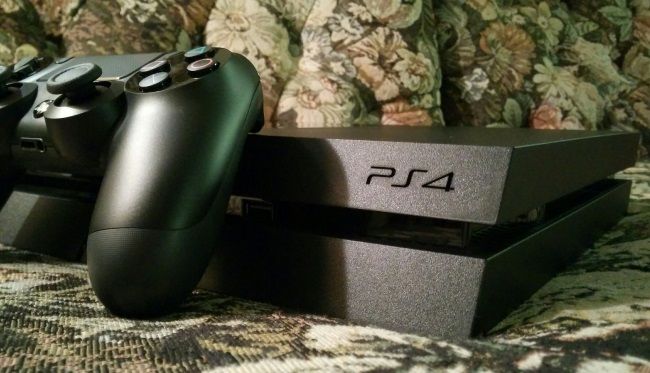
PS4 не поддерживает подключение внешних дисков для установки игр (за исключением моделей и обновлений поздних прошивок — проверьте свою модель и версию ПО). В большинстве моделей PlayStation 4 предусмотрена съёмная корзина для внутреннего 2.5” накопителя. Это позволяет извлечь штатный механический HDD и установить вместо него SSD.
Ключевые требования к диску для PS4:
- Фактор формы: 2.5 дюйма (SATA)
- Высота: 9.5 мм или тоньше
- Интерфейс: SATA (не NVMe без адаптера)
Если ваш SSD соответствует этим параметрам, он будет работать в PS4 как обычный внутренний диск. Обычно это те же SATA‑SSD, которые используют для апгрейда ноутбуков или настольных ПК.
Мини‑методология для замены на PS4:
- Полностью выключите консоль и отключите кабели.
- Сделайте резервную копию данных на внешний диск, как описано в официальном руководстве Sony.
- Снимите крышку/панель и извлеките корзину для диска по инструкции Sony.
- Установите SSD в корзину, закрутите крепления.
- Вставьте корзину обратно и переустановите системное ПО на новый диск (требуется подготовить установочный USB‑накопитель с системой по инструкции Sony).
- Восстановите сохранения и данные из резервной копии.
Советы по выбору SSD для PS4:
- Предпочтительнее — качественные SATA SSD от известных производителей.
- Объём выбирайте исходя из количества игр; в PS4 можно установить только один внутренний диск, поэтому рекомендуют минимум 1 ТБ для активной библиотеки.
- Проверяйте реальные тесты/бенчмарки по случайному чтению/записи и IOPS, а не только маркетинговую скорость последовательного чтения.
Когда замена внутреннего диска не даст ощутимого эффекта:
- Когда узким местом игры является CPU или GPU, а не скорость загрузки данных.
- Когда игра активно стримит контент с сервера по сети (узкое место — соединение).
Критерии приёмки для PS4‑апгрейда:
- Консоль успешно загружается в меню и игры.
- Система распознала новый диск и позволяет установить/запускать игры.
- Время загрузки уровней/сцен уменьшилось по сравнению с исходным HDD.
Xbox One
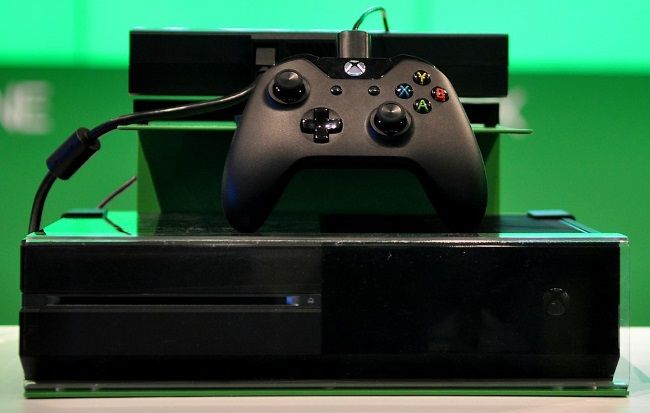
Xbox One не предусматривает простую замену внутреннего диска пользователем, но поддерживает внешние USB‑накопители. Microsoft позволяет подключать внешние HDD/SSD по USB 3.0 и устанавливать на них игры.
Требования для внешнего диска Xbox One:
- Интерфейс: USB 3.0
- Минимальный объём: 256 ГБ (иначе система не разрешит установку игр)
Рекомендации и шаги:
- Купите внешний SSD или поставьте SSD в USB 3.0‑корпус/док‑станцию.
- Подключите накопитель к порту USB 3.0 на Xbox One.
- Консоль предложит отформатировать устройство и использовать его для игр и приложений. Согласитесь, если готовы потерять любые данные на этом диске.
- После форматирования можно устанавливать игры на внешний диск и переносить существующие игры между накопителями через My games & apps → выделить игру → Кнопка Меню → Управление игрой → Переместить.
Советы по выбору внешнего SSD для Xbox One:
- Убедитесь, что реальная пропускная способность и задержки внешнего диска соответствуют ожиданиям. Дешёвые «USB 3.0» корпуса сэкономят на контроллере и могут быть медленнее.
- SSD даст заметный прирост по сравнению с механическим HDD с точки зрения случайного доступа и уменьшения задержек загрузки.
- Xbox One имеет несколько USB 3.0 портов — можно подключать несколько устройств одновременно.
Когда внешний SSD не поможет:
- Если игра в основном ограничена мощностью CPU/GPU.
- Если диск подключён через медленный или неисправный USB‑контроллер.
Альтернативные подходы и сценарии
- Вместо SSD можно поставить большой механический 2.5” HDD с большей ёмкостью, если главная цель — объём хранилища, а не скорость.
- Для Xbox One используйте быстрый SSD в хорошем USB 3.0 корпусе — это дешевле и проще, чем менять внутренний диск в PS4.
- Если у вас PS4 Pro или Slim — требования к накопителю те же; уточняйте модель и инструкции Sony.
Решение: как выбрать подходящий вариант (диаграмма)
flowchart TD
  A[У вас PS4 или Xbox One?] -->|PS4| B{Готовы открывать консоль?}
  A -->|Xbox One| C[Использовать внешний USB 3.0 SSD]
  B -->|Да| D[Установить внутренний 2.5' SATA SSD]
  B -->|Нет| E[Купить внешний диск для резервного хранения]
  D --> F{Нужен объём или скорость?}
  F -->|Скорость| G[SSD 500 ГБ–1 ТБ]
  F -->|Ёмкость| H[HDD 1–2 ТБ или SSD большего объёма]
Чек‑листы по ролям
Для игрока:
- Сделать резервную копию сохранений и данных.
- Проверить модель консоли и интерфейсы.
- Купить SSD/корпус с поддержкой USB 3.0 (для Xbox One) или 2.5” SATA SSD (для PS4).
- Следовать официальному руководству по установке и форматированию.
Для техника/самостоятельного мастера:
- Иметь отвёртки и антистатический браслет.
- Проверить высоту 2.5” диска ≤ 9.5 мм.
- Тестировать диск на ПК перед установкой (SMART, бенчмарки).
- Подготовить USB‑накопитель с системным ПО PS4, если заменяете внутренний диск.
Для покупателя:
- Сравнить реальные тесты внешних SSD и контроллеров.
- Учитывать гарантию и возвратную политику продавца.
- Сравнить стоимость за гигабайт и ожидаемую долговечность.
Советы по покупке и совместимости
- Для PS4 ищите 2.5” SATA SSD толщиной 7–9.5 мм.
- Для Xbox One предпочитайте внешние SSD с проверенными контроллерами (реальные тесты).
- Объём внешнего диска для Xbox One — от 256 ГБ и выше; для удобной библиотеки — 1 ТБ и более.
- Проверяйте рекомендации производителя консоли и свежие статьи/форумы по конкретной модели.
Когда апгрейд не даёт прироста
- Игра уже оптимизирована и почти не использует дисковую подсистему во время геймплея.
- Узкие места — процессор/видеочип или сетевое соединение.
- Используемый внешний корпус или кабель USB снижает пропускную способность.
Риски и меры предосторожности
- Всегда делайте резервную копию перед заменой диска.
- Следуйте официальным инструкциям для переустановки системного ПО.
- При работе с внутренними элементами используйте антистатические меры.
- Учтите, что вмешательство в аппаратную часть может повлиять на условия гарантии — уточняйте у официального сервиса.
Краткий справочник терминов
- SSD — твердотельный накопитель, быстрый по случайному чтению/записи.
- HDD — механический жёсткий диск, медленнее по доступу, но дешевле за гигабайт.
- SATA — интерфейс для внутренних 2.5”/3.5” дисков (используется в PS4).
- USB 3.0 — интерфейс высокоскоростной передачи данных для внешних дисков (важен для Xbox One).
Критерии приёмки
- Консоль корректно запускает игры с нового диска.
- Время загрузки сократилось (визуально и в тестовых сценариях).
- Данные сохранений восстановлены или синхронизированы в облаке.
Короткая сводка
Установка SSD — простой и эффективный способ сократить время загрузки в играх. Для PS4 требуется замена внутреннего 2.5” SATA диска; для Xbox One — подключение внешнего USB 3.0 SSD не менее 256 ГБ. Делайте резервные копии, выбирайте качественные накопители и следуйте официальным инструкциям, чтобы избежать потери данных.
Image Credit: BagoGames on Flickr, Jon Fingas on Flickr, Marco Verch on Wikimedia Commons

Похожие материалы

Несколько аккаунтов Skype: Multi Skype Launcher

Журнал для работы: повысить продуктивность

Персональные звуки уведомлений на Android

Скачивание шоу Hulu для офлайн‑просмотра

Microsoft Start: персонализированная новостная лента
