
Безопасный режим на Xbox Series X|S — как войти и устранить проблемы
Когда стоит использовать безопасный режим
Безопасный режим помогает, когда консоль ведёт себя нестабильно: частые падения частоты кадров, зависания в играх, чёрный экран, сбои интерфейса или другие системные ошибки. Это стандартный инструмент диагностики, который изолирует ядро системы и даёт доступ к трём ключевым операциям для восстановления работоспособности.
Важно: безопасный режим не заменяет аппаратный ремонт. Если после всех действий проблема остаётся — возможен дефект оборудования.
Как войти в безопасный режим на Xbox Series X|S
- Выключите консоль полностью через меню или коротким нажатием кнопки питания.
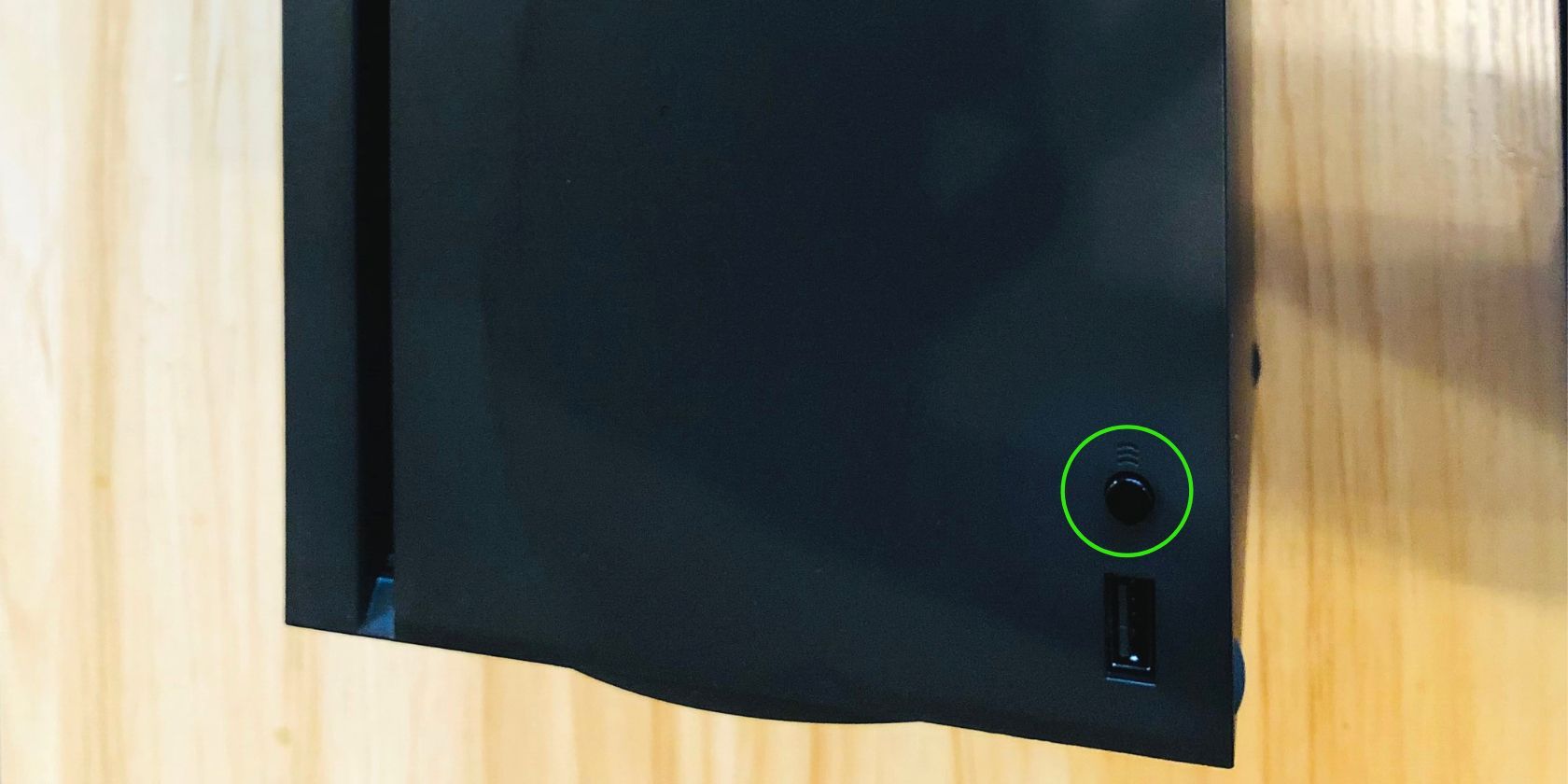
- Нажмите и удерживайте одновременно кнопку питания и кнопку синхронизации на передней панели. Удерживайте несколько секунд, пока не услышите звуковой сигнал.
- Отпустите кнопки — появится меню безопасного режима.
Где находится кнопка синхронизации: это маленькая круглая кнопка прямо над USB-портом на лицевой панели консоли. Если вы не слышите сигнала или меню не появляется, повторите попытку ещё раз, убедившись, что консоль полностью отключена перед началом.
Пункты меню безопасного режима и что они делают
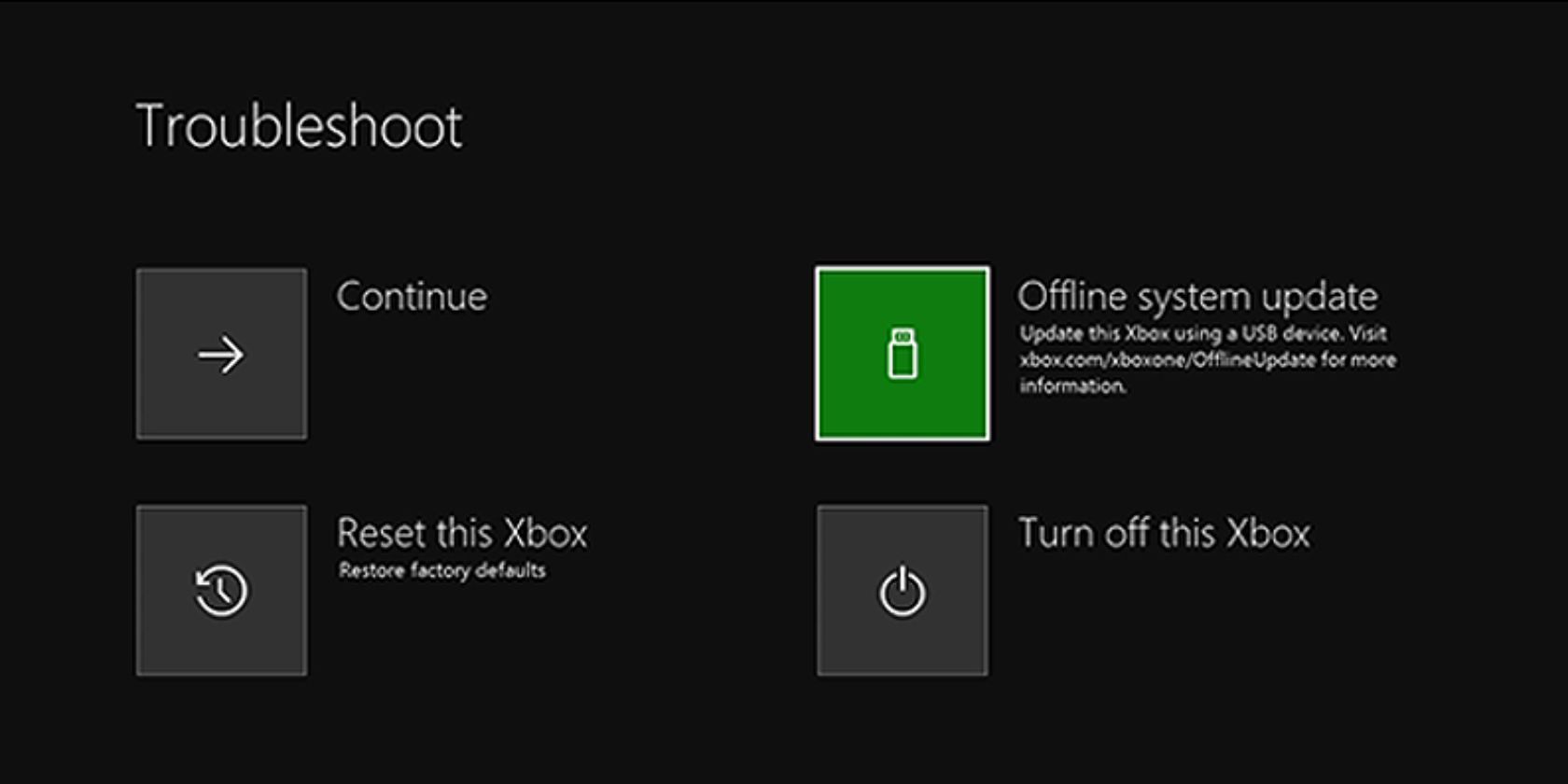
Безопасный режим обычно предлагает три варианта. Ниже — описание и практические советы для каждого.
Обновление системы в автономном режиме
Обновление в автономном режиме позволяет вручную установить системный пакет, если стандартное обновление невозможно (нет сети, повреждённые файлы или проблемы с загрузчиком).
Что нужно:
- USB-флешка форматированная в NTFS.
- Не менее 6 ГБ свободного места на флешке.
- Скачанный файл обновления с официальной поддержки Xbox.
Как выполнить:
- Подключите флешку к компьютеру и распакуйте/скопируйте файл обновления в корень носителя в точном формате, который описан на странице поддержки Xbox.
- Подключите флешку к консоли и выберите в безопасном режиме опцию обновления в автономном режиме.
Чеклист перед началом:
- Убедитесь, что флешка отформатирована в NTFS.
- Сделайте резервную копию важных файлов на компьютере.
- Проверьте, что поддержка Xbox рекомендует текущую версию файла.
Когда этот вариант полезен: если консоль не подключается к интернету или стандартное обновление вызывает сбои. Когда он не поможет: при физических неисправностях (перегрев, поломка платы, повреждение накопителя).
Сброс консоли до заводских настроек
Эта опция полностью восстанавливает заводские параметры. В результате будут удалены аккаунты, персональные настройки, установленные игры и локальные сохранения, если они не синхронизированы в облако.
Перед сбросом:
- Проверьте, подключена ли ваша учётная запись к облачному хранилищу (Xbox Live), чтобы сохранить игровые сохранения.
- Сохраните снимки экрана или другие важные файлы вручную, если нужно.
Когда использовать: если система серьёзно повреждена программно и другие шаги не помогли. Если вы продаёте или дарите консоль — это правильный шаг.
Выключить консоль
Простое и безопасное выключение для выхода из безопасного режима. Лучше использовать этот пункт, чем принудительное отключение питания. После выключения подождите 10–20 секунд и включите консоль снова.

Что делать, если безопасный режим не решил проблему
Если после всех операций в безопасном режиме проблема остаётся, выполните последовательность альтернативных шагов:
- Полное выключение и пауза: отключите питание на 60–120 секунд, затем включите (power cycle).
- Проверьте кабели и телевизор/монитор: иногда ошибка видео связана с кабелем HDMI или входом на дисплее.
- Попробуйте другой аккаунт или гостевой профиль: это исключит проблемы, связанные с конкретной учётной записью.
- Подключитесь к сети и выполните онлайн-диагностику/обновление, если это возможно.
- При подозрении на перегрев: убедитесь в хорошем притоке воздуха, уберите консоль из замкнутого пространства и проверьте, не забиты ли вентиляционные отверстия.
Когда нужен ремонт: если наблюдаются постоянные артефакты на экране, отчётливые запахи гари, консоль не включается физически или Safe Mode не загружается вообще — вероятно, это аппаратная неисправность.
Быстрый план действий (SOP) для устранения неполадок
- Оцените симптомы: зависания, экран, звук, поведение при загрузке.
- Попробуйте обычное выключение и повторный запуск.
- Войдите в безопасный режим и выберите безопасное действие (обновление/выключение).
- Если потребуется — выполните обновление в автономном режиме через NTFS-флешку (6 ГБ+).
- Если ни одно не помогло — выполните сброс после резервного копирования данных.
- Если проблема не устранена — обратитесь в сервисный центр.
Критерии приёмки:
- Консоль успешно загружается в основной интерфейс.
- Контроллеры подключаются и работают.
- Игры запускаются без критических ошибок.
- Системное меню стабильно и обновления устанавливаются.
Ролевые чек-листы
Для домашнего пользователя:
- Сохранить важные данные/проверить облачные сохранения.
- Попробовать power cycle.
- Войти в безопасный режим и выбрать обновление/выключение.
- В случае неудачи — выполнить сброс как крайний шаг.
Для того, кто продаёт консоль:
- Сделать полный сброс до заводских настроек.
- Убедиться, что все личные аккаунты удалены.
- Проверить работоспособность после сброса.
Для техника или IT-специалиста:
- Провести автономное обновление через флешку.
- Проверить логи системы при доступе.
- Проверить питание, температурные датчики, накопитель и интерфейсы HDMI.
Небольшой факт-бокс
- Необходимое пространство для автономного обновления: минимум 6 ГБ на NTFS-флешке.
- Три стандартные опции в безопасном режиме: обновление в автономном режиме, сброс, выключение.
Терминология в одну строку
- Безопасный режим: режим диагностики для восстановления системы.
- Обновление в автономном режиме: ручная установка системного пакета через USB.
- Сброс до заводских настроек: полное восстановление исходного состояния консоли.
- Power cycle: полное отключение питания и повторный запуск.
Проверочные тесты после восстановления
- Загружается ли консоль в домашний интерфейс без ошибок?
- Работают ли игровые сохранения (при наличии облачной синхронизации)?
- Запускаются ли игры и не возникает ли повторных зависаний?
- Подключаются ли контроллеры и работают ли сетевые функции?
Приватность и безопасность данных
Если вы собираетесь выполнять сброс, убедитесь, что вы понимаете последствия для личных данных. Проверьте облачную синхронизацию и, при необходимости, сделайте локальные бэкапы. При передаче консоли другому человеку выполните полный сброс и удалите все привязанные аккаунты.
Краткое резюме
Безопасный режим — эффективный первый шаг при диагностике программных проблем на Xbox Series X|S. Он даёт три основных пути восстановления: обновление в автономном режиме, полный сброс и обычное выключение. Начните с простых действий и переходите к более радикальным мерам только при необходимости.
Часто задаваемые вопросы
Q: Как войти в безопасный режим, если консоль не реагирует на кнопки?
A: Убедитесь, что консоль полностью выключена. Удерживайте кнопку питания и кнопку синхронизации одновременно до звукового сигнала. Если это не помогает, проверьте питание и попробуйте другой источник питания.
Q: Безопасный режим удалит мои сохранения?
A: Сам по себе вход в безопасный режим не удаляет данные. Однако выбор опции сброса до заводских настроек удалит локальные данные. Если вы используете Xbox Live, многие сохранения обычно синхронизируются в облако — проверьте это заранее.
Q: Что делать, если консоль перегревается?
A: Выключите консоль и обеспечьте лучший воздухообмен: уберите её из закрытого шкафа, очистите вентиляционные отверстия от пыли и убедитесь, что рядом нет источников тепла. Если перегрев повторяется — обратитесь в сервис.

Похожие материалы

Несколько аккаунтов Skype: Multi Skype Launcher

Журнал для работы: повысить продуктивность

Персональные звуки уведомлений на Android

Скачивание шоу Hulu для офлайн‑просмотра

Microsoft Start: персонализированная новостная лента
