
Как исправить Joy‑Con drift на Nintendo Switch
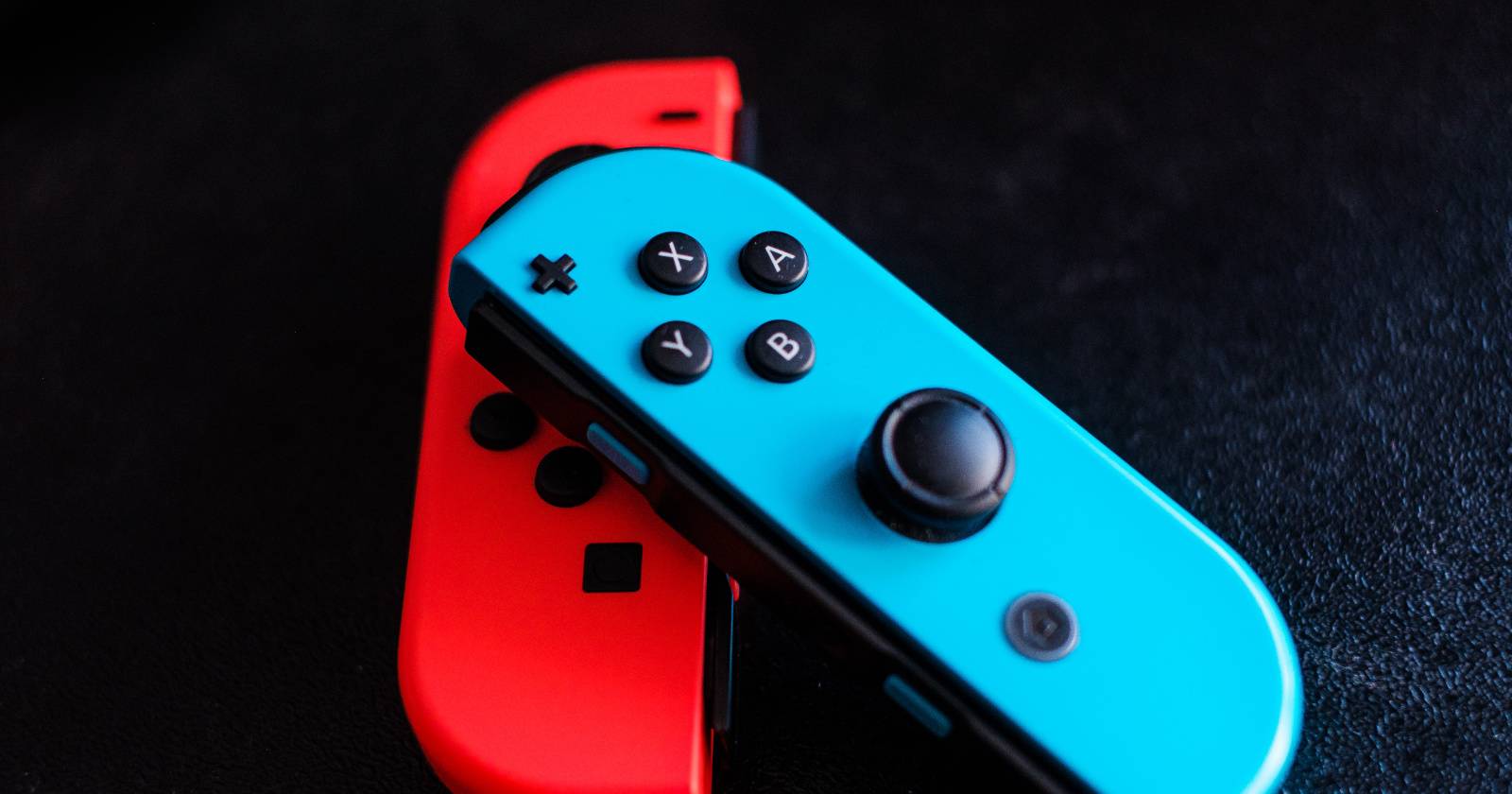
Если ваш Joy‑Con «дрейфует» — контроллер будто тянет палец на стик без вашего участия — сначала проверьте соединение, обновления и настройки, затем попробуйте калибровку и аккуратную чистку. Если ничего не помогает, отправьте контроллер в сервис или замените его. Ниже — подробная пошаговая инструкция, методология диагностики, чек-листы и сценарии для безопасной чистки.
Введение
Joy‑Con drift — это ситуация, когда аналоговый стик Joy‑Con регистрирует движение, хотя вы его не трогаете. Чаще всего это приводит к упреждающему движению камеры, персонажа или курсора. Проблема распространённая и со временем может усугубляться из‑за износа или попадания пыли внутрь механизма. Нельзя гарантировать 100% постоянное исправление в домашних условиях, но многие случаи решаются простыми действиями.
Определение (в одно предложение)
Joy‑Con drift — некорректное чтение положения аналогового стика контроллера, проявляющееся в самопроизвольных смещениях осей X/Y.
Почему это важно
Дрейф делает управление неточным и портит игровой опыт в гоночных, шутерных и платформерных играх. Быстрые и корректные действия помогают вернуть контроллер в рабочее состояние без необходимости покупки нового устройства.
Что вызывает Joy‑Con drift — краткий обзор причин
- Механический износ потенциометра или датчика холла внутри стика.
- Попадание пыли, песка или влаги под крышку механизма стика.
- Неправильные настройки управления или активированная переназначенная кнопка/ось.
- Программные баги в игре или в системе Switch (реже).
- Физическое повреждение после падения или сильного удара.
Важное: гарантия и риски
Если контроллер на гарантии, разборка и самостоятельный ремонт чаще всего её аннулирует. Перед любыми вмешательствами проверьте срок гарантии и доступность официального сервиса Nintendo в вашей стране.
1. Проверьте правильность подключения контроллеров
Nintendo рекомендует убедиться, что Joy‑Con корректно зарегистрированы в системе. Для проверки:
- Откройте Главный экран (Домой), затем выберите Контроллеры.
- На левой части экрана отображаются все подключённые контроллеры и состояние «прикреплён/отсоединён».
- Сдвиньте Joy‑Con в слот и выньте его: картинка должна обновиться и показать текущее состояние.
Если контроллеры не регистрируются, выберите Изменить порядок захвата и нажмите кнопку «−» или «+», затем следуйте подсказкам на экране для повторного спаривания.
Когда это помогает
Если у вас периодические обрывы связи или некорректная регистрация, переподключение часто устраняет ложные показания стика.
2. Снимите чехлы, скины и наклейки
Часто декоративные наклейки, силиконовые накладки или чехлы могут мешать движению стика или прижимать его в крайнее положение. Снимите всё постороннее и проверьте работу стика без аксессуаров.
Примечание: особенно обратите внимание на наклейки и чехлы, которые заходят на фронтальную часть рядом со стиками.
3. Проверьте настройки управления и обновления конкретной игры
Если дрейф проявляется только в одной или нескольких играх, проверьте:
- Обновления игры: на Главном экране выделите игру, нажмите +, выберите Обновление ПО > По интернету.
- Использует ли игра управление наклоном (tilt controls). В играх вроде Mario Kart 8 Deluxe и The Legend of Zelda: Breath of the Wild/Tears of the Kingdom наклон Joy‑Con влияет на управление, и незаметный наклон может выглядеть как дрейф.
Когда это помогает
Если причина в самой программе (ошибка чтения ввода или особенности управления), обновление или смена настроек игры решит проблему.
4. Сбросьте переназначение кнопок и проверите конфигурацию
Переназначение кнопок (Button Mapping) может менять ориентацию стика либо переназначать его функции, создавая симптомы похожие на дрейф.
Проверка и сброс:
- Откройте Главный экран. В левом нижнем углу ищите иконку контроллера/Joy‑Con с изображением гаечного ключа — это означает активное переназначение.
- Зайдите в Системные настройки > Контроллеры и датчики > Изменить назначение кнопок и нажмите Сбросить для каждого контроллера.
Когда это помогает
Если ранее вы или кто‑то другой менял назначения, возврат к стандартным настройкам часто нормализует поведение стика.
5. Обновите систему Nintendo Switch
Программные баги в самой ОС могут приводить к неверной обработке входов. Убедитесь, что консоль подключена к Wi‑Fi, затем:
- Откройте Системные настройки > Система и выберите Обновление системы.
После обновления перезагрузите консоль и проверьте работу контроллера.
6. Обновите прошивку Joy‑Con
Прошивка контроллера обновляется отдельно и может исправить ошибки взаимодействия с ОС. Сначала обновите систему, затем:
- Перейдите в Главный экран > Системные настройки > Контроллеры и датчики и выберите Обновить контроллеры.
Система обновит каждый контроллер по очереди. Дождитесь завершения обновлений.
Когда это помогает
Если причины дрейфа — программные несовместимости между версиями ОС и прошивки контроллера, обновление устраняет проблему.
7. Перекалибруйте аналоговые стики
Иногда стик «забыл» центр. Перекалибровка восстанавливает эталонное положение “центр“.
Как перекалибровать:
- Откройте Системные настройки > Контроллеры и датчики.
- Найдите пункт Калибровка стиков и следуйте инструкциям на экране. Стремитесь, чтобы крестик оказался в центре круга.
- Также можно нажать Y для возврата по умолчанию (работает только при отсутствии физического дефекта).
Когда это помогает
Если дрейф вызван программной «смещённой» нулевой точкой, калибровка быстро вернёт корректное поведение.
8. Аккуратно очистите механизм стика — пошаговый SOP
Частая причина дрейфа — пыль и мелкие частицы внутри механизма. Ниже — безопасная методика очистки без полной разборки корпуса.
Инструменты и расходники:
- Пинцет с тонкими концами (тонкие пластиковые наконечники снижают риск царапирования).
- Баллончик со сжатым воздухом (компрессированный воздух).
- Контактный очиститель (switch cleaner) в небольшом флаконе с капельницей.
- Мягкая безворсовая салфетка.
- Перчатки (стандартные нитриловые) для защиты от масел кожи.
Время: 10–25 минут.
Порядок действий:
- Отключите Joy‑Con от консоли и выключите Switch.
- Наденьте перчатки. Сдвиньте стик в крайнее положение и аккуратно подденьте тонкой стороной пинцета тонкую защитную плёнку/крышку возле основания стика, чтобы получить доступ к внешней части механизма.
- Используйте сжатый воздух под небольшим углом и короткими вспышками, чтобы выдуть грязь. Не держите баллон вверх тормашками.
- Если видимых загрязнений много — капните минимальную дозу контактного очистителя на щель вокруг механизма (1–2 капли) и аккуратно поворачивайте стик по кругу, чтобы средство распределилось и растворило загрязнения.
- После обработки дайте очистителю полностью испариться (несколько минут), затем проверьте поведение стика.
Важные предупреждения (Важно)
- Не используйте моторные масла, машинные смазки, спирт или бытовые растворители — они могут нарушить работу датчиков или расплавить пластиковые детали.
- Не распыляйте значительное количество жидкости внутрь — используйте микродозы.
- Если стик визуально повреждён или шаткий, чистка не поможет — обратитесь в сервис.
Когда это помогает
В большинстве случаев, связанных с загрязнением, аккуратная очистка возвращает нормальную работу.
9. Отправьте Joy‑Con в официальный сервис Nintendo
Если предыдущие шаги не помогли, отправка на ремонт — надёжный вариант.
- Проверьте гарантийный срок. Если устройство в гарантии — ремонт, скорее всего, бесплатный.
- На странице ремонта Joy‑Con у Nintendo следуйте инструкциям по отправке. Обычно требуется прислать только сам Joy‑Con, без консоли.
Когда это помогает
Официальный ремонт рекомендуем при аппаратных дефектах, гарантийном обслуживании и когда вы не хотите рисковать самостоятельной разборкой.
10. Самостоятельный ремонт и альтернативы
Если официальный сервис недоступен или контроллер уже разобран, можно попробовать DIY‑варианты — от замены плат и потенциометров до установки бумажной прокладки под основание стика. Эти методы варьируются по риску и эффективности.
Альтернативы:
- Купить новый комплект Joy‑Con (оригинал или качественный совместимый аналог).
- Использовать Pro Controller как временную замену.
Когда DIY оправдан
Если вы уверены в навыках пайки и сборки, доступны запчасти и стоимость ремонта у сервисов выше стоимости запчастей, DIY может быть экономичным решением. Помните о рисках, в том числе необратимом повреждении и отсутствии гарантии.
Когда перечисленные методы не работают — примеры и обходные пути
- Если стик физически погнут или датчик сгорел, чистка и калибровка не помогут.
- При неисправности платы Bluetooth/радиомодуля проявления могут напоминать дрейф; тогда необходима замена компонентов.
- В играх с экстрим‑чувствительным управлением временным решением может быть настройка мёртвой зоны (deadzone) в самой игре (если доступно) или в стороннем ПО на ПК при использовании контроллера через Bluetooth.
Методология диагностики — мини‑чеклист (пошагово)
- Проверка физического состояния и аксессуаров (скины, чехлы).
- Проверка подключения и спаривания в системе.
- Обновление игры, системы и прошивки контроллера.
- Сброс переназначений и перекалибровка стиков.
- Мягкая очистка компрессором и контактным очистителем.
- Отправка в сервис или самостоятельная разборка при высокой уверенности в навыках.
Дерево решений (упрощённый)
flowchart TD
  A[Появился дрейф] --> B{Проявляется во всех играх?}
  B -- Да --> C{Обновления установлены?}
  B -- Нет --> D[Проверить настройки игры и наклон управления]
  C -- Нет --> E[Обновить систему и прошивку Joy-Con]
  E --> F[Перекалибровать стик]
  F --> G{Проблема решена?}
  G -- Да --> H[Готово]
  G -- Нет --> I[Аккуратно очистить механизм]
  I --> J{Проблема решена?}
  J -- Да --> H
  J -- Нет --> K[Отправить в сервис или заменить контроллер]
Роли и чек‑листы
Для обычного пользователя:
- Провести обновления (система + контроллер).
- Перекалибровать стик.
- Снять чехлы/скины.
- Попробовать мягкую очистку компрессором.
- Если есть гарантия — обратиться в сервис.
Для домашнего умельца (технически подкованного):
- Собрать набор инструментов и запасных частей.
- Смотреть руководства по разборке для конкретной ревизии Joy‑Con.
- Поменять микропереключатель/датчик или плату при наличии навыков.
- Тестировать после каждой операции, чтобы изолировать причину.
Критерии приёмки
После проведения ремонта или очистки устройство считается исправным, если:
- Стик не регистрирует смещения в простое (нулевая дрейф‑зона менее 2% от диапазона).
- В играх камера/персонаж остаются неподвижны при отсутствии ввода.
- Нет заметного шума или люфта в механизме стика.
Матрица рисков и рекомендации по смягчению
| Риск | Вероятность | Влияние | Меры смягчения |
|---|---|---|---|
| Потеря гарантии при разборке | Высокая | Высокое | Проверить гарантию; отдавать в сервис при возможности |
| Повреждение плат при DIY | Средняя | Высокое | Работать в антистатической среде; иметь инструкции |
| Повреждение пластика/фиксаторов | Средняя | Среднее | Использовать подходящие пластиковые лопатки |
| Усиление проблемы при неправильной очистке | Низкая | Среднее | Использовать рекомендованные средства; минимальные дозы |
Краткий глоссарий (1‑строчно)
- Дрейф (drift): самопроизвольное регистрируемое движение стика без ввода.
- Калибровка: процесс установки эталонного центра для стика.
- Контактный очиститель: специальный растворитель для очистки электрических контактов.
- Deadzone: зона вокруг центра стика, в которой небольшие смещения игнорируются.
Короткие советы по экономии и локальным вариантам
- В некоторых регионах официальный ремонт бесплатен даже вне гарантии — уточняйте у локальной поддержки Nintendo.
- Если покупаете замену, сравнивайте цены на оригинальные Joy‑Con и качественные совместимые контроллеры: иногда совместимые модели дешевле, но их долговечность и поддержка варьируются.
Заключение — что делать пошагово сейчас
- Перекалибруйте стик и проверьте переназначение кнопок.
- Обновите систему и прошивку контроллеров.
- Снимите аксессуары и проведите мягкую очистку компрессором + контактным очистителем.
- Если ничего не помогло — отправьте в официальный сервис Nintendo или замените Joy‑Con.
Сводка
- Проверьте программную часть прежде чем разбирать контроллер.
- Мягкая очистка часто решает проблему, если причина — пыль.
- Для гарантийного ремонта лучше обращаться в сервис Nintendo.
- DIY — вариант в отсутствие сервиса или при уверенных навыках, но с рисками.
Короткое напоминание: начните с простых и обратимых шагов (обновления, калибровка, снятие чехлов), прежде чем переходить к физическим вмешательствам.

Похожие материалы

Несколько аккаунтов Skype: Multi Skype Launcher

Журнал для работы: повысить продуктивность

Персональные звуки уведомлений на Android

Скачивание шоу Hulu для офлайн‑просмотра

Microsoft Start: персонализированная новостная лента
