
Как освободить место на Xbox One

TL;DR
Если на Xbox One заканчивается место, проще всего подключить внешний жёсткий диск или SSD и установить игры на него. Можно удалить неиспользуемые игры, приложения и ролики Game DVR; сохранения синхронизируются с сервером Microsoft.
Быстрые ссылки
Расширение памяти Xbox One
Удаление игр, приложений и сохранений для освобождения места
Microsoft продаёт модели Xbox One с встроенным жёстким диском объёмом 500 ГБ, но современные игры становятся всё крупнее. Например, Halo: The Master Chief Collection занимает более 62 ГБ даже при установке с диска. Ниже — подробная инструкция, советы и альтернативы, которые помогут освободить место и организовать хранилище.
Расширение памяти Xbox One
Чтобы расширить объём хранилища, купите внешний жёсткий диск или SSD и подключите его к Xbox One по USB. При условии достаточной скорости диска система позволит хранить и запускать игры с внешнего накопителя.
Нельзя заменить внутренний городской жёсткий диск на большинстве версий консоли, но подключать USB-диск гораздо проще. Если у вас, например, 500 ГБ встроенной памяти и вы подключите внешний диск на 2 ТБ, суммарная доступная ёмкость вырастет до 2,5 ТБ. Быстрый SSD может дополнительно уменьшить время загрузок.
Совет по выбору: для игр выбирайте USB 3.0 или выше и диски с высокой скоростью чтения/записи. Если важна компактность и скорость — внешний SSD, если важна цена за гигабайт — HDD.
Важно: при первом подключении внешнего накопителя Xbox предложит форматировать его для совместного использования с играми. Форматирование удалит все данные на этом диске и привяжет устройство к консоли для игр.
Чтобы увидеть, что занимает место на каждом диске, зайдите в “Все настройки > Система > Память”. Если подключено несколько дисков, вы увидите распределение по каждому устройству.
Удаление игр, приложений и сохранённых данных
Большую часть места обычно занимают игры. Чтобы посмотреть, сколько места занимает каждая игра, откройте “Мои игры и приложения”. С домашнего экрана нажмите правый триггер и выберите “Мои игры и приложения”.
Выберите меню в верхней части списка игр и установите “Сортировать по размеру”. Так вы быстро найдёте самые тяжёлые проекты.
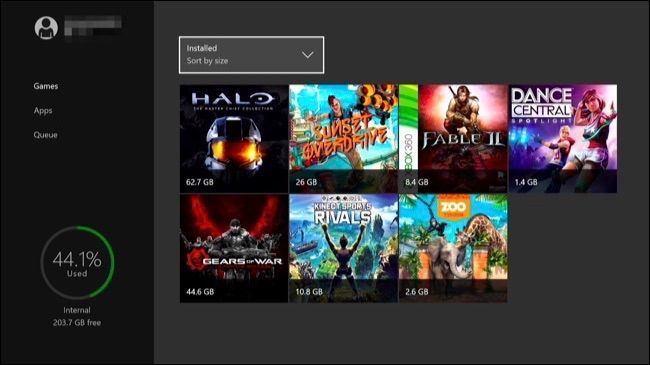
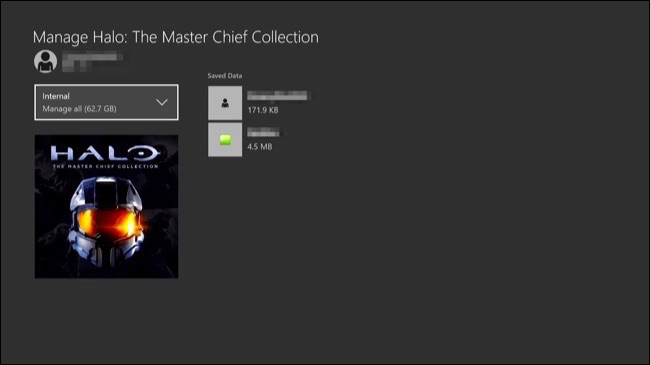
Для подробной информации о конкретной игре выберите её, нажмите кнопку меню на контроллере и выберите “Управление игрой”. На экране видно, сколько места занимают само приложение и сохранения для разных профилей. Если хотите удалить игру и её данные — выберите “Управлять всеми” и затем “Удалить всё”. При подключённом внешнем диске можно переместить игру между устройствами, если диск отформатирован для использования с играми.
Примечание: сохранения пользователей синхронизируются с серверами Microsoft независимо от наличия подписки Xbox Live Gold. При последующей установке игры ваши сохранения автоматически загрузятся из облака.
Если планируете в будущем снова играть, лучше удалять версию с диска, а не цифровую копию. При вставке диска консоль установит базовые файлы с диска, но всё равно, скорее всего, придётся скачать большие обновления. Удаление цифровой версии требует повторной полной загрузки из интернета.
В разделе “Мои игры и приложения > Приложения” нельзя сортировать список приложений по размеру, но можно выбрать приложение, нажать меню и открыть “Управление приложением” — там видно объём и доступна опция удаления. Встроенные системные приложения, например браузер Microsoft Edge, удалить нельзя и у них может не быть пункта управления.
Работа с Game DVR: скриншоты и видео
Xbox One не показывает точный объём, занимаемый скриншотами и видеоклипами на экране деталей диска. Если остро нужно место, откройте “Мои игры и приложения > Приложения > Game DVR” и удалите ненужные ролики и снимки экрана — особенно длинные видеозаписи, они съедают больше места.
К сожалению, само приложение Game DVR не показывает объём этих файлов, поэтому после удаления возвращайтесь на главный экран хранилища в “Все настройки > Система > Память”, чтобы посмотреть, сколько освободилось.
Когда простые шаги не помогают
- Если свободного места всё равно недостаточно и вы не хотите покупать новый диск, рассмотрите перенос наиболее тяжёлых игр на внешний диск и хранение остального в виде списка желаемых установок. Удаляйте редко используемые приложения и большие видеоклипы.
- Если загрузки идут медленно и восстановление занимает много времени, проверьте скорость интернета и при необходимости временно подключите консоль к проводной сети.
Важно: удаление и переустановка цифровых игр потребует загрузки полного объёма данных. Планируйте это при ограниченной пропускной способности интернета.
Альтернативные подходы и дополнительные идеи
- Хранение на ПК: перенесите скриншоты и клипы на компьютер через приложение Xbox или по сети, чтобы освободить место. Это полезно, если у вас ограниченная ёмкость внешнего диска.
- Использовать облачное хранилище для медиаконтента: видео и большие файлы можно загружать в облачные сервисы, если вы не хотите держать их на консоли.
- Ротация игр: храните на диске только те игры, в которые играете сейчас; остальные держите в библиотеке и скачивайте по мере нужды.
Факто-бокс с ключевыми числами
- Встроенный диск Xbox One: 500 ГБ (типичный для старых моделей).
- Пример размера AAA-игры: 60+ ГБ (в зависимости от игры и обновлений).
- Внешний диск: 1–8 ТБ распространённые варианты; SSD дороже, но быстрее.
Эвристики и ментальные модели
- Правило 80/20: 20% игр занимают 80% объёма — начните с самых больших по “Сортировать по размеру”.
- Вредная привычка: держать все цифровые релизы «на всякий случай». Решение: храните только активную подборку из 3–5 игр.
Контрольный список по ролям
Игрок:
- Посмотреть “Мои игры и приложения” и отсортировать по размеру.
- Удалить неактуальные игры и видео.
- Перенести крупные игры на внешний диск.
Администратор сети/семьи:
- Настроить проводное подключение для ускорения загрузок.
- Организовать внешний диск и подписаться на облачное хранилище для резервных копий медиафайлов.
Критерии приёмки
- На диске появилось >10% свободного пространства по сравнению с исходным состоянием.
- Самые крупные 2–3 игры перенесены или удалены.
- Скриншоты и видеоролики организованы и сохранены при необходимости на другом носителе.
Частые ошибки и как их избежать
- Форматировать внешний диск без резервного копирования. Перед форматированием скопируйте важные файлы.
- Удалять цифровые игры, не проверив наличие облачных сохранений. Убедитесь, что синхронизация выполнена.
- Покупать медленный диск с USB 2.0 — игры будут запускаться медленнее.
Короткий итог
Подключение внешнего USB-диска — самый быстрый и надёжный способ добавить место. Удаляйте редко используемые игры и ролики, переносите большие проекты на внешний диск и используйте облако для сохранений. Это минимизирует повторные загрузки и упростит управление библиотекой.
Сводка действий:
- Подключите внешний USB 3.0+ диск и отформатируйте его для игр.
- В “Мои игры и приложения” отсортируйте по размеру и перенесите/удалите крупные игры.
- Очистите Game DVR от длинных роликов и перенесите скриншоты при необходимости.
- Проверьте свободное место в “Все настройки > Система > Память”.

Похожие материалы

Несколько аккаунтов Skype: Multi Skype Launcher

Журнал для работы: повысить продуктивность

Персональные звуки уведомлений на Android

Скачивание шоу Hulu для офлайн‑просмотра

Microsoft Start: персонализированная новостная лента
