
Как ограничить доступ к PlayStation 4 с помощью PIN-кода
Быстрые ссылки
- Как ограничить доступ к вашему профилю
- Как запретить доступ гостям
- Выйдите из профиля или переведите PS4 в режим покоя
Любой человек с физическим доступом к вашей PlayStation 4 может просто взять контроллер, включить консоль и начать играть — по умолчанию. Чтобы этого избежать, нужно одновременно сделать три вещи: установить PIN для каждого профиля, запретить создание новых пользователей и своевременно выходить из сессии или переводить PS4 в режим покоя.
Важно: один только PIN для профиля не защитит от создания новой учётной записи — для этого нужно настроить родительский контроль.
Как ограничить доступ к вашему профилю
- Войдите в PS4 под тем профилем, который нужно защитить.
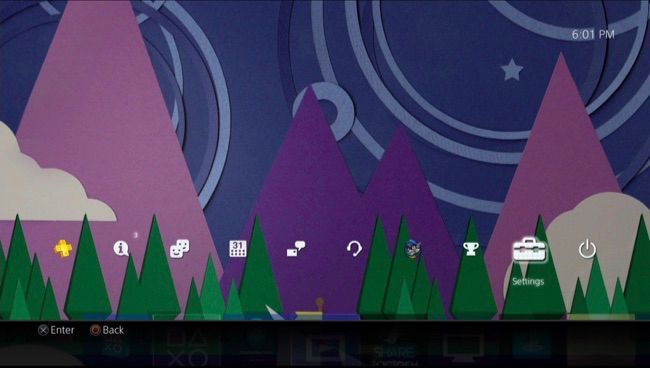
- На главном экране нажмите кнопку «Вверх», чтобы перейти к верхней строке значков, выберите «Настройки» и нажмите X.
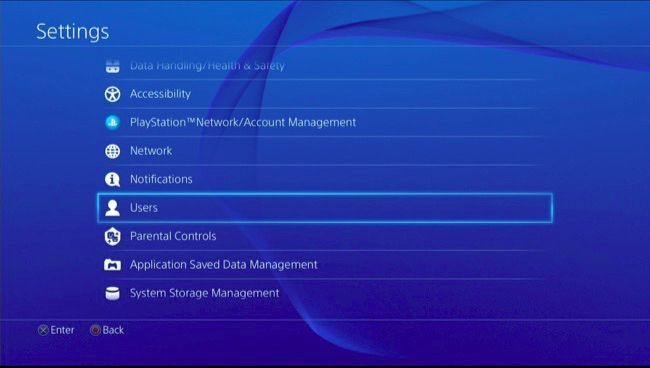
- В «Настройках» пролистайте до раздела «Пользователи» и откройте его.
- Выберите «Настройки входа».
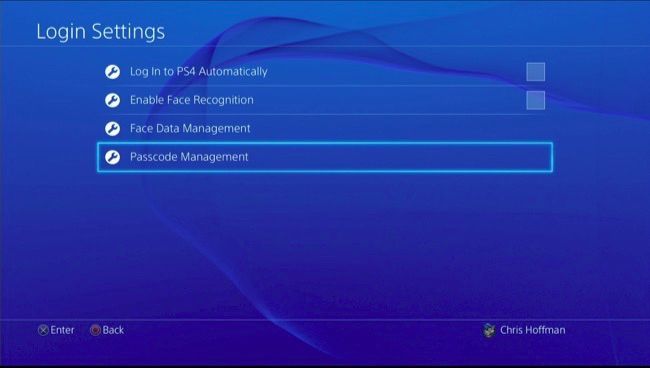
- На экране «Настройки входа» вы увидите опцию «Вход в PS4 автоматически». Если включить её и при этом установить PIN, консоль будет автоматически пытаться войти в ваш профиль и затем запросит PIN при включении.

- Выберите «Управление PIN».
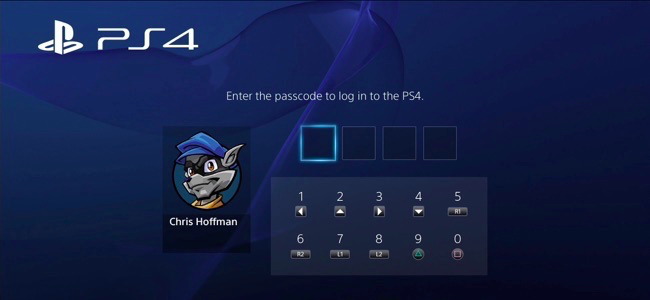
Создайте четырёхзначный PIN, подтвердите его (введите дважды). На PS4 цифры вводятся не цифрами в привычном смысле, а четырьмя кнопками: Left, Up, Right, Down, R1, R2, L1, L2, Triangle, Square — это позволяет вводить PIN быстрыми нажатиями.
После установки PIN при входе в профиль система будет требовать его ввода. Изменить или удалить PIN можно в том же разделе: «Изменить PIN» или «Удалить».

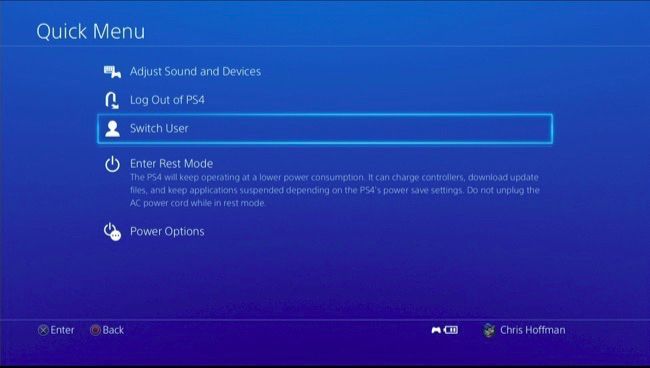
- Если на консоли есть несколько учётных записей, нужно повторить процедуру для каждой: войдите в каждый профиль и установите отдельный PIN. Чтобы быстро переключаться между пользователями, зажмите кнопку PlayStation на контроллере и выберите «Сменить пользователя».
Критерии приёмки
- Для каждого критичного профиля задан четырёхзначный PIN.
- При попытке входа в профиль PS4 запрашивает PIN.
- Инструкцию по смене PIN вы проверили и можете применить в экстренной ситуации.
Как запретить доступ гостям
Даже если вы защитили профили PIN-кодами, любой человек может включить PS4 и создать новый профиль на экране входа. Чтобы это запретить, используйте родительский контроль.
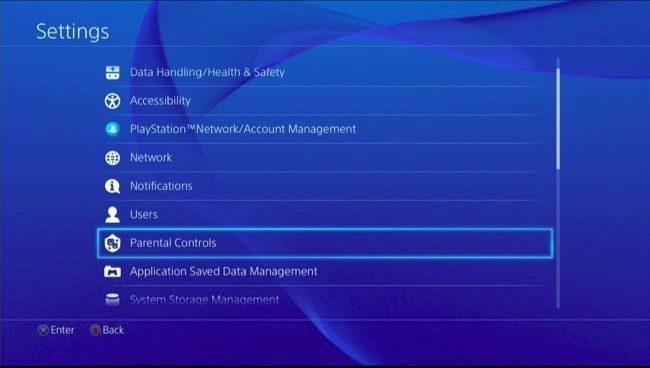
- Откройте «Настройки» → «Родительский контроль».
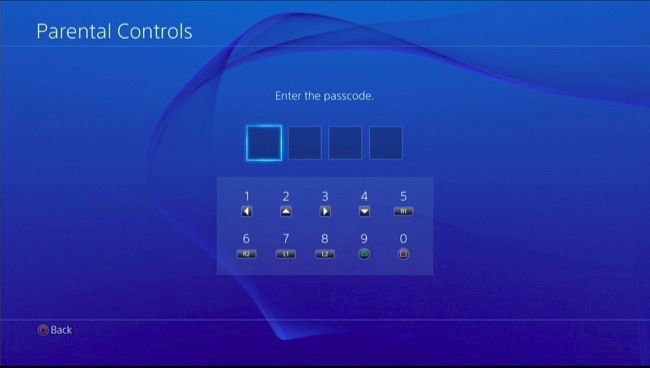
- Выберите «Ограничить использование функций PS4». Вам потребуется ввести PIN родительского контроля. По умолчанию PIN равен 0000.
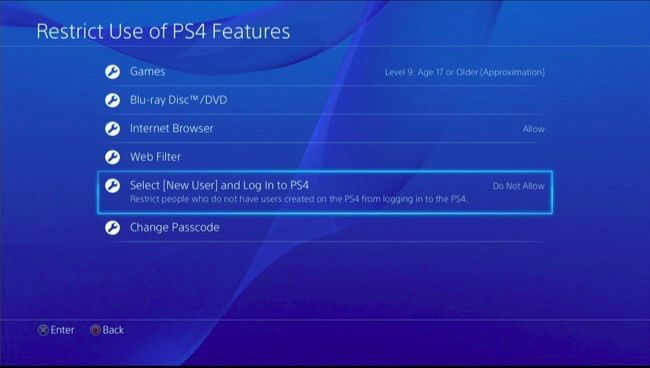
Найдите параметр «Выбрать [Новый пользователь] и войти в PS4» и установите «Не разрешать». После этого при попытке добавить нового пользователя на экране входа потребуется знать PIN родительского контроля.
Измените стандартный PIN 0000 на собственный, более надёжный. В меню «Родительский контроль» выберите «Сменить PIN» и введите новый четырёхзначный код. Этот PIN отличается от PIN профиля, но при желании вы можете использовать одинаковую комбинацию для удобства.
Важно: если вы забудете PIN родительского контроля, восстановление доступа потребует обращения в поддержку Sony и/или сброса настроек — держите PIN в безопасном месте.
Выход из профиля или перевод в режим покоя
Если вы хотите гарантировать, что никто не воспользуется консолью после вас, выходите из профиля или переводите PS4 в режим покоя (Rest Mode). Если вы просто выключите телевизор, но оставите PS4 включённой и авторизованной, любой сможет начать игру.
- Чтобы выйти или перевести в режим покоя: зажмите кнопку PlayStation на контроллере и выберите «Выйти из PS4» или «Перейти в режим покоя». Также можно нажать кнопку питания на корпусе.
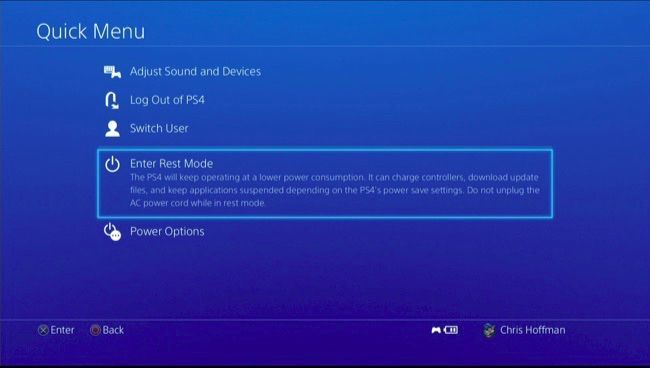
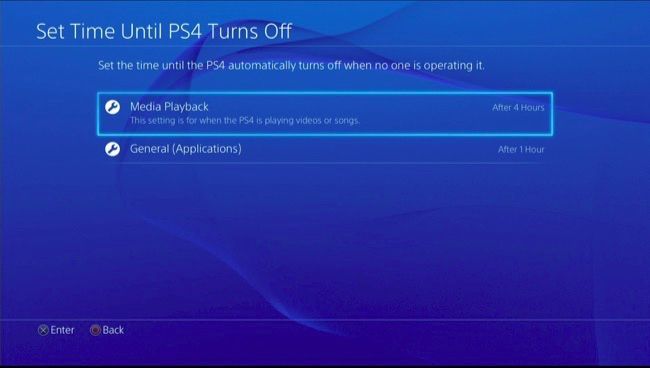
- Когда PS4 уходит в режим покоя автоматически, она выходит из профиля, и при следующем включении потребуется ввести PIN. Настройку времени ожидания можно изменить: «Настройки» → «Параметры энергосбережения» → «Установить время до выключения PS4». По умолчанию:
- 1 час — если запущена игра или вы на домашнем экране;
- 4 часа — если воспроизводится мультимедиа (например, стриминг).
Когда защита PIN не помогает (когда это не работает)
- Физический доступ и техническая подготовка: человек с продвинутыми навыками может восстановить данные или сбросить консоль — PIN не защитит от полного аппаратного сброса.
- Если понятие «авторизованный пользователь» — вы и ваши близкие — доверяют друг другу, PIN лишь предупредит случайные использования, но не остановит решительного злоумышленника.
- Если кто-то имеет доступ к вашей учетной записи Sony (PSN), он может управлять контентом онлайн; PIN защищает только локальный вход на консоль.
Контрмеры: храните консоль в недоступном месте, используйте пароль учётной записи PSN и двухфакторную аутентификацию для онлайн-доступа.
Альтернативные и дополнительные подходы
- Ограничения на уровне сети: на роутере можно ограничить подключение устройств или временные окна доступа для определённых устройств (подходит для детей). Это блокирует доступ в интернет, но не локальные игры.
- Управление аккаунтом PSN: назначьте семейного менеджера и используйте семейные настройки PSN для контроля покупок и доступа к онлайн-контенту.
- Физические меры: храните контроллеры вне зоны доступа или используйте замок на тумбе с приставкой.
Сравнение подходов — кратко
- PIN на профиль: быстро, удобно, защищает локальный вход.
- Родительский контроль: блокирует создание новых учётных записей и покупки, требует отдельного PIN.
- Роутер/сетевые фильтры: ограничивают сетевой доступ, не блокируют локальный офлайн-геймплей.
Шаги для быстрой настройки (чек-лист владельцу)
- Войти в каждый профиль и установить четырёхзначный PIN.
- Включить запрет на создание новых пользователей в разделе «Родительский контроль».
- Сменить стандартный PIN 0000 на индивидуальный.
- Выходить из профиля или переводить консоль в режим покоя после использования.
- Включить двухфакторную аутентификацию для вашей учётной записи PSN.
Ролевые рекомендации
- Для родителей: используйте «Родительский контроль» и контролируйте покупки в PSN.
- Для владельцев квартир: установите PIN для всех профилей и запрет на новых пользователей.
- Для репетиторов/геймеров, у которых часто сменяются люди: держите консоль в комнате с замком или на виду.
Плейбук: типовой план действий при потере контроля
- Немедленно смените PIN родительского контроля и PIN всех профилей, если есть подозрение, что кто-то узнал коды.
- Смените пароль к учётной записи PSN и включите двухфакторную аутентификацию.
- Проверьте историю покупок и при необходимости обратитесь в поддержку Sony для отмены транзакций.
- Если подозреваете физическое вмешательство (сброс настроек), сохраните данные и выполните проверку аппаратной целостности.
Технические советы по безопасности
- PIN профиля — четырёхзначный и удобен для быстрого входа, но не является надёжной криптозащитой. Для защиты учётной записи PSN используйте сложный пароль и двухфакторную аутентификацию.
- Не используйте очевидные PIN (0000, 1234, год рождения). Комбинируйте кнопки на контроллере (например, Triangle+R1+Left+Down) — это сложнее угадать при наблюдении.
- Храните PIN и PIN родительского контроля в надёжном менеджере паролей, а не в заметках на телефоне.
Цифры и факты
- Длина PIN: 4 цифры (вводится с помощью кнопок контроллера).
- Стандартный PIN родительского контроля: 0000 (рекомендуется изменить).
- Время по умолчанию до сна: 1 час при игре/на главном экране, 4 часа при воспроизведении мультимедиа.
Цитата эксперта
“Практическая безопасность — это сочетание технических и организационных мер: PIN защищает от случайного доступа, а двухфакторная аутентификация и контроль сети повышают надёжность системы в целом.”
Устранение неполадок
- Если вы забыли PIN профиля: войдите в учётную запись владельца консоли (если доступна) и удалите/смените PIN в «Настройки» → «Пользователи» → «Настройки входа» → «Управление PIN». Если доступ потерян — обратитесь в поддержку Sony.
- Если консоль автоматически входит в аккаунт и не просит PIN: проверьте «Вход в PS4 автоматически» в «Настройки» → «Пользователи» → «Настройки входа» и убедитесь, что у вас настроен PIN.
- Если кто-то добавил нового пользователя, хотя вы запретили эту опцию: проверьте, не был ли сброшен родительский контроль, и смените PIN.
Краткий глоссарий
- PIN: четырёхзначный код, защищающий вход в профиль PS4.
- Родительский контроль: набор настроек для ограничения функций консоли и создания новых профилей.
- Режим покоя: состояние консоли с низким энергопотреблением; при выходе из него консоль может потребовать входа.
Часто задаваемые вопросы
Q: Можно ли установить более длинный PIN?
A: Нет, PS4 поддерживает четырёхзначные PIN для профилей и родительского контроля.
Q: Защитит ли PIN покупки в PSN?
A: Нет, для покупок следует использовать пароль учётной записи PSN и настройки семейного менеджера/родительского контроля.
Q: Что делать, если я забыл PIN родительского контроля?
A: Попробуйте стандартный 0000, а затем обратитесь в поддержку Sony, если не поможет.
Итог: сочетание PIN для профиля, запрета создания новых пользователей через родительский контроль и привычки выходить из учётной записи или переводить консоль в режим покоя обеспечивает практическую защиту от несанкционированного использования PS4. Это удобное и быстрое решение для домашних условий.
Важно: PIN не заменяет сложный пароль для учётной записи PSN и двухфакторную аутентификацию для защиты покупок и онлайн-доступа.

Похожие материалы

Несколько аккаунтов Skype: Multi Skype Launcher

Журнал для работы: повысить продуктивность

Персональные звуки уведомлений на Android

Скачивание шоу Hulu для офлайн‑просмотра

Microsoft Start: персонализированная новостная лента
