
Как исправить ошибку PS4 Su-30625-6 и SU-42481-9

Ошибки Su-30625-6 и SU-42481-9 возникают, когда файл обновления системы не распознаётся или установка прерывается. Sony указывает, что причина — неуспешная попытка применить файл обновления (файл может быть повреждён, неправильно размещён на носителе или несовместим по версии). Ниже — подробная, пошаговая инструкция по диагностике и устранению проблем, а также рекомендации по случаям, когда стандартные шаги не работают.
Почему возникают эти ошибки (коротко)
- Файл обновления повреждён или загружен не полностью.
- Неправильная структура папок на USB-носителе при ручном обновлении.
- Сторонняя служба или приложение мешает обычному обновлению (решается через Безопасный режим).
- Системный кэш или временный сбой — устраняется циклом питания.
Важно: перед любыми радикальными действиями (инициализация/сброс) сделайте резервную копию данных.
Основные методы устранения — пошагово
1. Выполните цикл питания (Power Cycle)
- Выключите PS4, нажав кнопку питания на лицевой панели.
- Дождитесь полного отключения индикаторов и извлеките сетевой кабель из розетки.
- Нажмите и удерживайте кнопку питания не менее 30 секунд, чтобы разрядить остаточное питание.
- Подождите пару минут, затем подключите питание и включите консоль.
- Попробуйте подключиться к PlayStation Network и обновить систему.
Почему это работает: цикл питания очищает временные данные и системный кэш, которые могут мешать корректной установке обновлений.
2. Обновление через Безопасный режим
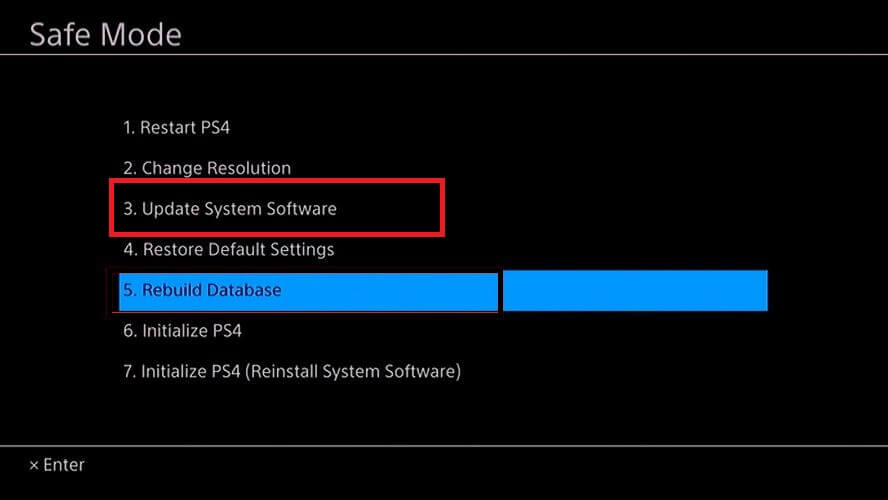
- Полностью выключите PS4 (кнопка питания на передней панели).
- Нажмите и удерживайте кнопку питания до второго звукового сигнала (примерно 7 секунд).
- Подключите контроллер DualShock 4 через USB-кабель к консоли.
- Нажмите кнопку PlayStation на контроллере — система загрузится в Безопасном режиме.
- В меню Безопасного режима выберите Update System Software (Обновить системное ПО).
- Следуйте инструкциям на экране и дождитесь завершения установки.
Примечание: в Безопасном режиме загружаются лишь самые необходимые системные модули — это помогает, если конфликт создаёт сторонний сервис или приложение.
3. Ручное обновление через USB-накопитель
- Подключите USB-накопитель к компьютеру.
- В корневой директории создайте папку с именем PS4 (заглавными латинскими буквами).
- Внутри неё создайте папку UPDATE (тоже заглавными латинскими буквами).
- Скачайте файл обновления с официального сайта PlayStation (файл .PUP).
- Поместите скачанный файл в папку UPDATE и переименуйте его в PS4UPDATE.PUP (все символы — одинарные байтовые, заглавные).
- Проверьте, что папка PS4 находится в корне USB-устройства.
- Подключите контроллер DualShock 4 по USB, полностью выключите консоль.
- Нажмите и удерживайте кнопку питания ~7 секунд до второго сигнала, чтобы войти в Безопасный режим.
- Выберите в меню Безопасного режима «Update System Software» → «Update from USB Storage Device» → OK.
Советы по проверке:
- Убедитесь, что имя файла и папок точны (PS4/UPDATE/PS4UPDATE.PUP).
- Используйте файловую систему FAT32 или exFAT.
- Если файл не распознаётся, перескачайте его и проверьте целостность (при возможности сравните размер файла с официальным).
4. Инициализация PS4 (сброс к заводским настройкам)
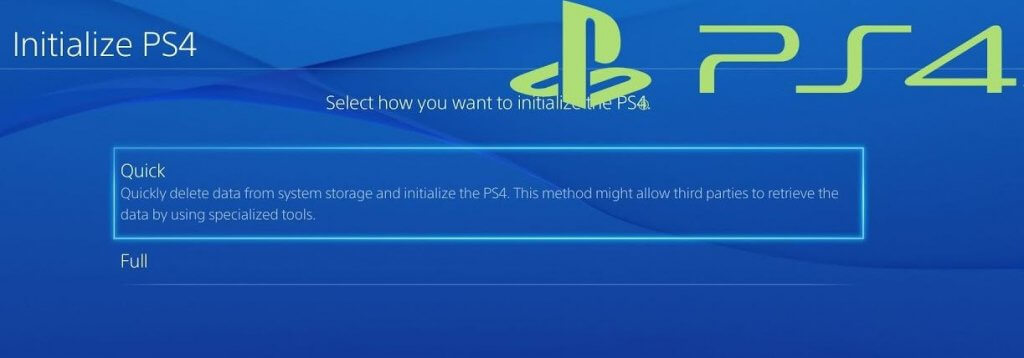
Внимание: инициализация удалит все данные с жесткого диска. Обязательно создайте резервную копию сохранений и важных данных.
- С главного экрана откройте Настройки → Инициализация → Initialize PS4.
- Следуйте экранным инструкциям для завершения процесса.
Если доступ к Настройкам недоступен, используйте Безопасный режим:
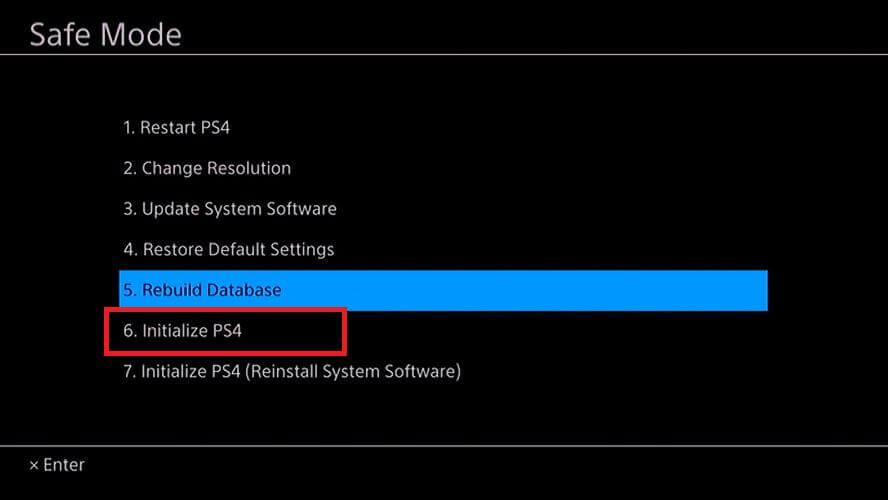
- Выключите систему полностью.
- Нажмите и удерживайте кнопку питания до второго сигнала (~7 секунд).
- Подключите DualShock 4 по USB и войдите в Безопасный режим.
- Выберите Initialize PS4 и выполните сброс.
- После восстановления попробуйте обновить систему до последней версии, прежде чем восстанавливать данные из бэкапа.
Альтернативные подходы и когда они работают
- Попробуйте другой USB-накопитель. Некоторые флешки имеют несовместимости с PS4 или повреждённые сектора.
- Используйте проводное подключение к интернету (Ethernet) вместо Wi‑Fi — это уменьшает вероятность прерывания загрузки обновлений.
- Попробуйте временно отключить подписки/сервисы (например, удалённые приложения), которые могут мешать установке.
Контрпример (когда описанные методы не помогут): если повреждён внутренний жёсткий диск или контроллер питания, программные методы не исправят ошибку — потребуется аппаратная диагностика и ремонт.
Мини‑методология: быстрый чек‑лист перед радикальными действиями
- Сделайте резервную копию сохранений в облако (PS Plus) или на внешний носитель.
- Попробуйте цикл питания.
- Попробуйте обновление через Безопасный режим.
- Если неудачно — подготовьте USB-накопитель и выполните ручное обновление.
- Только после неудачи — инициализация (сброс).
Ролевые чек‑листы
Для обычного пользователя (игрока):
- Сохранить трофеи и сохранения (облачный бэкап если доступен).
- Попробовать цикл питания и обновление через Безопасный режим.
- Если не уверен в ручном обновлении — обратиться в техподдержку.
Для технически подкованного пользователя / администратора:
- Подготовить USB с точной структурой папок и правильным именем файла.
- Проверить файловые системы (FAT32/exFAT).
- Протестировать другой флеш‑накопитель и Ethernet.
- При подозрении на аппаратную проблему — диагностировать HDD/SSD и блок питания.
Для сервисного инженера:
- Проверить логи системы (по возможности), состояние жёсткого диска, и аппаратные тесты.
- Выполнить восстановление прошивки через сервисные процедуры Sony (при наличии доступа).
Критерии приёмки (как понять, что проблема решена)
- Консоль успешно скачивает и устанавливает обновление через обычный режим или Безопасный режим без ошибок.
- При ручном обновлении PS4 распознала файл PS4UPDATE.PUP и завершила установку.
- После инициализации система работает стабильно и позволяет восстановить данные.
Тестовые сценарии (простые кейсы для проверки)
- Цикл питания: выключить, отключить питание, включить — проверить подключение к PSN.
- Безопасный режим: войти в Безопасный режим и выбрать Update System Software — проверить, начинается ли загрузка.
- USB‑обновление: подготовить флешку по инструкциям и убедиться, что PS4 видит файл и запускает установку.
- Инициализация: резервное копирование → инициализация → восстановление данных и проверка работоспособности.
Диаграмма принятия решения
flowchart TD
  A[Ошибка Su-30625-6 / SU-42481-9] --> B{Попробуйте цикл питания}
  B -- Успешно --> Z[Проверить обновление — ошибка устранена]
  B -- Не помогло --> C{Безопасный режим}
  C -- Удалось обновить --> Z
  C -- Не помогло --> D{Ручное обновление через USB}
  D -- Удалось --> Z
  D -- Не помогло --> E{Инициализация}
  E -- Удалось --> Z
  E -- Не помогло --> Y[Обратиться в сервис/техподдержку]
1‑строчная глоссарий
- Безопасный режим: режим загрузки PS4 с минимальным набором системных компонентов для диагностики и восстановления.
- Инициализация: процесс сброса системы к заводским настройкам, удаляет все пользователи данные.
- PUP‑файл: формат обновлений системы PlayStation (расширение .PUP).
Безопасность и конфиденциальность
- Перед отправкой в сервис удалите все личные данные или сообщите пользователю о возможной потере данных при диагностике.
- При скачивании обновлений используйте только официальный сайт PlayStation, чтобы избежать поддельных или вредоносных файлов.
Частые ошибки и как их избежать
- Неправильное имя файла/папок: используйте только латинские заглавные буквы PS4/UPDATE/PS4UPDATE.PUP.
- Попытки обновления с повреждённой флешки: попробуйте другой USB‑носитель и перепроверьте целостность файла.
- Прерывание питания во время установки: всегда обеспечьте стабильное питание (лучше подключить через сетевой фильтр).
Когда обращаться в сервис
- Если после всех программных попыток консоль по‑прежнему не распознаёт обновления.
- При подозрении на физические повреждения HDD/SSD, блока питания или материнской платы.
Краткое резюме
В большинстве случаев ошибки Su-30625-6 и SU-42481-9 устраняются простыми действиями: циклом питания или установкой обновления через Безопасный режим. Если эти методы не помогают — подготовьте USB с правильной структурой и сделайте ручное обновление. Только в крайнем случае выполняйте инициализацию, предварительно сохранив данные. Если и после этого проблема остаётся — обратитесь в сервисный центр.
Important: всегда используйте официальные файлы обновлений и делайте резервные копии перед инициализацией.
Если вы исправили проблему — напишите, какой метод сработал, чтобы помочь другим пользователям.

Похожие материалы

Несколько аккаунтов Skype: Multi Skype Launcher

Журнал для работы: повысить продуктивность

Персональные звуки уведомлений на Android

Скачивание шоу Hulu для офлайн‑просмотра

Microsoft Start: персонализированная новостная лента
