
Как очистить кэш PS5
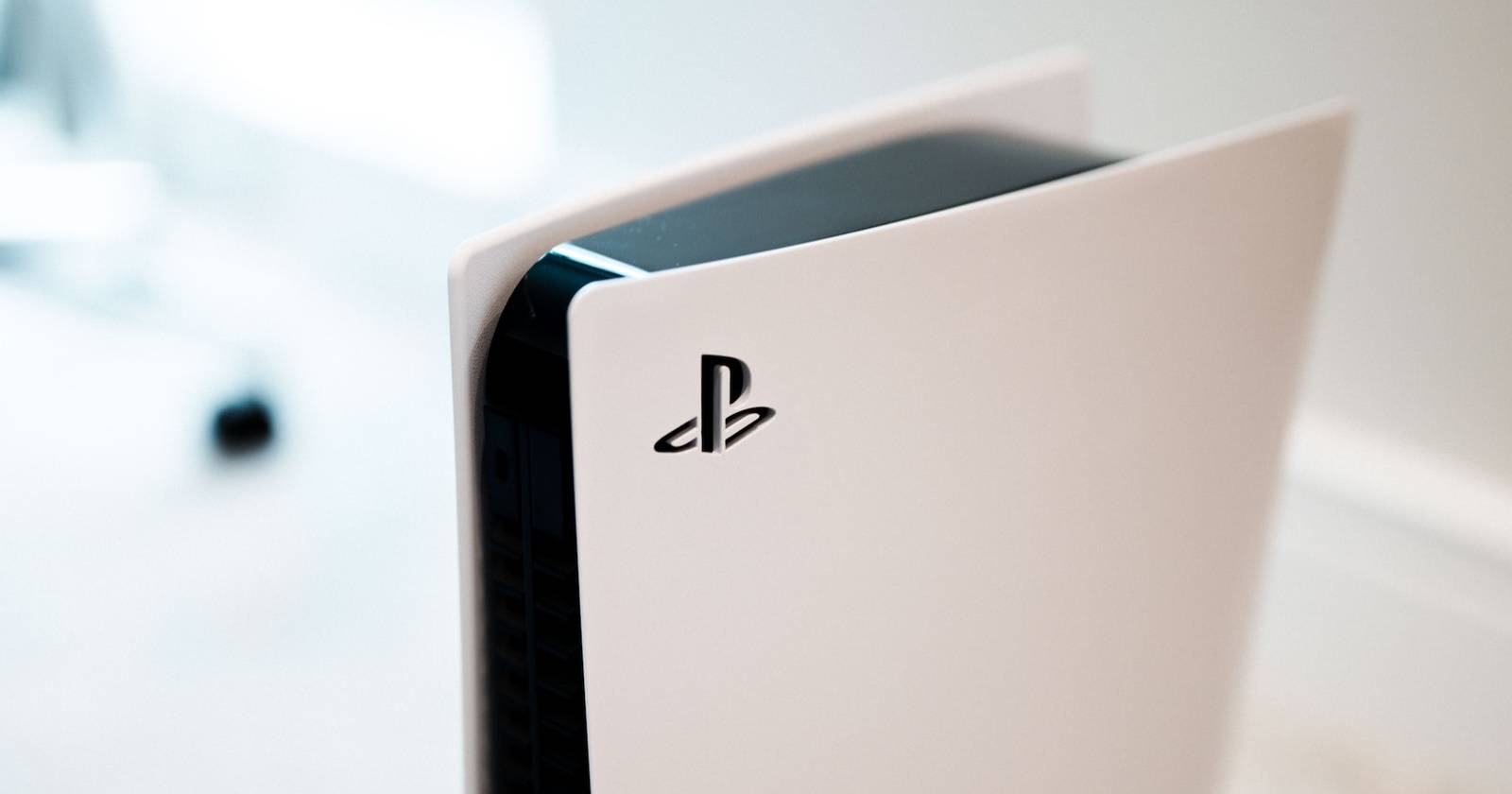
Если ваша PS5 работает медленнее, зависает или дольше загружает игры, очистка кэша часто помогает. Включите консоль в режим Safe Mode, подключите DualSense через USB и выберите Clear Cache and Rebuild Database → Clear System Software Cache. Это не удалит сохранения, но может потребовать повторной настройки интерфейса.

Кэш — это временные файлы, которые система сохраняет для ускорения загрузки игр и приложений. Обычно это помогает, но иногда файлы портятся или кэш заполняется, и тогда производительность падает. Очистка кэша безопасна для ваших сохранений и основных данных, но требует доступа в безопасный режим (Safe Mode).
Что такое кэш и почему его стоит очищать
Коротко: кэш — это набор временных данных, ускоряющих повторные операции. Если они повреждены, игра может дольше загружаться, тормозить или вызывать разрывы соединения.
- Примеры проявлений: длительные экраны загрузки, зависания, внезапные отключения контроллера от консоли в играх.
- Причины проблем: повреждённые файлы кэша, переполнение памяти кэша, ошибки при обновлениях ПО.
Важно: очистка кэша не затрагивает игровые сохранения или установленные игры.
Когда нужно очищать кэш
Очищайте кэш, если вы заметили хотя бы одно из следующего:
- заметное ухудшение времени загрузки;
- регулярные подвисания или фриз-фризы в меню и играх;
- странные ошибки при запуске приложений;
- после неудачного обновления системы или приложения.
Если проблемы появлялись только один раз и быстро прошли, можно подождать. Если повторяются — очистка кэша стоит того.
Подготовка перед очисткой
- Сохраните прогресс в играх (если игра не использует автосохранение).
- Закройте все приложения и полностью выключите консоль.
- Подготовьте кабель USB и контроллер DualSense — в Safe Mode навигация возможна только по проводному подключению.
- Запишите или сфотографируйте важные настройки интерфейса, если вы точно хотите их восстановить позже.
Примечание: резервное копирование на внешний накопитель или облако всегда полезно, но не обязательно для самой очистки кэша.
Пошаговая инструкция: как очистить кэш PS5
- Полностью выключите PS5 (держите кнопку питания до полного отключения).
- Убедитесь, что индикатор питания погас.
- Нажмите и удерживайте кнопку питания 5–7 секунд, пока не услышите второй короткий сигнал — это загрузит Safe Mode.
- Подключите контроллер DualSense к консоли через USB и нажмите кнопку PS на контроллере.
- В Safe Mode выберите пункт номер 5: Clear Cache and Rebuild Database.
- Затем выберите Clear System Software Cache.
- Подтвердите действие кнопкой Okay.
- Когда процесс завершится, перезагрузите консоль и проверьте работу игр и меню.
Что происходит после очистки
- Кэш системного ПО удалён — система заново создаст нужные временные файлы при запуске игр и приложений.
- Ваши игры и сохранения останутся на месте.
- Возможно, придётся заново настроить некоторые параметры интерфейса (язык, обои, порядок иконок).
Если очистка кэша не помогла: что попробовать дальше
- В Safe Mode выберите Rebuild Database — это перестроит индекс игр и файлов, помогает при повреждениях базы данных.
- Обновите системное ПО вручную, если автоматическое обновление ранее завершилось с ошибкой.
- Проверьте базовую диагностику жёсткого диска/SSD (особенно при использовании внешних накопителей).
- В крайнем случае создайте резервную копию и выполните Initialize PS5 (полная переустановка) — только после резервного копирования.
Важно: инициализация удалит все данные, поэтому используйте её только как последнее средство.
Быстрая методология: три шага для решения проблем с производительностью
- Очистить кэш (если вы ещё не пробовали).
- Построить базу данных заново (Rebuild Database).
- Обновить ПО и проверить накопители; если проблемы не решены — бэкап и инициализация.
Дерево решений для быстрых действий
flowchart TD
  A[Проблемы с производительностью] --> B{Повторяются ли ошибки?}
  B -- Нет --> C[Подождать, проверить позже]
  B -- Да --> D[Очистить кэш 'Safe Mode']
  D --> E{Проблема решена}
  E -- Да --> F[Вернуться к игре]
  E -- Нет --> G[Rebuild Database]
  G --> H{Решено?}
  H -- Да --> F
  H -- Нет --> I[Обновление ПО и проверка дисков]
  I --> J{Решено?}
  J -- Нет --> K[Резервная копия и Initialize PS5]
Ролевые чеклисты
Для обычного пользователя:
- Подключить DualSense по USB.
- Войти в Safe Mode.
- Выбрать Clear System Software Cache.
- Перезагрузить и проверить игру 5–10 минут.
Для продвинутого пользователя / техничного:
- Выполнить Rebuild Database.
- Проверить журналы ошибок (если доступны).
- Проверить внешний SSD/HDD на ошибки.
Для сервисного инженера:
- Проверить целостность системного ПО.
- Запустить тесты накопителя.
- Рассмотреть аппаратные проблемы (термопаста, питание) при системных сбоях.
Критерии приёмки
- Консоль без зависаний в течение 10 минут активной игры.
- Время загрузки игр заметно сократилось по сравнению с состоянием до очистки.
- Нет повторяющихся ошибок в меню и при запуске приложений.
Короткий глоссарий
- Кэш — временные файлы для ускорения повторных операций.
- Safe Mode — специальный режим диагностики PS5 для обслуживания.
- Rebuild Database — перестройка внутреннего индекса файлов.
Частые ошибки и когда очистка не поможет
- Если источник проблем — физический сбой SSD или перегрев, очистка кэша не решит проблему.
- Если сохранения повреждены, очистка кэша не восстановит их — нужна резервная копия или восстановление из облака.
Итог
Очистка кэша PS5 — безопасная и простая первая мера при проблемах с производительностью. Это быстрый шаг, который часто решает зависания и долгие загрузки, не трогая ваши игровые данные. Если после очистки проблема осталась, применяйте Rebuild Database и диагностику накопителей, а перед радикальными действиями обязательно сделайте резервную копию.
Кратко: выключите консоль, загрузите Safe Mode, подключите контроллер по USB, выберите Clear Cache and Rebuild Database → Clear System Software Cache, перезагрузите и проверьте работу.

Похожие материалы

Несколько аккаунтов Skype: Multi Skype Launcher

Журнал для работы: повысить продуктивность

Персональные звуки уведомлений на Android

Скачивание шоу Hulu для офлайн‑просмотра

Microsoft Start: персонализированная новостная лента
