
Как отличить и установить PS5‑версию игры на PlayStation 5
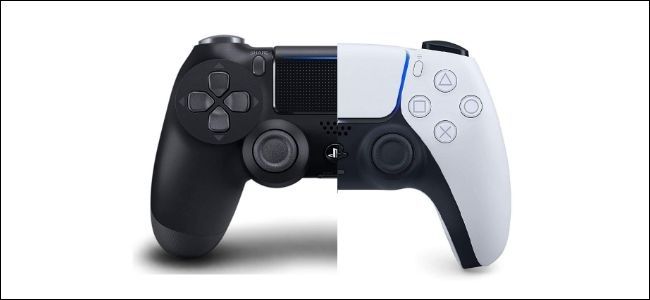
Если игра установлена как PS4‑версия на PS5, вы можете это быстро проверить через кнопку Options на контроллере DualSense или через меню с троеточием рядом с кнопкой Play. В меню видно, какие версии установлены или доступны для скачивания. Следуйте чек‑листу внизу, чтобы установить нужную версию и удалить лишнюю.
Быстрые ссылки
- Кнопка Options на DualSense
- Меню с троеточием
- Как убедиться, что скачиваете PS5‑версию
Некоторые игры на PlayStation 5 могут быть на самом деле версиями для PlayStation 4. Здесь объяснено, как отличить версии и как переключиться на следующую генерацию при необходимости.
Короткое определение
Backward compatible — совместимость назад. В данном случае PS5 может запускать большинство игр от PS4, но это не значит, что запущена следующая версия игры.
Почему это важно
PS5 умеет запускать почти все игры с PS4. Это удобно, но у кросс‑ген игр иногда по умолчанию устанавливается версия для PS4. PS5‑версия обычно имеет улучшённую графику, плавность и поддержку фирменных функций DualSense. Поэтому стоит убедиться, что вы играете именно в ту версию, которую хотите.
Важно
Если игра выпущена только для PS4, переключиться не получится. Проверяйте доступность PS5‑версии прежде чем удалять или скачивать файлы.
Кнопка Options на DualSense
Этот способ работает только для игр, которые отображаются плитками на главном экране PS5. То есть вы можете проверить только недавно установленные или запущенные игры. Это самый быстрый и понятный вариант.
- Найдите плитку нужной игры на домашнем экране PS5.
- Выделите плитку так, чтобы фон игры занимал весь экран.
- Посмотрите название игры под рядом плиток. Как правило, если установлена версия предыдущего поколения, в названии будет пометка PS4.
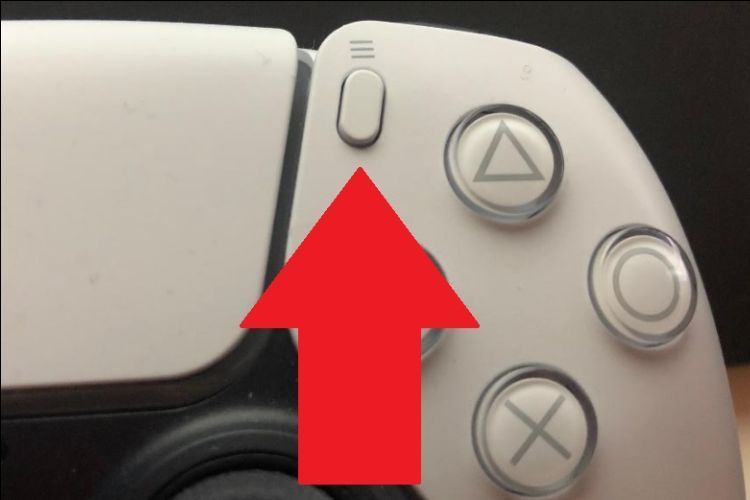
Если этого недостаточно, откройте меню Options. Нажмите кнопку Options на контроллере DualSense. Это маленькая кнопка в правом верхнем углу трекпада. Появится выпадающее меню рядом с плиткой.
Для кросс‑ген игры в меню появится пункт Проверить версию игры. Выберите его, чтобы увидеть список доступных версий.
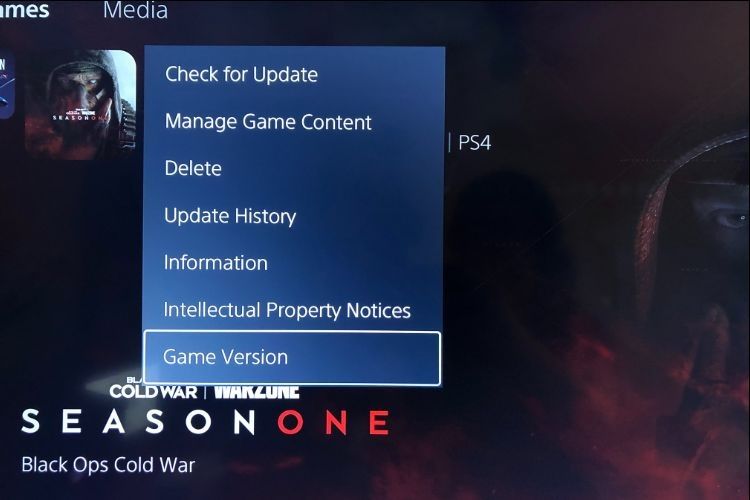
Если пункта Проверить версию игры нет, значит у игры нет другой версии для выбора.
После выбора Проверить версию появится подменю со всеми вариантами игры. Рядом с установленной версией будет галочка.
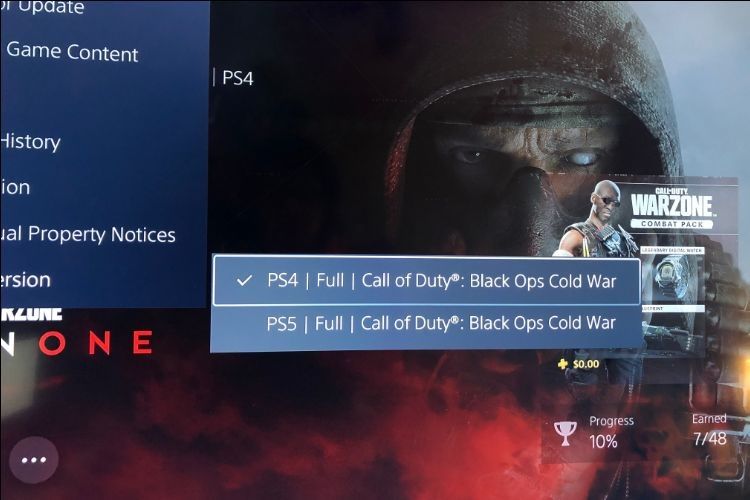
Вы можете иметь обе версии игры одновременно. Чтобы проверить, установлены ли обе, выберите версию без галочки. Если кнопка Играть внизу поменяется на Скачать, значит эта версия не установлена.
Совет
Проверяйте свободное место на диске перед загрузкой двух версий одной игры. Диск может быстро заполниться.
Меню с троеточием
Второй способ — это меню с троеточием рядом с кнопкой Play внизу экрана. Информация здесь немного другая и полезна, когда плитка игры не видна на стартовом экране.
Когда вы открываете меню с троеточием, вы увидите версию игры, которую вы сейчас не выбрали. То есть, если в этом меню отображается PS5 [название игры], значит сейчас у вас не выбрана PS5‑версия.
Выбор варианта в этом меню переключит версию игры. Если после выбора кнопка Играть поменяется на Скачать, значит выбранная версия не установлена.
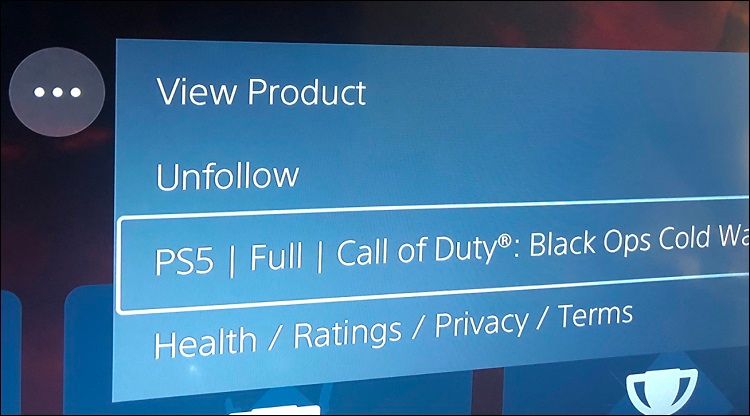
В отличие от меню Options, меню с троеточием доступно из Библиотеки игр. Библиотека находится в правой части верхней панели домашнего экрана. Она показывает все ваши игры, а не только те, что отображаются на главном экране.

Если у вас установлены обе версии, вы можете удалить ненужную. Для этого выберите пункт Удалить в выпадающем меню Options.
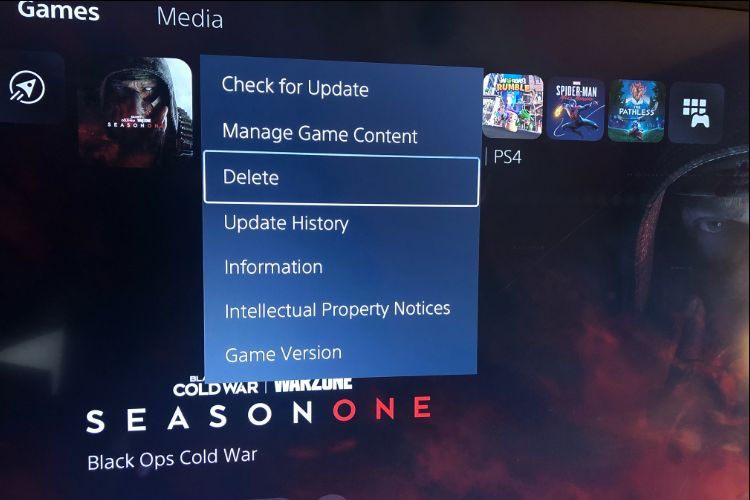
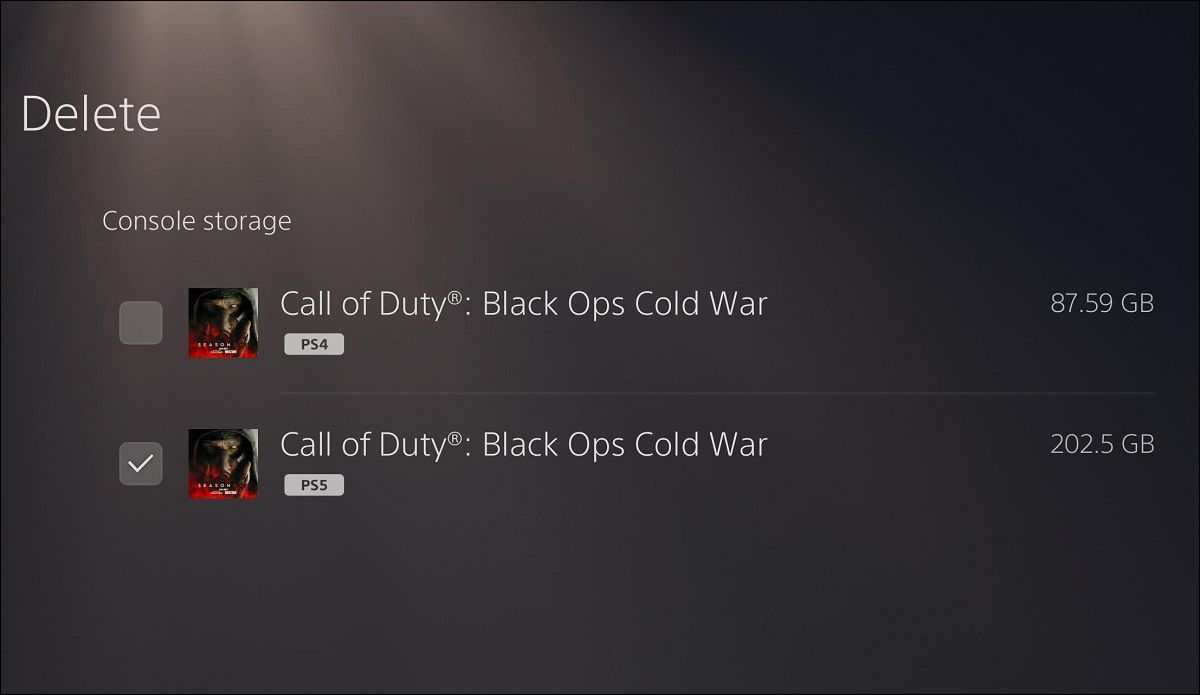
Система приведёт вас на экран, где можно отметить, какую версию игры нужно удалить. Можно удалить обе версии одновременно. Отмеченная галочкой версия будет удалена.
Как убедиться, что скачиваете PS5‑версию
Если игра ещё не установлена, библиотека и меню с троеточием помогают выбрать нужную версию до загрузки.
- Перейдите в Библиотеку игр в правой части верхней панели домашнего экрана.
- Найдите плитку игры, которую хотите скачать. Если не можете найти, используйте фильтры и сортировку по алфавиту.
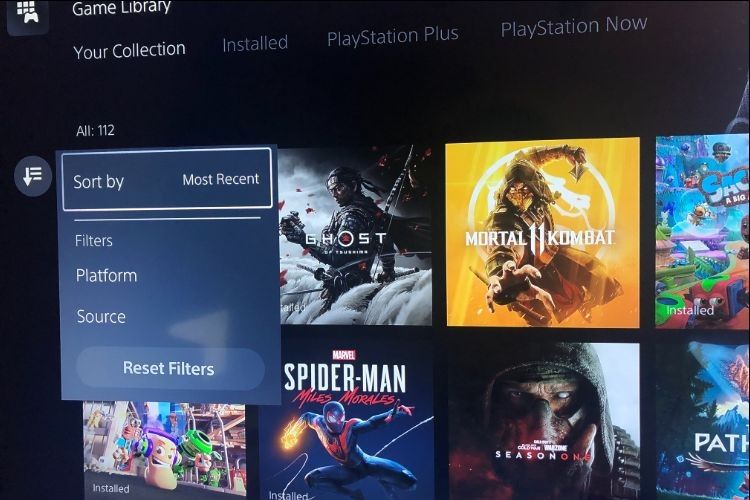
- Выделите плитку и нажмите X на DualSense, чтобы открыть страницу игры.
- Нажмите на троеточие рядом с кнопкой Скачать, чтобы вызвать меню версий.
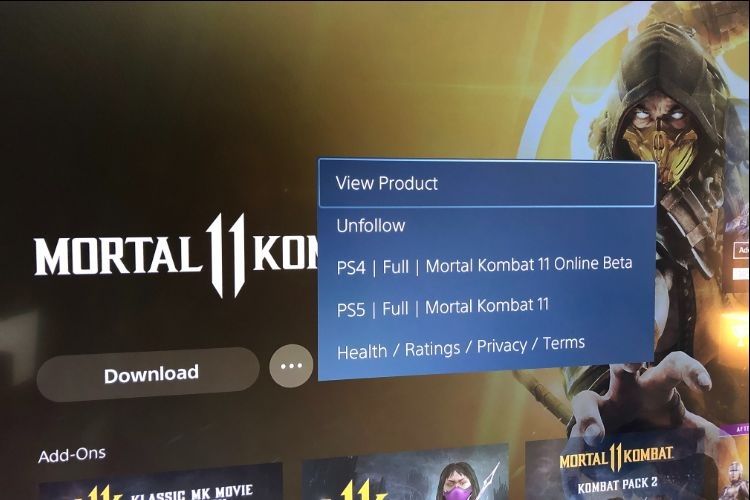
В меню будут показаны версии, которые на данный момент не выбраны. То есть та версия, которую вы не видите в списке, будет установлена, если вы нажмёте Скачать без переключения.
Если вы хотите установить PS5‑версию, убедитесь, что она не отображается в меню с троеточием. Если отображается, выберите её и затем нажмите Скачать.
Совет
Если в магазине вы видите отдельные товары PS4 и PS5, обратите внимание на иконки и пометки на странице товара. Иногда продавцы объединяют обе версии в одну карточку, иногда предоставляют отдельные загрузочные элементы.
Полезные сценарии и чек‑листы
Ниже представлены практические инструкции для типичных ситуаций.
Сценарий 1. На главном экране отображается плитка игры и вы хотите быстро узнать версию
- Выделите плитку игры
- Нажмите кнопку Options на DualSense
- Выберите Проверить версию игры
- Если напротив PS5 стоит галочка, версия PS5 установлена
Сценарий 2. Игра не отображается в плитках, ищете в библиотеке
- Откройте Библиотеку игр
- Найдите игру через фильтр или поиск
- Нажмите X, чтобы открыть страницу игры
- Нажмите троеточие рядом с Скачать и проверьте список версий
Сценарий 3. Удалить ненужную версию
- Найдите игру в библиотеке или на главном экране
- Нажмите Options и выберите Удалить
- Отметьте нужную версию для удаления
- Подтвердите
Чек‑лист перед установкой
- Есть ли отдельная PS5‑версия в магазине или в меню версий
- Хватает ли свободного места на диске для новой версии
- Нужны ли вам сохранения из PS4‑версии и совместимы ли они
- Включены ли автоматические обновления для нужной версии
Критерии приёмки
- Игра запускается и в статусе установки видна пометка PS5
- В настройках игры доступны функции DualSense и улучшения графики, если заявлены
- Производительность и частота кадров соответствуют ожиданиям для PS5
Когда это не сработает
- Игра официально выпущена только для PS4
- Издание игры не включает обновление до PS5, или обновление платное
- Сетевые или региональные ограничения мешают загрузке версии для другой консоли
Альтернативные подходы
- Проверьте страницу игры в PlayStation Store на вебе или в мобильном приложении, там часто указаны доступные версии
- Посетите официальный сайт издателя для информации об апгрейдах до PS5
- Если игра продаётся как физический диск, вставьте диск в PS5 и следуйте подсказкам установки
Мини‑методология для выбора нужной версии
- Оцените цель: графика, частота кадров, функции контроллера или совместимость сохранений
- Проверьте доступность PS5‑версии через меню Options и троеточие
- Сравните размер загрузки и свободное место на диске
- Установите нужную версию и протестируйте ключевые функции
- Удалите ненужную версию при уверенности
Факт‑бокс
- PS5 совместима с большинством игр PS4
- Некоторые кросс‑ген игры поставляются с двумя отдельными загрузками
- Наличие PS5‑версии зависит от издателя и конкретного релиза
Роли и чек‑листы
Игрок
- Проверить версию через Options
- Выбрать и скачать нужную версию
- Удалить ненужную версию при необходимости
Администратор консоли (если делится с другими)
- Контролировать свободное место на диске
- Настроить автоматические обновления для нужной версии
- Убедиться в наличии резервных копий сохранений
Тестировщик
- Прогнать набор тестовых сценариев для обеих версий
- Проверить совместимость сохранений
- Оценить производительность и визуальные различия
Decision flowchart
flowchart TD
  A[Начало: есть ли игра в плитках на главном экране?] -->|Да| B{Нажать Options}
  B --> C[Выбрать 'Проверить версию игры']
  C --> D{Есть ли PS5 в списке?}
  D -->|Да, отмечена| E[PS5 установлена]
  D -->|Да, не отмечена| F[Выбрать PS5 и скачать]
  D -->|Нет| G[PS5 недоступна — играть в PS4]
  A -->|Нет| H[Открыть Библиотеку]
  H --> I[Найти игру и открыть страницу]
  I --> J{Троеточие: какой вариант не выбран}
  J --> F
  J --> G
Сценарии тестирования и критерии приёмки
Тестовый сценарий: Проверка версии через Options
- Шаги: выделить плитку, открыть Options, выбрать Проверить версию игры
- Ожидаемый результат: отображается список версий, у установленной стоит галочка
Тестовый сценарий: Проверка через библиотеку
- Шаги: открыть библиотеку, найти игру, открыть троеточие
- Ожидаемый результат: меню показывает версии, которые не выбраны
Тестовый сценарий: Удаление версии
- Шаги: вызвать Удалить через Options, отметить версию, подтвердить
- Ожидаемый результат: отмеченная версия удалена, свободное место увеличилось
Риски и смягчение
Риск: Удаление нужной версии вместе с сохранениями
- Смягчение: Всегда делайте резервную копию сохранений в облаке или на внешнем носителе перед удалением
Риск: Ограничение по региону или платное обновление
- Смягчение: Проверяйте страницу игры в PlayStation Store и информацию издателя
Риск: Недостаток места на диске
- Смягчение: Освободите место заранее, используйте внешний HDD/SSD для хранения PS4 версий, если поддерживается
Локальные особенности и полезные советы
- В некоторых регионах издатели предлагают бесплатный апгрейд с PS4 на PS5, в других — платный. Уточняйте у издателя
- Если вы используете внешний накопитель, помните, что PS5 требует внутреннего SSD для запуска PS5‑версий, а PS4‑версии могут храниться и запускаться с внешних дисков
- Сохранения между версиями могут переноситься не всегда. Проверьте информацию о переносе прогресса для конкретной игры
Социальный превью
OG заголовок: Как проверить и установить PS5‑версию игры OG описание: Быстрые шаги для проверки, установки и удаления PS5‑версий игр на PlayStation 5. Полезные чек‑листы и поток действий.
Краткое резюме
- Используйте кнопку Options и меню с троеточием, чтобы узнать, какая версия установлена
- Библиотека помогает выбрать версию до загрузки
- Делайте резервные копии сохранений и проверяйте место на диске
Если коротко
PlayStation 5 иногда ставит PS4‑версию по умолчанию для кросс‑ген игр. Проверить это просто через Options или меню с троеточием. Выберите нужную версию в меню и скачайте её при необходимости. Удаляйте лишние версии только после резервного копирования сохранений.
Важное
Если вы не видите PS5‑версии в меню, её может не быть для вашей копии игры или региона. В этом случае проверьте магазин и сайт издателя.
Спасибо за внимание. Играйте в ту версию, которая даёт лучший опыт на вашей консоли.

Похожие материалы

Несколько аккаунтов Skype: Multi Skype Launcher

Журнал для работы: повысить продуктивность

Персональные звуки уведомлений на Android

Скачивание шоу Hulu для офлайн‑просмотра

Microsoft Start: персонализированная новостная лента
