
Установка M.2 SSD в PlayStation 5: пошаговое руководство и советы
Краткое объяснение
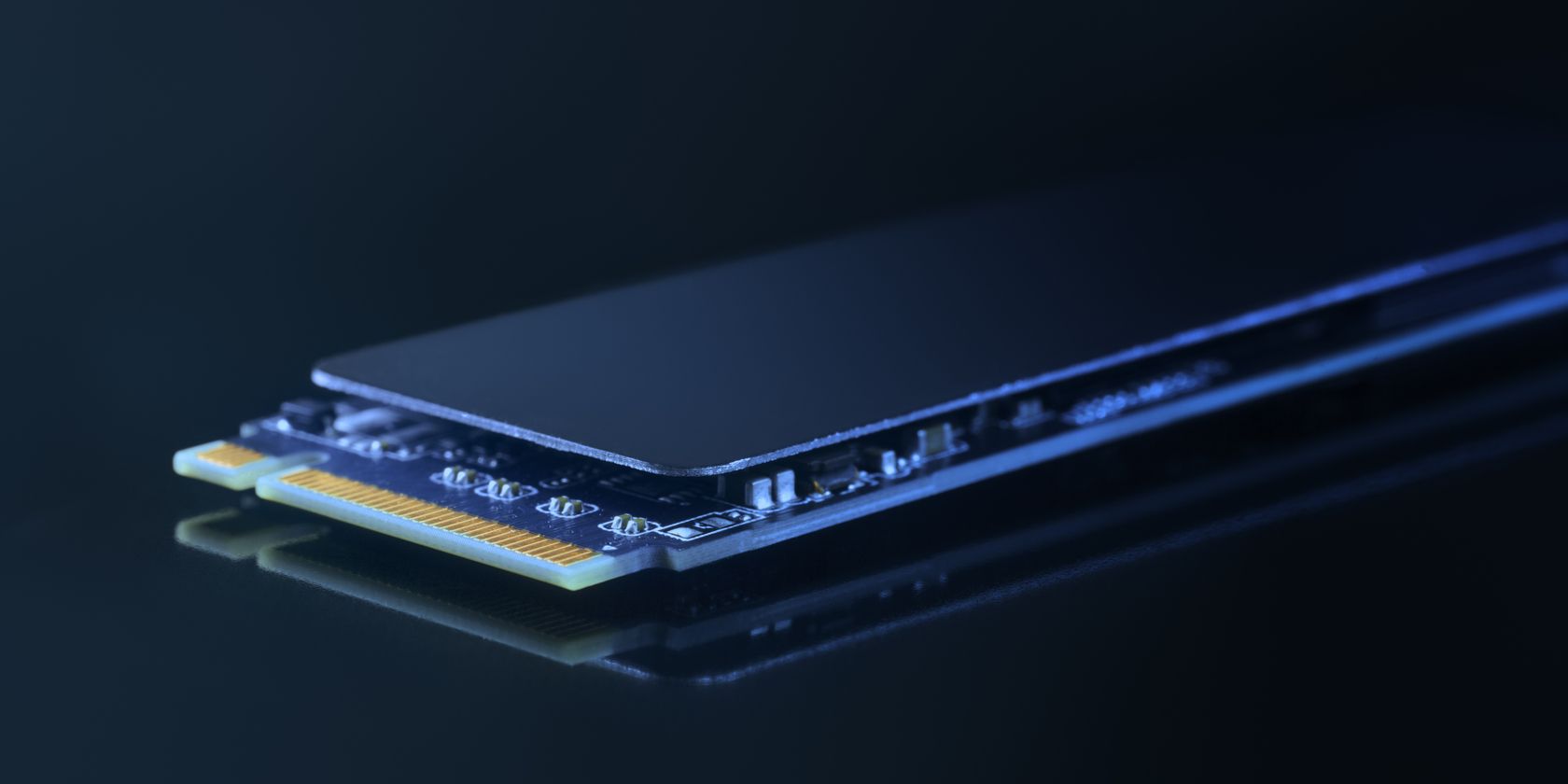
M.2 NVMe SSD — компактный твердотельный накопитель с интерфейсом PCIe, предназначенный для высокоскоростного хранения данных. На PS5 он служит единственным расширяемым хранилищем для установки и запуска игр для PS5.
Почему это важно
Встроенный SSD PS5 на 825 ГБ быстро заполняется: игры занимают десятки — иногда сотни гигабайт. Установка совместимого M.2 SSD даёт больше места и позволяет хранить и запускать игры без постоянной «чистки» диска.
Важное: Sony требует определённые характеристики для M.2 SSD в PS5. Неподходящий диск, отсутствие радиатора или неправильно установленный модуль может привести к нестабильности системы или повреждению накопителя.
Содержание
- Требования и совместимость
- Подготовка (инструменты, обновление ПО)
- Установка радиатора (heatsink)
- Снятие панелей и доступ к слоту
- Монтаж M.2 SSD и закрепление
- Форматирование в системе и проверка
- Альтернативы, сценарии отказа и устранение неполадок
- Чек‑листы и критерии приёмки
- Матрица совместимости и рекомендации по выбору
- Риск‑матрица и меры смягчения
- Однострочный глоссарий
Выдержки из официальных требований (важные числа)
- Интерфейс: PCIe 4.0 M.2 NVMe SSD
- Объём: от 250 ГБ до 4 ТБ
- Скорость чтения: не менее 5 500 МБ/с
- Наличие радиатора (heatsink) — обязательно
(Эти параметры следует перепроверить на официальной странице поддержки Sony перед покупкой.)
Выбор M.2 SSD для PS5
H2: Что учитывать при выборе
- Форм-фактор и интерфейс
- PS5 принимает M.2 NVMe SSD с интерфейсом PCIe 4.0. SATA‑M.2 или SATA‑3.0 форматы не подойдут для запуска игр PS5.
- Ёмкость
- От 250 ГБ до 4 ТБ. Практически большинство пользователей выбирают 1 ТБ или 2 ТБ для баланса цены и удобства.
- Скорость чтения
- Sony рекомендует минимум 5 500 МБ/с (Мегабайт в секунду). Это важно для скорости загрузки и бесшовной подгрузки уровней в играх.
- Радиатор (heatsink)
- Накопитель должен иметь радиатор либо вы должны установить сторонний. Без радиатора PS5 не поддерживает диск и установка без него может привести к перегреву.
- Физические размеры
- Важно проверить физические размеры SSD+радиатора — диск должен помещаться в отведённый отсек PS5. Измерьте высоту с радиатором и сравните с допустимыми габаритами в спецификации Sony.
- Репутация и отзывы
- Перед покупкой проверьте обзоры и подтверждения от пользователей, которые устанавливали ту же модель в PS5.
H3: Когда не нужно менять SSD
- Если вы довольны свободным местом и не планируете устанавливать много игр одновременно.
- Если бюджет не позволяет купить совместимый PCIe 4.0 SSD с радиатором — лучше подождать выгодной цены.
Подготовка (инструменты, обновление ПО, безопасность)
H2: Что понадобится
- Крестообразная (Phillips) отвёртка средней величины; для базы в вертикальной ориентации может потребоваться плоская отвёртка или монета.
- Хорошее освещение и ровная рабочая поверхность.
- Фонарик — опционально, но помогает при установке винтов.
- Набор для антистатики или касание металлических заземлённых предметов перед работой.
- Дополнительная ёмкость для временного хранения винтов и крышек.
H2: Обновление ПО консоли
Перед установкой убедитесь, что на PS5 стоит версия системного ПО 21.02-04 или выше:
Настройки > Система > Системное программное обеспечение > Обновление системного программного обеспечения > Обновить системное программное обеспечение
H2: Безопасность и сохранение данных
- Полностью выключите PS5: нажмите кнопку PlayStation на контроллере > Питание > Выключить PS5.
- Отсоедините питание и другие кабели. Подождите несколько минут, чтобы система остыла.
- Если вы планируете использовать второй накопитель, заранее скопируйте все нужные данные: установочные файлы, сохранения (синхронизируйте в облаке PS Plus или сохраните на внешнем носителе).
- Любые данные на новом M.2 SSD будут стёрты при форматировании в PS5.
Шаг 1: Установка радиатора (если он не встроен)
H2: Почему радиатор важен
Накопители NVMe при интенсивной нагрузке нагреваются. Радиатор обеспечивает рассеивание тепла и стабильность работы. Sony требует радиатор в составе установленного диска.
H2: Общая последовательность монтажа стороннего радиатора
- Разверните комплект: радиатор, термопрокладки (thermal pads), болтики и отвертка.
- Снимите защитную плёнку с термопрокладки.
- Поместите прокладки на переднюю и заднюю стороны платы SSD (не закрывайте разъём M.2).
- Убедитесь, что SSD не касается контактов разъёма после установки прокладок.
- Вставьте SSD в нижнюю часть корпуса радиатора (ориентируйтесь по вырезам и отметкам).
- Совместите вырезы верхней части радиатора с нижней, проверьте совмещение круговых вырезов.
- Закрутите прилагаемые винты равномерно, не перетягивая.
Совет: если в комплекте идут разные по толщине термопрокладки — выбирайте те, которые обеспечат плотный, но не насильственный контакт между микросхемами SSD и радиатором.
Важно: Не закрывайте штырьки подключения SSD и не закрывайте коннектор; радиатор не должен мешать установке в слот PS5.
Шаг 2: Снятие крышек и доступ к слоту расширения
H2: Снятие основания и верхней декоративной панели
- Если консоль стоит горизонтально — приподнимите её и аккуратно снимите основание (слайдом).
- Если вертикально — уложите консоль на бок и отвинтите винт базы. Поместите винт в небольшую ёмкость.
- Поверните PS5 так, чтобы логотип PlayStation был внизу, а кнопка питания — в стороне; это упрощает снятие правой крышки.
- Возьмите за верхний левый и нижний правый углы и аккуратно подденьте панель, сдвигая её влево. Не ломайте защёлки — действуйте ровно и плавно.
H2: Открытие отсека M.2
- Найдите металлическую заглушку отсека M.2: она расположена рядом с вентилятором.
- Отвинтите винт, удерживающий заглушку, и аккуратно снимите её.
- Не роняйте винты внутрь корпуса и не оставляйте их в недоступных местах.
Шаг 3: Установка M.2 SSD в слот
H2: Подготовка посадочного места
- Внутри видно посадочное гнездо и винт‑стойку с маркировкой размеров (например, 80 для 2280).
- Отвинтите винт у стойки и выньте подпружиненную распорную прокладку.
- Вставьте распорку в отверстие, соответствующее длине вашего SSD (обычно “80” для 2280).
H2: Вставка SSD
- Держите SSD за края, чтобы не касаться микросхем и контактов.
- Вставьте коннектор под углом ~30 градусов в разъём M.2 до лёгкого щелчка.
- Осторожно опустите SSD к распорной прокладке и закрепите винтом, который вы ранее сняли.
H2: Проверка
- Убедитесь, что SSD плотно сидит и не перекошен.
- Проверьте, что радиатор не мешает закрытию крышки и не выступает за допустимые габариты.
Шаг 4: Сборка, включение и форматирование
H2: Сборка консоли
- Установите обратно заглушку M.2 и закрутите винт.
- Аккуратно верните декоративную панель на место, совместив защёлки, и защёлкните её.
- Поставьте основание и закрутите винт (если стояла вертикально).
- Подключите питание и остальные кабели.
H2: Форматирование
- Включите PS5. Система должна обнаружить новый накопитель и предложить форматировать его.
- Подтвердите форматирование (вся информация на диске будет удалена).
- После форматирования вы увидите информацию о пропускной способности (скорости чтения) накопителя в меню.
H2: Проверка в интерфейсе
Перейдите в: Настройки > Хранилище — там появится запись «M.2 SSD Storage» (или аналог) с объёмом и сведениями о свободном пространстве.
Альтернативные варианты хранения и их ограничения
- Внешние HDD/SSD подключаются по USB, но с них нельзя запускать игры PS5. Их можно использовать только для хранения резервных копий игр PS5 и для запуска игр PS4.
- Облачное хранение — доступно для сохранений через PS Plus, но не подходит для самих игр.
Когда внешняя память подходит:
- Перенос и хранение игр для освобождения внутреннего пространства.
- Бэкапы и перенос между консолями.
Когда она не подойдёт:
- Если цель — запуск игр PS5 с внешнего носителя.
Что может пойти не так и как это исправить
H2: Симптомы и возможные причины
- PS5 не видит SSD
- Неплотно вставлен модуль; проверить правильность установки.
- SSD не соответствует требованиям PCIe 4.0 или имеет недостаточную скорость.
- Нет радиатора или его размеры мешают подключению — система может отклонить диск.
- Консоль просит форматировать диск, но операция не завершается
- Проблемы с совместимостью SSD или повреждение накопителя.
- Попробуйте снова перезагрузить консоль и повторить форматирование.
- Перегрев и троттлинг (падение производительности)
- Неправильно установлен радиатор или его недостаточно для散熱а; смените радиатор на более эффективный.
H2: Шаги устранения неполадок
- Перепроверьте посадку SSD: выньте и вставьте заново.
- Проверьте, что распорка (spacer) установлена в правильное отверстие (80/60/42 и т.д.).
- Если есть другой совместимый SSD — проверьте его, чтобы локализовать проблему.
- Перепроверьте версию системного ПО и обновите при необходимости.
- Если диск не определяется и после всех процедур — свяжитесь с сервисной поддержкой производителя SSD или Sony.
Чек‑листы и роли
H2: Чек‑лист для домашнего пользователя
- Обновил PS5 до версии ПО 21.02-04 или выше.
- Собрал инструменты (Phillips отвертка, фонарь).
- Купил M.2 NVMe PCIe 4.0 SSD объёмом 250 ГБ–4 ТБ с радиатором или приобрёл радиатор отдельно.
- Подготовил рабочее место и заземлил себя.
- Выполнил установку радиатора (если нужно).
- Установил SSD в слот и закрепил винтом.
- Включил PS5 и форматировал диск.
- Перенёс игры и проверил работоспособность.
H2: Чек‑лист для IT‑специалиста / техника
- Проверил спецификации и соответствие Sony.
- Проверил физические габариты SSD+радиатора относительно спецификаций PS5.
- Провёл предтест (подключение SSD к ПК для проверки SMART и чтения).
- Провёл установку в антистатической среде.
- Проверил логи PS5 при первом старте после установки.
- Задокументировал серийные номера и конфигурацию для клиента.
Матрица совместимости и заметки по миграции
H2: Что проверить перед покупкой (краткая таблица‑контроль)
- Интерфейс: PCIe 4.0 — Да/Нет
- Форм-фактор: M.2 2230/2242/2260/2280 — соответствует ли длина отверстию
- Наличие радиатора: встроенный / дополнительный
- Скорость чтения: ≥ 5 500 МБ/с
- Объём: 250 ГБ — 4 ТБ
- Отзывы об использовании в PS5: подтверждён / нет данных
H2: Миграция данных
- Для переноса игр используйте меню Настройки > Хранилище: перемещение между внутренним SSD и M.2 SSD.
- Для резервного копирования игр PS5 используйте внешние HDD/SSD только для хранения (не для запуска).
Критерии приёмки
- Диск отображается в меню Хранилище как M.2 SSD и показывает правильный объём.
- Форматирование успешно завершено и PS5 показывает значение скорости чтения.
- Установленные на диск игры PS5 запускаются и работают без ошибок.
- После 30–60 минут активной игры не наблюдается чрезмерного троттлинга или аварийных перезагрузок.
Тесты и сценарии приёмки
H2: Базовый набор тестов
- Проверка обнаружения: загрузка PS5 после установки — диск отображается.
- Форматирование: успешное завершение без ошибок.
- Установка игры PS5 на M.2 SSD: завершение установки и запуск игры.
- Нагрузочный тест: 60 минут игры с высокой нагрузкой (стриминг, быстрое перемещение) — отсутствие падений FPS, зависаний и критического нагрева.
- Перенос игр: корректность перемещения между внутренним и M.2 SSD.
Риск‑матрица и меры смягчения
Риск: Повреждение коннектора или платы при установке. Митигирование: Работать аккуратно, не давить, держать SSD за края.
Риск: Перегрев SSD. Митигирование: Использовать подходящий радиатор, проверять температуру под нагрузкой.
Риск: Несовместимость модели SSD. Митигирование: Перед покупкой проверить отзывы пользователей и официальную документацию Sony.
Риск: Потеря данных при форматировании. Митигирование: Сделать резервные копии заранее.
Альтернативные подходы (когда установка M.2 не оптимальна)
- Увеличение облачного хранилища и удаление редко используемых игр.
- Использование внешнего HDD/SSD для хранения PS5 игр (не для их запуска) и быстрого восстановления при необходимости.
- При ограниченном бюджете — купить внешний SSD для хранения и периодически переносить самые актуальные игры во внутренний накопитель.
Часто встречающиеся ошибки при установке и как их избежать
Ошибка: радиатор мешает закрыть панель. Решение: проверьте размеры радиатора заранее; при необходимости смените на более тонкий корпусный радиатор, совместимый с PS5.
Ошибка: диск упирается в распорку. Решение: правильно установите распорку в отверстие, соответствующее длине SSD.
Ошибка: потерян винт. Решение: храните винты в небольшой ёмкости рядом; при работе на нестабильной поверхности используйте магнитную подложку.
Однострочный глоссарий
- M.2 NVMe: компактный твердотельный накопитель с интерфейсом PCIe и протоколом NVMe.
- Heatsink (радиатор): металлический элемент для рассеивания тепла.
- Spacer/распорка: опорная втулка для фиксации длины M.2 SSD.
- Троттлинг: снижение производительности из‑за перегрева.
Заключение и рекомендации
Установка M.2 SSD в PS5 — относительно простая процедура при соблюдении требований по совместимости и аккуратности монтажа. Ключевые моменты: выбирайте PCIe 4.0 NVMe SSD с гарантированной скоростью чтения ≥ 5 500 МБ/с, обязательно используйте радиатор и проверьте габариты SSD вместе с радиатором.
Если вы сомневаетесь в выборе конкретной модели — ищите подтверждения у пользователей и обзоры, где диск уже устанавливался в PS5.
Важно: перед началом работ сохраните все нужные данные и убедитесь в наличии всех инструментов.
Итог: после установки вы получите расширенное, быстрое хранилище для игр PS5, сможете хранить больше контента и реже удалять игры, не жертвуя скоростью загрузки и качеством игрового процесса.

Похожие материалы

Несколько аккаунтов Skype: Multi Skype Launcher

Журнал для работы: повысить продуктивность

Персональные звуки уведомлений на Android

Скачивание шоу Hulu для офлайн‑просмотра

Microsoft Start: персонализированная новостная лента
