
Как исправить проблемы с Wi‑Fi на PS5 — пошаговое руководство
TL;DR
Если PS5 не подключается к Wi‑Fi или работает медленно — начните с перезапуска консоли и сетевого оборудования, проверьте правильность пароля и выполните встроенный сетевой тест. Если это не помогло, переместите консоль ближе к роутеру, отключите фоновые загрузки на других устройствах или подключитесь через Ethernet. Внизу — пошаговый план, чек‑листы, дерево решений и критерии приёмки.
Важно: если в вашем доме наблюдаются общие проблемы с интернетом, сначала диагностируйте домашнюю сеть — неполадки обычно не связаны с самой PlayStation.
Быстрые ссылки
- Проверьте другие устройства
- Перезапустите PS5 и сетевое оборудование
- Убедитесь в правильности данных Wi‑Fi
- Выполните сетевой тест PS5
- Подвиньте PS5 ближе к роутеру
- Остановите другие сетевые активности и проверьте тариф
- Проверьте PSN и провайдера на предмет неполадок
- Подключитесь через Ethernet
Проверка других устройств
Когда PS5 начинает терять связь с сетью или работает нестабильно, первым делом проверьте, как ведут себя остальные устройства в вашей сети: компьютеры, смартфоны, ноутбуки, другие консоли. Если проблема наблюдается на всех устройствах — это домашняя или провайдерская проблема. В таком случае следуйте общему руководству по диагностике домашнего интернета (сброс роутера, проверка кабелей, обращение к провайдеру).
Если же другие устройства работают нормально, продолжайте локальную диагностику PS5 по шагам ниже.
Перезапустите PS5 и сетевое оборудование
Перезапуск — простой и часто эффективный шаг. Он очищает временные ошибки и позволяет перейти к более глубоким методам только при необходимости.
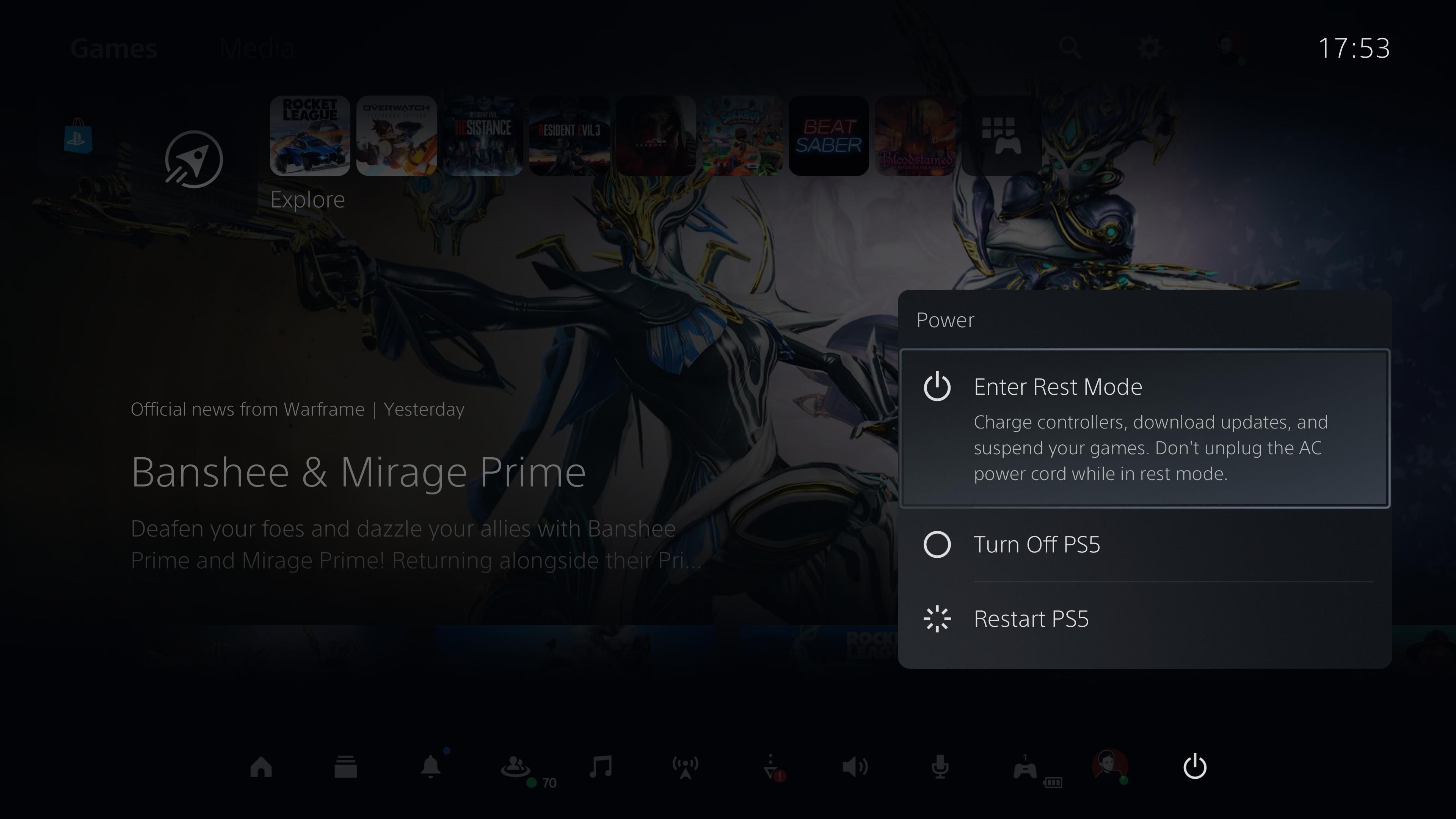
Полная перезагрузка PS5 через меню:
- Нажмите кнопку PlayStation на контроллере, чтобы открыть быстрые настройки.
- Пролистайте вправо и выберите Power, затем Restart PS5.
Альтернативно, можно использовать физическую кнопку питания на корпусе:
- В стандартной модели PS5 кнопка Power ближе к нижнему краю корпуса.
- В Digital Edition кнопка Power — единственная основная кнопка (без Eject).
- В PS5 Slim кнопка Power аналогично расположена рядом с дисководом, у некоторых моделей Eject под диском.
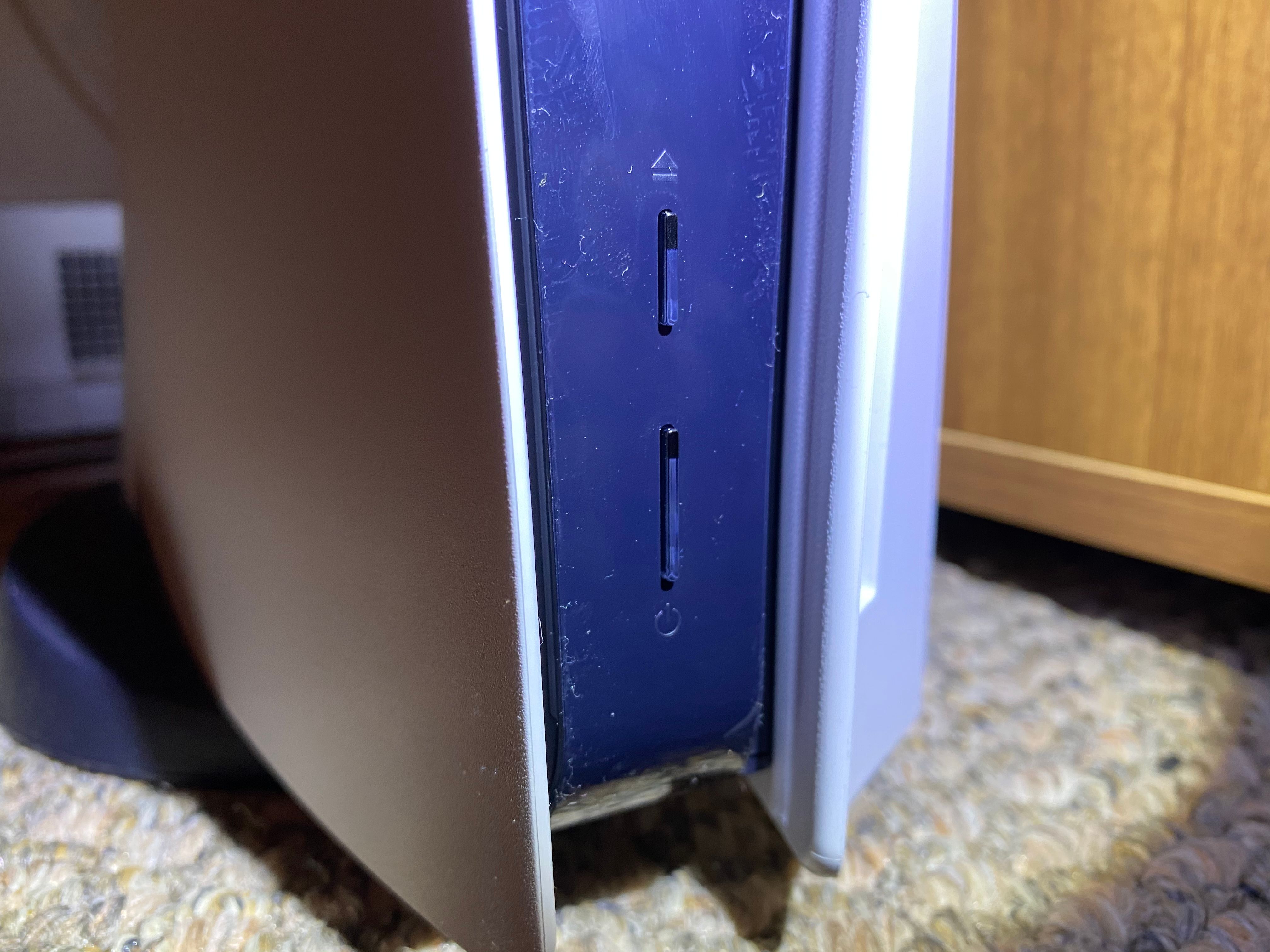
Чтобы полностью выключить консоль: нажмите и удерживайте кнопку питания до второго сигнала. После второго сигнала отпустите — консоль полностью выключится и индикаторы погаснут. Если видите оранжевый индикатор — система в режиме покоя (rest mode), а не выключена; повторите процедуру.
Если перезапуск PS5 не помог, выключите и перезапустите роутер и модем (или комбинированное устройство). Отключите питание на минуту, затем подключите снова и дождитесь полной загрузки сетевого устройства.
Убедитесь в правильности данных Wi‑Fi
Если PS5 не может подключиться вообще, возможно, введён неправильный пароль или настройки сети были изменены.
Шаги для повторного ввода данных сети:
- Откройте Settings → Network → Settings.
- Убедитесь, что опция Connect to the Internet включена.
- Выберите Set Up Internet Connection.
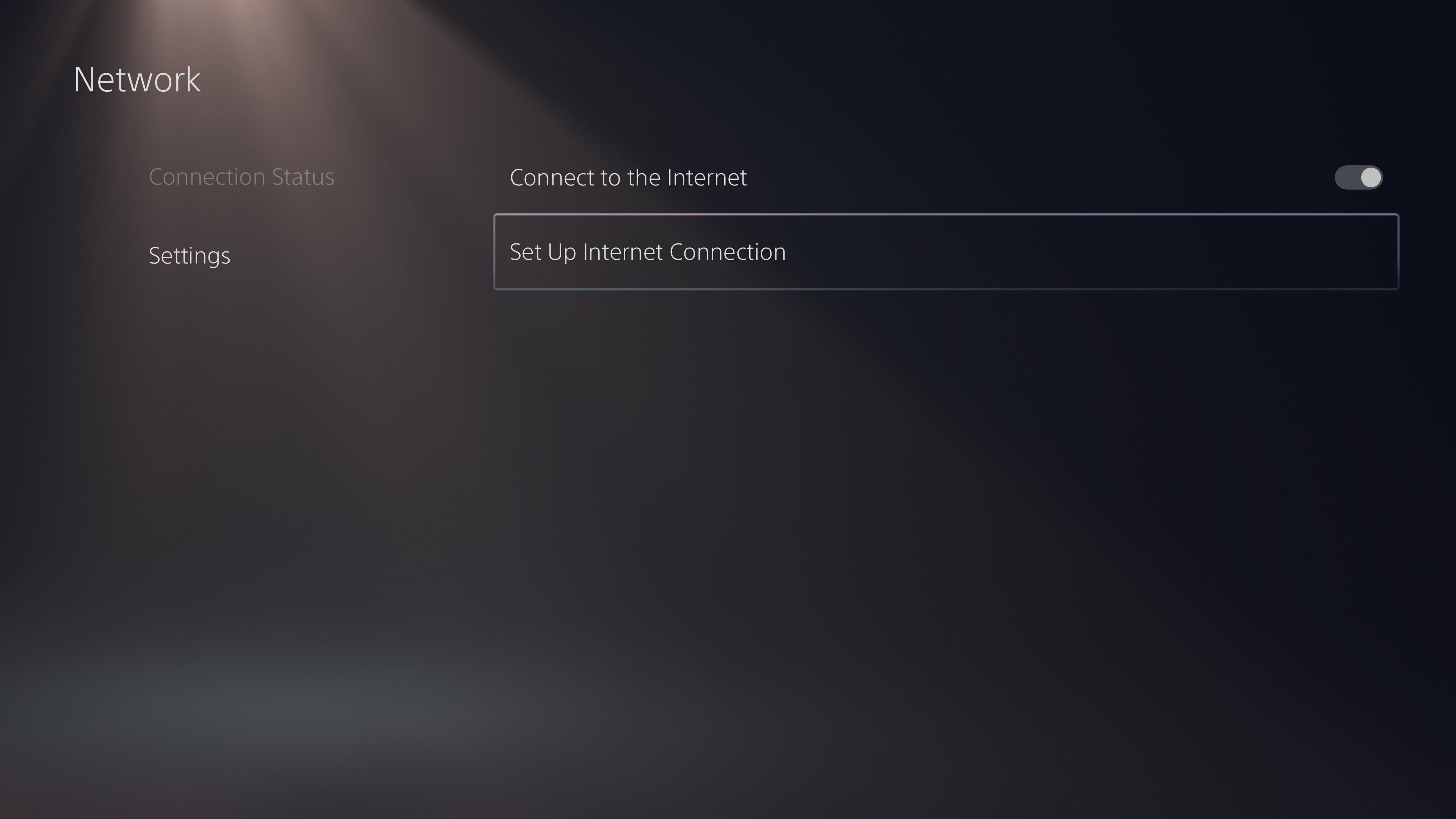
В списке найденных сетей выберите свою и введите пароль. Обращайте внимание на похожие имена сетей — часто рядом есть гостевые или соседские SSID, которые отличаются одной‑двумя буквами.
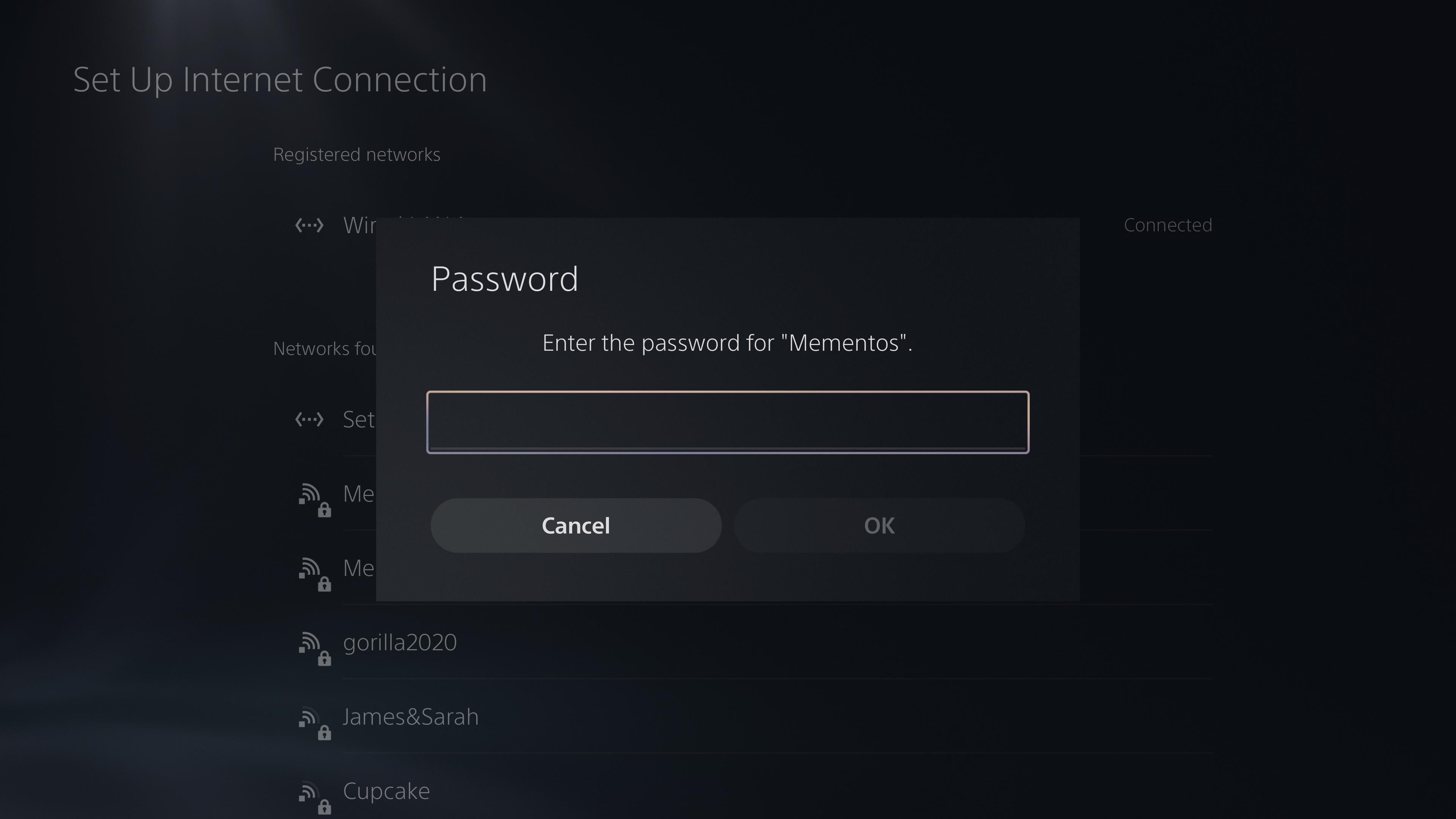
После подключения можно открыть Options на зарегистрированной сети → Advanced Settings и при необходимости сменить DNS. Это не всегда решает проблему, но полезно при блокировках провайдера или проблемах DNS‑резолвинга.
Запустите встроенный сетевой тест PS5
PS5 имеет тест узла сети, который проверяет подключение к роутеру, выход в интернет и доступ к PlayStation Network (PSN).
Путь: Settings → Network → Connection Status → Test Internet Connection.
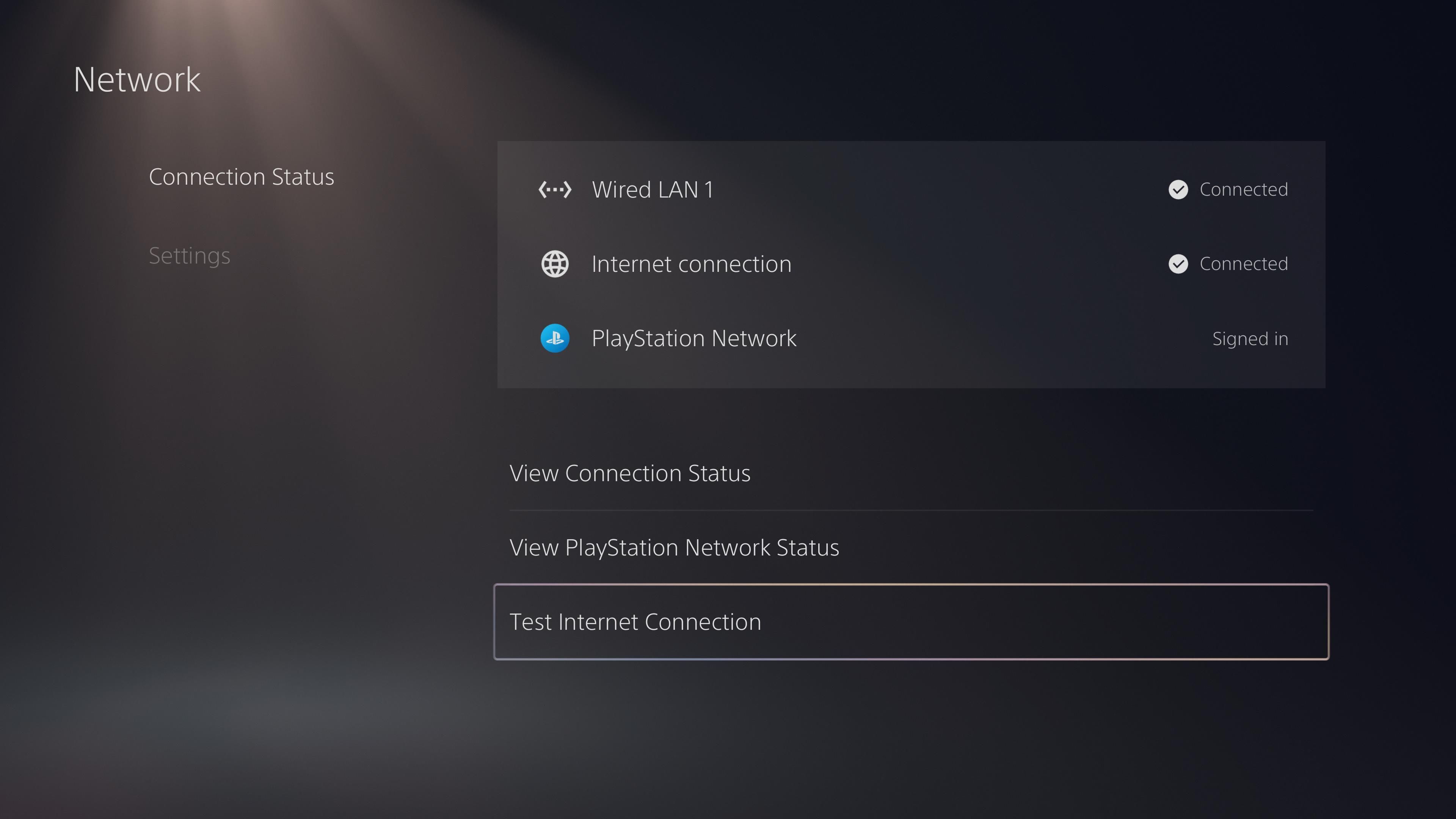
Объяснение этапов теста:
- Obtain IP address — проверяет получение IP от роутера. Успех означает, что локальное соединение есть.
- Internet connection — тест выхода в интернет (резолвинг и доступ к внешним ресурсам).
- PlayStation Network sign‑in — проверяет доступ к сервисам PSN.
- Connection speed — показывает текущие скорости загрузки/отдачи. Если скорости очень низкие, дело может быть в слабом сигнале или загруженности сети.
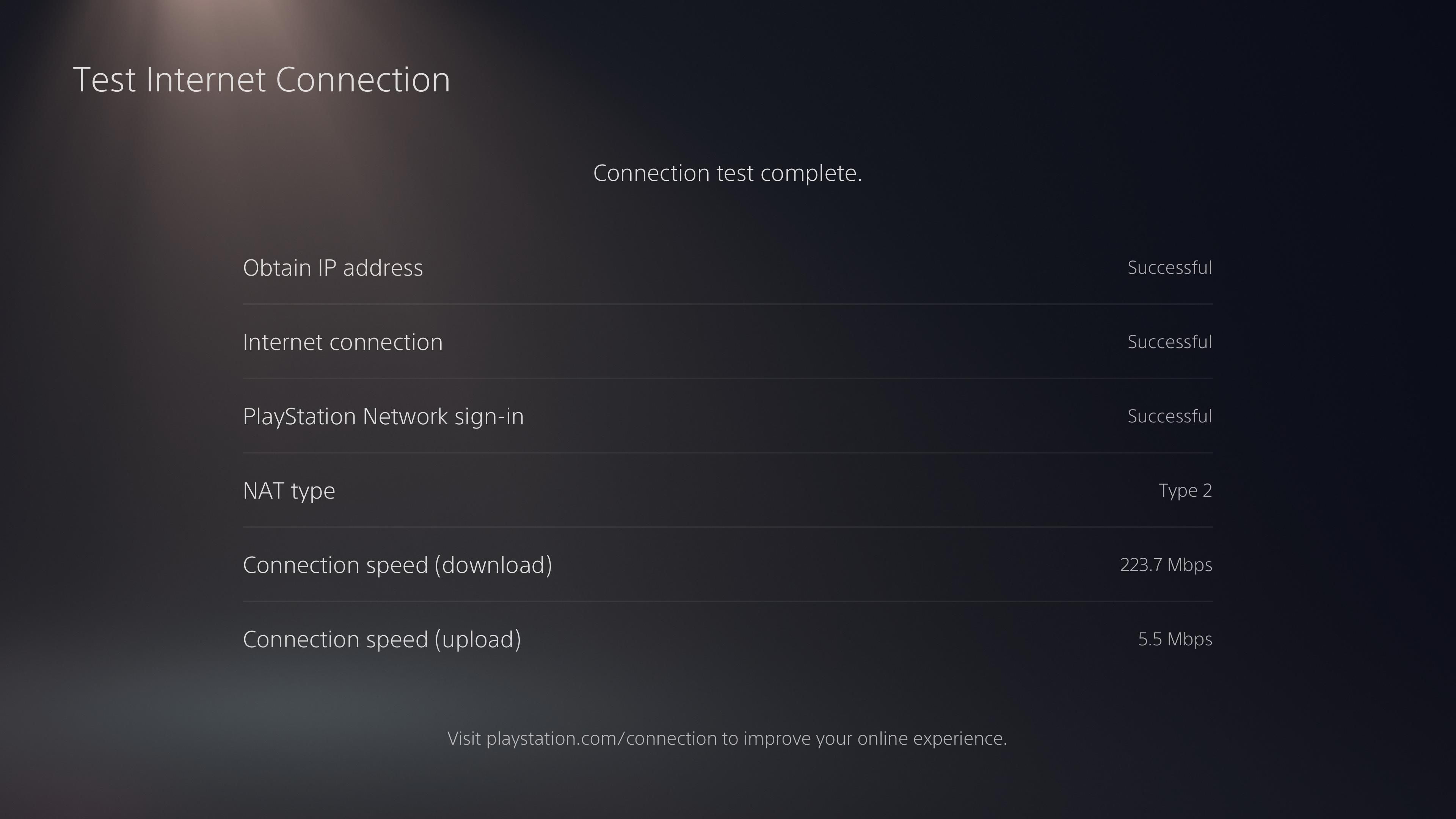
Если консоль доступна в интернет, но не может зайти в PSN, возможно, нужны правила проброса портов на роутере или работа с брандмауэром — это часто возникает в корпоративных или учебных сетях. В таких случаях обратитесь к администратору сети.
Если этапы Obtain IP или Internet connection падают, вернитесь к общему руководству по домашней сети и проверьте настройки роутера: MAC‑фильтрация, родительский контроль, временные ограничения доступа.
Совет: попробуйте также мастер подключения на странице поддержки PlayStation — он иногда обнаруживает проблемы, которые вы пропустили.
Подвиньте PS5 ближе к роутеру
Wi‑Fi чувствителен к расстоянию и помехам. Чтобы оценить качество сигнала на PS5, откройте Settings → Network → Connection Status → View Connection Status и посмотрите поле Signal strength. Если сигнал ниже ~80%, подумайте об улучшении расположения.
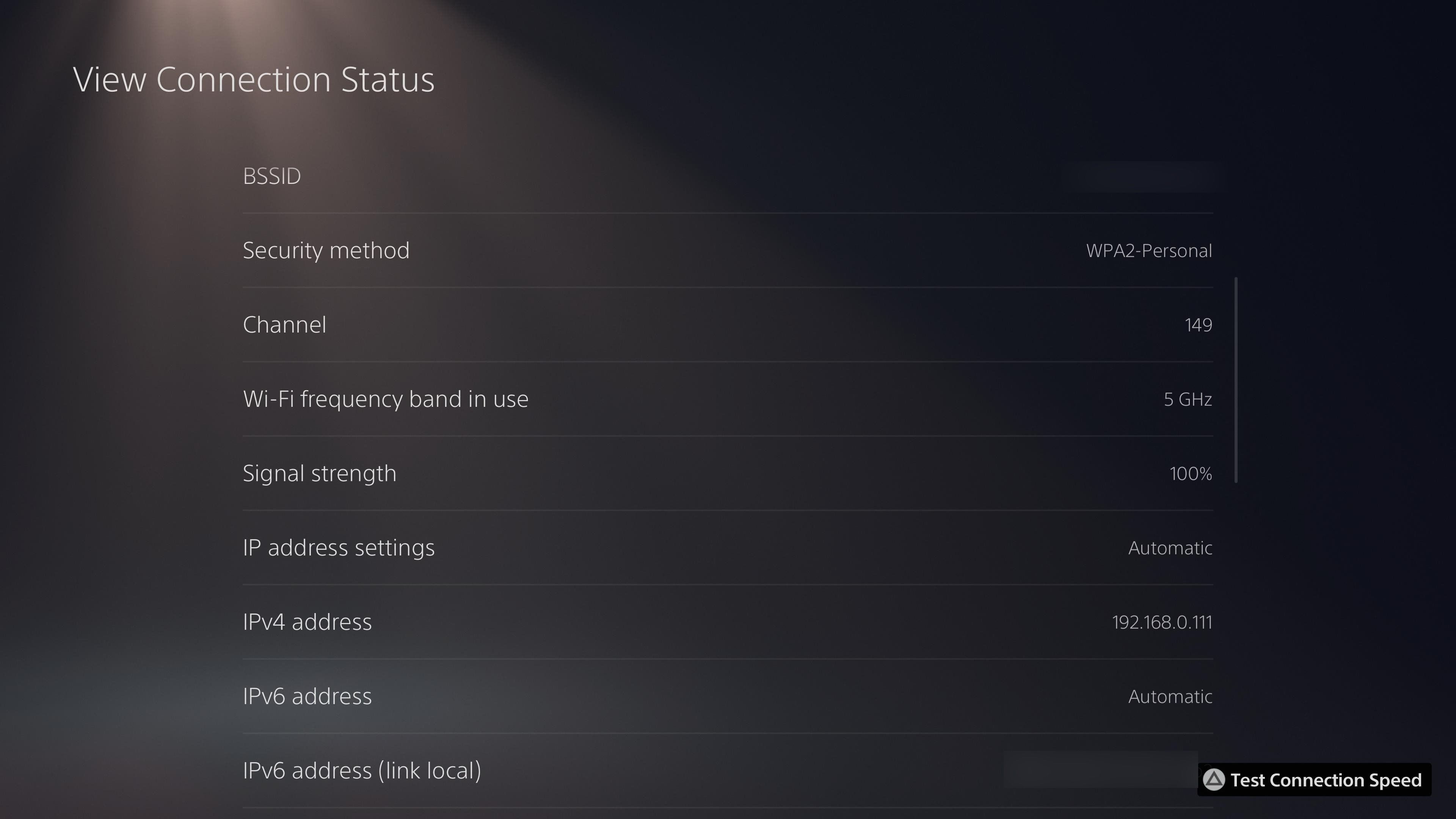
Практические советы:
- Переместите PS5 и/или роутер так, чтобы между ними было минимум препятствий.
- Избегайте расположения рядом с микроволновками, беспроводными телефонами, радионяньками и другими источниками помех.
- Толстые стены, бетон и металлические конструкции сильно ослабляют сигнал.
Если переставить устройства нельзя, рассмотрите альтернативы в разделе «Альтернативные подходы».
Остановите другие сетевые активности и проверьте тарифный план
Домашняя сеть имеет ограниченную суммарную полосу пропускания. Если кто‑то в доме скачивает гигабайты, стримит 4K или запускает торренты, PS5 может испытывать лаги и потерю пакетов.
Шаги:
- Остановите крупные загрузки и бэкапы на других устройствах.
- Выключите стриминг в высоком разрешении.
- Проверьте скорость интернета на сайте провайдера или через мобильную сеть — сравните с ожидаемым тарифом.
Если скорость ниже заявленной и другие устройства не загружены, возможно, тариф недостаточен или роутер устарел. Старое оборудование может стать узким местом даже при хорошем тарифе.
Проверьте PSN и провайдера на предмет аварий
После локальной диагностики стоит проверить удалённые сервисы. Посетите страницу состояния PlayStation Network на любом устройстве. Если PSN испытывает проблемы, вы увидите уведомление.
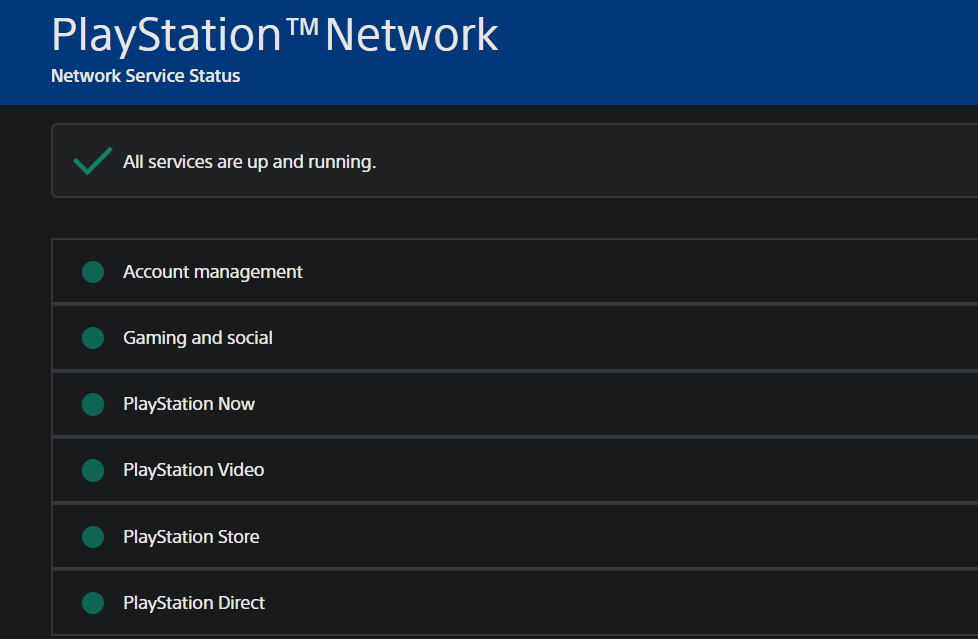
Проверьте также статус вашего интернет‑провайдера. Используйте мобильный интернет, чтобы зайти в личный кабинет провайдера или на Downdetector для проверки текущих обращений. Если подтверждённый инцидент — остаётся ждать устранения со стороны провайдера или Sony.
Подключитесь напрямую через Ethernet
Если вам важна стабильность и минимальная задержка, проводное подключение остаётся самым надёжным решением. Ethernet обычно даёт более высокие скорости и стабильность соединения.
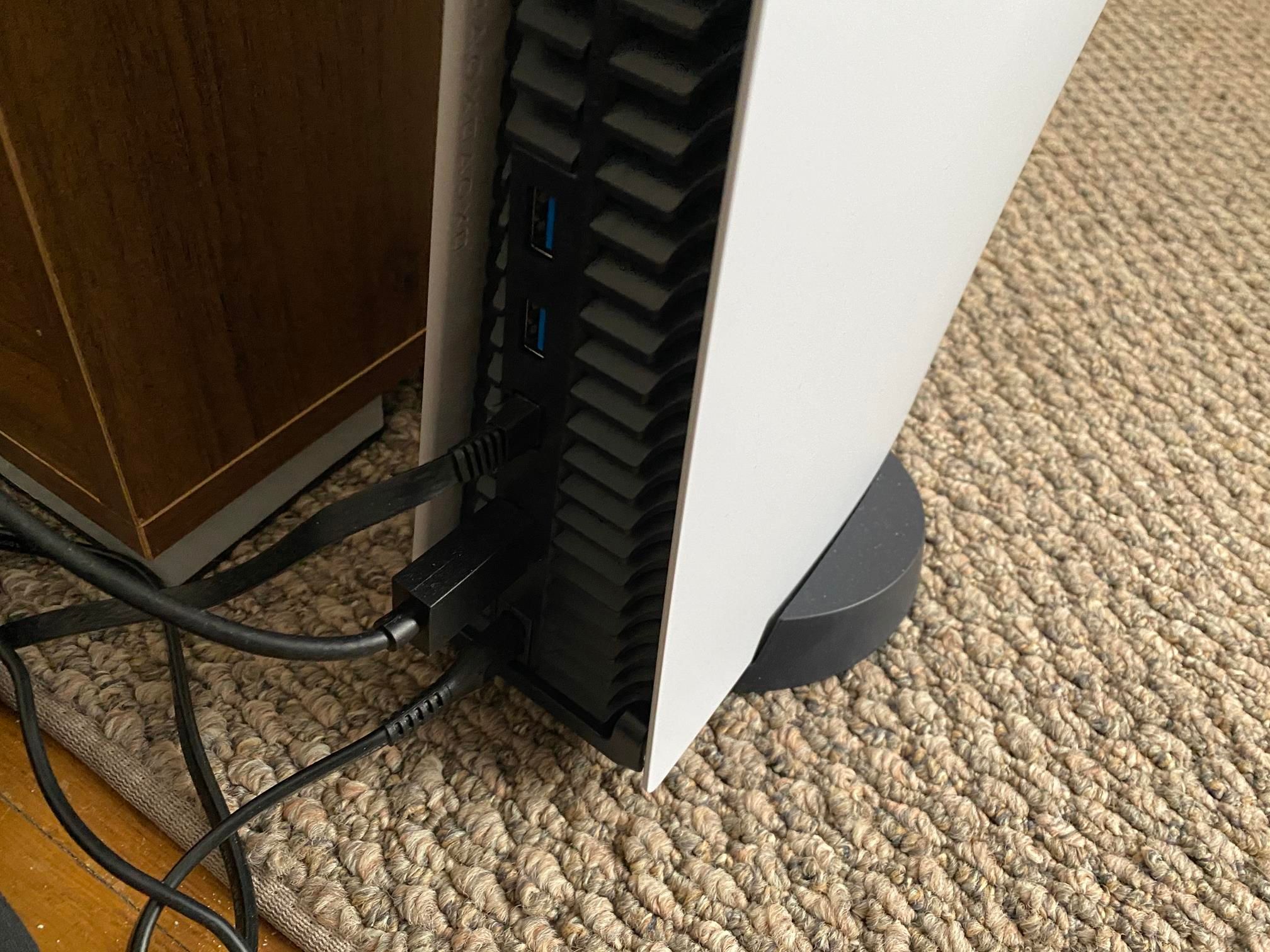
Варианты для прокладки проводного подключения:
- Протяните длинный Ethernet‑кабель вдоль плинтусов или через кабель‑каналы.
- Используйте адаптеры Powerline — сеть по электрическим проводам, если прокладка кабеля невозможна.
- Организуйте отдельную сеть VLAN/порт на роутере для игровых устройств, если у вас продвинутое оборудование.
Wi‑Fi удобен, но именно удобство — его главный плюс. Если есть возможность — используйте кабель.
Сброс системы и обращение в сервис
Если ни один из перечисленных шагов не помог, можно попробовать полный сброс консоли: Settings → System → System Software → Reset Options → Reset Your Console. Сброс удалит данные, поэтому заранее сохраните важные файлы в облако (PS Plus) или на внешний носитель.
Если сброс не решает проблему — свяжитесь с поддержкой Sony для диагностики аппаратной части и возможного ремонта.
Пошаговый план (Playbook) для быстрого разрешения проблемы
- Проверьте другие устройства — это домашняя сеть или только PS5?
- Перезапустите PS5 (полное выключение) и роутер/модем.
- Повторно введите SSID и пароль в настройках сети PS5.
- Выполните Test Internet Connection на PS5; запишите, какие этапы провалились.
- Если сигнал <80% — переставьте PS5 ближе или уберите препятствия.
- Остановите фоновые загрузки на других устройствах.
- Проверьте статус PSN и провайдера.
- Если требуется — подключите Ethernet или Powerline.
- Как крайняя мера — Reset Console и обращение в сервис.
Совет эксперта: в логах роутера смотрите события DHCP и блокировки MAC — это часто указывает, почему именно PS5 не получает IP.
Дерево решений (Mermaid)
flowchart TD
  A[PS5 не в сети или медленно работает] --> B{Другие устройства в сети также страдают?}
  B -- Да --> C[Диагностика домашнего интернета: модем/роутер/кабели/провайдер]
  B -- Нет --> D[Перезагрузите PS5 и роутер]
  D --> E{PS5 получает IP?}
  E -- Нет --> F[Проверьте MAC‑фильтрацию, DHCP, введите SSID/пароль заново]
  E -- Да --> G{PS5 выходит в интернет?}
  G -- Нет --> H[Проверьте DNS, проброс портов, родительский контроль]
  G -- Да --> I{PSN доступен?}
  I -- Нет --> J[Проверьте статус PSN и правила роутера; свяжитесь с админом сети]
  I -- Да --> K{Скорость и пинг приемлемы?}
  K -- Нет --> L[Переместите PS5 ближе, отключите фоновые загрузки, подключитесь по Ethernet]
  K -- Да --> M[Проблема решена]
Ролевые чек‑лист‑контрольные списки
Игрок (основные шаги)
- Перезагрузил PS5 через Power → Restart.
- Проверил Wi‑Fi пароль и SSID.
- Запустил Test Internet Connection и сохранил результаты.
- Отключил стримы и большие загрузки на других устройствах.
- Попробовал проводное подключение.
Домашний администратор (углублённая проверка)
- Проверил логи DHCP на роутере на предмет отказов выдачи IP.
- Убедился, что MAC‑фильтр не блокирует PS5.
- Отключил временно родительский контроль или QoS приоритеты.
- Обновил прошивку роутера при возможности.
- Проверил, не настроены ли правила брандмауэра, блокирующие порты PSN.
IT‑администратор / сетевой администратор
- Проверил NAT‑тип и проброс портов для PSN (TCP/UDP). Точная конфигурация зависит от модели роутера.
- Проверил логирование и мониторинг сетевых пиков.
- Выделил порт или VLAN для игровых устройств при частых конфликтных ситуациях.
Мини‑методология диагностики (коротко)
- Изолируйте проблему (только PS5 или вся сеть).
- Воспроизведите проблему и зафиксируйте шаги и время (например, во время конкретной игры или в определённый час).
- Применяйте одно изменение за раз и проверяйте результат (чтобы понять, что сработало).
- При обращении в поддержку сохраняйте логи, снимки экрана теста подключения и точное время инцидента.
Критерии приёмки
Чтобы считать проблему решённой, выполните следующие проверки:
- PS5 успешно проходит все шаги встроенного теста: Obtain IP, Internet connection, PSN sign‑in.
- При игре или стриме пинг остается стабильным и не превышает ожидаемый порог для вашей сети (визуально — отсутствие лагов и разрывов).
- Сигнал Wi‑Fi в View Connection Status — 80% и выше при расположении консоли в штатном месте; если <80% — стабильное проводное подключение.
- Нет периодических разрывов соединения за 30 минут интенсивной сессии.
Когда эти методы не сработают (контрпримеры)
- Аппаратный дефект PS5 (повреждён сетевой контроллер) — в таких случаях сбросы и смена настроек не помогут; требуется сервисный центр.
- Корневая проблема в прошивке роутера или известная ошибка прошивки — может потребоваться откат или обновление производителя.
- Ограничения корпоративной/университетской сети (firewall, «прозрачный» прокси) — без разрешения администратора доступ восстановить нельзя.
- Местные массовые отключения у провайдера или глобальные инциденты PSN — остаётся ждать официального восстановления сервиса.
Альтернативные подходы и когда их применять
- Ethernet: лучший выбор для устойчивости и низкой задержки — используйте, если есть возможность протянуть кабель.
- Powerline‑адаптеры: работают, если электрическая проводка дома качественная; тестируйте скорость перед покупкой.
- Mesh‑Wi‑Fi: удобен для больших квартир и домов с множеством препятствий — заменяет старый роутер.
- Мобильная точка доступа (hotspot): временное решение при проблемах у провайдера.
- Перенастройка канала (2.4 GHz vs 5 GHz): 2.4 GHz даёт большую зону покрытия, 5 GHz — более высокие скорости и меньшую задержку, но меньший радиус. Выбирайте по ситуации.
Тесты и случаи приёмки (Test cases / Acceptance criteria)
- Подключение к Wi‑Fi с правильным паролем — PS5 получает IP и выходит в интернет.
- Попытка подключения с неправильным паролем — ошибка аутентификации должна быть воспроизведена.
- Подключение по Ethernet — проверка наличия стабильного соединения и сравнение пинга со сценарием Wi‑Fi.
- Загрузка игры в фоновом режиме на ПК + игра на PS5 — проверка на лаги и потери пакетов.
- Переключение с 2.4 GHz на 5 GHz — фиксирование значений сигнала и скорости.
Галерея редких сценариев и пограничных случаев
- Соседский роутер с таким же SSID создаёт конфликт — вручную удалите или переименуйте сеть.
- Неполадки после обновления прошивки PS5 — проверьте форумы и официальные заметки о версии.
- Очень высокая задержка в определённое время суток — признак перегрузки канала у провайдера.
Короткий словарь (1‑строчные определения)
- SSID — имя вашей беспроводной сети.
- DHCP — служба, выдающая IP‑адреса устройствам в сети.
- NAT — трансляция адресов, влияет на доступность входящих соединений и работу онлайн‑игр.
- PSN — игровая сеть PlayStation для мультиплеера и сервисов Sony.
Примечания по безопасности и приватности
- Не публикуйте ваш Wi‑Fi пароль и данные роутера в общедоступных местах.
- При обращении в поддержу провайдера или Sony подготовьте серийный номер консоли и описание проблемы, но не отправляйте личные пароли по почте.
Резюме
- Начните с простых шагов: перезагрузка, проверка пароля, сетевой тест.
- Если проблема локальная — чаще всего помогает перемещение PS5 ближе к роутеру или проводное подключение.
- При системных или аппаратных неисправностях потребуется сброс или обращение в сервис.
Если хотите, могу подготовить упрощённую инструкцию для печати (одна страница) или файл чек‑листа для отправки другим членам семьи.

Похожие материалы

Несколько аккаунтов Skype: Multi Skype Launcher

Журнал для работы: повысить продуктивность

Персональные звуки уведомлений на Android

Скачивание шоу Hulu для офлайн‑просмотра

Microsoft Start: персонализированная новостная лента
