
Как создавать и управлять группами на Nintendo Switch
TL;DR
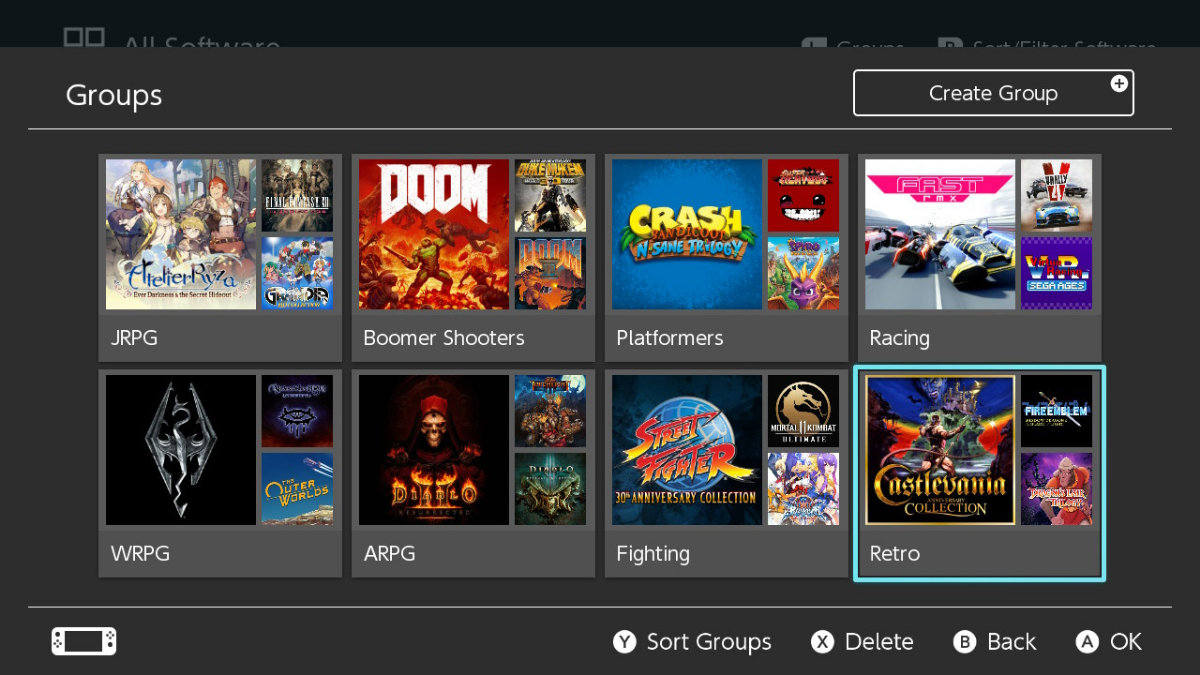
Группы на Nintendo Switch позволяют сортировать ваши игры в коллекции — они доступны через «Все программы» и могут содержать до 200 игр каждая. В отличие от папок 3DS, одна игра может принадлежать нескольким группам. Ниже — пошаговая инструкция, советы по использованию, чек-листы и возможные ограничения.
Быстрые ссылки
- Как группы отличаются от папок 3DS
- Как создать группы на Nintendo Switch
Как группы отличаются от папок 3DS
Группы выполняют ту же основную задачу, что и папки на Nintendo 3DS — помогают организовать библиотеку игр. Но есть несколько важных отличий:
- Доступ: папки 3DS отображались прямо на домашнем экране. Группы Switch находятся внутри «Все программы» (справа от домашнего меню).
- Множественное членство: на Switch одна игра может находиться в нескольких группах одновременно, в то время как в 3DS каждая игра была только в одной папке.
- Лимиты: можно создать до 100 групп и поместить до 200 игр в каждую группу.
Важно: группы — это способ организации в интерфейсе, а не отдельная копия игры или её данные сохранения.
Как создать группу на Nintendo Switch
Следуйте этим шагам для создания и редактирования групп.
- Начните с домашнего экрана и прокрутите полностью вправо до раздела «Все программы».
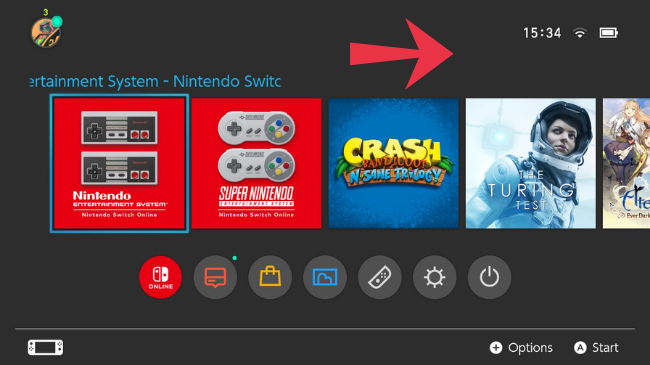
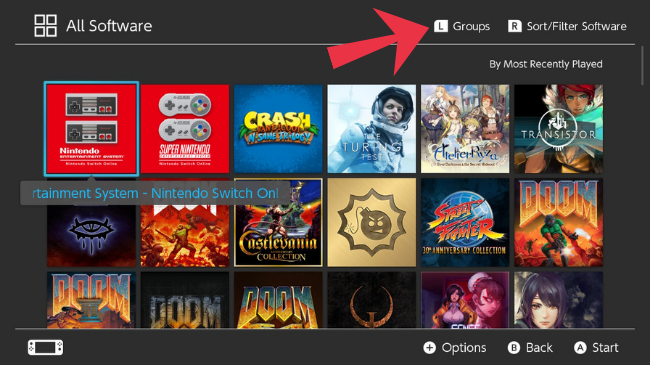
- Выберите «Все программы».

- На экране «Все программы» нажмите плечевую кнопку L, чтобы открыть меню групп.
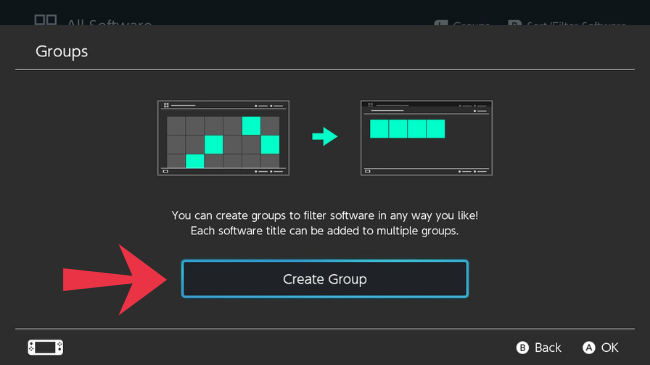
- При первом запуске появится информационное окно. Выберите «Создать группу», чтобы начать.
- Если группы уже существуют, нажмите кнопку “+” на контроллере на экране групп, чтобы создать новую.

- Появится список всех программ и игр — отметьте все, которые хотите добавить в группу. Можно нажать плечевую кнопку R, чтобы изменить фильтр списка, и воспользоваться поиском по ключевым словам (например, “Final Fantasy”).
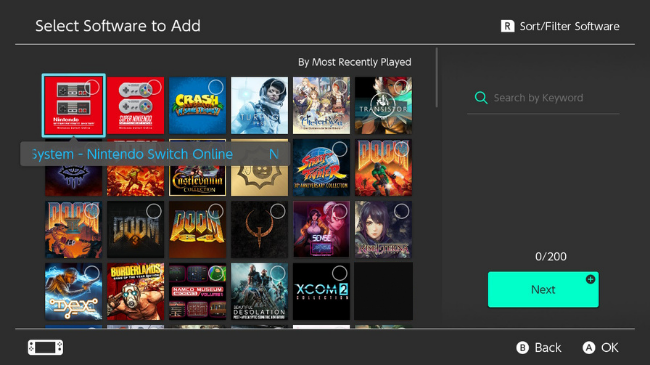
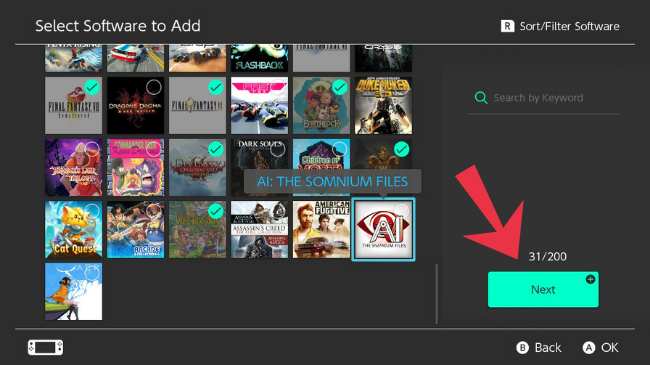
- Нажмите “Далее” после выбора игр.
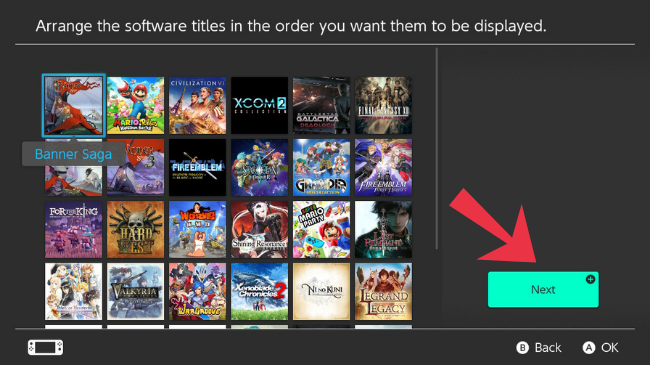
- Первые три выбранные игры будут формировать изображение миниатюры группы. Расположите игры в нужном порядке, затем нажмите “Далее”.
- Придумаете имя группы и подтвердите выбор кнопкой “+” или кнопкой “Готово” на виртуальной клавиатуре.

- Группа сохранится и появится в списке. Нажатие Y в списке групп позволяет изменить порядок сортировки.
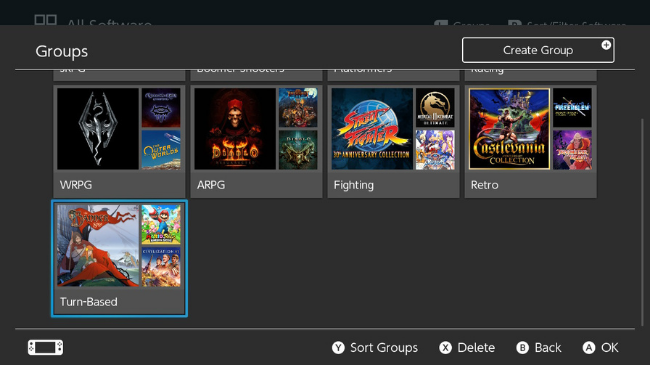
- Чтобы добавить или удалить игры в существующей группе, откройте группу и нажмите плечевую кнопку R для редактирования.
Полезные советы и параметры использования
- Подумайте о порядке первых трёх игр — они формируют миниатюру и влияют на визуальное восприятие группы.
- Используйте одну и ту же игру в нескольких группах, если она подходит под разные категории (например, “Гонки” и “Ретро”).
- Фильтры и поиск облегчают сбор больших групп — используйте их, чтобы быстро отфильтровать цифровые покупки, карты памяти или демо-версии.
Важно: группы — это лишь метки интерфейса. Удаление игры из группы не удаляет саму игру с консоли.
Когда группировка может не подойти (ограничения)
- Если вы хотите, чтобы игры отображались прямо на домашнем экране в отдельных папках, то группы не заменят эту функцию — они доступны только через «Все программы».
- Управление большим количеством групп (больше 20–30) может усложнить навигацию — подумайте о логичной иерархии имен.
- Нет автоматических правил группировки: все действия выполняются вручную.
Альтернативные подходы
- Использовать системные фильтры и сортировку в «Все программы» для быстрого поиска без создания групп.
- Поддерживать внешний список (на телефоне или в заметках) с метками и быстрыми ссылками на игры, если вы управляете большой коллекцией.
Чек-листы по ролям
Чек-лист для обычного игрока
- Создать 3–5 удобных групп (например, “Часто играю”, “В ожидании”, “Кооператив”).
- Убедиться, что миниатюра выглядит информативно.
Чек-лист для коллекционера
- Создать группы по издателю, серии и физическим/цифровым копиям.
- Проверить, что в каждой группе не более 200 игр.
Чек-лист для родителя
- Создать отдельную группу для детских игр.
- Использовать общий профиль для родителей, если нужно скрыть покупки.
Мини-методология: как организовать коллекцию за 30 минут
- Быстрая сортировка: фильтруйте по жанру и отметьте все подходящие игры.
- Создание 4 базовых групп: “Часто играю”, “Завершить”, “Кооператив”, “Ретро”.
- Расстановка миниатюр: выберите 3 наиболее репрезентативные игры для каждой группы.
- Ретроспектива: через неделю пересмотрите группы — удалите лишние или переименуйте.
Критерии приёмки
- Группа отображается в разделе “Все программы”.
- Выбранные игры присутствуют в группе.
- Первые три игры служат миниатюрой и отображаются в указанном порядке.
Модель принятия решений (эвристика)
- Если игра подходит сразу под 2–3 категории — добавляйте в несколько групп.
- Если коллекция превышает 200 игр в одной категории — разбейте по поджанрам или по формату (физическое/цифровое).
Словарь в одну строку
- Группа: пользовательская коллекция игр в разделе “Все программы” на Switch.
- Миниатюра: изображение группы, сформированное из первых трёх игр.
Совместимость и переход с 3DS
- Папки 3DS не переносятся автоматически на Switch. Группы на Switch нужно создавать вручную.
- Ментально думайте о папках 3DS как о предшественнике групп Switch — принцип тот же, интерфейс и доступ отличаются.
Краткое резюме
- Группы упрощают навигацию по библиотеке Switch и поддерживают множественное членство игр.
- Максимум: 100 групп по 200 игр. Создать группу просто: «Все программы» → L → + → выбрать игры → имя.
- Используйте фильтры и продуманную структуру имён, чтобы избежать беспорядка.
Важно: это чисто организационная функция — данные игры и сохранения остаются неизменными.

Похожие материалы

Несколько аккаунтов Skype: Multi Skype Launcher

Журнал для работы: повысить продуктивность

Персональные звуки уведомлений на Android

Скачивание шоу Hulu для офлайн‑просмотра

Microsoft Start: персонализированная новостная лента
