Градация цвета в Lightroom — практическое руководство
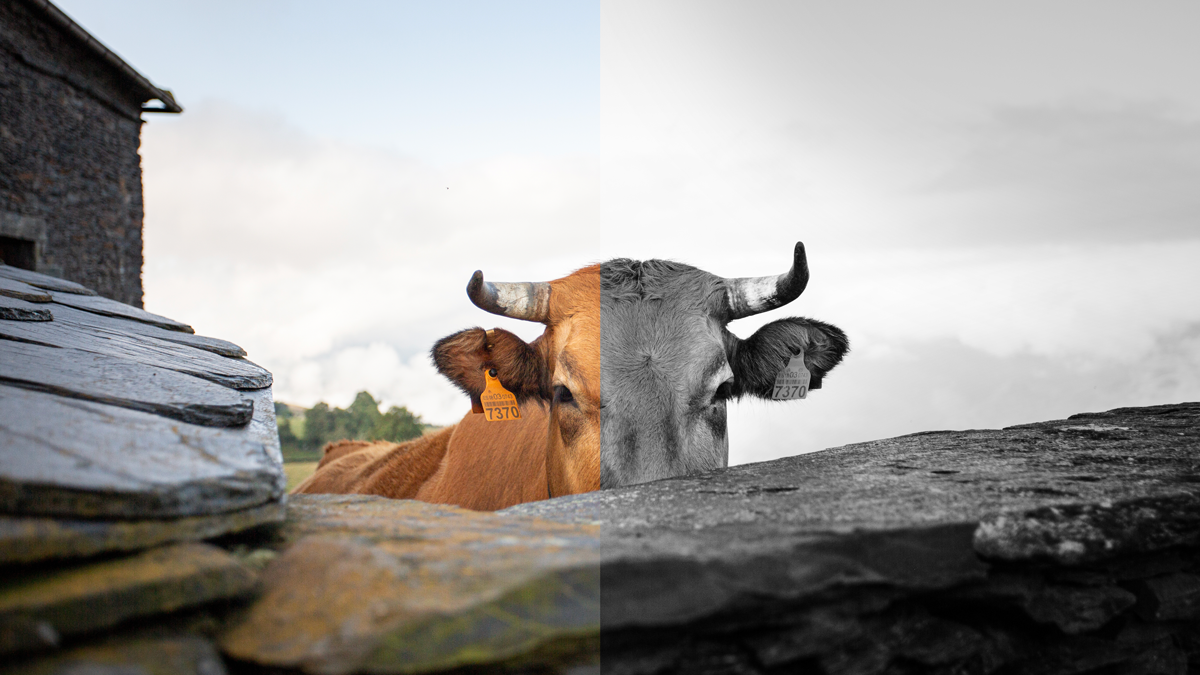
Градация цвета в Lightroom заменяет split toning и даёт контроль по теням, средним тонам и светам. Делайте базовую коррекцию прежде чем градиpовать, работайте малыми шагами и сохраняйте пресеты.
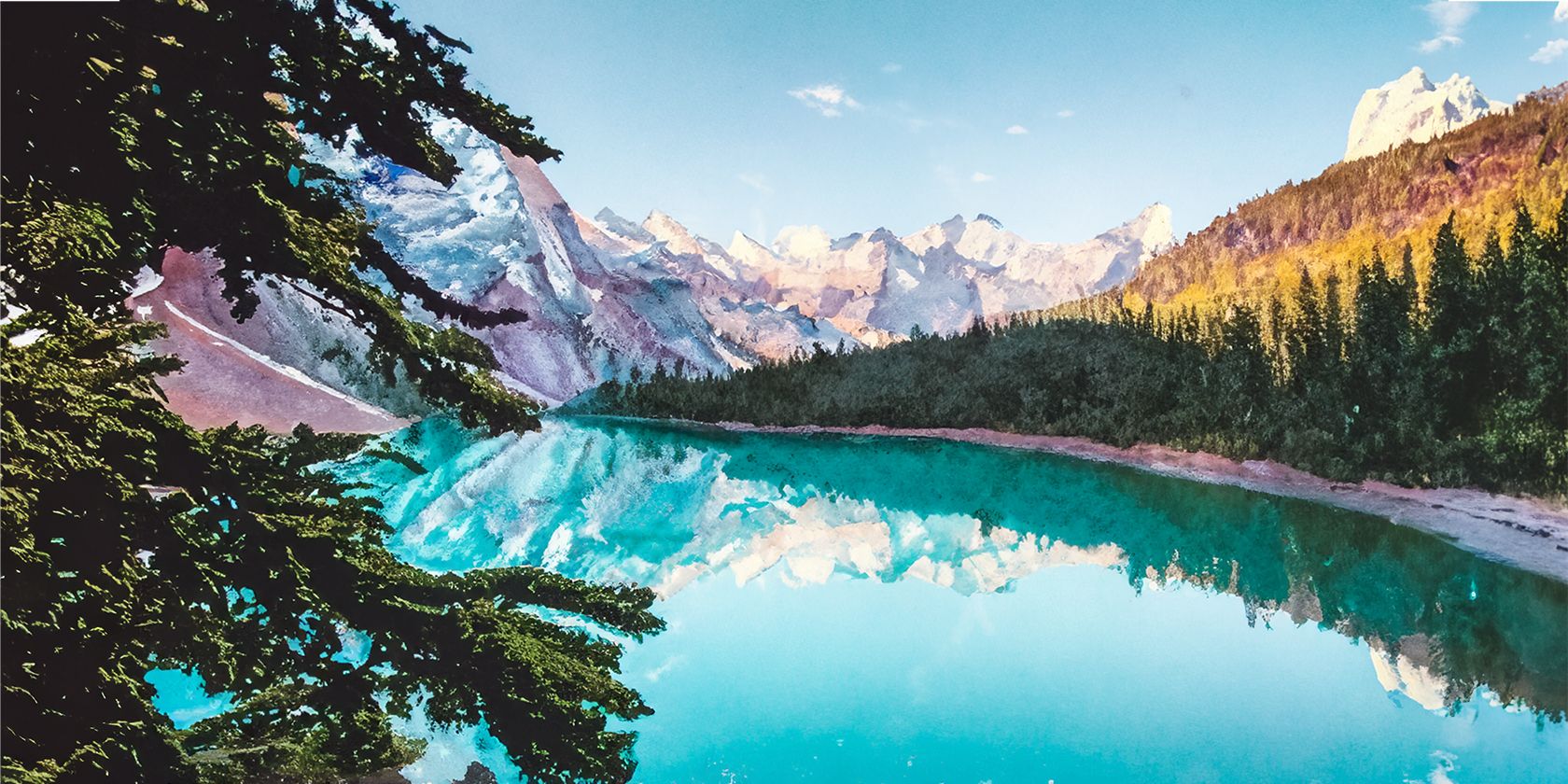
Простая методика: создайте Быструю маску, закрасьте её оттенком серого (примерно 30%), затем примените Generative Fill с текстовым промптом — от «watercolor» до «in the style of Van Gogh». Меняйте процент серого и маску или снижайте непрозрачность слоя, чтобы управлять интенсивностью эффекта.
В этом пособии показано, как открыть и применять пользовательские эффекты из Effects Gallery в Anthropics Smart Photo Editor прямо из Photoshop, как сочетать несколько эффектов и локализовать их с помощью масок. Подробно разберём рабочие приёмы, контроль качества и готовый чек-лист для быстрого внедрения в рабочий процесс.
В этой статье подробно показано, как создать реалистичные лужи в Photoshop: загрузить и разместить карту луж в перспективе, сохранить альфакарту, сформировать отражения, настроить цвета и размыть для правдоподобного результата.
Отделите объект от фона, заполните фон по содержимому, переведите слой в Smart Object и примените Puppet Warp — так позу можно изменить без искажения окружения.
В этой статье показаны два рабочих способа переносить маски между кадрами в Adobe Camera Raw и Lightroom: быстрый «Копировать → Вставить» для отдельных снимков и создание пресета для пакетной обработки. Также приведён чеклист, критерии приёмки и советы по случаям, когда автоматическая адаптация маски может не подойти.
Пошаговый метод сочетает выделение и удаление в Photoshop, генерацию недостающих пикселей в DALL·E 2 и финальную доработку в Photoshop. Подходит для большинства случаев, но требует времени на подбор удачного результата в DALL·E 2 и аккуратной ретуши для реалистичности.
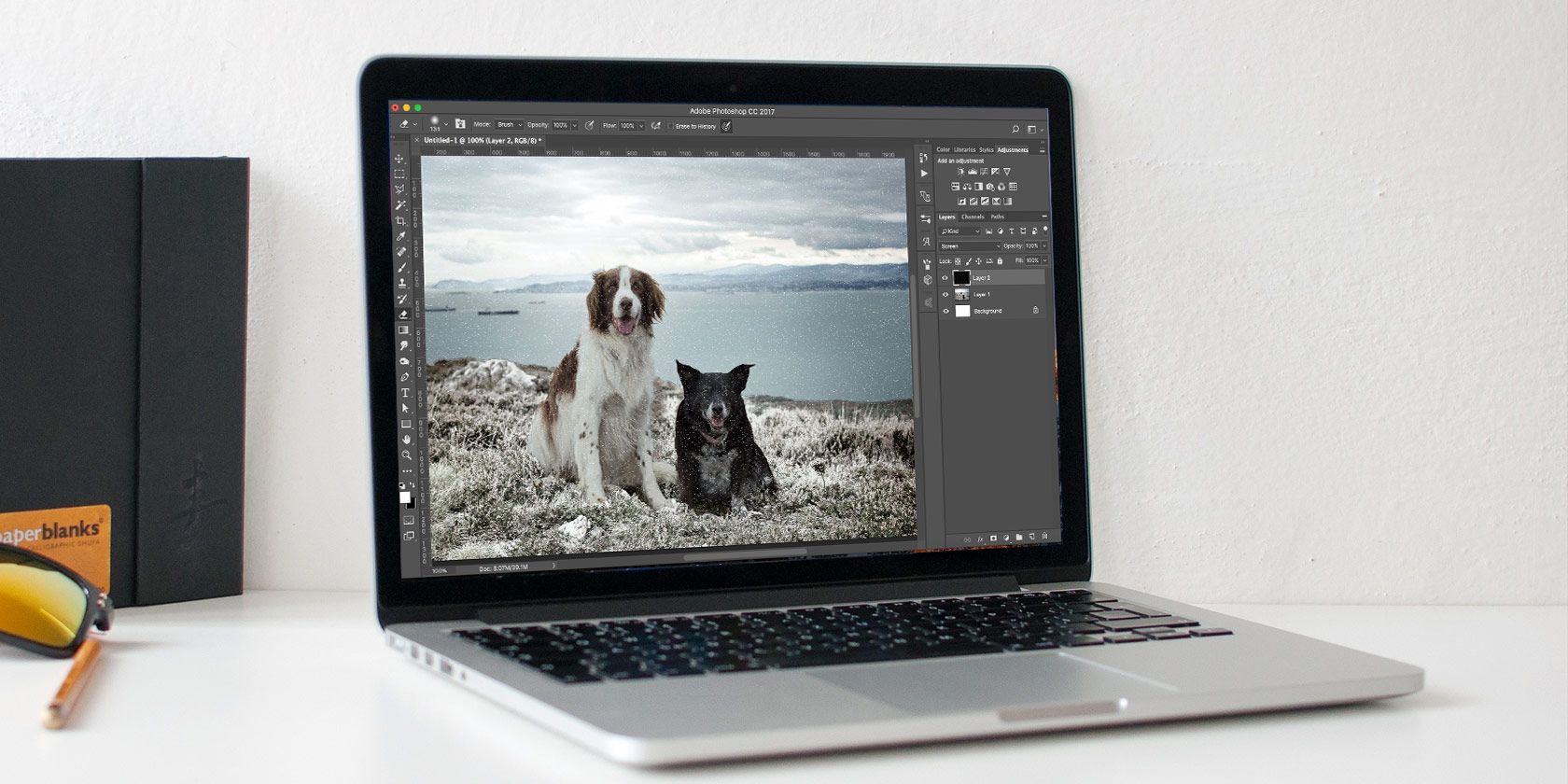
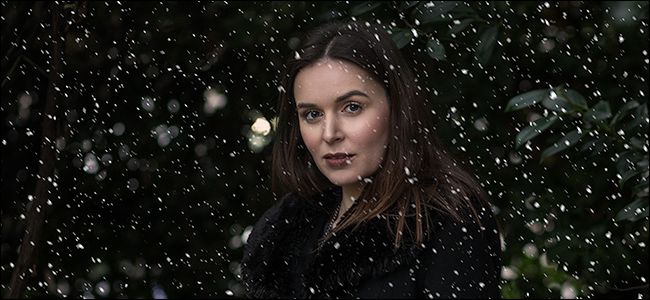
Краткий план — создайте белый слой для выпавшего снега и используйте Параметры наложения (Blend If) для «прилипания» снега к поверхности; для падающих хлопьев добавьте шум, примените размытие и режим наложения Screen; затем скорректируйте цветовую гамму через Gradient Map или LUT для зимнего настроения.
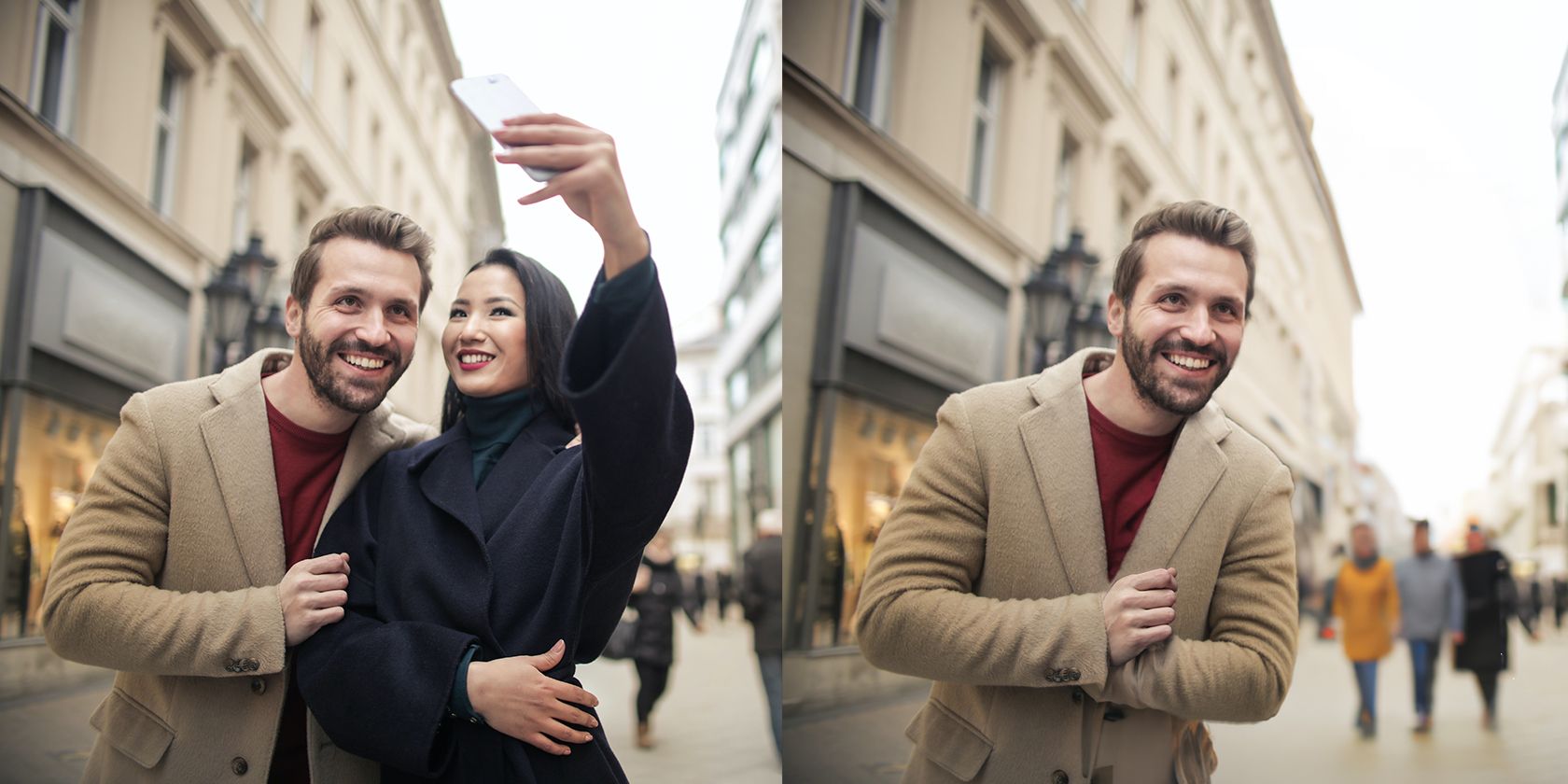
Инструмент Remove удаляет объекты и восстанавливает узоры быстро. Работайте на пустых слоях, включайте «Использовать все слои» и подбирайте размер кисти для аккуратных результатов.
Generative Fill в Photoshop Beta — быстрый и часто надёжный способ убрать ореолы и сгладить грубые края при замене фона или композитах. В статье — пошаговая инструкция, примеры для простых и сложных краёв (включая волосы), рекомендации, когда инструмент не помогает, альтернативы и чек-листы для ретушёра.
Режимы наложения в Photoshop — это математические операции для смешивания пикселей слоёв. Освойте группы, отличия Opacity/Fill и практические приёмы (Dodge & Burn, текстуры, тонировка).
Быстро и безопасно изменяйте размер слоёв в Photoshop с помощью Смарт‑объектов и инструмента Преобразование. Чтобы увеличить изображение за пределы холста, расширяйте холст инструментом Кадрирование с включённой опцией «Учитывать содержимое» или используйте Content‑Aware Scale для сложных сцен.
Быстрая инструкция по выбору и замене сложного неба в Photoshop: используйте дубликат слоя и синий канал, отрегулируйте Уровни, загрузите канал как выделение, создайте корректирующий слой «Сплошной цвет» и доработайте маску кистью.
Ползунки HSL (Hue, Saturation, Luminance) позволяют локально и глобально управлять цветом, насыщенностью и яркостью изображений. Используйте простую методику: определить субъекта, выбрать целевые диапазоны цветов, корректировать по очереди Hue → Saturation → Luminance и применять маски при необходимости.
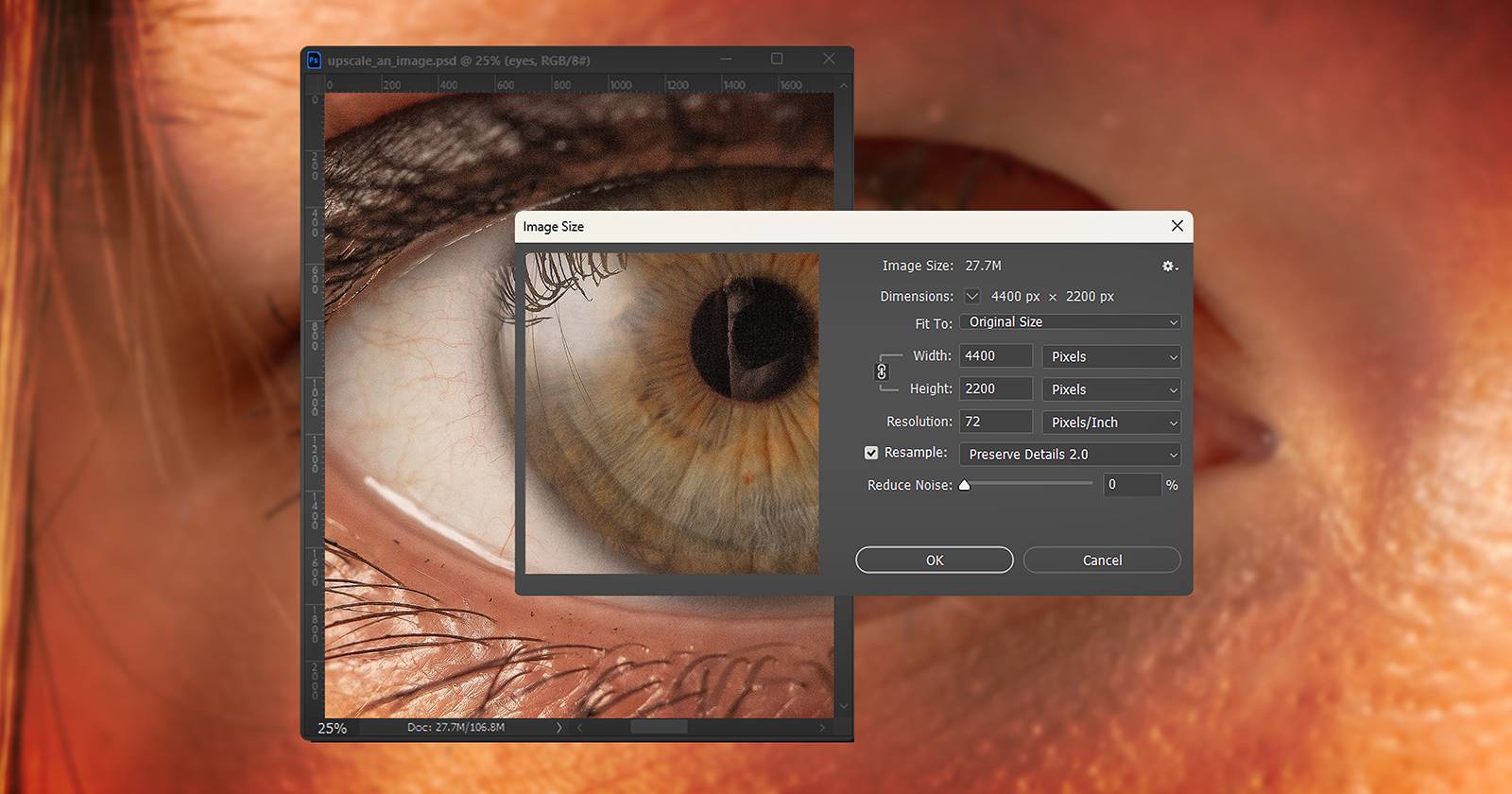
Увеличить изображение без заметной потери качества можно с помощью интерполяции (для небольших увеличений) и AI-апскейлинга (для сильных увеличений). Тестируйте разные инструменты и проверяйте итог по критериям качества.
Если вы не хотите переключаться на Lightroom, можно использовать пресеты Lightroom прямо в Photoshop через Adobe Camera RAW (ACR). Установите XMP‑пресеты в папку CameraRaw/Settings или импортируйте LRTemplate в Lightroom Classic для автоматической конверсии. Для не‑RAW изображений применяйте фильтр Camera RAW или конвертируйте слой в Smart Object для обратимости.
Наложите новый чёрный слой, добавьте шум, размывание и порог, переведите слой в режим Screen, примените Motion Blur и маску, затем повторите с разными настройками для глубины.
В Lightroom Classic вы можете сохранить комбинации критериев библиотеки как пресеты фильтра, чтобы мгновенно находить нужные фотографии по ключевым словам, рейтингу, метаданным и атрибутам. Это экономит время при пакетной обработке и организации больших каталогов.