
Как увеличить изображение без потери качества
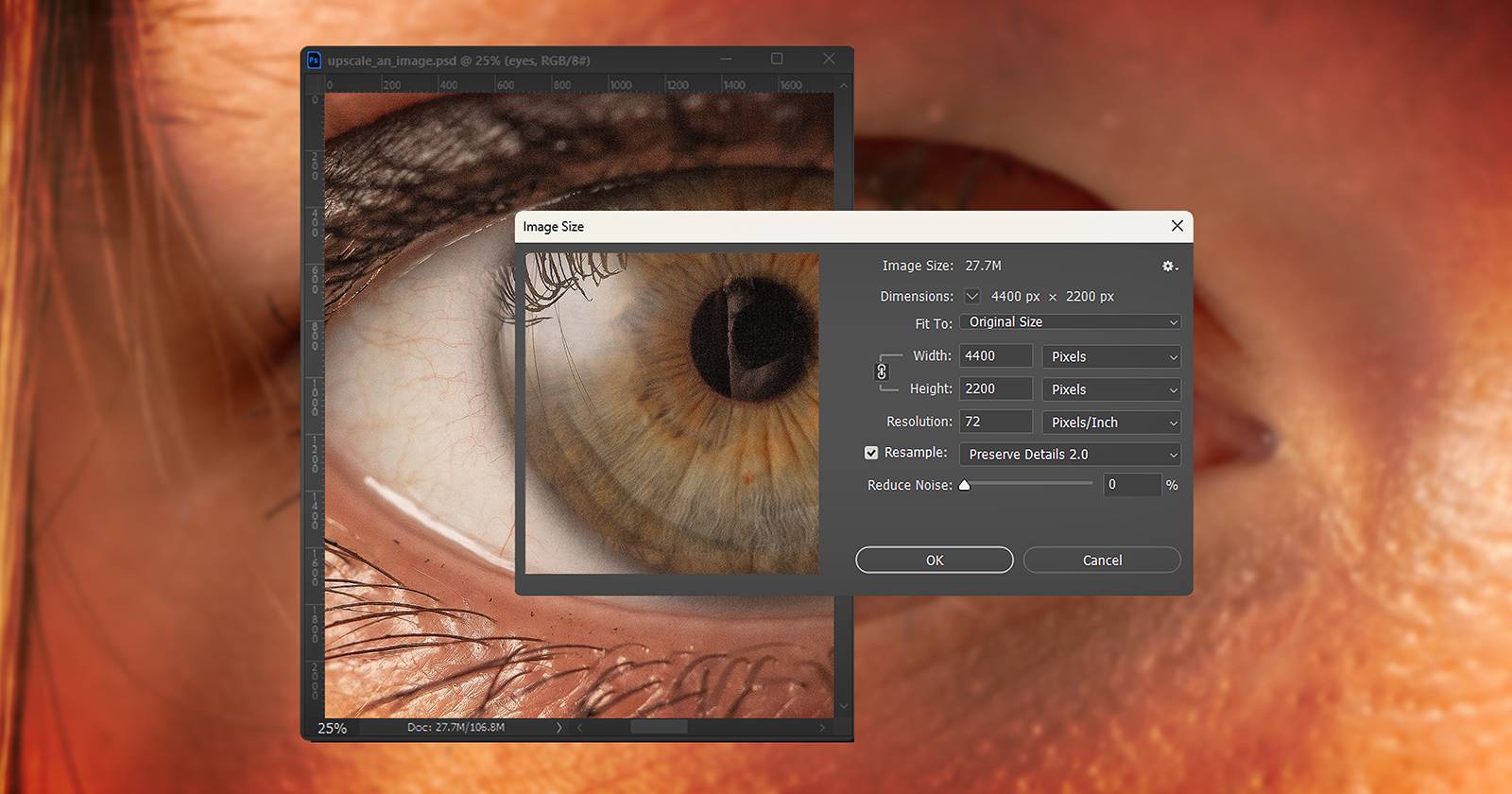
Кратко
- Увеличить изображение без заметной потери качества можно — с помощью AI-инструментов или грамотной ручной интерполяции.
- Выбор инструмента зависит от задачи: разовая правка — онлайн-сервисы, регулярная обработка — платные планы или локальные приложения.
Важно: никакой алгоритм не создаст недостающие детали из ничего — результат всегда зависит от исходного качества и масштаба увеличения.
Быстрые ссылки
- BeFunky
- Image Enlarger
- AI Image Enlarger
- Fotor Image Enlarger
- GIMP
- UpscalePics
Краткое содержание
- Увеличение изображений без сильной потери качества стало доступным благодаря сочетанию продвинутых методов интерполяции и нейросетевых моделей.
- Некоторые сервисы предлагают пакетную обработку; другие работают по одному файлу за раз.
- Бесплатные варианты хороши для разовых задач; профессионалы и массовая обработка часто требуют подписки или локального ПО.

Как работают основные подходы — простая формулировка
- Интерполяция: математический способ вычислить пиксели между существующими точками (например, Bilinear, Bicubic, Lanczos, NoHalo). Подходит для небольших увеличений.
- Нейросетевое апскейлинг (AI upscaling): модель «додумывает» детали по паттернам в обучающих данных. Хорошо справляется с большими увеличениями, но может вносить артефакты.
- Ручная реставрация: сочетание ресэмплинга с шумоподавлением, маскированием и ручкой для деталей — используется для максимального контроля.
Коротко: интерполяция — быстро и детерминированно; AI — чаще визуально лучше при сильном увеличении; ручная обработка — для контроля и финальной правки.
Рекомендации по выбору метода
- Для увеличения до 2×: используйте качественную интерполяцию (NoHalo, Lanczos).
- Для 2–8×: AI-апскейлеры обычно дают лучший визуальный результат.
- Для пакетной обработки большого объёма изображений: ищите инструменты с batch-функцией или локальные скрипты.
BeFunky
BeFunky — веб-приложение, доступное через браузер без установки. Это не только ресайзинг, но и полноценный фоторедактор с базовыми возможностями бесплатно.
Как увеличить изображение в BeFunky:
- Откройте BeFunky в браузере.
- Перетащите изображение в рабочую область.
- В меню слева выберите «Resize».
- Увеличьте изображение, изменив числа пикселей или процент.
- Нажмите «Apply».

Примечания:
- BeFunky использует один стандартный метод увеличения, без вариативных алгоритмов.
- AI-поддержка доступна в платном плане.
- Есть пакетная обработка, что экономит время при множествах файлов.
Когда выбрать BeFunky: быстрое редактирование в браузере, если не нужны продвинутые нейросетевые алгоритмы.
Image Enlarger
Image Enlarger — простой веб-сервис для бесплатного увеличения файлов. Интерфейс выглядит устаревшим, но сервис предоставляет несколько фильтров для сравнения результатов.
Как увеличить изображение:
- Перейдите на сайт Image Enlarger.
- Нажмите «Browse» и выберите файл (по одному изображению за раз).
- Выберите формат вывода: JPG или PNG.
- В разделе «Define dimension for the enlarged image» укажите пиксели или «Zoom factor». Максимальный размер — 4 500 пикселей по одной из сторон.
- Нажмите «Start».

На результатах вы получите несколько вариантов, применённых разными алгоритмами (те же подходы, что встречаются в GIMP и Photoshop), и сможете выбрать лучший.

Когда выбрать Image Enlarger: если нужно быстро сравнить разные алгоритмы на одном изображении и оставить выбор человеку.
AI Image Enlarger
AI Image Enlarger — облачный апскейлер на основе нейросетей. Регистрация даёт 10 бесплатных кредитов в месяц. Поддерживает масштабирование на 200%, 400% и 800% (800% — для платных подписчиков).
Как пользоваться:
- Зарегистрируйтесь на сайте AI Image Enlarger.
- В разделе «Upload Images» укажите желаемый процент увеличения (200%, 400%, 800%).
- Перетащите или загрузите изображение(я).
- Нажмите «Start All».
- После обработки нажмите «Download All».


Примечания:
- AI-модели хорошо подходят для значительного увеличения, но могут сгладить мелкие текстуры или добавить «художественные» детали.
- Бесплатные кредиты ограничены — для регулярной работы может потребоваться платная подписка.
Когда выбрать AI Image Enlarger: если нужно сильное увеличение и приоритет — визуально приятный результат.
Fotor Image Enlarger
Fotor предлагает бесплатный AI-апскейлер в браузере и не требует установки приложения.
Как использовать:
- Перейдите на страницу Fotor Image Enlarger и нажмите «Enlarge Image Now».
- Перетащите изображение или выберите «Open Image».
- Дождитесь обработки и нажмите «Apply».
- Можно продолжить редактирование или сразу «Download».


Когда выбрать Fotor: быстрый AI-апскейл с последующей базовой правкой в том же интерфейсе.
GIMP
GIMP — свободная альтернатива Photoshop для настольных систем. Подходит для тех, кто хочет полный контроль и не боится более сложного интерфейса.
Как увеличить изображение в GIMP:
- Откройте файл в GIMP.
- Перейдите в меню «Image» → «Scale Image».
- Введите новые размеры в появившемся окне.
- В поле «Interpolation» выберите «NoHalo» и нажмите «Scale».

Примечания:
- NoHalo — аналог Preserve Details в Photoshop; часто даёт оптимальную четкость при увеличении.
- GIMP даёт гибкость: маски, локальная ретушь, шумоподавление и ручная коррекция деталей.
Когда выбрать GIMP: если нужен бесплатный локальный инструмент с продвинутыми возможностями.
UpscalePics
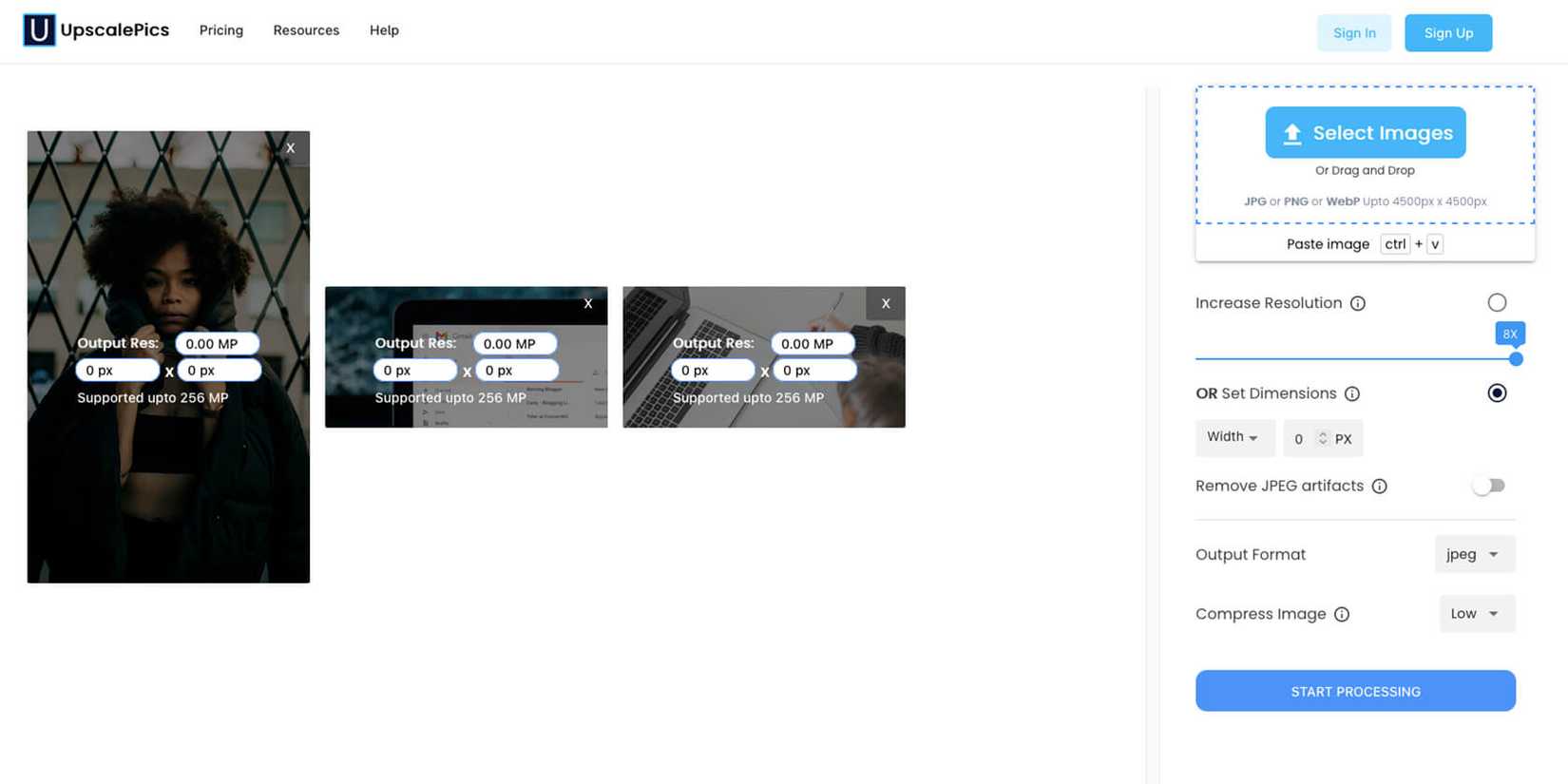
UpscalePics — специализированный веб-сервис только для увеличения изображений. Поддерживает пакетную загрузку и увеличение от 2× до 8×.
Как работать:
- Перейдите на UpscalePics.
- Перетащите файлы (пакетная загрузка поддерживается).
- Выберите множитель масштабирования или введите точные пиксельные размеры.
- Выберите формат (JPG/PNG) и нажмите «Start Processing».
Примечания о стоимости:
- Бесплатно доступно увеличение для трёх отдельных изображений.
- Подписка UpscalePics Plus: от 5 $/мес; вариант «One Time» — от 6.60 $ (одноразовый платёж).
Когда выбрать UpscalePics: если нужен специализированный апскейлер с опциями пакетной обработки.
Практическая мини-методология: оптимальный рабочий процесс
- Оцените исходное изображение: размер в пикселях, шум, чёткость и наличие важных мелких деталей.
- Выберите цель: печать (DPI важен), веб (ширина в px), кадр для соцсетей.
- Если увеличение ≤2× — попробуйте локальную интерполяцию (GIMP/NoHalo).
- Если увеличение >2× — протестируйте один AI-сервис и один традиционный метод, сравните визуально.
- Делайте локальную ретушь: маскируйте края, применяйте шумоподавление, восстанавливайте текстуры кистями.
- Проверка качества по критериям (см. ниже).
- При пакетной обработке сначала протестируйте на 3–5 изображениях с разными типами контента.
Критерии приёмки
- Размер и разрешение: итог соответствует требуемым пикселям/плотности (например, 300 DPI для печати).
- Отсутствие заметных артефактов: странных «шагов», искажений лиц, блочных областей.
- Сохранение цветопередачи и контраста в пределах допустимых отклонений.
- Резкость и читаемость мелких деталей (текст, узоры) — читаемы на целевом масштабе.
- При пакетной обработке — стабильность результата между файлами одного типа.
Когда апскейлинг не сработает — типичные ограничения
- Сильно пикселизированные и очень мелкие исходники: при увеличении >4× артефакты будут заметны.
- Размытые или сильно зашумлённые фотографии: нейросеть может усилить шум или «догадаться» неверные структуры.
- Текст в низком разрешении: OCR-пригодность теряется при больших увеличениях — лучше перерисовать текст в векторе.
Альтернативные подходы
- Векторизация: для логотипов и графики лучше конвертировать в вектор (SVG) и масштабировать без потерь.
- Перерисовка вручную: при наличии исходных слоёв/макетов — пересоздайте элементы в нужном размере.
- Комбинированный метод: апскейл AI + ручная ретушь в локальном редакторе.
Быстрая шпаргалка: на что смотреть после апскейлинга
- Искажения лиц и пропорций — исправить кистями.
- Артефакты по краям — применить локальное размытие/маскирование.
- Шумы — пройтись шумоподавлением и потом локально восстановить текстуры.
- Размер файла — если слишком велик, экспортируйте в нужном качестве (баланс качество/вес).
Роли и чек-листы
Фотограф:
- Сохранить оригинал.
- Экспортировать в максимальном качестве (RAW → TIFF/PNG).
- Тестировать 2× и 4× сначала на превью.
Веб-разработчик:
- Определить целевую ширину/высоту.
- Протестировать в браузере на разных разрешениях.
- Сжать итоговые изображения без видимых потерь.
SMM-менеджер:
- Проверить читаемость на мобильных устройствах.
- Сравнить визуально с оригиналом; при необходимости уменьшить насыщенность/резкость.
E‑commerce менеджер:
- Убедиться, что товарные детали и номера читаются.
- Согласовать формат (JPG/PNG) с платформой.
Терминологическая шпаргалка (1‑строчная)
- Апскейл/апскейлинг — увеличение изображения с попыткой сохранить или восстановить детали.
- Интерполяция — математическое вычисление новых пикселей.
- AI-апскейл — увеличение с использованием нейросетей, которые генерируют недостающие детали.
Факто-бокс — ключевые числа и ограничения
- Часто встречающееся ограничение веб-инструментов: максимум 4 500 пикселей по одной из сторон (Image Enlarger).
- Типичные множители: 200%, 400%, 800% (встречаются в AI-сервисах).
- Бесплатные лимиты: часто 3–10 бесплатных обработок/кредитов в месяц на одном сервисе.
Безопасность и приватность
- Если изображение содержит личные или чувствительные данные — предпочтителен локальный инструмент (GIMP, локальные нейросети).
- Облачные сервисы могут временно хранить файлы на своих серверах — читайте политику конфиденциальности перед загрузкой.
Часто задаваемые вопросы
Можно ли полностью восстановить мелкие детали при сильном увеличении?
Нет — никакой алгоритм не гарантирует абсолютное восстановление деталей, особенно у очень маленьких и размытых исходников. AI может «догадаться» похожую структуру, но это не равно истинным данным пикселей.
Что лучше для логотипов — апскейл или векторизация?
Для логотипов всегда предпочтительнее векторизация: масштабирование векторов (SVG) делает изображение неразрушаемым при любом размере.
Как выбирать между JPG и PNG при экспорте после апскейла?
Если изображение — фотография с множеством цветов, выбирайте JPG с высокой степенью качества. Для графики с прозрачностью или резкими краями — PNG.
Краткое резюме
- Для небольших увеличений используйте интерполяцию (NoHalo, Lanczos).
- Для сильных увеличений тестируйте AI-инструменты, но всегда проверяйте на артефакты.
- Для профессиональной и массовой обработки рассматривайте платные планы или локальные решения.
Ключевые выводы
- Выбор метода зависит от масштаба увеличения и типа изображения.
- Никто инструмент не заменит качественного исходника — всегда храните оригиналы.
- Для логотипов и графики используйте векторный формат.

Похожие материалы

Несколько аккаунтов Skype: Multi Skype Launcher

Журнал для работы: повысить продуктивность

Персональные звуки уведомлений на Android

Скачивание шоу Hulu для офлайн‑просмотра

Microsoft Start: персонализированная новостная лента
