
Как добавить искусственный снег в Photoshop — пошаговое руководство
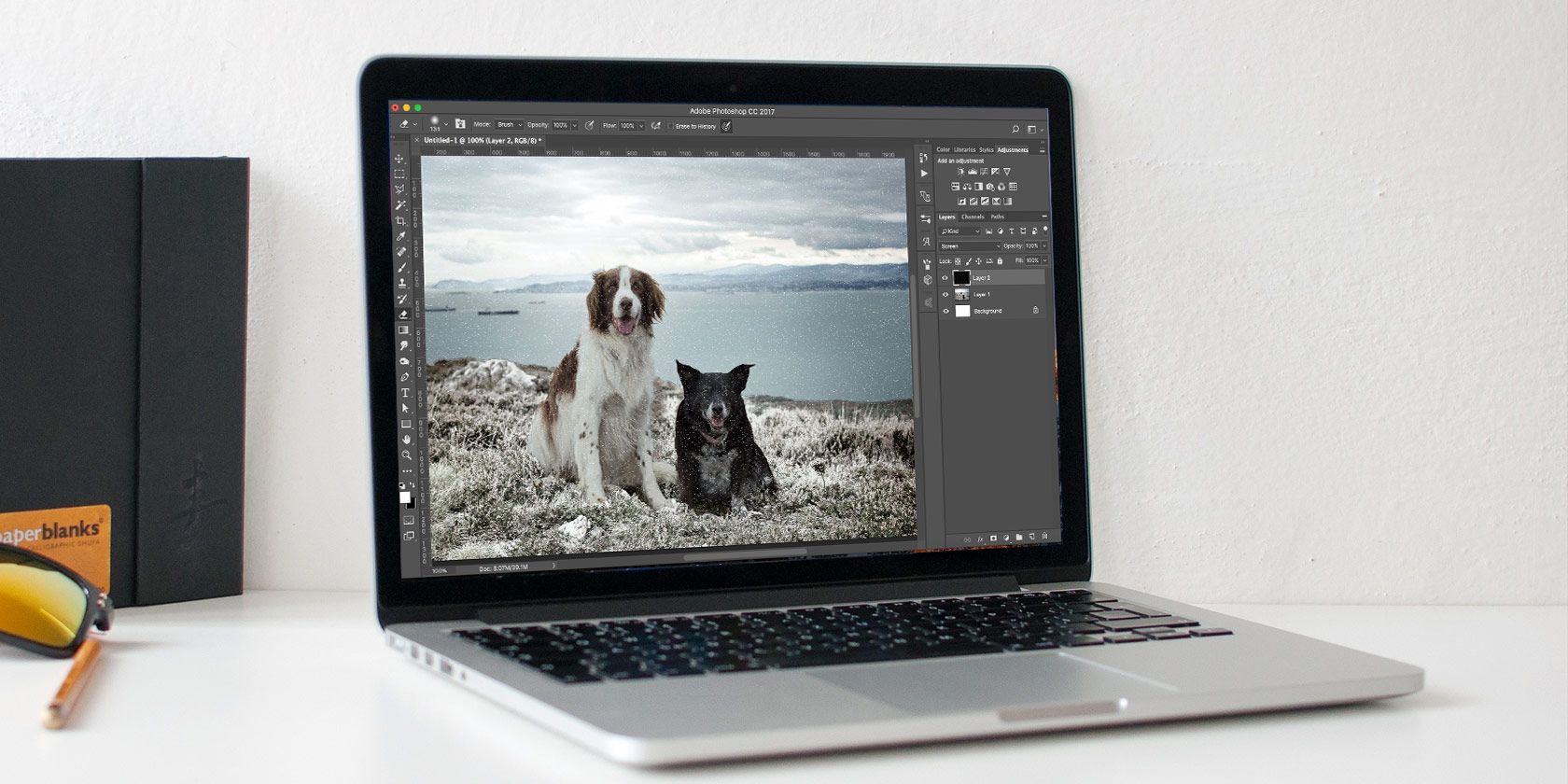
В преддверии праздников иногда хочется превратить летнюю фотографию или обычный семейный снимок в сказочную зимнюю открытку. Это можно сделать быстро и правдоподобно — без сторонних плагинов. В этой статье мы подробно разберём два основных приёма: как положить снег на землю и как сделать падающие снежинки, а также покажем, как довести картинку до финального, кинематографичного вида.
Важно: большинство приёмов основано на стандартных инструментах Photoshop: слои, режимы наложения, фильтры Noise и Blur, маски и корректирующие слои.
Что вам понадобится
- Photoshop (рекомендуется CC или новее).
- Любая фотография в формате JPEG/PNG/TIFF.
- Базовые навыки работы со слоями, масками и фильтрами.
Важно: если у вас старая версия Photoshop без некоторых пунктов меню, используйте альтернативные техники, описанные в разделе «Альтернативные подходы».
Содержание статьи
- Создание снега на земле
- Создание падающего снега
- Финальная цветокоррекция и атмосфера
- Быстрый плейбук и чек-листы
- Когда приём не сработает и как исправить
- Часто встречающиеся ошибки и их решение
- Ментальные модели и критерии приёмки
- Глоссарий и короткий набор подсказок для публикации
1. Создание снега на земле
Начнём с самого простого: создать видимость выпавшего снега, сидящего на траве, крышах и поверхностях. Эта техника работает особенно хорошо там, где в кадре есть контрастные поверхности — тёмная земля, крыши, ограждения.
- Создайте новый слой и назовите его что-то вроде Snow. Залейте его белым цветом.
- Двойной щелчок по слою откроет окно Layer Style (Стиль слоя). Мы воспользуемся опцией «Blend If» (Наложение если) внизу окна, чтобы белый слой «прилипал» только к светлым зонам или, наоборот, скрывался в тенях.
- В выпадающем списке убедитесь, что выбран режим Gray. Перетащите чёрный треугольник в секции Underlying Layer вправо до тех пор, пока исходное изображение не начнёт просвечивать сквозь белую заливку.
- Удерживая Alt (Option на Mac), можно разделить треугольник на две половины и сгладить переход: оттяните левую половину назад для более мягкой границы.
Подсказка: эту технику удобно применять локально — создавайте отдельный белый слой для каждой логически однородной области: участок травы, крыша, ступеньки. Тогда тонкие настройки Blend If для каждой зоны дают более реалистичный эффект.
- После подтверждения нажмите OK.
- Небо и другие светлые участки могут выглядеть «перекачанными» — удалите лишний белый цвет с помощью ластика E или, ещё лучше, добавьте маску к слою и аккуратно закрасьте чёрной кистью те области, где снег не должен быть.
- Для точной работы используйте инструменты выделения: M — Marquee (Прямоугольное выделение), L — Lasso (Лассо) или Polygonal Lasso. Можно применить Refine Edge (Уточнить край) для сложных границ, например, вокруг столбов или кустов.
Совет: если снег должен лежать на горизонтальных поверхностях в трёхмерном смысле (например, на карнизе крыши), примените небольшую перспективную трансформацию к белому слою (Edit → Transform → Perspective) перед наложением маски.
Примерные шаги этого блока в виде мини-методологии:
- Создать белый слой.
- Применить Layer Style → Blend If (Gray) → настроить Underlying Layer.
- Разделить треугольник с Alt/Option для мягкого перехода.
- Добавить маску и аккуратно стереть снег с мест, где он не нужен.
- Подправить форму слоя по перспективе при необходимости.
Критерии приёмки
- Белый слой равномерно «садится» на поверхности — снег виден там, где должен быть.
- Небо и лица людей не покрыты белой заливкой.
- Переходы выглядят естественно, без резких границ.
2. Создание падающего снега
Теперь сделаем падающие снежинки — их можно настроить под разную плотность, размер и направление движения.
- Создайте новый слой и залейте его полностью чёрным.
- Выберите Filter → Noise → Add Noise. В окне установите Amount = 100, Distribution = Gaussian, отметьте Monochromatic.
- Затем Filter → Blur → Gaussian Blur. Радиус 2–3 пикселя обычно даёт нужный эффект; регулируйте на глаз.
- Чтобы «проредить» шум и сделать отдельные снежинки ярче, примените кривые: Ctrl/Cmd + M. На графике создайте два опорных узла и перетяните линию так, чтобы получился острый угол — это «отсекатель», который превратит множество мелких шумовых точек в очевидные белые точки на чёрном фоне.
- Измените режим наложения слоя на Screen — чёрный фон исчезнет, останутся белые снежки поверх изображения.
Если в кадре есть люди, аккуратно замаскируйте область вокруг лиц и глаз. Для более тонкого результата используйте чёрно-белую маску с разной непрозрачностью кисти.
Для имитации ветра и направления движения примените Filter → Blur → Motion Blur. Укажите Angle для направления и Distance для длины смещения. Небольшие значения создают мягкое направление, большие — эффект сильного ветра.
- Чтобы получить динамику слоя снега, продублируйте его несколько раз, измените масштаб или смещение по вертикали/горизонтали и комбинируйте слои с разной непрозрачностью.
Альтернативы этому методу
- Использовать кисти со снежинками: существуют готовые Photoshop-кисти, имитирующие отдельно лежащие хлопья.
- Наложить готовые видео/PNG-последовательности со снегом в режиме Screen.
- Сделать снег в After Effects и экспортировать как слой поверх фото.
Когда этот метод не работает
- При очень маленьком исходном разрешении: шум и блёр начнут выглядеть зернисто. Решение — работать в более высоком разрешении или использовать кисти.
- При слишком ярких лицах или блестящих поверхностях: снежинки могут «висеть» на коже. Решение — локальная маска и снижение непрозрачности.
3. Финальная обработка и атмосфера
Чтобы фотография выглядела единым зимним кадром, добавьте цветовую коррекцию и атмосферные эффекты.
Отрегулируйте Saturation / Vibrance / Color Balance для снижения насыщенности и смещения в холодные тона. Это создаёт ощущение холодного пасмурного дня.
Используйте корректирующий слой Gradient Map для тонального смещения. Выберите предустановку Blues или настройте свою шкалу от глубокого синего к бледно-голубому.
- Поменяйте Blend Mode корректирующего слоя на Color и снизьте Opacity примерно до 10%–20% для тонкого эффекта.
При желании добавьте лёгкую виньетку и уменьшите контраст в тенях — это придаст кадру «мягкое» зимнее освещение.
Наконец, просмотрите изображение в уменьшенном масштабе — часто на 100% видны мелкие артефакты, а на 50% общий эффект читается лучше.
Быстрый плейбук: пошаговая сводка
- Создать белый слой «Snow Ground».
- Layer Style → Blend If (Gray) → отрегулировать Underlying Layer.
- Добавить маску и зачистить неестественные области.
- Создать чёрный слой для падающего снега → Filter → Noise (Add Noise) → Gaussian Blur → Curves.
- Режим слоя падающего снега → Screen; применить Motion Blur при необходимости.
- Доделать цветокоррекцией (Gradient Map / Color Balance / LUT).
- Финальные штрихи: виньетка, резкость, экспорт.
Короткий чек-лист перед экспортом
- Нет снега на глазах и ртах людей.
- Переходы Blend If выглядят естественными.
- Разрешение финального файла соответствует планируемому использованию (печать vs. соцсети).
- Слои промаркированы и сохранены как PSD для правок.
Роль‑ориентированные советы
Для фотографа: сохраняйте оригинал и работайте в 16-битном режиме по возможности; так вы получите более плавные градации при корректировке цветности.
Для дизайнера: используйте отдельные корректирующие слои с масками, чтобы можно было легко менять настроение карточки под клиентские правки.
Для новичка: придерживайтесь плейбука выше и учитесь на маленьких экспериментах: дублируйте слои и отключайте их по очереди, чтобы понять вклад каждого шага.
Ментальные модели и эвристики
- «Слой → Фильтр → Маска»: каждый эффект делайте на отдельном слое с маской — так проще править и сочетать.
- «Сначала форма, затем цвет»: сначала создайте форму снега и направление движения, затем корректируйте цвет и тон для интеграции.
- «Меньше — лучше»: естественный снег редко выглядит идеально белым и ровным; используйте небольшую непрозрачность и градации.
Частые ошибки и как их избегать
Ошибка: снег одинаковый по всему кадру.
Решение: делайте несколько слоёв для переднего, среднего и заднего плана с разной непрозрачностью и размерами частиц.
Ошибка: снежинки «виснут» на лицах и волосах.
Решение: добавьте маску и аккуратно удалите снег вокруг лиц; иногда достаточно снизить непрозрачность слоя.
Ошибка: чёрный фон слоя снега остаётся видимым.
Решение: убедитесь, что слой стоит в режиме Screen; если вы использовали режим Normal, смените на Screen.
Ошибка: артефакты после применения Curves.
Решение: уменьшите силу кривых или примените корректирующий слой с маской для локальной коррекции.
Когда приём может не сработать
- Низкое разрешение изображения: шум и размытие выглядят плохо. Решение — заменить метод на кисти или готовые текстуры снега высокого качества.
- Сильные блики на отражающих поверхностях: снег будет выглядеть неестественно. Решение — локальная работа с масками и уменьшение яркости снега в проблемных местах.
Тестовые сценарии и критерии приёмки
Тест 1 — Пейзаж с ровной травой: снег должен держаться на поверхности травы, не закрывая небо.
Тест 2 — Сцена с людьми: лица должны быть свободны от крупных снежинок; общий тон должен выглядеть холодным.
Тест 3 — Крупный план блестящих поверхностей: минимальное «прилипание» снега к блику.
Критерии приёмки:
- Реализм: зритель не должен сразу замечать «фальшь» снега.
- Сохранение деталей: текстуры и контуры объектов не должны быть полностью замылены эффектом снега.
- Гибкость правок: PSD содержит отдельные слои и маски, чтобы можно было быстро изменить плотность или направление снега.
Глоссарий (1 строка на термин)
- Blend If — параметр в Стиле слоя, позволяющий скрывать/показывать пиксели слоя по тональности подложки.
- Screen — режим наложения, который обнуляет чёрные пиксели и осветляет изображение.
- Add Noise — фильтр для генерации шума/зерна.
- Gaussian Blur — размытие по Гауссу для смягчения точек.
- Motion Blur — размытие по направлению, имитирующее движение.
Советы по совместимости и экспорт
- Для печати экспортируйте в TIFF или PNG высокого качества и проверьте изображение в профиле CMYK, если печать требует преобразования.
- Для социальных сетей используйте сжатие JPEG с качеством 80–90% и размер не менее 2048 по длинной стороне для хорошего отображения деталей.
Примеры альтернативных подходов и быстрые рецепты
- Кисти со снежинками: быстро и контролируемо — хороши для портретов.
- PNG-оверлей со снегом: проще всего — накладываете готовый файл в режиме Screen.
- After Effects → экспорт как PNG-sequence/VID и композит в Photoshop: даёт анимацию и более физичную симуляцию.
Мелкие хитрости и ускорители рабочего процесса
- Сохраняйте готовые слои снега как Smart Object — можно масштабировать и повторно применять фильтры без потери качества.
- Используйте группировку слоёв и цветовые метки (Labels) для быстрой навигации в сложном PSD.
- Если планируете печатать открытки, заранее выведите колористику в тот же цветовой профиль, что и типография.
Короткая версия для анонса (100–200 слов)
Подарите своим фотографиям зимнее настроение за считанные минуты. В этом пошаговом руководстве для Photoshop вы научитесь двух основным приёмам: как положить снег на землю с помощью белого слоя и Blend If, и как создать падающие снежинки, используя Noise, Gaussian Blur и режим Screen. Мы также покажем, как с помощью Motion Blur имитировать ветер и как завершить работу тонкой цветокоррекцией — Gradient Map или LUT для холодного, кинематографичного вида. В статье есть готовый плейбук, роль‑ориентированные чек-листы, список распространённых ошибок и короткий глоссарий. Подготовьте PSD, и уже через несколько правок ваша обычная летняя фотография превратится в праздничную открытку.
Социальный предпросмотр (OG)
OG Title: Превратите фото в зимнюю открытку — Snow в Photoshop
OG Description: Пошаговое руководство: снег на земле, падающие хлопья, Motion Blur и цветокоррекция для реалистичного зимнего кадра.
Заключение
Добавление искусственного снега — это сочетание простых приёмов и аккуратной доработки. Основная идея: разделяйте эффекты по слоям, работайте с масками и режимами наложения, и не забывайте о финальной цветокоррекции. Экспериментируйте с плотностью, направлением и размерами хлопьев: иногда именно мелкие вариации придают кадру живость и глубину.
Вдохновения и тёплых праздников — даже если «на улице» у вас лето, открытка может выглядеть как настоящая зимняя сказка.

Похожие материалы

Несколько аккаунтов Skype: Multi Skype Launcher

Журнал для работы: повысить продуктивность

Персональные звуки уведомлений на Android

Скачивание шоу Hulu для офлайн‑просмотра

Microsoft Start: персонализированная новостная лента
