
Как использовать пресеты Lightroom в Photoshop через Adobe Camera RAW (ACR)
Быстрые ссылки
- Почему ACR по сути тот же движок, что и Lightroom
- Как установить пресеты в ACR
- Как применять пресеты Lightroom в Photoshop
Lightroom‑пресеты — удобный способ быстро стилизовать фотографии. Если вы предпочитаете работать в Photoshop, всё равно можно использовать те же пресеты: ACR и Lightroom разделяют движок обработки изображений, поэтому пресеты совместимы между ними.
Почему ACR по сути тот же движок, что и Lightroom

Adobe Camera RAW и Lightroom используют один и тот же движок обработки цвета и тонов. Разница только в интерфейсе: Lightroom оптимизирован под пакетную обработку и каталог, а ACR — под интеграцию с Photoshop. В результате пресеты Lightroom работают в ACR без дополнительных хитростей.
Важно: Lightroom Classic и ACR даже разделяют одну папку пресетов. Если вы устанавливаете пресеты в Lightroom Classic, они автоматически появятся в ACR (и, следовательно, в Photoshop) на том же компьютере.
Примечание: если вы используете только Lightroom (облачную версию) без Classic, синхронизация папок пресетов может работать иначе — см. раздел «Совместимость и конвертация».
Как установить пресеты в ACR
Схема простая: поместите файлы пресетов в системную папку CameraRaw/Settings.
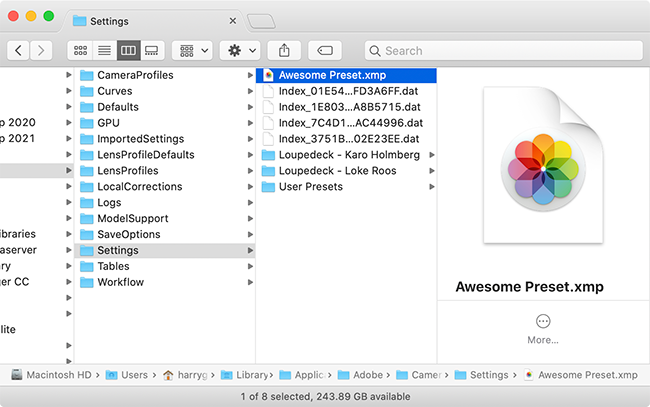
- Скачайте пресеты и, если нужно, распакуйте архив. Если Photoshop открыт — закройте его.
- На Windows откройте Проводник и вставьте в адресную строку:
C:\Users\[USERNAME]\AppData\Roaming\Adobe\CameraRaw\Settings- На Mac откройте Finder → Перейти → Перейти к папке и вставьте:
~/Library/Application Support/Adobe/CameraRaw/Settings- Скопируйте файлы пресетов (.xmp) в эту папку.
- Откройте Photoshop и запустите ACR — пресеты появятся в списке.
Ключевой момент: пресеты должны быть в формате XMP. Старые пресеты с расширением .lrtemplate нужно конвертировать. Варианты:
- Использовать утилиту конвертации (некоторые сторонние приложения умеют это делать).
- Импортировать .lrtemplate в Lightroom Classic — Classic автоматически конвертирует их в XMP и поместит в папку, доступную ACR.
Критерии приёмки
- Пресеты видны в списке ACR и применяются без ошибок.
- Для RAW‑файлов применяемые настройки сохраняют базовую экспозицию/баланс белого.
- Для TIFF/JPEG/PSD пресеты применяются через фильтр Camera RAW.
Как применять пресеты в Photoshop
Существуют два рабочих сценария: вы редактируете RAW‑файл или обычное изображение (JPEG/TIFF/PSD). В каждом случае последовательность немного отличается.
При обработке RAW‑файлов

- Откройте RAW‑файл в Photoshop — автоматически откроется окно Adobe Camera RAW.
- В правой панели нажмите иконку двух перекрывающихся кругов (Presets) или используйте Shift+P.
- Выберите пресет, при необходимости внесите коррекции (экспозиция, контраст, баланс белого).
- Нажмите “Open” (Открыть) — изображение откроется в Photoshop для дальнейшей ретуши.
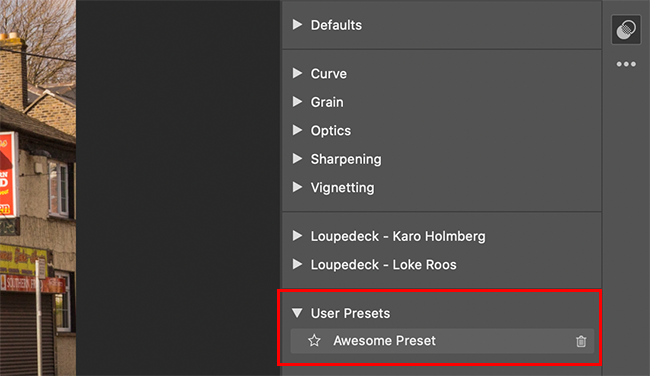
Совет: сделайте базовую корректировку (баланс белого, экспозиция) перед применением сильного пресета — это улучшит результат.
При обработке обычных изображений — через фильтр Camera RAW
Если у вас нет RAW‑файла, можно применить пресет через фильтр:
- Откройте изображение в Photoshop.
- Перейдите в меню Фильтр → Camera RAW Filter.
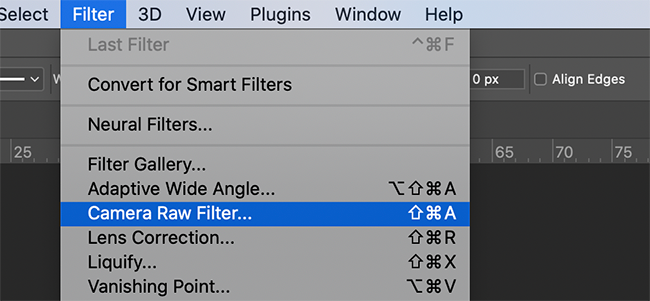
- В правой панели нажмите иконку пресетов (две перекрывающиеся окружности) или используйте Shift+P.

- Выберите пресет и внесите правки. Нажмите “OK”, чтобы вернуться в Photoshop.

Важно: результаты применения пресета к JPEG/TIFF часто отличаются от RAW, потому что в RAW доступна необработанная информация, а в сжатых форматах часть данных уже потеряна.
Рекомендация: перед применением фильтра преобразуйте слой в Smart Object: слои → Преобразовать в смарт‑объект. Тогда фильтр Camera RAW станет редактируемым, и вы сможете отменять или уменьшать эффект позже.
Когда подход с ACR не сработает (краткий список)
- Пресет основан на специфических профилях камеры, которых у вас нет — результат будет отличаться.
- Пресет использует локальные корректировки (маскики, градиенты), которые в старом формате lrtemplate теряются при простой конвертации.
- Вы хотите пакетно применить пресеты к коллекции в облачном Lightroom — тогда удобнее использовать сам Lightroom.
Альтернативные подходы
- Использовать Lightroom Classic для пакетной конверсии и управления пресетами.
- Экспортировать LUT из настроек и применять его в Photoshop через корректирующий слой Color Lookup.
- Создать экшены Photoshop, если вам нужно повторять набор действий на JPEG/PSD без ACR.
Мини‑методика: быстрая установка и применение (шаг за шагом)
- Закройте Photoshop.
- Скопируйте .xmp в папку CameraRaw/Settings (см. пути выше).
- Откройте Photoshop и RAW‑файл или изображение.
- Откройте ACR или Filter → Camera RAW Filter.
- Примените пресет (Shift+P) и внесите финальные правки.
- Если нужен возвратный контроль — применяйте к Smart Object.
Контроль версий и совместимость
- Формат XMP — современный стандарт для пресетов ACR/Lightroom.
- Формат LRTemplate — устаревший; конвертируйте в XMP через Lightroom Classic или сторонние инструменты.
- Пресеты, помеченные как «Profile‑based», могут требовать определённого профиля камеры.
Роль‑ориентированные чеклисты
Фотограф:
- Убедиться, что исходный RAW доступен.
- Подготовить базовую экспозицию и баланс белого.
- Применить пресет и настроить экспозицию/контраст.
Ретушёр:
- Работать со слоем в Smart Object.
- Применять локальные коррекции в Photoshop после открытия из ACR.
- Сохранять мастер‑файл в PSD с сохранением слоёв.
Контент‑менеджер:
- Проверить, соответствует ли пресет стилю портфолио.
- Убедиться, что итоговая картинка проходит по бренд‑гайду по цвету и контрасту.
Короткий глоссарий
- ACR: Adobe Camera RAW — плагин для обработки RAW в Photoshop.
- XMP: расширяемый формат метаданных, используемый для пресетов.
- LRTemplate: старый формат пресетов Lightroom.
Итог
ACR — удобный мост между Lightroom и Photoshop: пресеты, установленные в ACR, позволяют быстро переносить стили и сохранять единообразие обработки между приложениями. Для лучшей обратимости используйте Smart Objects и предпочитайте формат XMP. Если пресеты в старом формате — импортируйте их в Lightroom Classic для автоматической конверсии.
Важно: для пакетной обработки и управления библиотекой фотографий Lightroom Classic остаётся удобнее, но для быстрой работы внутри Photoshop ACR даёт почти все преимущества пресетов Lightroom.

Похожие материалы

Несколько аккаунтов Skype: Multi Skype Launcher

Журнал для работы: повысить продуктивность

Персональные звуки уведомлений на Android

Скачивание шоу Hulu для офлайн‑просмотра

Microsoft Start: персонализированная новостная лента
