
Как превратить фото в произведение искусства с Photoshop Beta
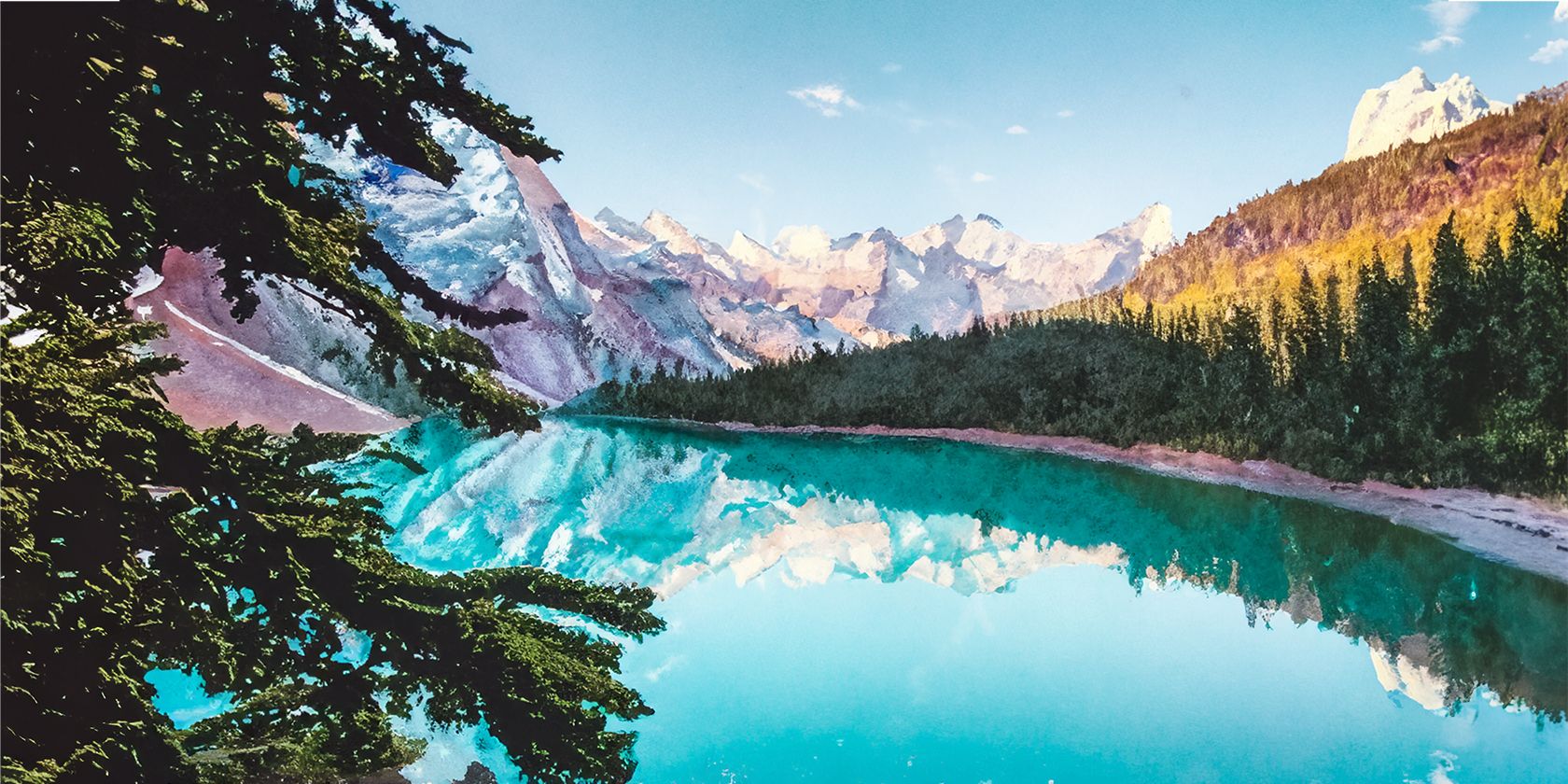
С давних времён в сообществе Photoshop появлялись самые разные приёмы, позволяющие превратить обычные фото в художественные работы. Многие уроки либо слишком сложны, либо дают посредственный результат. Этот материал проще: он показывает надежный рабочий процесс с использованием Generative Fill в Photoshop Beta. Вы выбираете стиль, а метод остаётся тот же.
Если у вас есть подписка Adobe Photoshop, откройте Photoshop Beta и следуйте шагам ниже.
Быстрое руководство: маска, серый цвет, Generative Fill
Этот раздел подробно объясняет шаги для создания Быстрой маски и применения Generative Fill.
- Нажмите на иконку Редактировать в режиме Быстрой маски (под цветами переднего/фонового плана) или используйте клавишу быстрого доступа Q.
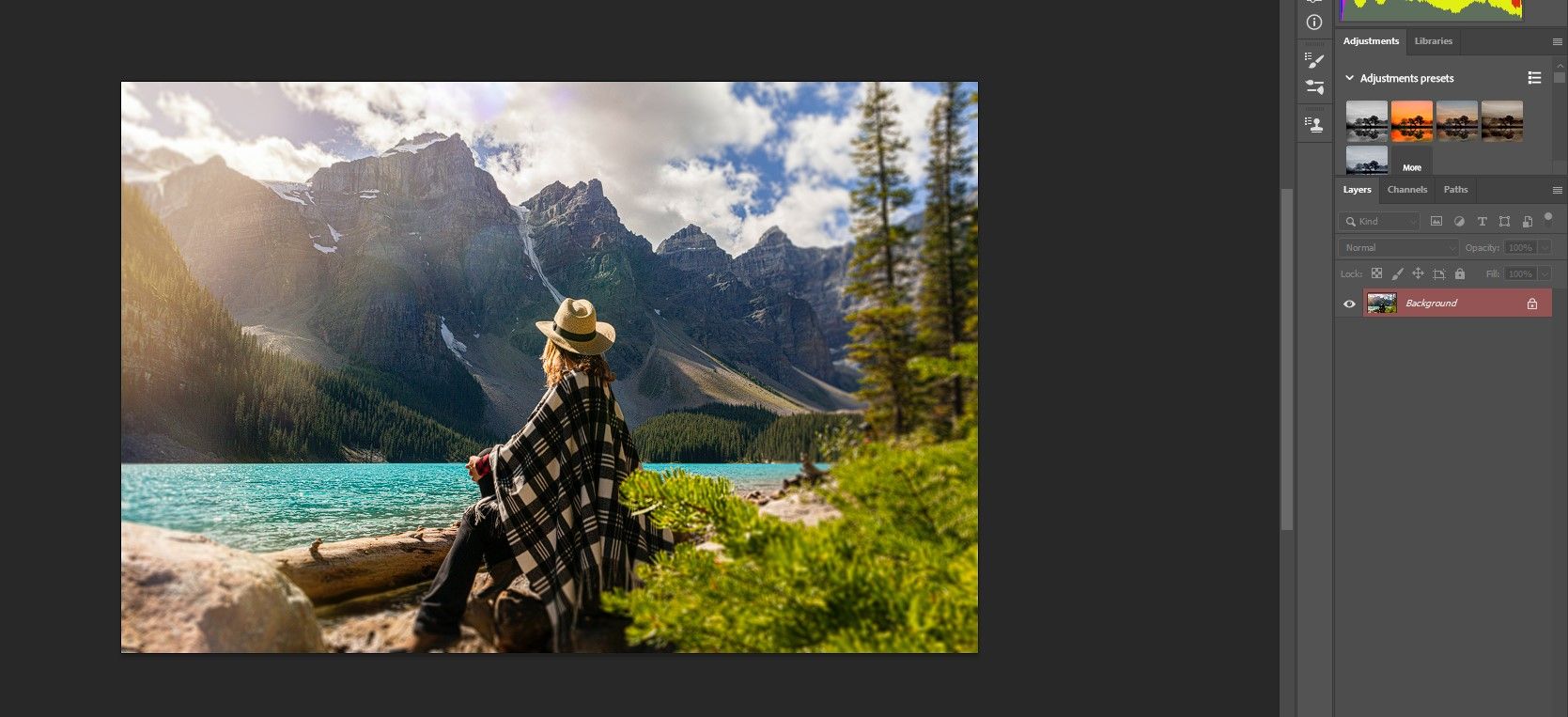
- Кликните по полю Передний план (Foreground) в панели цветов.
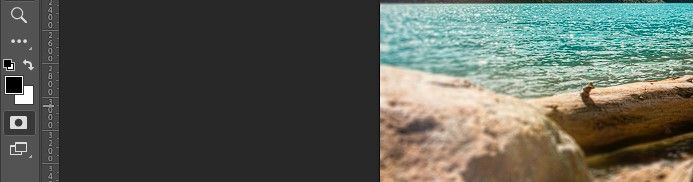
- Выберите оттенок серого. Мы начинаем с 30%: введите 30 в поле B (яркость). Можно выбрать оттенок мышью в окне выбора цвета. Затем нажмите OK.
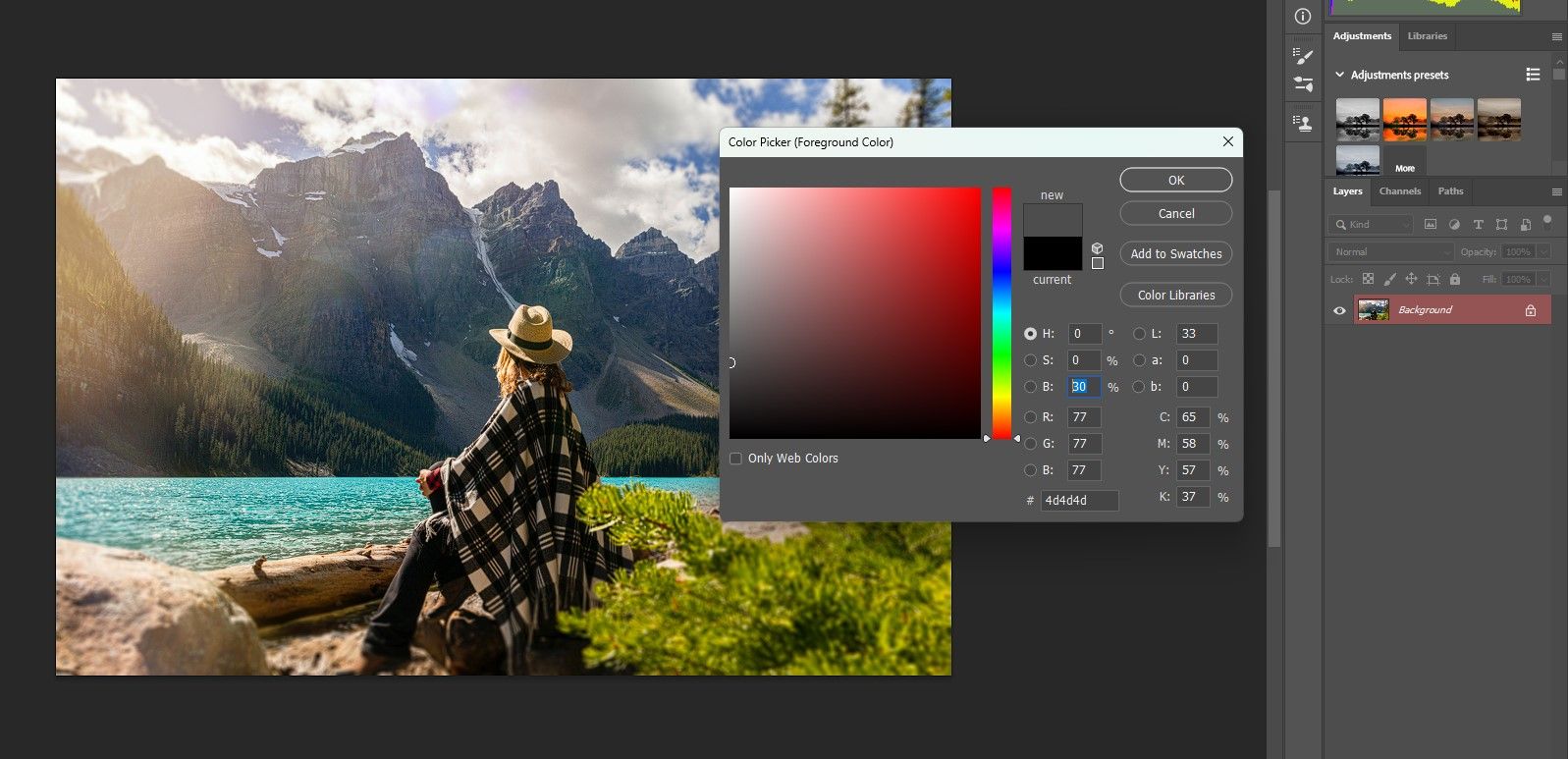
- Нажмите Alt + Backspace (Option + Delete на Mac), чтобы заполнить выделение выбранным цветом. Изображение покроется красной маской.
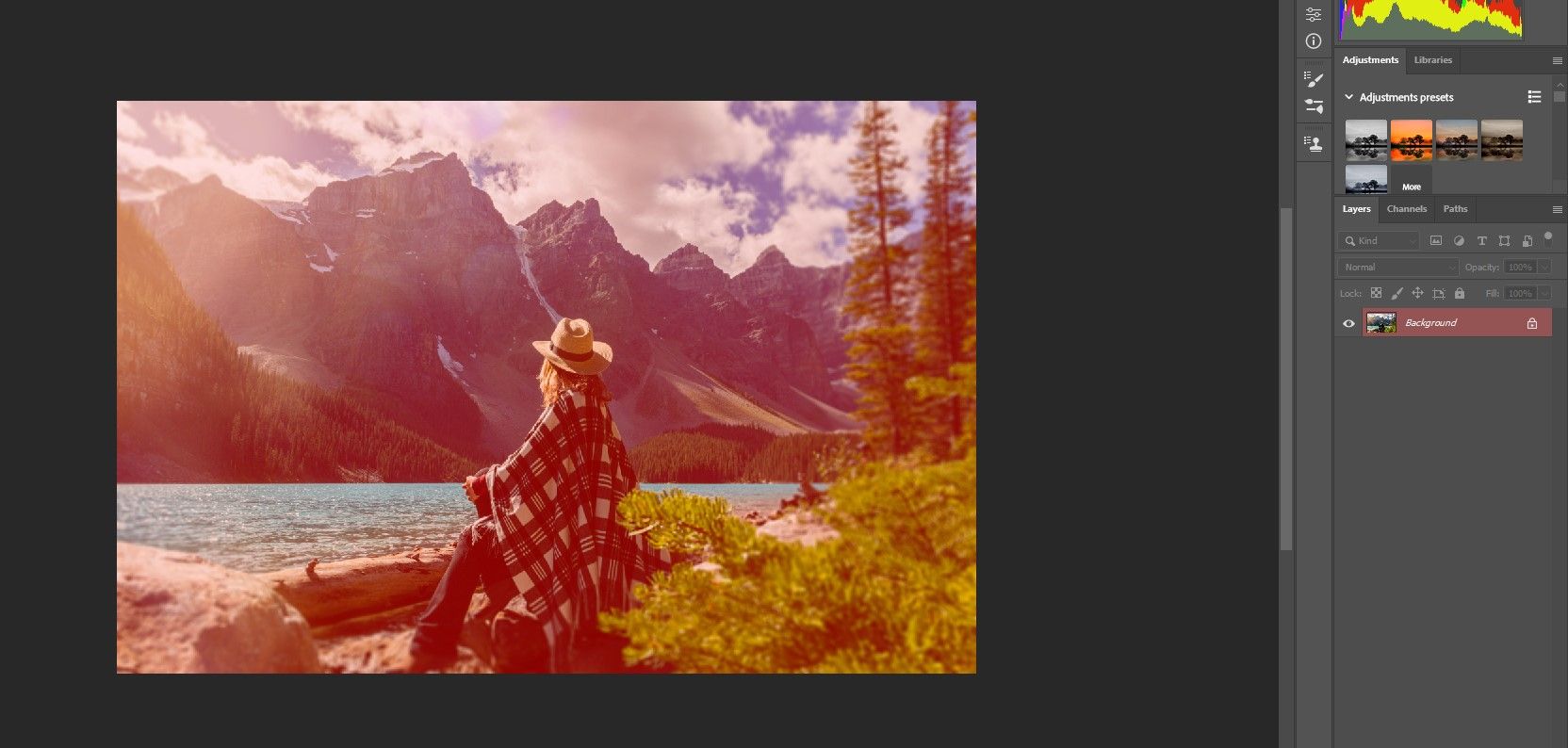
- Нажмите Q или кликните иконку Быстрой маски, чтобы выйти из режима. Красный налёт исчезнет, а строка Generative Fill станет доступна.
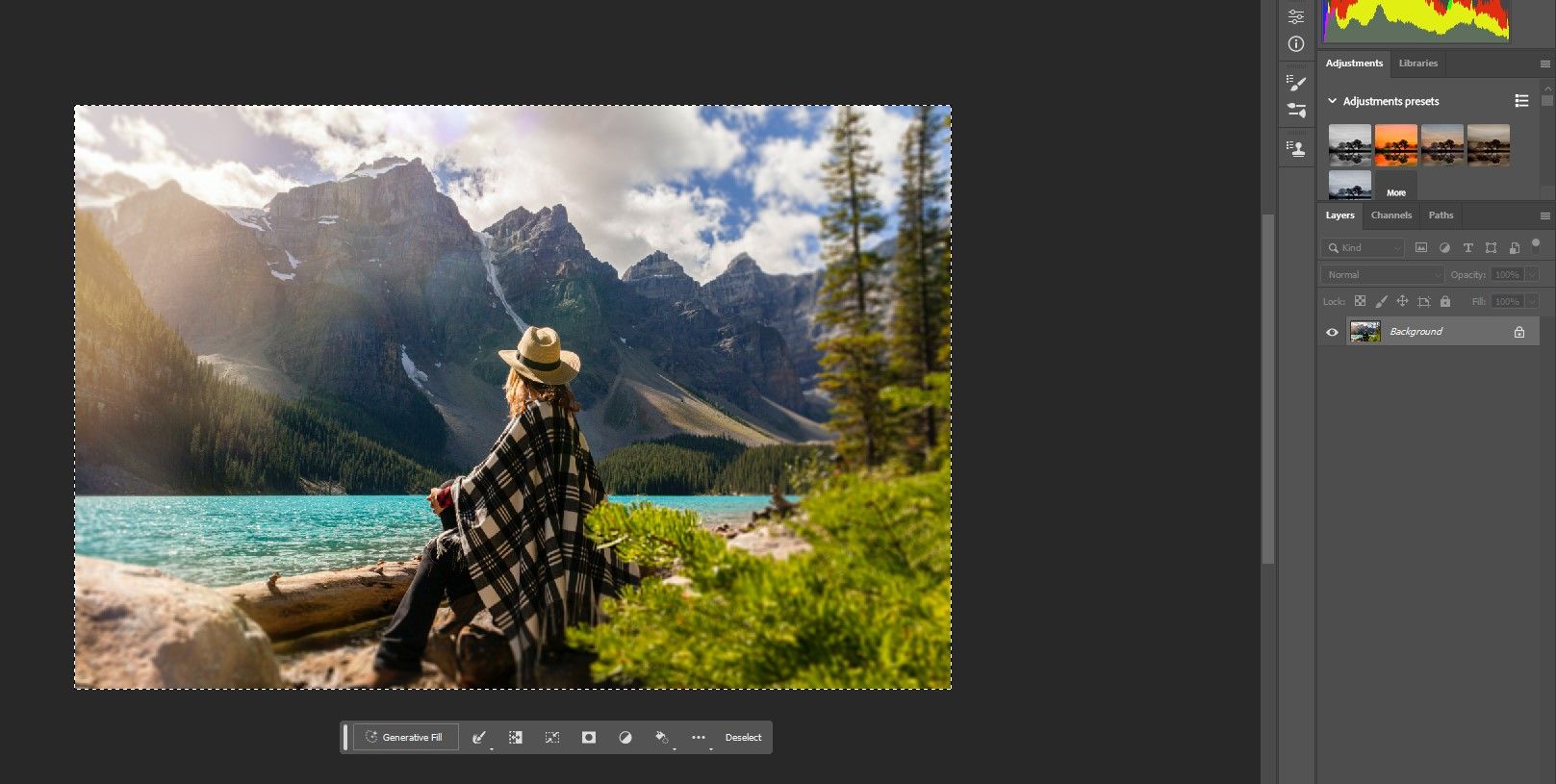
- Нажмите Generative Fill. Появится поле для ввода текста.
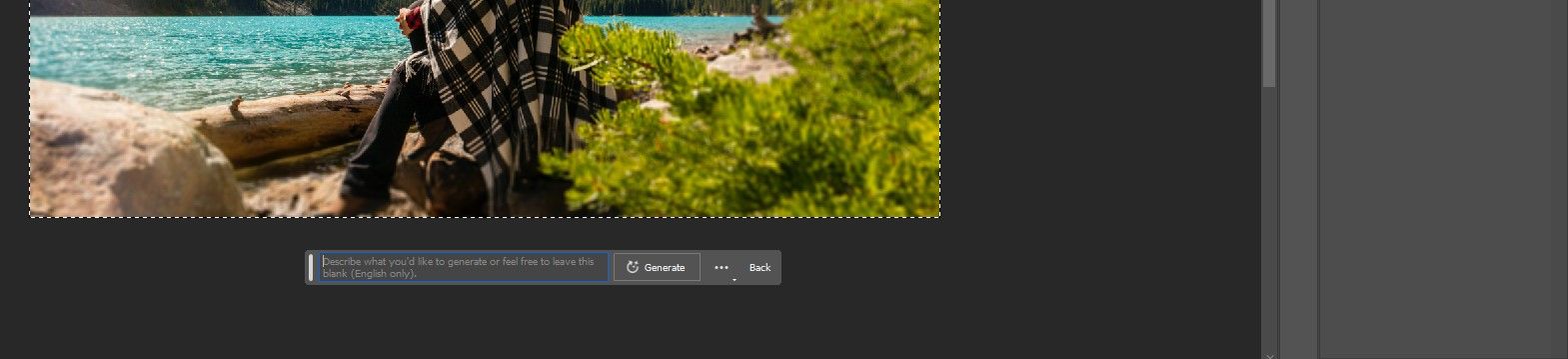
- Введите, например, «watercolor» и нажмите Generate.
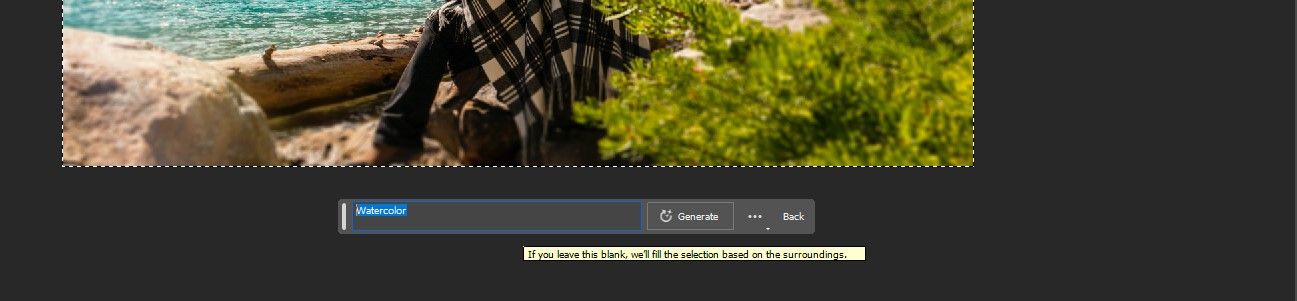
- Photoshop сгенерирует три варианта. Кликните по каждому для предпросмотра и выберите лучший.
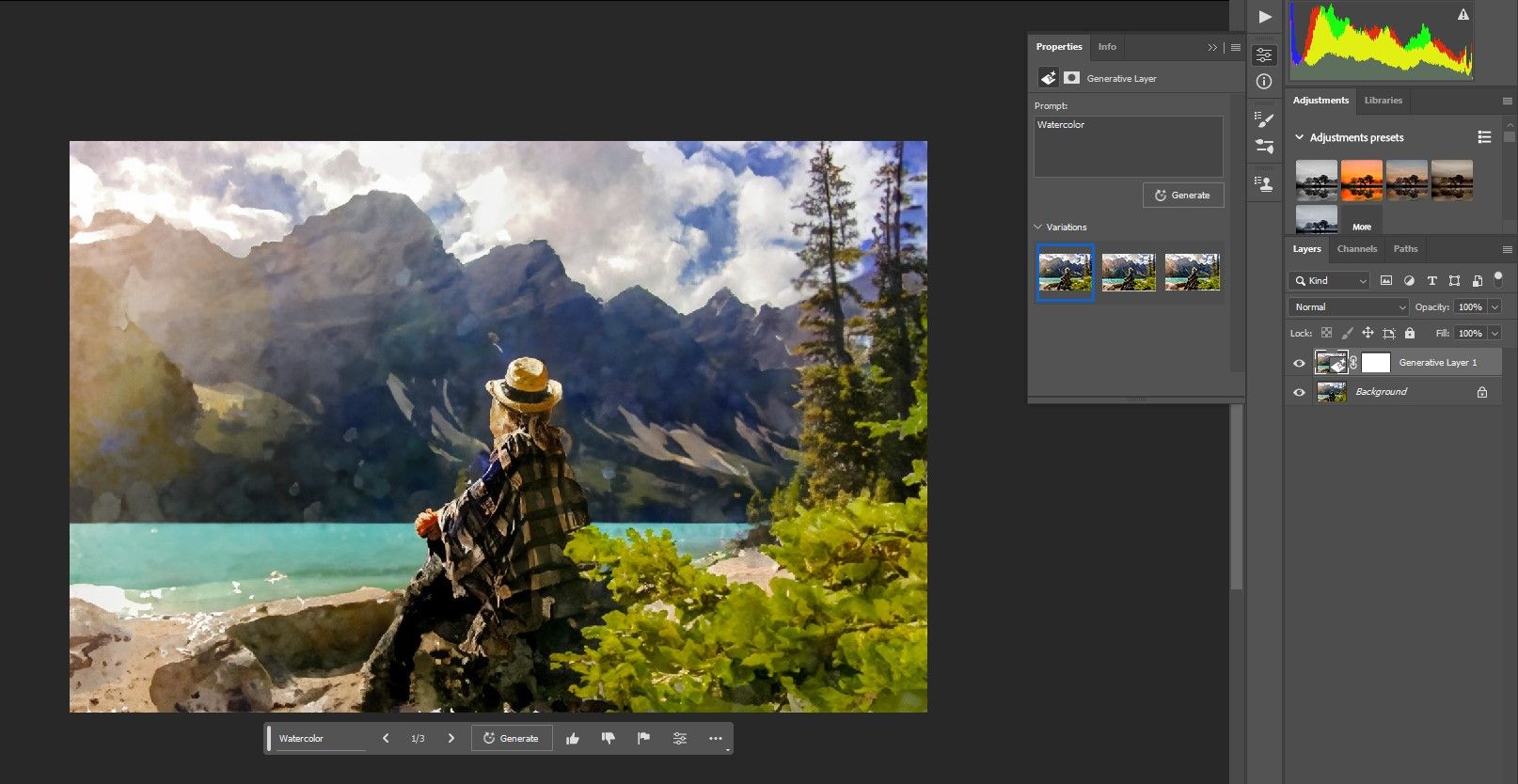
Если первые три варианта не нравятся, нажимайте Generate снова. Эффект можно усилить или ослабить, изменив оттенок серого: чем меньше процент серого, тем ближе результат к оригиналу.
Как процент серого влияет на результат
Ниже показаны примеры с разной интенсивностью серого.
50% серого:
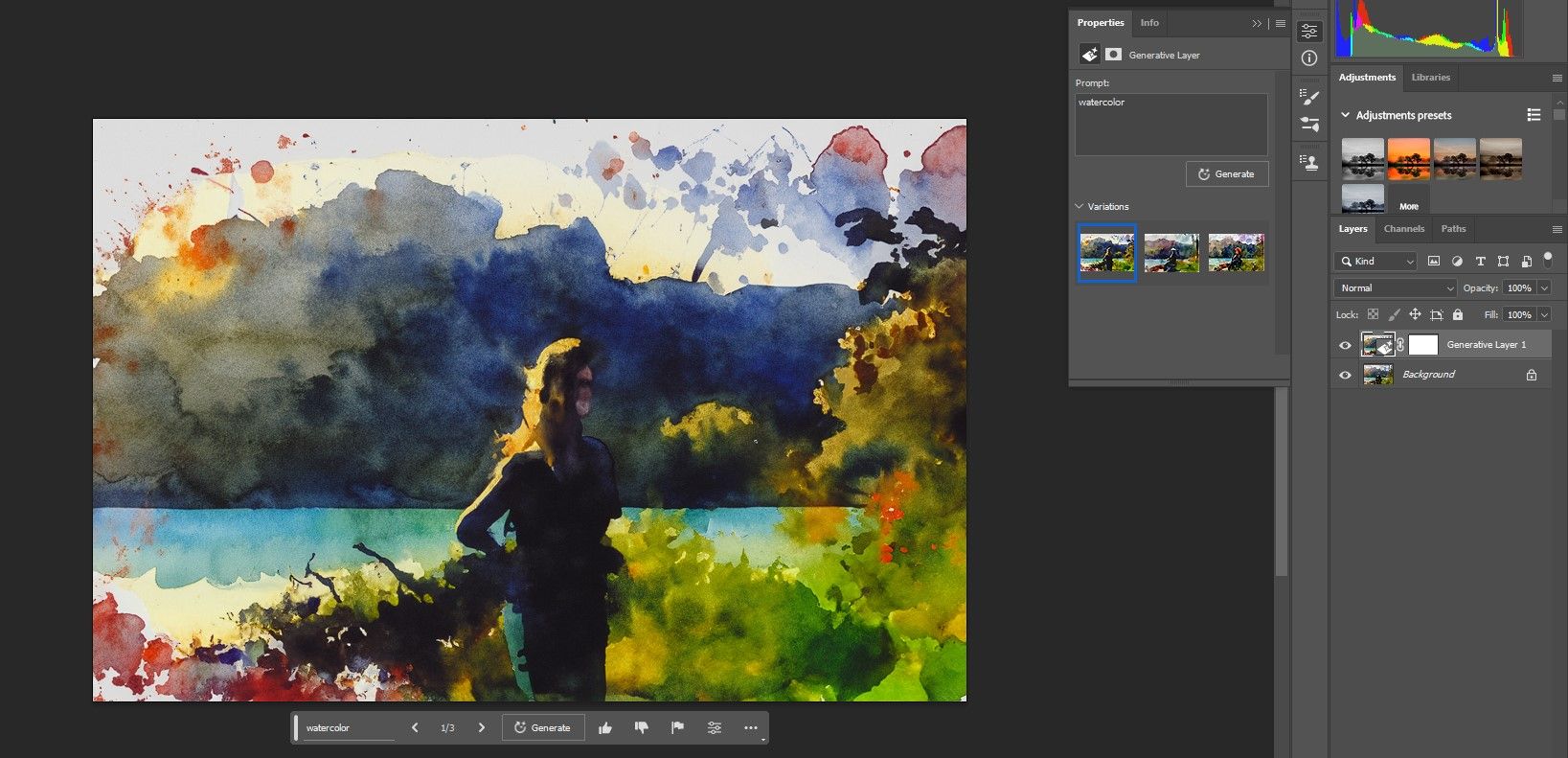
При 50% значительная часть пикселей заменяется генеративным контентом. Для многих снимков это будет слишком радикально.
15% серого:
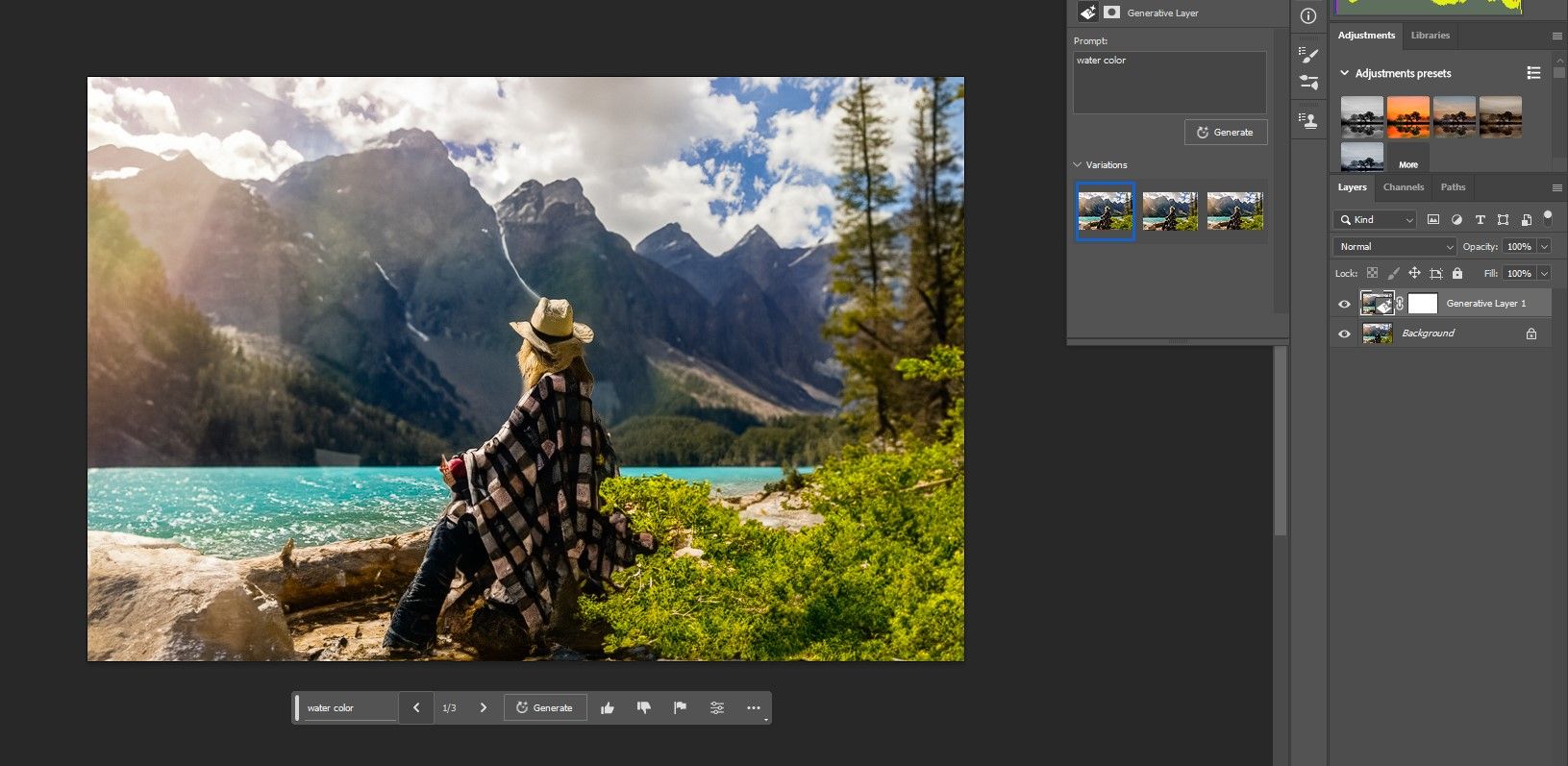
При 15% эффект едва заметен и чаще всего выглядит более естественно. Хорошая отправная точка для экспериментов — около 30%.
Маски слоёв и непрозрачность
Процент серого — не единственный способ управления. Используйте маски слоёв, чтобы выборочно показать или скрыть эффект. Снижайте непрозрачность (Opacity) слоя с генеративным результатом для тонкой подстройки.
Примеры промптов и рекомендации по стилям
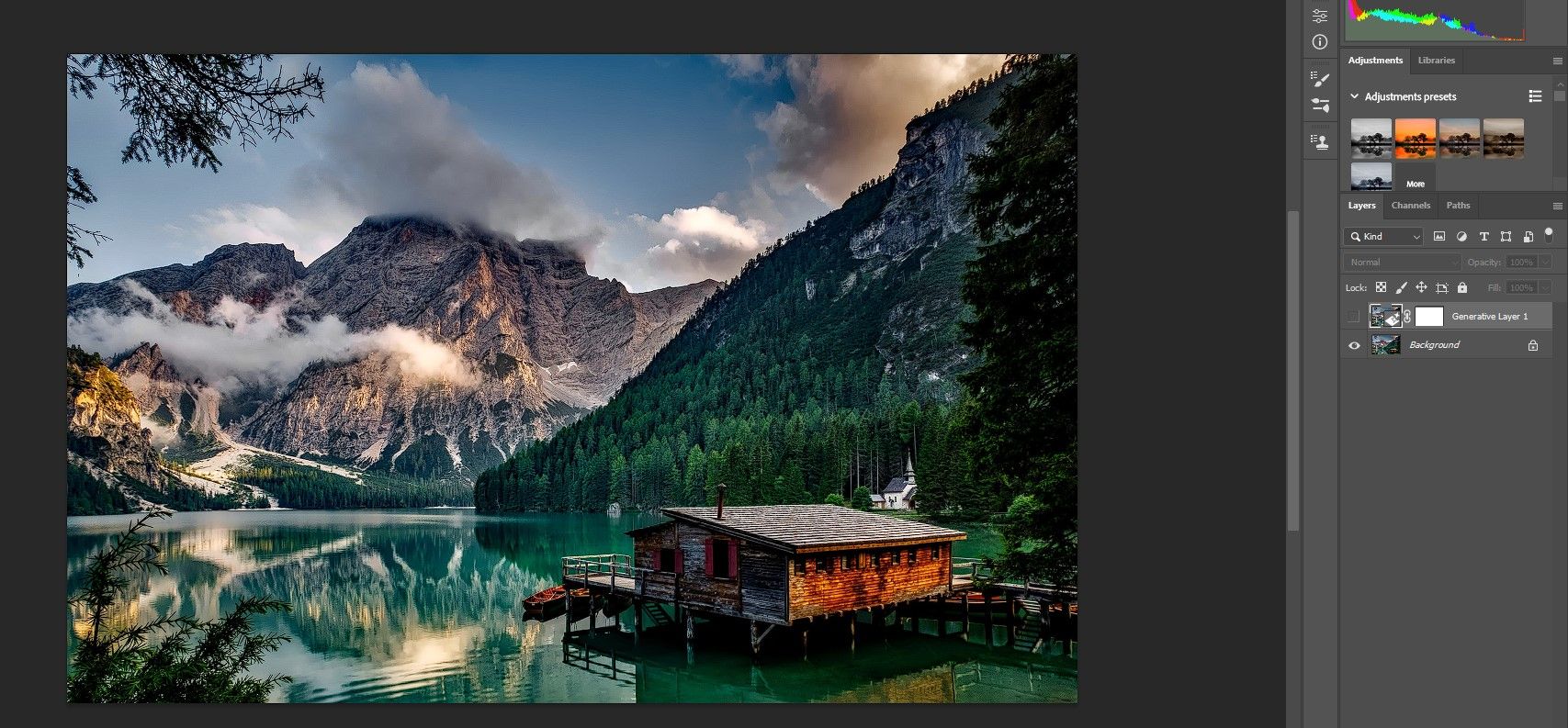
Ниже собраны проверенные промпты и заметки по каждому стилю. Экспериментируйте с процентом серого и масками.
Масляная живопись
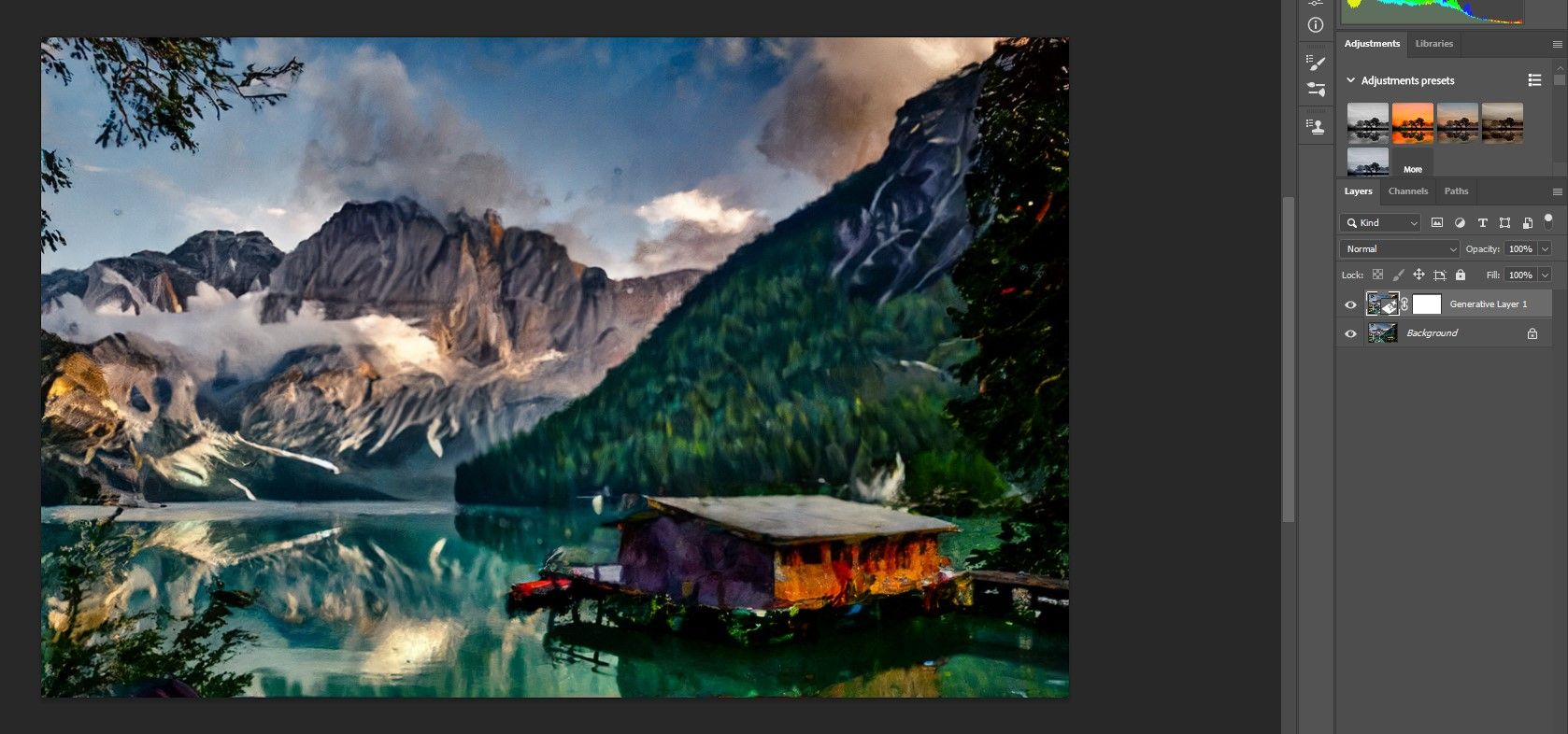
Эффект «oil painting» хорошо подходит для пейзажей и природы. Для портретов масляный эффект часто слишком груб; маскируйте лица, если хотите сохранить черты.
Акриловая живопись
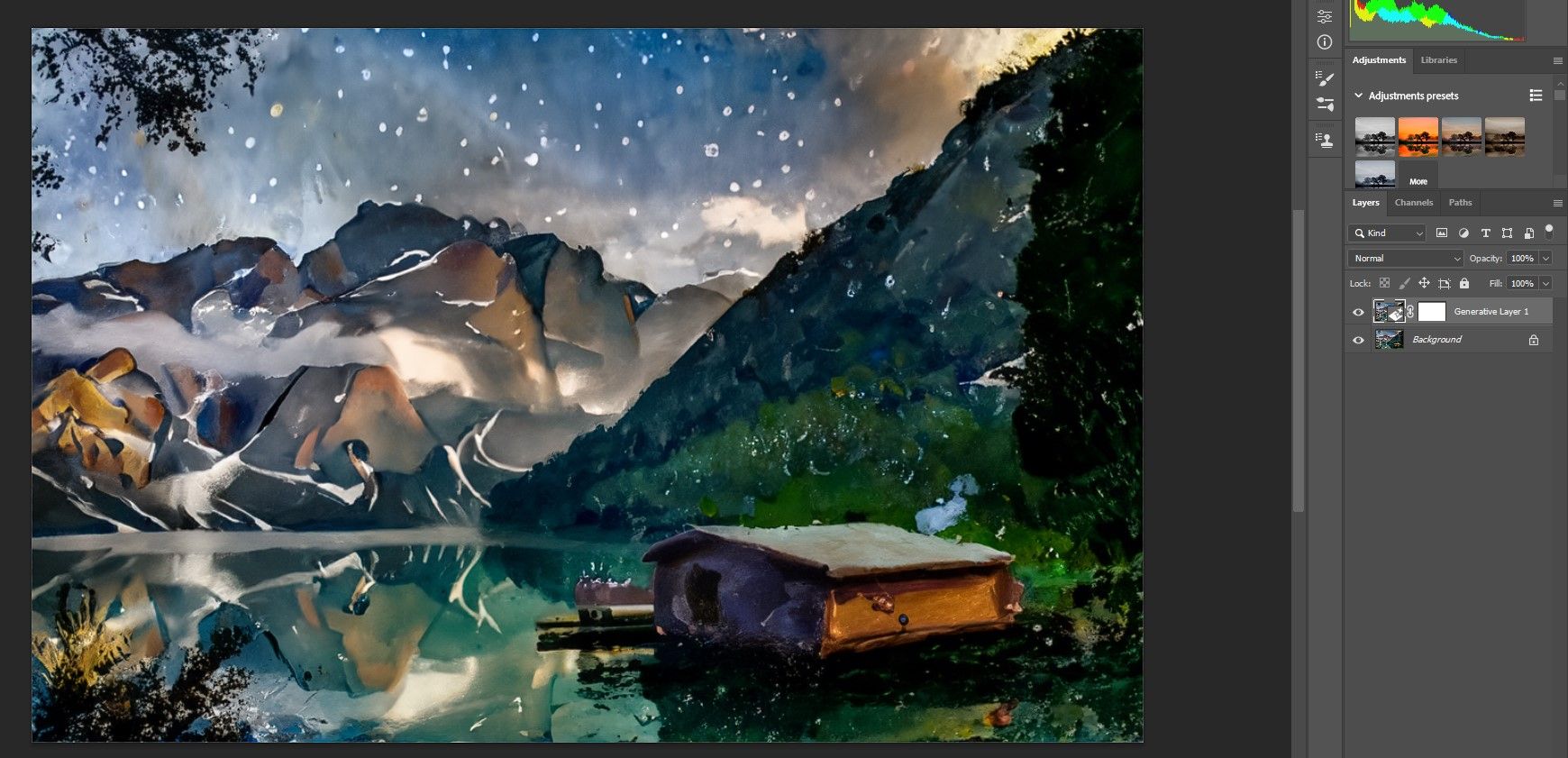
Промпт: «acrylic painting», серый ~30%. Хорош для текстур и ярких цветов.
Угольный рисунок
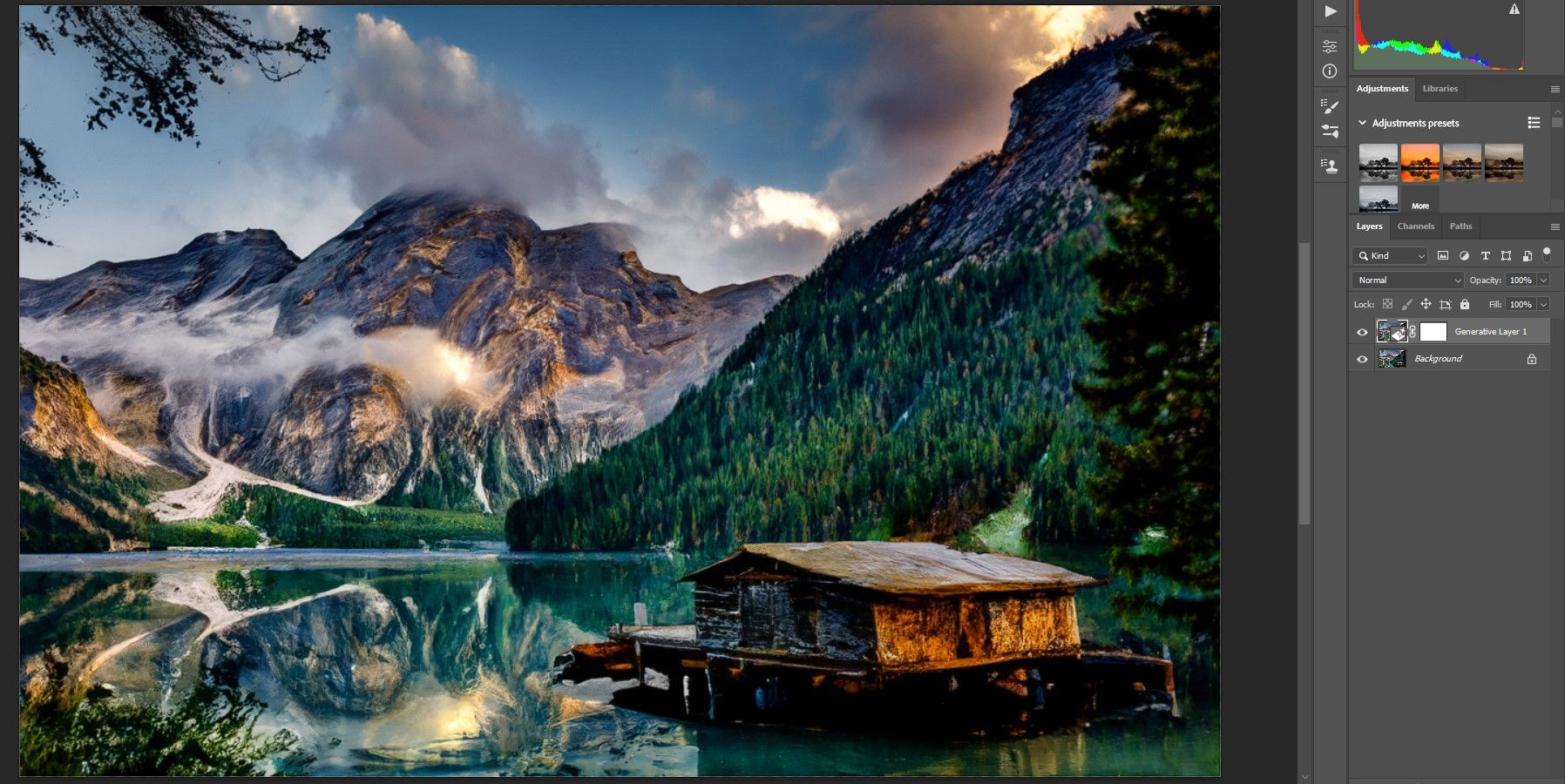
Промпт: «charcoal drawing», серый ~30%. Подчёркивает контуры и тени.
Чернильный рисунок
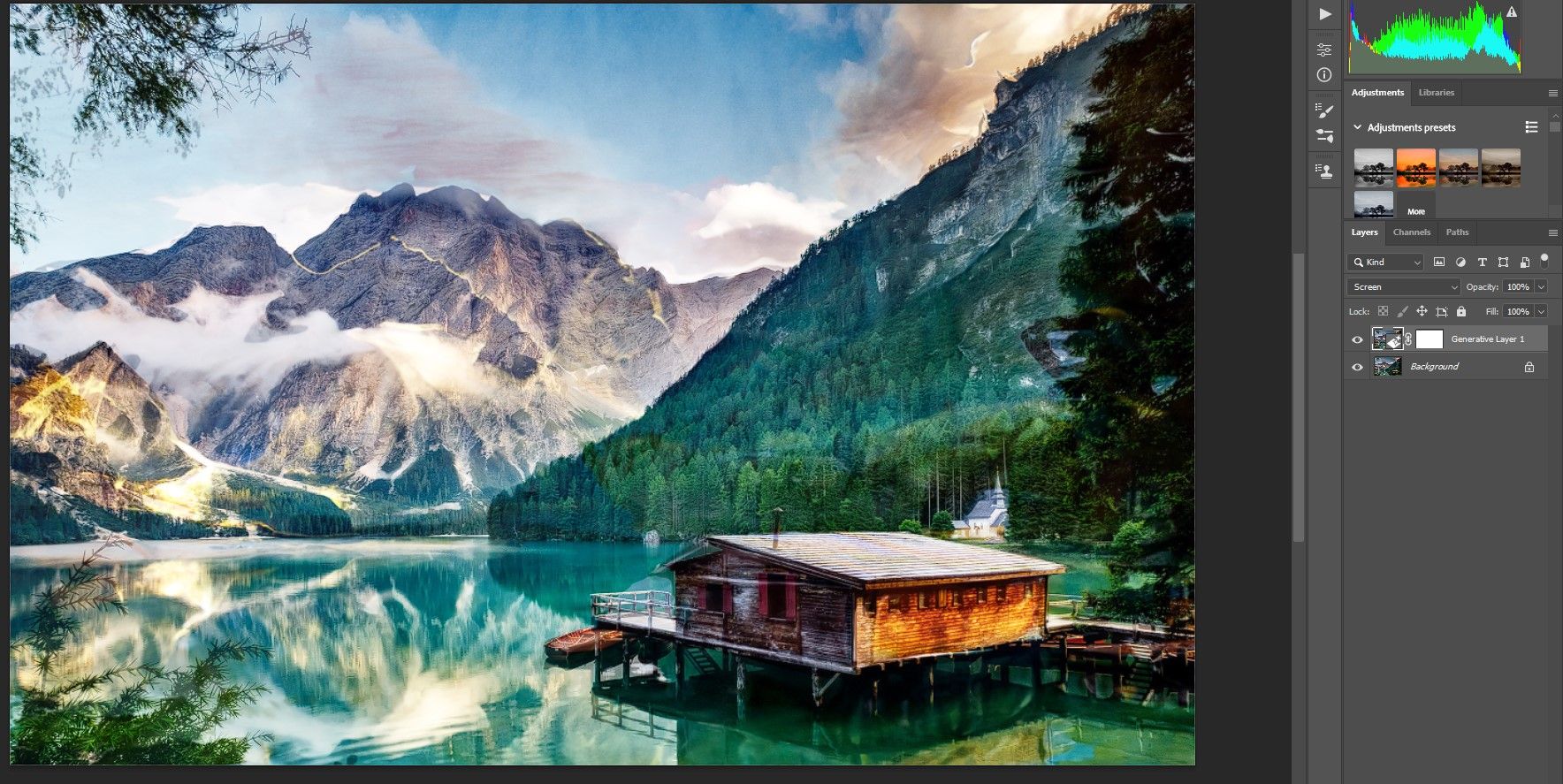
Промпт: «ink drawing», серый ~30% плюс небольшая коррекция экспозиции.
Абстрактная живопись
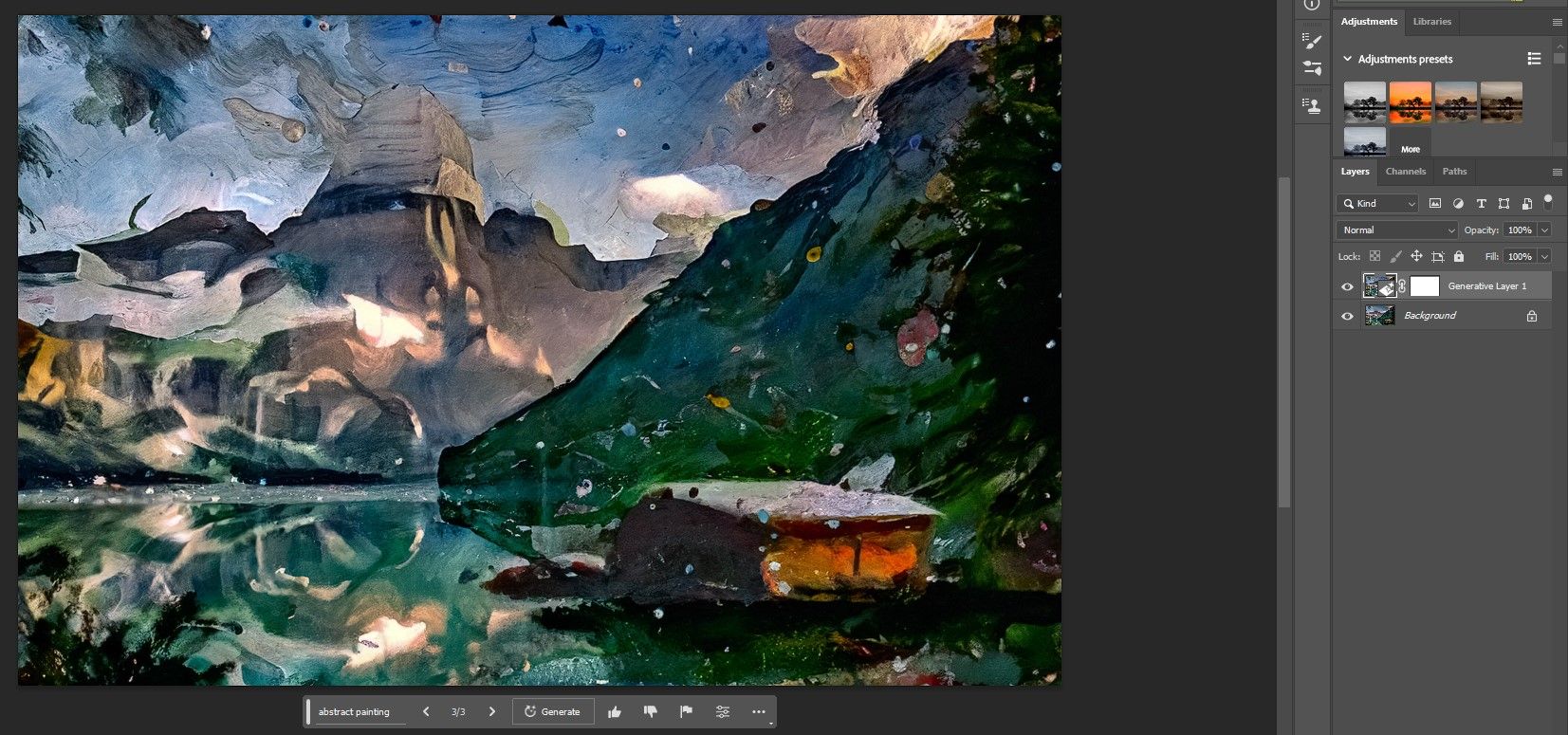
Промпт: «abstract painting», серый ~30%. Отлично работает для архитектуры и текстур.
В стиле Ван Гога
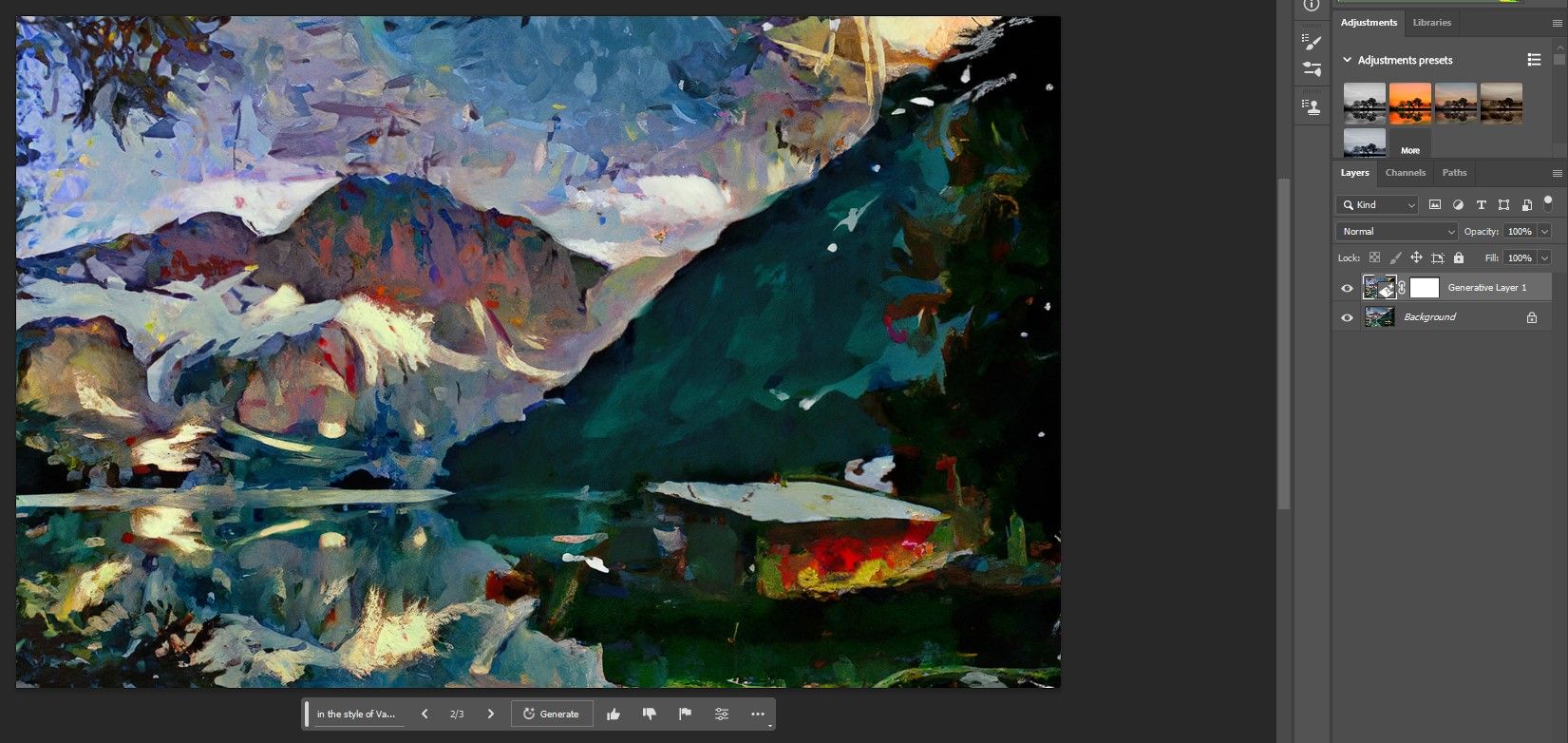
Промпт: «in the style of Van Gogh», серый ~35%. Будьте внимательны к правовым аспектам использования имитаций знаменитых художников для коммерческих целей.
Пустой промпт и случайные подсказки
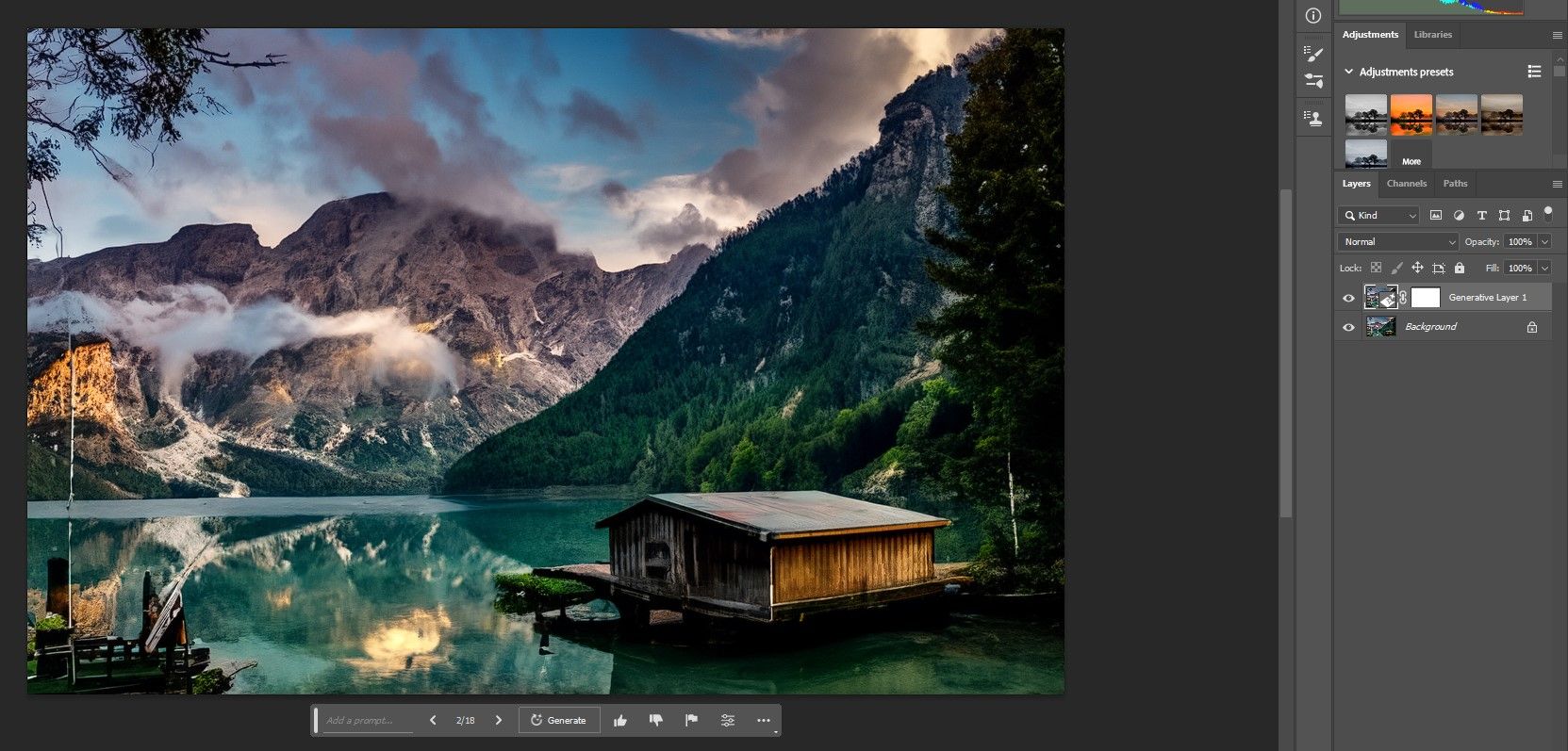
Можно оставить поле промпта пустым — Photoshop сам предложит варианты.
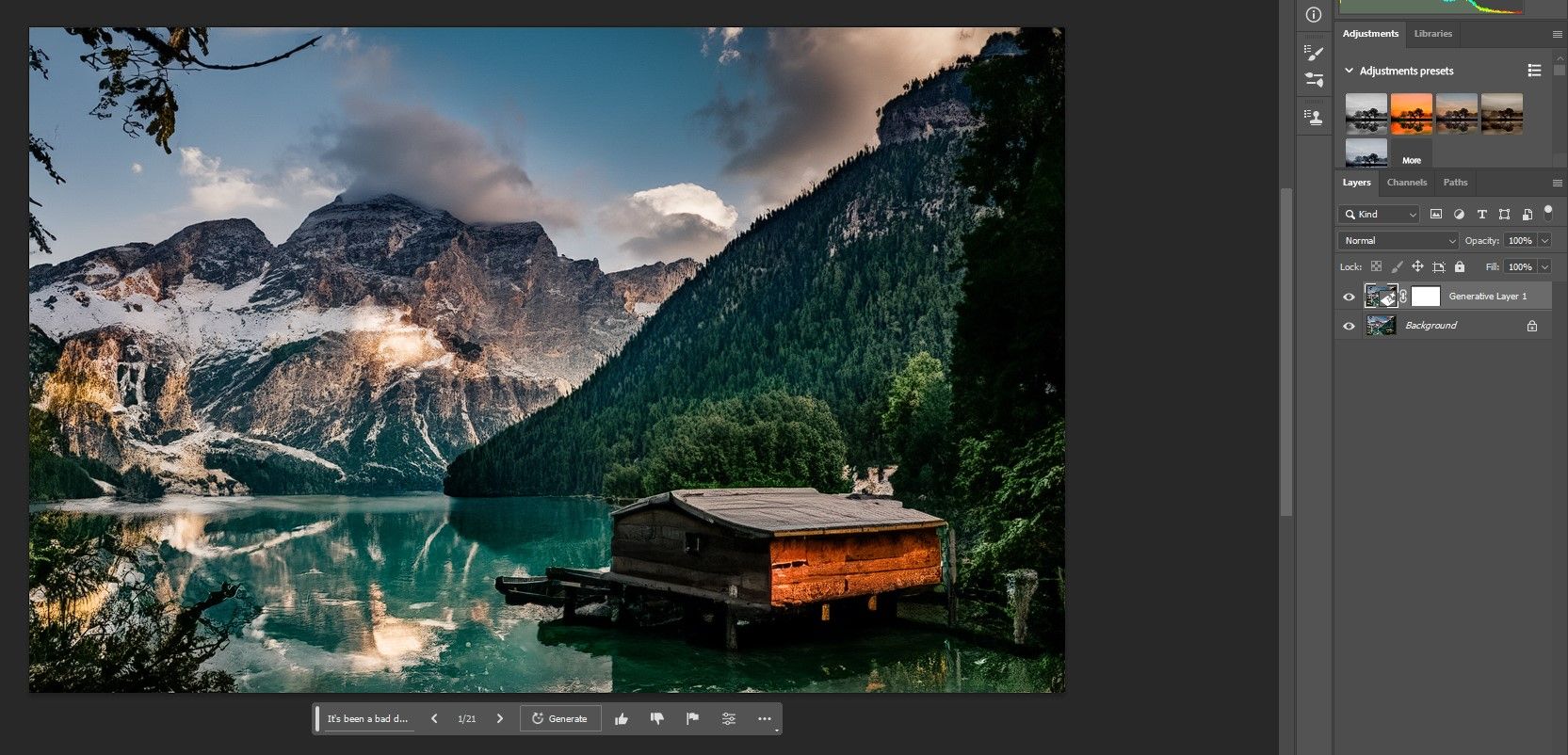
Иногда неожиданные или метафорические фразы дают интересные результаты. Но при небольшом проценте серого изменения будут тоньше.
Модельный рабочий процесс (мини-методика)
- Скопируйте исходный слой (работайте на его дубликате).
- Включите Быструю маску (Q) и выберите передний план — серый ~30%.
- Заполните маску (Alt + Backspace).
- Выйдите из Быстрой маски и откройте Generative Fill. Введите стиль и нажмите Generate.
- Просмотрите варианты, примените лучший.
- Используйте маску слоя и непрозрачность для точной настройки.
- Сохраните версию с пометкой «artified» в имени файла.
Когда этот метод не работает (контрпримеры)
- Очень мелкие предметы с тонкими деталями (например, текст на вывеске) могут исказиться.
- Портреты — глаза и черты лица легко потерять; требуется аккуратная маскировка.
- Сцены с точными архитектурными линиями иногда получают нежелательные артефакты при высоком проценте серого.
Если вы хотите сохранить точные детали — уменьшите процент серого, применяйте локальные маски или работайте частично, создавая несколько генераций для разных областей кадра.
Альтернативные подходы
- Используйте плагины для Photoshop, ориентированные на имитацию живописи (они дают больше контроля над мазками).
- Экспортируйте слой и обработайте в специализированных приложениях (например, векторизация штрихов в Illustrator для эффектов карандаша).
- Комбинируйте Generative Fill с фильтрами Photoshop (Blur, Sharpen, Oil Paint) для гибридных результатов.
Быстрые шаблоны промптов (чек-лист)
- «watercolor» — мягкий, растекающийся цвет; серый 20–35%
- «oil painting, visible brush strokes» — плотная текстура; серый 20%
- «charcoal sketch, high contrast» — контуры и тени; серый 25–35%
- «abstract painting, vibrant colors» — для архитектуры и линий; серый 30%
- «photorealistic oil painting, preserve face details» — добавьте «preserve face details» и маску для лица
Критерии приёмки
- Сохранены ключевые композиционные элементы (объект/сюжет).
- Эффект не создал заметных артефактов на важных деталях (глаза, текст, логотипы).
- Цвет и контраст находятся в пределах желаемого визуального стиля.
Роль‑ориентированный чек‑лист
Для фотографа:
- Сделать дубликат слоя; сохранить оригинал.
- Выбрать начальный процент серого (15–35%).
Для ретушёра:
- Создать маски для лиц и важных деталей.
- Подправить экспозицию/контраст после генерации.
Для дизайнера:
- Проверить совместимость с макетом (цвета, контраст).
- Экспортировать в нужном цветовом пространстве.
Принятие решения: простая диаграмма
flowchart TD
  A[Начать: есть фото?] --> B{Нужен художественный эффект}
  B -- Да --> C[Создать дубликат слоя]
  C --> D[Включить Быструю маску 'Q']
  D --> E[Выбрать серый ~30% и заполнить]
  E --> F[Generative Fill: ввести промпт]
  F --> G{Результат удовлетворяет?}
  G -- Да --> H[Применить маску, настроить непрозрачность]
  G -- Нет --> I[Изменить процент серого или промпт]
  I --> F
  B -- Нет --> Z[Использовать стандартную ретушь]
Советы по безопасности и правам
При использовании промптов «в стиле» известных художников учитывайте возможные ограничения для коммерческого использования. Для публикации работ с имитацией стиля стоит проверить политику Adobe и местные правовые требования.
Краткое резюме
Превращение фото в искусство с помощью Generative Fill в Photoshop Beta — быстрое и гибкое решение. Главное — управлять степенью вмешательства через оттенок серого, маски и непрозрачность. Экспериментируйте с промптами и всегда сохраняйте исходные файлы.
Важно: начните с 30% серого, делайте дубликаты слоёв и используйте маски, чтобы сохранить контроль над результатом.

Похожие материалы

Несколько аккаунтов Skype: Multi Skype Launcher

Журнал для работы: повысить продуктивность

Персональные звуки уведомлений на Android

Скачивание шоу Hulu для офлайн‑просмотра

Microsoft Start: персонализированная новостная лента
