
Замена сложного неба в Photoshop
Кратко
Быстрая инструкция по выбору и замене сложного неба в Photoshop: используйте дубликат слоя и каналы (обычно синий канал), улучшите контраст через Уровни, загрузите канал как выделение, создайте корректирующий слой «Сплошной цвет» и дорисуйте маску кистью. Подходит для сцен с деревьями и тонкими краями.
Введение
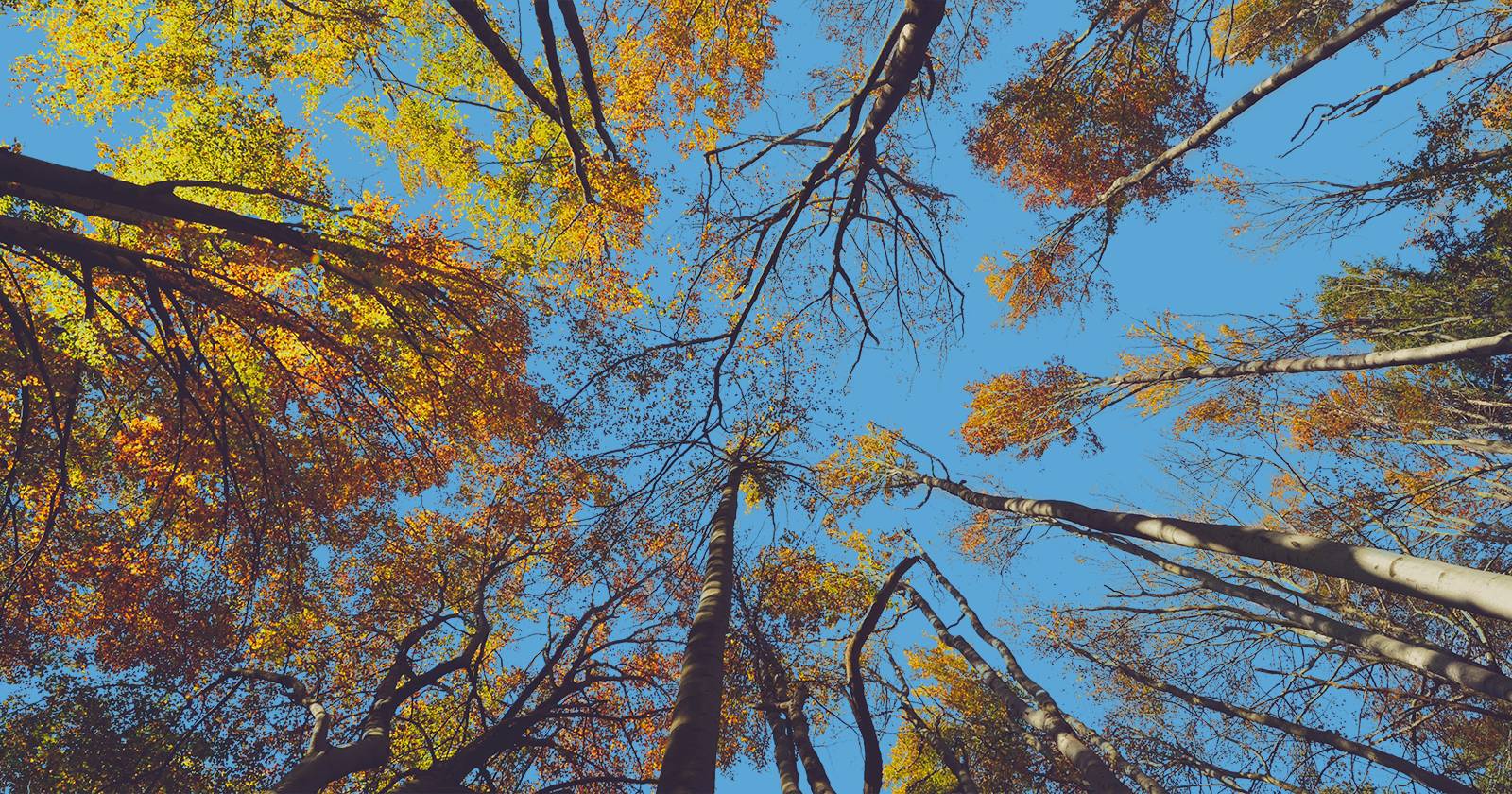
Замена неба в изображениях с множеством объектов — например, деревьев, линий электропередачи или архитектуры — часто вызывает проблемы с выделением. В этом руководстве показан метод на основе каналов, который даёт контролируемую, неразрушающую маску и позволяет заменить небо на любой цвет с точной доработкой краёв.
Краткое определение: канал — это отдельная пространственная компонента изображения (Красный/Зелёный/Синий), которую можно использовать для создания детализированных масок.
Как выбрать сложное небо в Photoshop
Чтобы выделить небо, мы создадим дубликат фонового слоя и будем работать через вкладку «Каналы», дублируя синий канал и настраивая его так, чтобы максимально отделить яркие области неба от остальных элементов.
Дублируйте фоновый слой: нажмите Ctrl + J.
Переключитесь на вкладку «Каналы».
Выберите канал «Синий».
Перетащите синий канал на иконку создания нового канала, чтобы его дублировать.
С активным дублированным синим каналом вызовите Уровни: Ctrl + L.
Передвиньте ползунки Input Levels (входные уровни): тёмный и светлый — к центру, пока небо (яркие области) не станет заметно белее, а остальное — темнее. Нажмите OK. Части деревьев могут не попасть в выделение — это нормально.
Нажмите на значок пунктирного круга внизу панели каналов, чтобы загрузить канал как выделение.
Инвертируйте выделение: меню Select → Inverse.
Вернитесь на вкладку «Слои» и выберите дубликат слоя (Layer 1).
Добавьте маску слоя: нажмите иконку «Маска слоя» (прямоугольник с кружком).
После этих действий у вас останутся два слоя: оригинальный Фон и слой с маской, где выделено небо.
Если отключить видимость фонового слоя, вы увидите, что небо выделено, но некоторые участки стволов деревьев или яркие блики не попали в маску. Это нормальная ситуация — дальше мы доработаем маску вручную.
Как заменить сложное небо в Photoshop
Теперь, когда небо выделено, мы заполним пропущенные пиксели в кронах и стволах кистью на маске и заменим небо на выбранный нами цвет с помощью корректирующего слоя «Сплошной цвет».
Сделайте активным фоновый слой.
Создайте корректирующий слой «Сплошной цвет».
Выберите цвет неба по вкусу: используйте пипетку и ползунки в окне выбора цвета, затем нажмите OK.
Разблокируйте фоновый слой: нажмите на значок замка.
Перетащите «Слой 0» на верх стека слоёв, чтобы корректирующий слой находился позади объекта переднего плана.
Нажмите Alt + Клик по иконке маски слоя, чтобы инвертировать маску и сделать её чёрной (скрытой).
Нажмите B, чтобы выбрать инструмент «Кисть», и установите мягкую круглую кисть («Soft Round»).
Установите основной цвет переднего плана на белый и аккуратно закрашивайте маску, чтобы восстановить участки неба и вернуть детали вокруг ветвей и стволов.
Периодически переключайте видимость слоя с заливкой, чтобы сравнивать результат. Ниже — итог после доработки маски кистью.
Поскольку мы используем корректирующий слой «Сплошной цвет», вы в любой момент можете дважды кликнуть на образец цвета и поменять оттенок неба.
Если вы предпочитаете другой софт, то Luminar Neo и другие инструменты с искусственным интеллектом также умеют заменять небо, но метод через каналы даёт больше контроля при сложных краях.
Советы по точной доработке маски
- Используйте разные величины кисти: маленькая — для тонких веточек, большая — для быстрых участков неба.
- Меняйте непрозрачность кисти (Opacity) и поток (Flow) для плавных переходов.
- Применяйте фильтр “Размывание по Гауссу” на маске (маленькое значение) для смягчения жёстких краёв.
- Для устранения ореолов вокруг ветвей используйте корректирующий слой “Кривые” или “Цветовой тон/Насыщенность” для подстройки перехода между передним планом и новым небом.
Когда этот метод может не сработать
- Если небо и объекты переднего плана имеют очень похожую яркость и цветовую тональность, выделение по одному каналу даст слабый контраст.
- При экстремально сложных деталях (например, сетка из тонких проводов) автоматические инструменты иногда удобнее, но грубая маска всё равно потребует ручной доработки.
Альтернативные подходы
- Используйте Select → Sky (в новых версиях Photoshop) для простых сцен.
- Пробуйте Select Subject → Refine Edge для сложных силуэтов людей или животных.
- Маскирование на основе частотного разложения для очень деликатных границ.
Практическая методология (шаги высокого уровня)
- Подготовка: дублирование слоя и резервная копия.
- Поиск канала с наилучшим контрастом между небом и передним планом (чаще всего синий).
- Дублирование и усиление контраста через Уровни.
- Загрузка канала как выделения и создание маски.
- Создание корректирующего слоя для нового неба и инвертирование маски.
- Ручная доработка маски кистью, проверка и тонкая настройка переходов.
Критерии приёмки
- Небо полностью заменено на выбранный цвет без видимых жёстких краёв.
- Детали переднего плана (ветви, листва, края зданий) сохраняют естественный вид без заметных артефактов.
- При изменении цвета корректирующего слоя переходы остаются правдоподобными.
Чек-листы по ролям
Роль: Фотограф
- Снять в RAW для максимальной тоновой информации.
- Сохранить исходный файл и рабочий PSD с масками.
Роль: Ретушёр
- Создать дубликаты слоёв перед любыми правками.
- Использовать комбинацию каналов и ручной кисти для тонкой маскировки.
- Проверить результат при увеличении и на разных фонах.
Роль: Дизайнер
- Проверить, как новый цвет неба взаимодействует с остальными элементами макета.
- При необходимости скорректировать освещение переднего плана локальными корректирующими слоями.
Короткий справочник горячих клавиш
- Ctrl + J — дублировать слой.
- Ctrl + L — Уровни.
- B — Кисть.
- Alt + клик по маске — инверсия/создание чёрной маски.
Глоссарий в одну строку
Канал — отдельная цветовая компонентa (Красный/Зелёный/Синий), используемая для создания тонких масок.
Итог
Метод через каналы даёт надёжный и контролируемый способ заменить сложное небо в Photoshop. Он особенно полезен, когда автоматические инструменты ошибаются на тонких кромках, таких как ветки и листья. Работа в каналах + ручная доработка кистью — гибрид, который часто даёт наилучший результат.
Важно
Предпочитайте неразрушающие операции: работайте в масках и корректирующих слоях, чтобы всегда иметь возможность откатить изменения.

Похожие материалы

Несколько аккаунтов Skype: Multi Skype Launcher

Журнал для работы: повысить продуктивность

Персональные звуки уведомлений на Android

Скачивание шоу Hulu для офлайн‑просмотра

Microsoft Start: персонализированная новостная лента
