
Ползунки HSL: как управлять цветом и тоном для выразительных фото
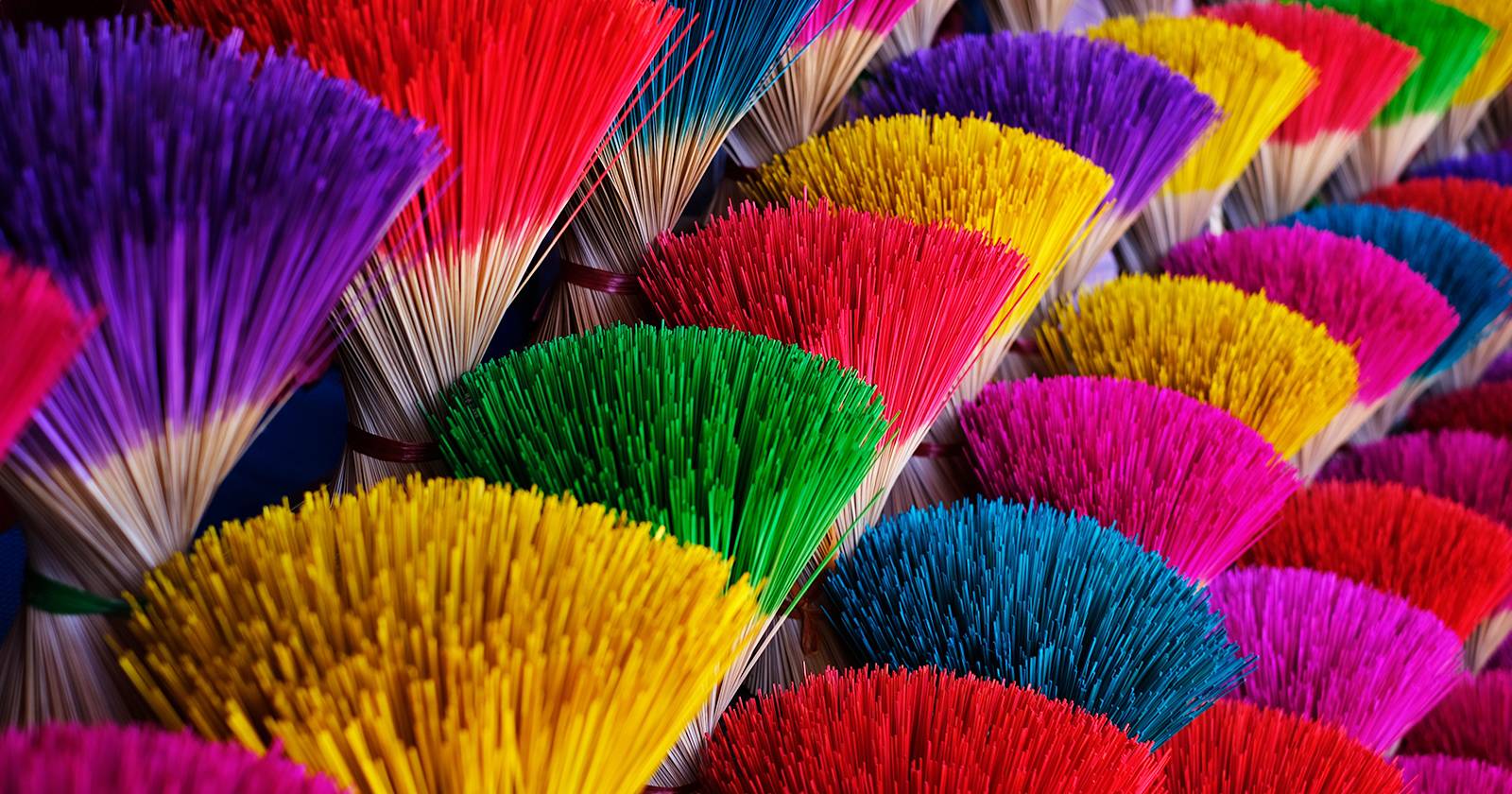
Ползунки HSL часто встречаются в RAW-редакторах и в виде фильтров в графических редакторах. Они дают точный контроль над тоном (Hue), насыщенностью (Saturation) и светлотой цвета (Luminance). В этой инструкции я покажу, как использовать ползунки HSL, чтобы получать динамические и выразительные фотографии — независимо от используемого ПО.
Что такое ползунки HSL?
Ползунки HSL разделяют цветовую модель на три понятных параметра:
- Hue — оттенок; указывает положение цвета на цветовом круге. Небольшой сдвиг меняет оттенок (например, сдвиг красного в оранжевую или в малиновую зону).
- Saturation — насыщенность; определяет, насколько «чистым» или «серым» выглядит цвет.
- Luminance — светлота цвета; контролирует яркость конкретного оттенка без изменения его насыщенности.
Ниже — пошаговые примеры каждого параметра с иллюстрациями.
Hue
Ползунки Hue сдвигают оттенок целевой цветовой группы. Это не «перекраска» в произвольный цвет, а смещение по цветовой шкале.
В примере мы двигаем ползунок для красных тонов влево до −100, чтобы увидеть изменение всех цветовых областей, содержащих красный.
Затем сдвигаем тот же ползунок вправо до +100 для максимального изменения.
Один ползунок Hue способен радикально изменить настроение снимка. Это особенно полезно для творческих решений и быстрого цветового редизайна.
Saturation
Saturation отвечает за «интенсивность» цвета. Уменьшение делает цвет ближе к серому, увеличение — ярче и насыщеннее.
Пример: уменьшаем насыщенность желтых тонов до −100.
А затем увеличиваем насыщенность желтых до +100.
Большинство редакторов ограничивают экстремальные значения, чтобы не получить артефакты и не нарушить восприятие остальных цветов.
Luminance
Luminance управляет яркостью конкретного оттенка. Это полезно, чтобы отделить объекты по светлоте без изменения их оттенка или насыщенности.
Пример: затемняем синие тоновые области до −100.
Теперь увеличим светлоту синих до +100.
Ползунки HSL дают эффектные и управляемые преобразования без радикальных глобальных правок.
Как работать с ползунками HSL
Для многих новичков HSL выглядит пугающе из-за множества настроек. Профессионалы нередко откладывают цветокор в финал. Но начать можно прямо сейчас, даже если вы редактируете JPEG вместо RAW.
Ниже — практический, предметно-ориентированный подход. Он помогает быстрее достигать желаемого результата.
Портреты
Для портретов цель — выделить человека на фоне. Часто достаточно скорректировать оттенки кожи и немного поработать с фоном.
Подход:
- Выделите или локально замаскируйте область кожи, если есть такая опция.
- Уменьшите Saturation у фона (желтые/оранжевые) и немного повысите Luminance у оттенков кожи.
- Оставьте естественный уровень Saturation для глаз и губ, либо аккуратно увеличьте их для акцента.
Чеклист для роли:
- Фотограф: старайтесь снимать с чистыми тонами кожи и контролируемым фоном.
- Ретушёр: сначала исправьте экспозицию, затем HSL для отделения фона от персонажа.
- SMM-менеджер: проверяйте итог на мобильных экранах и в ленте — цвета не должны «выпадать».
Пейзажи
В пейзажах часто меняют небо и зелень. HSL удобно использовать, когда замена неба не требуется.
Практика:
- Затемните и подкрутите Hue неба, чтобы сделать его более насыщенным или драматичным.
- Сдвиньте зелёные и жёлтые, чтобы добиться нужного тона листвы.
- Немного уменьшите Luminance у переднего плана, чтобы добавить глубину.
Совет: при сильных сдвигах Hue проверяйте градиенты и текстуры на наличие муара или цветовых искажений.
Товарная съёмка и объекты
Для предметов глобальные поправки часто работают без масок. Это быстро и эффективно для каталогов и витрин.
Подход:
- Начните с коррекции баланса белого.
- Примените Hue для согласования цвета упаковки.
- Увеличьте Saturation для рекламных снимков, уменьшите для спокойного лукбука.
Fashion и редакционная съёмка
В модных съемках важна цветовая гармония между одеждой, макияжем и фоном. HSL даёт быстрый способ согласовать палитру.
Подход:
- Сфокусируйтесь на красных и оранжевых для кожи.
- Сравните оттенки ткани и фона, подстройте Hue, чтобы избежать конфликта.
Спорт и уличная фотография
В спортивных кадрах часто много цветов. Наша задача — создать контраст и выделить объект.
Подход:
- Лёгкий сдвиг Hue по водяному спектру для усиления акцента.
- Повышение Saturation у акцентов (доска, форма), лёгкое понижение Luminance для фона.
Мини-метод: быстрый рабочий алгоритм
- Оцени изображение и выдели главный субъект.
- Исправь базовую экспозицию и баланс белого.
- Работай с Hue, чтобы при необходимости изменить тональные отношения.
- Регулируй Saturation для эмоциональной насыщенности.
- Подкорректируй Luminance, чтобы отделить передний план от фона.
- При необходимости применяй локальные маски и проверяй на артефакты.
Плейбук: пошаговая инструкция для одной фотографии
- Шаг 1: Открой изображение и скопируй слой или снимок для немедленного возврата.
- Шаг 2: Сбалансируй экспозицию и контраст в целом.
- Шаг 3: Быстро пройдись по ползункам Hue — ищи нежелательные сдвиги в коже.
- Шаг 4: Отрегулируй Saturation по зонам: фон, объект, акценты.
- Шаг 5: Настрой Luminance, чтобы увеличить глубину кадра.
- Шаг 6: Маскируй проблемные области, если одинаковые корректировки портят другие части кадра.
- Шаг 7: Оцени итог на нескольких устройствах.
Критерии приёмки:
- Главный субъект выделяется визуально.
- Нет неприятных цветовых сдвигов на коже.
- Текстуры и мелкие детали не потеряны.
- Итог выглядит естественно при нормальных просмотрах и в сжатии для веба.
Модель принятия решений (Mermaid)
flowchart TD
  A[Начало: открыть фото] --> B{Есть ли человек в кадре?}
  B -->|Да| C[Акцент на кожи: проверить Hue/Sat/Lum]
  B -->|Нет| D[Определить главный объект: пейзаж/товар/спорт]
  C --> E{Требуется локальная правка?}
  D --> E
  E -->|Да| F[Создать маску и применить H/S/L]
  E -->|Нет| G[Применить глобальные H/S/L]
  F --> H[Проверить на артефакты]
  G --> H
  H --> I[Экспорт и проверка на устройствах]
  I --> J[Готово]
Когда HSL не даст нужного эффекта
- При сильных цветовых шумам и артефактах HSL может подчеркнуть дефекты.
- Если оттенки пересекаются и маски не помогают, проще использовать продвинутую коррекцию через выборочные слои или замену цвета.
- При сильно изменённом балансе белого сначала исправьте WB, иначе HSL может не работать ожидаемо.
Советы и эвристики
- Работайте по очереди: Hue → Saturation → Luminance. Это снижает число итераций.
- Малые значения Hue дают естественные изменения; большие — творческие.
- Для кожи держите Saturation в умеренных пределах, иначе появятся артефакты.
- Проверяйте результат в оттенках серого: это быстро выявляет ошибки в Luminance.
Совместимость и инструменты
Ползунки HSL есть в большинстве редакторов: Lightroom, Photoshop (через панель Camera Raw или HSL/Grayscale), Capture One, Luminar и др. Нюйансы интерфейса различаются, но принципы одинаковы: Hue изменяет тон, Saturation — насыщенность, Luminance — светлоту.
Важно: разные движки обработки RAW могут по-разному интерпретировать цвета. Проверяйте итог в том виде, в каком изображение будет публиковаться.
Контроль качества и тесты
Тесты перед публикацией:
- Просмотрите изображение при 100% масштабе — ищите цветовые полосы и муар.
- Отключите коррекции HSL и сравните — убедитесь, что изменения улучшили композицию.
- Сохраните версию с правками и оригинал; используйте невысокое сжатие для веб-проверки.
Глоссарий
- Hue — оттенок: положение цвета на цветовом круге.
- Saturation — насыщенность: интенсивность цвета.
- Luminance — светлота: насколько ярким выглядит цвет.
- Маска — инструмент для применения правок только к выбранной области.
- Баланс белого — настройка, корректирующая общий цветовой тон съемки.
Важно: всегда сохраняйте исходные файлы и работайте на копиях слоёв или виртуальных копиях. Это упрощает откат и сравнение.
Контрпример: когда лучше не использовать HSL
Если финальная цель — строгое воспроизведение фабричного цвета товара для сертификации, лучше использовать калиброванный рабочий процесс и цветовые профили, а не творческие HSL-правки.
Краткое резюме
Ползунки HSL — мощный и гибкий инструмент цветокоррекции. Они подходят для портретов, пейзажей, предметной и редакционной фотографии. Используйте пошаговый подход: определите субъект, исправьте экспозицию и баланс белого, затем работайте Hue, Saturation и Luminance по очереди. Применяйте маски при необходимости и всегда проверяйте результат на разных устройствах.
Ключевые шаги:
- Оцените кадр и определите главный объект.
- Исправьте базовую экспозицию и баланс белого.
- Корректируйте Hue → Saturation → Luminance.
- Применяйте локальные маски и проверяйте результат.
Попробуйте HSL на нескольких своих снимках. Начните с небольших изменений и увеличивайте эффект по мере уверенности.
Дополнительные ресурсы: ищите руководства по HSL в вашем редакторе (Lightroom, Photoshop, Capture One, Luminar). Пробуйте и сравнивайте результаты — это лучший способ выработать своё понимание цвета.

Похожие материалы

Несколько аккаунтов Skype: Multi Skype Launcher

Журнал для работы: повысить продуктивность

Персональные звуки уведомлений на Android

Скачивание шоу Hulu для офлайн‑просмотра

Microsoft Start: персонализированная новостная лента
