
Градация цвета в Adobe Lightroom: руководство

Кратко
Градация цвета в Lightroom заменяет старое split toning и даёт точный контроль над оттенком, насыщенностью и яркостью в тенях, средних тонах и светах. В статье — когда применять градацию, пошаговый метод, советы, чек-листы и альтернативы для разных задач.
До октября 2020 года в Lightroom широко использовали split toning для корректировки цветов. Это был полезный инструмент, но у него были ограничения. Adobe заменил его на цветовые колёса — знакомый инструмент из Premiere Pro, адаптированный для обработки фото.
В этой статье вы научитесь начинать градацию цвета в Lightroom и поймёте, как правильно использовать колёса, чтобы улучшать настроение и стиль снимков.
Что делает градация цвета в Adobe Lightroom?
Градация цвета позволяет управлять цветом в трёх зонах изображения: тенях, средних тонах и светах. Для каждой зоны доступны регулировки:
- оттенок (hue) — направление цвета на колесе;
- насыщенность (saturation) — сила добавляемого цвета;
- яркость / люминанс (luminance) — светимость зоны.
Кроме трёх зон есть глобальная настройка Global, которая влияет сразу на всё изображение.
Отличие градации от HSL/цветовых слайдеров в том, что колёса позволяют целенаправленно подмешивать цвет в тональные зоны, а не просто усиливать отдельные цвета по всему кадру.
Важно: градация не заменяет базовую коррекцию. Она задаёт тон/настроение, а не исправляет экспозицию или перспективу.
Стоит ли делать градацию до основных правок?
Обычно лучше сначала выполнить базовую обработку, затем переходить к градации. Рекомендуемая последовательность:
- выбрать профиль камеры;
- откорректировать экспозицию, контраст и баланс белого;
- сделать коррекцию объектива и кадрирование;
- скорректировать HSL при необходимости;
- переходить к градации цвета.
Если обойтись без этой последовательности, то цвета могут ложиться неравномерно и правки придётся повторять.
Какие цветовые колёса доступны в Lightroom?
В разделе Color Grading вы увидите четыре круга:
- Shadows — влияет на тёмные участки;
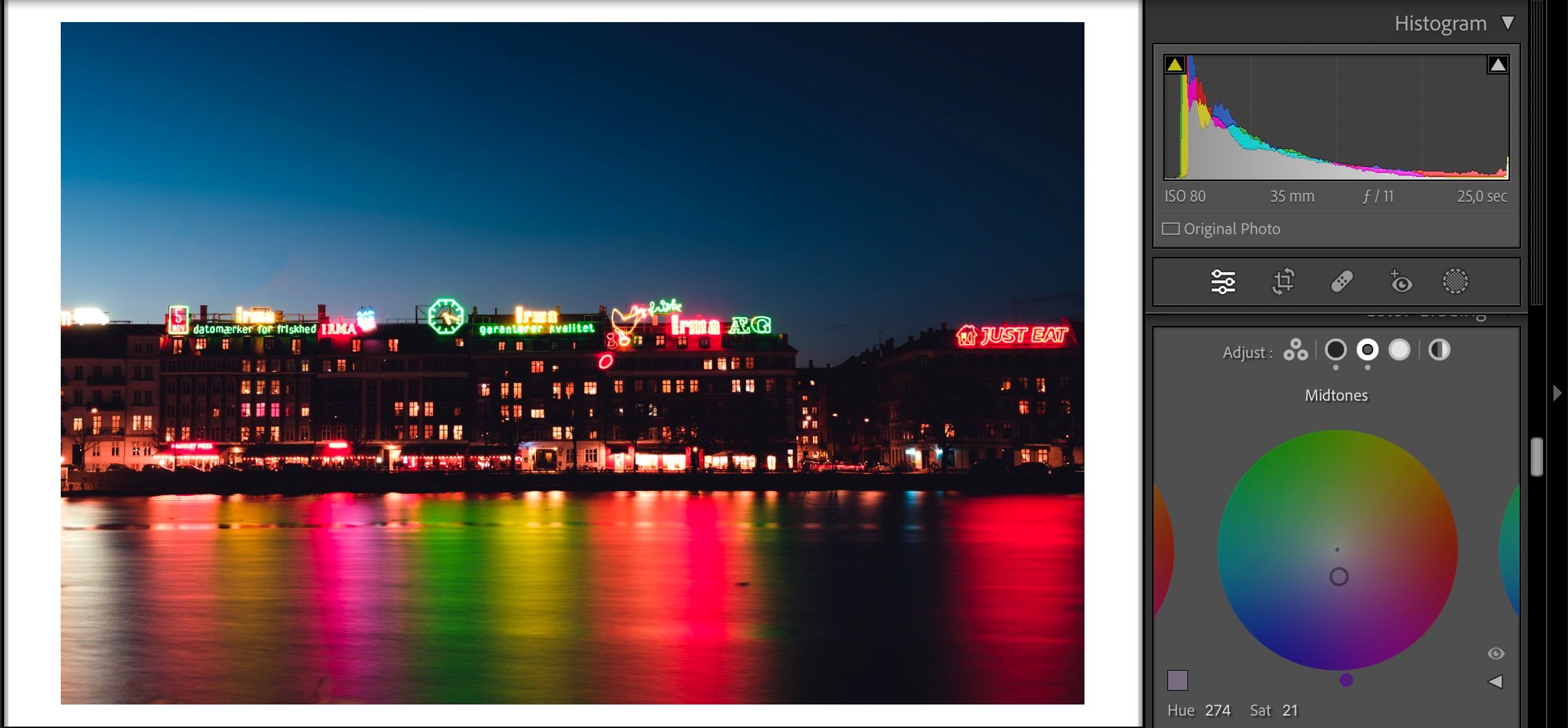
- Midtones — влияет на средние тона;
- Highlights — влияет на светлые участки;
- Global — влияет на всё изображение.
Каждое колёсo меняет оттенок и насыщенность при перемещении точки по кругу; отдельный ползунок управляет яркостью (Luminance). В интерфейсе можно переключаться между просмотром трёх кругов сразу и отдельными кругами для точной работы.
Lightroom Classic, Creative Cloud и мобильные версии поддерживают эти колёса. Photoshop Express на мобильных устройствах до сих пор использует split toning.
Пошаговая методика: как градация цвета в Lightroom
Ниже — компактная методика, которую можно повторять для большинства снимков.
Подготовка
- Откройте фото и примените профиль камеры.
- Исправьте экспозицию, контраст, баланс белого, кадрирование и аберрации объектива.
- По необходимости проведите базовую коррекцию HSL, чтобы фиксировать проблемные цвета.
Оценка изображения
- Определите, какие зоны вы хотите подчеркнуть: тёплые закаты в светах, холодные оттенки в тенях и т. п.
- Решите, нужен ли общий цветовой сдвиг (Global) или локальные правки.
Градация по зонам
- Откройте вкладку Color Grading.
- Для насыщенности наружная точка колеса: перемещайте её к краю для увеличения насыщенности, к центру — для уменьшения.
- Для изменения оттенка двигайте точку по окружности.
- Регулируйте Luminance ползунком под каждым колесом для управления яркостью в зоне.
Баланс
- Используйте ползунок Balance (если он доступен), чтобы сместить влияние между тенями и светами. Баланс смещает общий тон в сторону теней или светов.
Правка кожи и ключевых объектов
- Если на фото есть люди, контролируйте кожу: избегайте чрезмерного сдвига оттенка в средних тонах и тенях.
- В отдельных случаях используйте маски (Brush / Range Mask) для изолированной градации.
Финальная проверка
- Переключайтесь между видами (RGB, только колёса) и смотрите на 100% масштаб.
- Убедитесь, что не возник цветовой клиппинг (вырезанные области без деталей).
Сохранение
- Сохраните настройки как пресет для повторного использования.
- Экспортируйте изображение в нужном формате и размере.
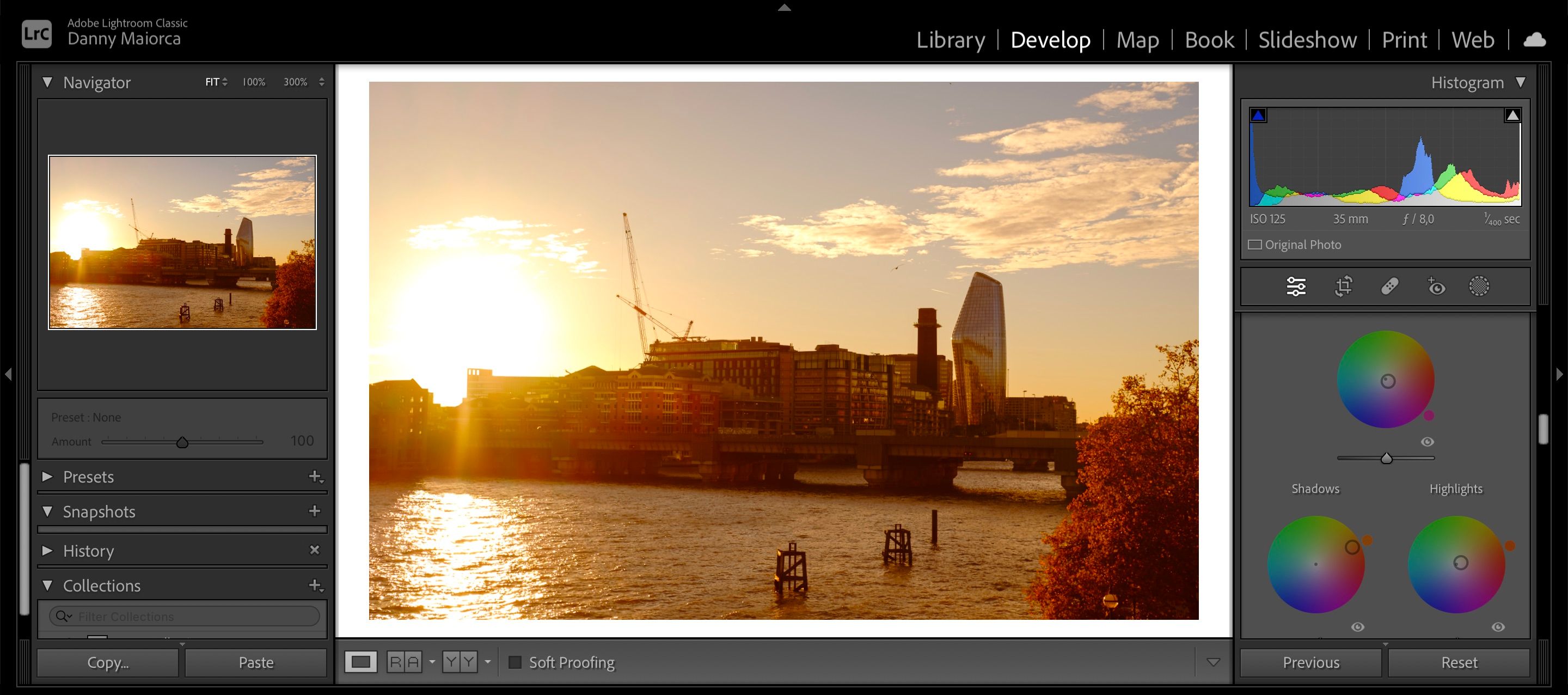
Примечание: сдвиг точки слишком далеко к краю приводит к пересыщению цветов. Часто достаточно небольшого смещения.
Советы и эвристики
- Работайте малыми шагами. Небольшой сдвиг часто даёт более естественный результат.
- Начинайте с глобальной настройки, затем уточняйте Shadows, Midtones, Highlights.
- Для кинематографического вида: слегка охладите тени и подогрейте света.
- Для портретов: оставляйте естественные оттенки кожи в Midtones.
- Используйте маски для локальных правок: иногда проще вырезать объект и градацию применять отдельно.
Быстрый справочник пресетов и комбинаций
- Тёплый закат: Highlights → тёплый оттенок (оранжево-жёлтый), Medium Saturation; Shadows → лёгкий холод (синий) на -5…-10 яркости.
- Киношный Teal-Orange: Shadows → синий/циан, Midtones → тёплый оранжевый, Balance → чуть в пользу Midtones.
- Холодный пейзаж: Global → смещение в сине-зелёную гамму, увеличьте насыщенность в тенях.
Сохраните комбинации как пресеты, чтобы ускорять рабочий процесс.
Когда градация не подходит
- Снимки с критическими требованиями к цветопередаче (сток, каталоги): не используйте сильную градацию.
- Для научной или медицинской съёмки цвет должен оставаться нейтральным.
- Если изображение уже сильно пересыщено, сначала корректируйте HSL и экспозицию.
Альтернативные подходы
- HSL/Color Mixer — полезен для целевой коррекции отдельных цветов по всей картинке.
- Split toning — старый подход; всё ещё доступен в некоторых приложениях и полезен для простых эффектов.
- LUT и пресеты в Photoshop — когда нужен единообразный стиль для серии кадров.
- Локальные маски в Lightroom или Photoshop — для тонкой изоляции объектов.
Ролевые чек-листы
Фотограф
- Проверил профиль камеры и экспозицию.
- Скорректировал кадрирование и объектив.
- Сохранил рабочий пресет.
Ретушёр
- Проверил натуралистичность кожи и отсутствие цветового клиппинга.
- Применил локальные маски к проблемным зонам.
- Экспортировал в нужных профилях и размерах.
SMM/контент
- Прогнал экспорт через тестовый загруз в целевую платформу (Instagram/Facebook).
- Убедился, что изображение сохраняет настроение после сжатия.
Критерии приёмки
- Цвет кожи выглядит естественно при 100% просмотре.
- Нет заметного клиппинга в тенях и светах (детали сохранены).
- Общий цветовый тон соответствует заданному настроению.
- Изображение одинаково хорошо смотрится на ключевых устройствах (монитор, смартфон).
Короткий глоссарий
- Hue — направление цвета на цветовом круге.
- Saturation — сила цвета, насколько он яркий или блеклый.
- Luminance — светимость конкретной тональной зоны.
- Global — настройка, влияющая на весь кадр.
Краткое резюме
Градация цвета в Lightroom даёт гибкий и мощный способ задавать настроение снимка. Начинайте с базовой обработки, работайте малыми шагами и сохраняйте удачные комбинации как пресеты. Для тонкой локальной работы используйте маски, а для серий — пресеты и LUTы.
Если вы только начинаете, потратьте 10–15 минут на эксперименты с тремя колёсами и сохраните один-два пресета — это ускорит рабочий процесс и поможет формировать ваш стиль.

Похожие материалы

Несколько аккаунтов Skype: Multi Skype Launcher

Журнал для работы: повысить продуктивность

Персональные звуки уведомлений на Android

Скачивание шоу Hulu для офлайн‑просмотра

Microsoft Start: персонализированная новостная лента
