
Как добавить падающий снег в Photoshop
Быстрые ссылки
- Шаг один: Выбор подходящего изображения
- Шаг два: Подготовка
- Шаг три: Добавляем шум
- Шаг четыре: Создание снежинок
- Шаг пять: Сведение снежинок с изображением
- Шаг шесть: Добавление дополнительных слоёв снега
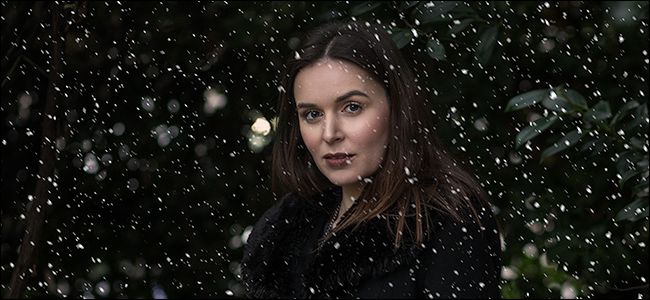
Добавлять падающий снег к фотографии проще и быстрее, чем выходить на холодную улицу и снимать настоящую метель. Ниже пошаговый метод, который даёт реалистичный и управляемый результат в Photoshop.
Шаг один: Выбор подходящего изображения
Добавлять снег на яркое пляжное фото не будет выглядеть правдоподобно — солнце и бикини сразу выдадут подделку. Выбирайте снимок, на котором снег мог бы выпасть: пасмурный день, снимок с уже мокрой или темной атмосферой, или кадр с тонким зимним освещением.
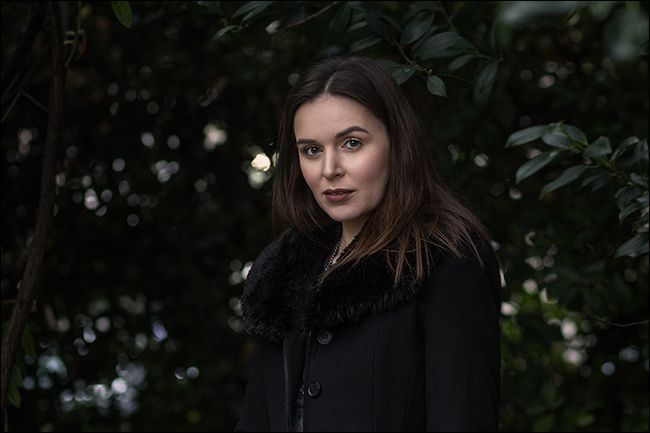
Совет: перед началом применения эффекта сделайте базовую цветокоррекцию и исправления экспозиции. Плотное небо, уменьшенная насыщенность и чуть пониженная температура цвета усиливают эффект зимы.
Important: эффект работает лучше на снимках с естественными тенями и тёмными участками. На слишком ярких фотографиях придётся дополнительно затемнять фон.
Шаг два: Подготовка
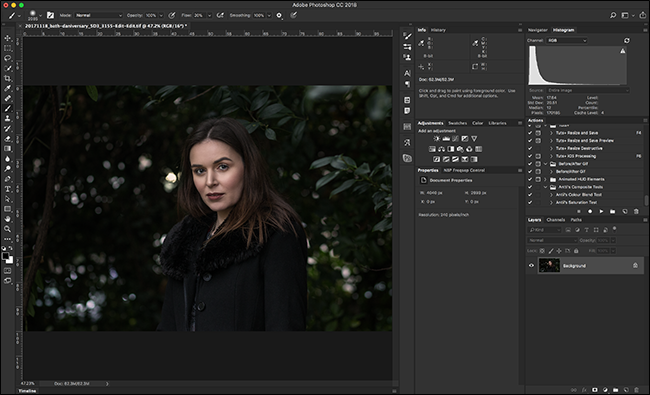
Откройте фото в Photoshop. Я использую Photoshop CC, но подход применим в большинстве современных версий и в некоторых других редакторах с аналогичными фильтрами.
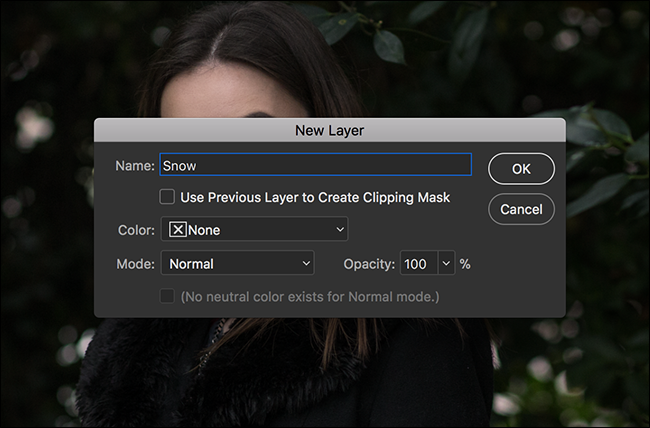
- Слой > Новый слой или нажмите Ctrl+Shift+N (Command+Shift+N на Mac). Назовите слой «Snow» и подтвердите.
- Редактирование > Заполнить. В качестве содержимого выберите «Чёрный», режим наложения — Normal, непрозрачность — 100%.
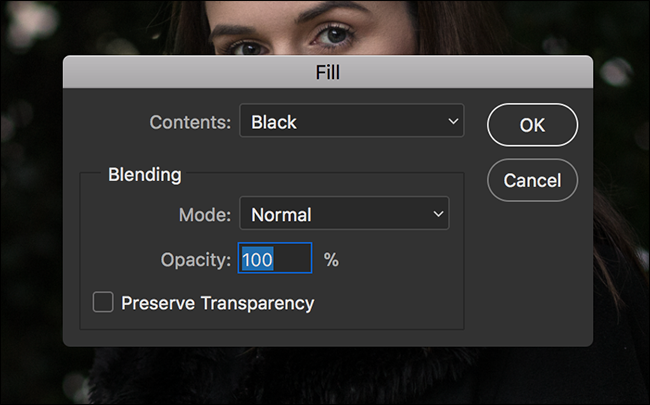
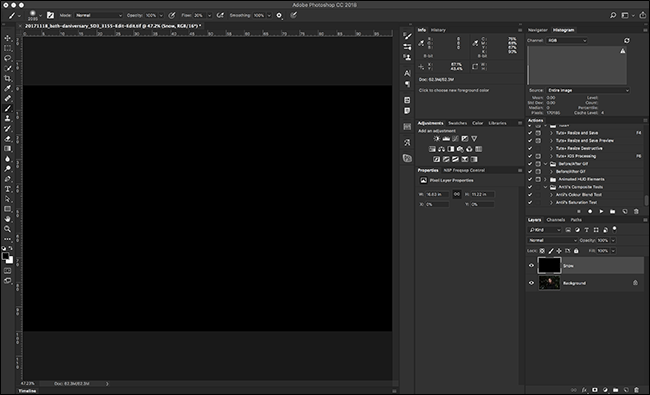
Теперь у вас чистый черный слой — именно из него мы создадим снежинки.
Шаг три: Добавляем шум
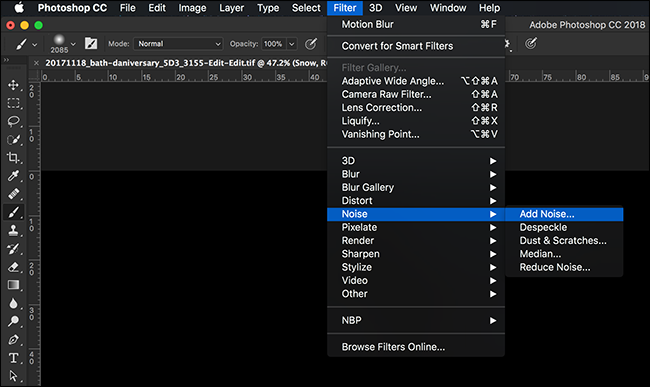
Фильтр > Шум > Добавить шум.
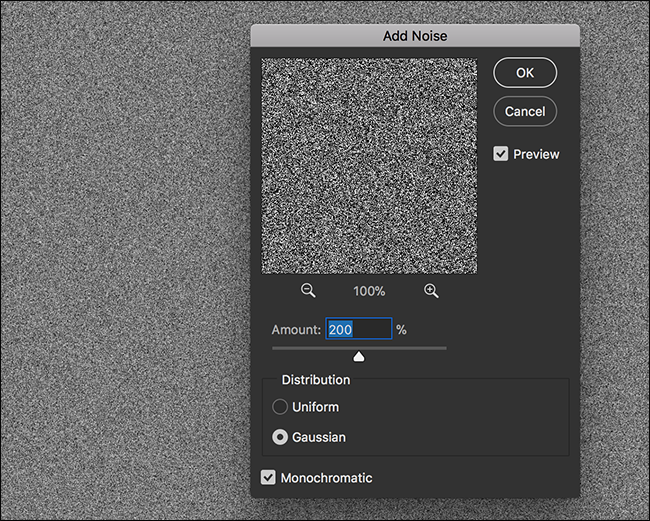
- Amount: 200%
- Distribution: Gaussian
- Включить Monochromatic (Монохромный)
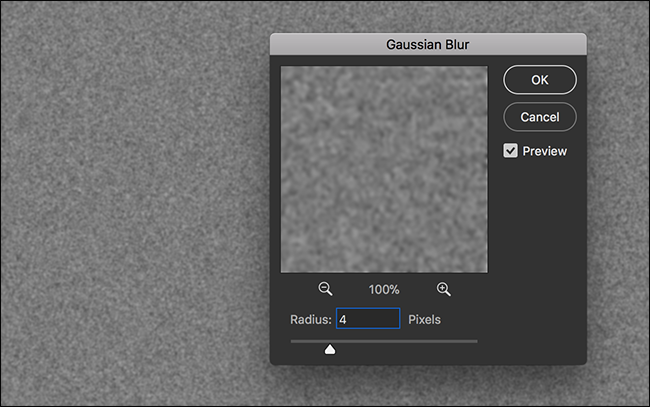
Далее Фильтр > Размытие > Gaussian Blur.
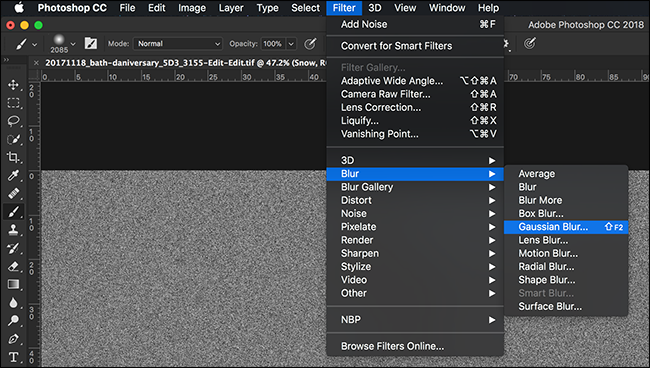
Укажите Radius между 2 и 7 пикселями — чем меньше значение, тем мельче снежинки. Я использую 4 px.
Шаг четыре: Создание снежинок
Изображение > Коррекция > Threshold.
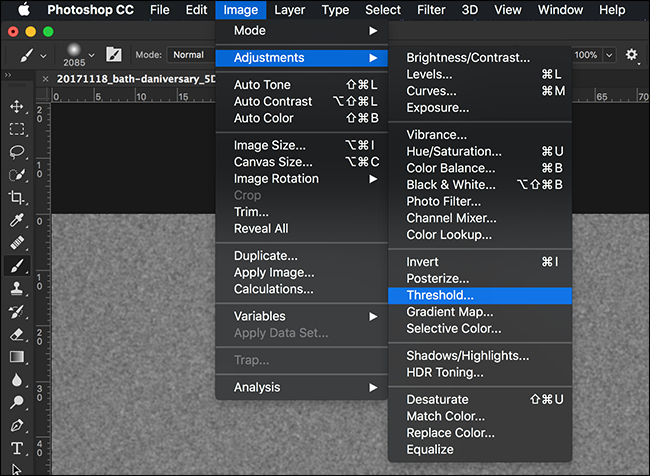
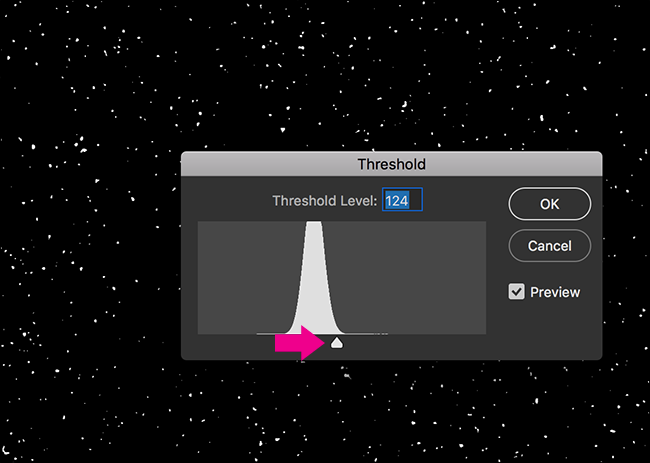
Порог превращает пиксели выше заданного значения в белые, а ниже — в чёрные. Перемещайте бегунок, пока пятна не начнут напоминать снежинки. У меня значение около 124.
Переключите режим наложения слоя Snow на Screen.
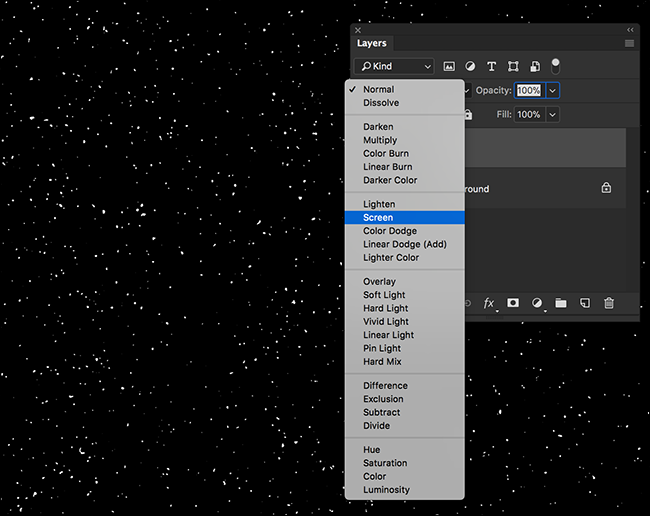
Это уберёт черные области и оставит белые снежинки.
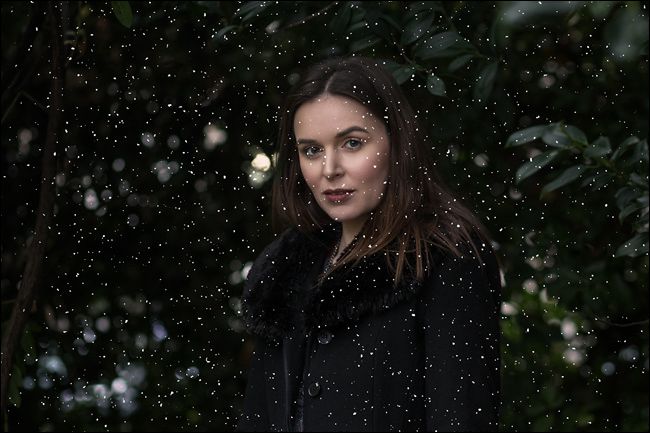
Шаг пять: Сведение снежинок с изображением
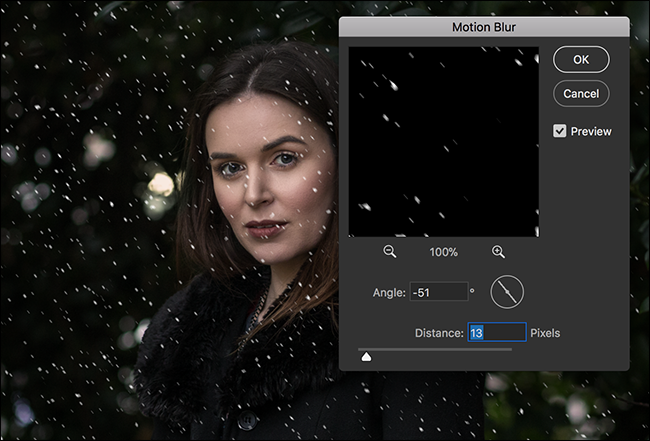
Чтобы снежинки не выглядели «поверх» кадра, добавьте Motion Blur.
Фильтр > Размытие > Motion Blur.
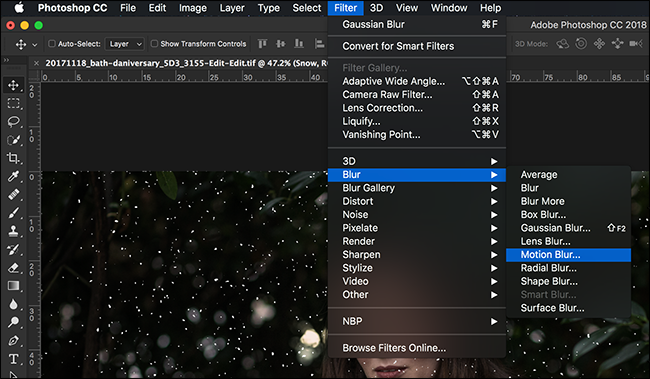
Настройки зависят от направления ветра и скорости падения. Подбирайте Angle и Distance. В примере я использовал Angle −51° и Distance 13 пикселей.
Далее Слой > Добавить слой-маску > Показать всё.
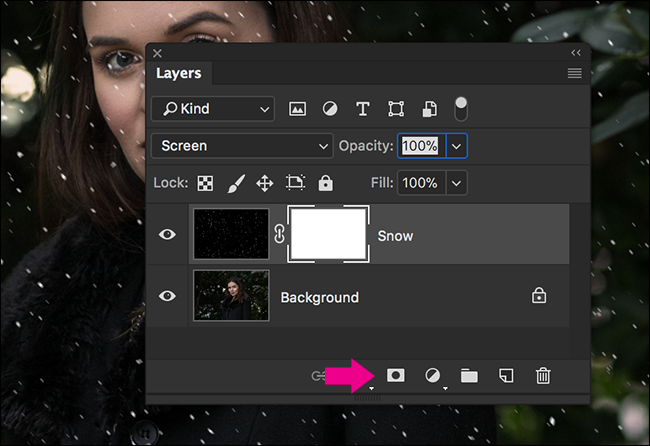
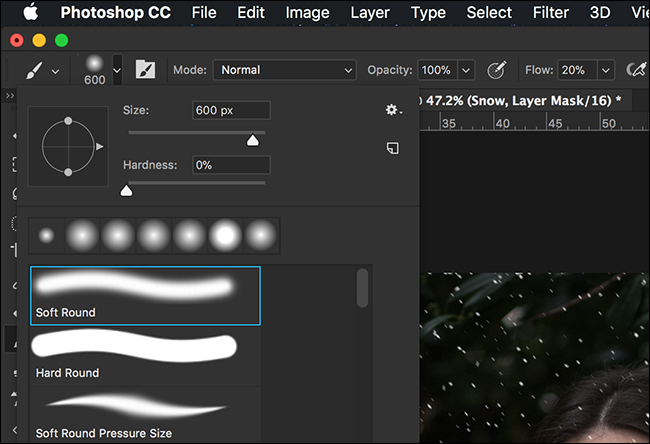
Выберите инструмент Кисть (B). Нажмите D чтобы сбросить цвета по умолчанию, затем X чтобы сделать чёрным передний план. Выберите мягкую круглую кисть. Размер — большой (например, ~600 px), Opacity 100%, Flow 20%.
С маской слоя закрасьте области, где снежинки должны быть менее заметны — лицо модели, важные детали. Это создаст ощущение глубины и уберёт визуальные помехи.
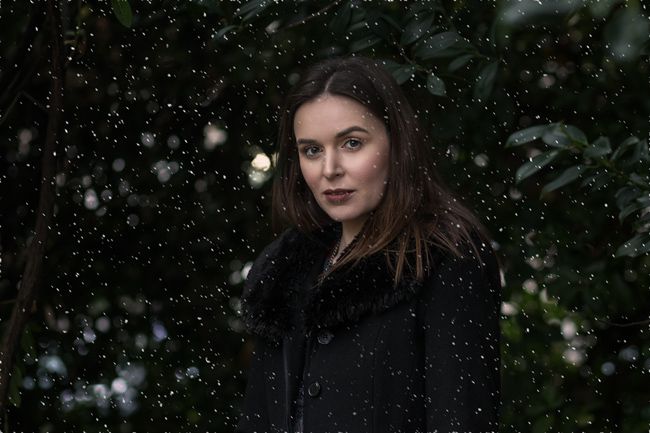
Совет: используйте несколько проходов с различной непрозрачностью кисти для более плавного перехода.
Шаг шесть: Добавление дополнительных слоёв снега
Чтобы создать глубину, добавьте 1–2 дополнительных слоя снега с иными настройками:
- Шум: 200%
- Gaussian Blur: 7 px
- Threshold: 121
- Motion Blur: Angle −15°, Distance 21 px
Не забудьте замаскировать лицо и ключевые объекты. Разные слои позволят задать крупные снежинки на переднем плане и мелкие на заднем.
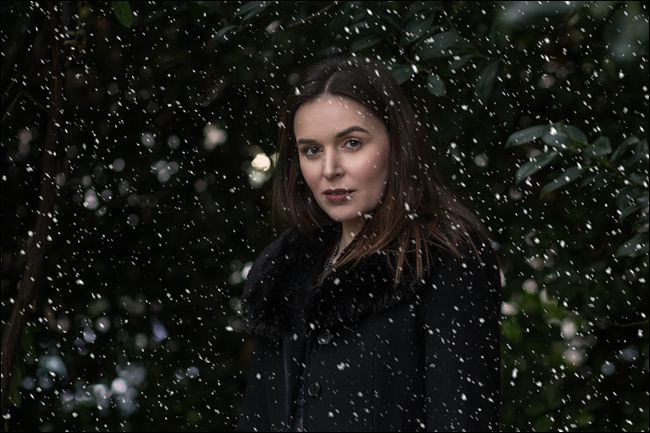
Добавление снега — простая и универсальная техника, которую можно применять ежегодно для поздравительных открыток, сезонных обложек и атмосферных сцен.
Дополнительные советы и альтернативы
- Альтернатива: используйте кисти для снега. Пользовательские кисти дают более контролируемые формы и вариативность размера снежин.
- Плагин/частицы: если вы работаете с анимацией или большими изображениями, рассмотрите плагины частиц или генераторы осадков — они дают физически правдоподобное распределение.
- Цвет снега: в тёплых сценах слегка голубоватый оттенок смотрится натуральней; в уличном уличном освещении снег может быть слегка жёлтым.
- Глубина резкости: добавьте размытие по Гауссу и уменьшите непрозрачность ближних снежинок, чтобы имитировать дефокус.
Important: держите контраст и яркость исходного снимка на контроле — слишком яркая или неправдоподобная экспозиция выдаст эффект.
Ошибки и когда метод не сработает
- На ярких солнечных снимках эффект будет сразу выглядеть фальшиво.
- Если у фото нет теней и контраста, снежинки почти не будут заметны.
- Слишком одна текстура снега (все слои с одинаковыми размерами и направлением) даёт «плоский» результат.
Быстрая методология для серий изображений
- Стандартный базовый слой снега: Noise 200%, Blur 4 px, Threshold ~124, Motion Blur небольшой.
- Средний слой: Blur 5–7 px, Threshold ~121, Motion Blur другой угол/дистанция.
- Передний план: крупные снежинки с сильным Motion Blur и частичной маской.
- Маскируйте лица и важные детали кистью с Flow 10–30%.
- Настройте общую насыщенность/цветовой баланс для «зимности».
Контроль качества и критерии приёмки
- Снежинки естественно распределены по кадру и не закрывают ключевые элементы.
- На переднем плане — несколько более крупных и размытых снежинок; на заднем — мелкие и резкие.
- Цветовой баланс изображения остался гармоничным после добавления снега.
Роли и чек-лист
Фотограф
- Выбрать подходящий кадр.
- Сделать базовую коррекцию экспозиции и цвета.
Дизайнер
- Создать минимум два слоя снега с разными параметрами.
- Замаскировать лицо и важные детали.
- Подкорректировать общую тональность сцены.
Клиент/менеджер
- Утвердить степень «зимности» и количество снега.
- Проверить отсутствие артефактов вокруг глаз/волос.
Частые вопросы
Подойдет ли этот способ для анимации?
Да, базовый подход можно анимировать: варьируйте смещение Motion Blur и прозрачность слоёв по времени или используйте генераторы частиц.
Как сделать снег более реалистичным на тёплом снимке?
Лучше затемнить фон, снизить насыщенность и добавить холодный оттенок синего в тенях перед применением снега.
Можно ли воссоздать более крупные снежинки?
Да — используйте большее значение Gaussian Blur и установите более высокий порог (Threshold), чтобы оставить крупные белые области.
Короткая памятка (cheat sheet)
- Создать чёрный новый слой.
- Add Noise 200% → Gaussian Blur 2–7 px → Threshold ~120–125.
- Режим слоя: Screen → Motion Blur (угол и длина по вкусу).
- Добавить маску → кистью скрыть участки.
- Дублировать слой с иными параметрами для глубины.
Маленький глоссарий
- Noise: шум — случайные точки, из которых формируются снежинки.
- Gaussian Blur: гауссово размытие — сглаживает шум, регулирует размер снежинок.
- Threshold: пороговая шкала — превращает изображение в чёрно-белое для выделения снежинок.
- Screen: режим наложения, который оставляет только светлые пиксели.
Заключение
Эта техника проста, гибка и даёт быстрый, управляемый результат. Экспериментируйте с размерами, направлением и масками, чтобы получить нужное настроение — от тихого снегопада до плотной метели.
Добавление снега — отличный приём для сезонных постов и атмосферных сцен. Я часто применяю его к открыткам и портретам, когда нужна зимняя атмосфера.

Похожие материалы

Несколько аккаунтов Skype: Multi Skype Launcher

Журнал для работы: повысить продуктивность

Персональные звуки уведомлений на Android

Скачивание шоу Hulu для офлайн‑просмотра

Microsoft Start: персонализированная новостная лента
