Correggere errore HIDCLASS.SYS su Windows 11/10
L'errore HIDCLASS.SYS è un BSOD legato al controllo delle periferiche HID (mouse, tastiere, stampanti). Verifica temperatura, RAM, disco e driver; se necessario rollback o reinstallazione di Windows.
Se Windows 11 mostra "Accesso negato" su un hard disk esterno, controlla prima connessioni e cavi, poi prova a ripristinare permessi (ICACLS), ad abilitare l'amministratore integrato, cambiare la lettera dell'unità o eseguire la verifica degli errori (Chkdsk). Se nulla funziona, valuta recupero dati professionale e evita di assegnare a "Everyone" l'accesso senza backup e valutazione della privacy.
Creare un account ospite locale in Windows 11 è utile per prestare il PC senza esporre i tuoi file. Puoi usare Impostazioni, Prompt dei comandi o PowerShell e poi limitare i permessi assegnando l'account al gruppo Guests.
Se ricevi l'errore 0x80070005 significa spesso che mancano permessi o file di sistema sono corrotti. Fai backup, esegui la risoluzione problemi di Windows Update, poi SFC e DISM; se necessario reimposta i componenti di update o controlla il disco e i malware.
Se l'icona "Learn about this picture" ti disturba, puoi rimuoverla via registro, con Winaero Tweaker o cambiando il tipo di sfondo. Fai sempre un backup prima di modificare.
Se il touchscreen ti dà problemi o lascia impronte, disattivalo tramite Gestione dispositivi, Windows Terminal (PowerShell) o modificando TouchGate nel Registro. Esegui backup prima del Registro.
L'errore 0x800f081f indica che Windows non trova file per componenti opzionali come .NET 3.5. Prova l'installer offline, lo strumento di risoluzione problemi, o usa DISM con un ISO di Windows; in ambienti gestiti verifica le Group Policy.
Se le app o i giochi su Windows 11 rallentano, cancella la DirectX Shader Cache dalle Impostazioni o con Pulizia disco; riavvia e lascia ricreare la cache al primo avvio.
Aggiungi una voce al menu contestuale del desktop che avvia Chrome in modalità Incognito modificando il Registro. La guida include come aggiungere un'icona, come annullare la modifica e suggerimenti di sicurezza.
Se in Esplora file > Questo PC non vedi la barra che mostra lo spazio libero, passa dalla vista Icone a Piastrelle o Contenuto. Se non basta, riavvia Explorer, reimposta le cartelle o verifica policy aziendali.
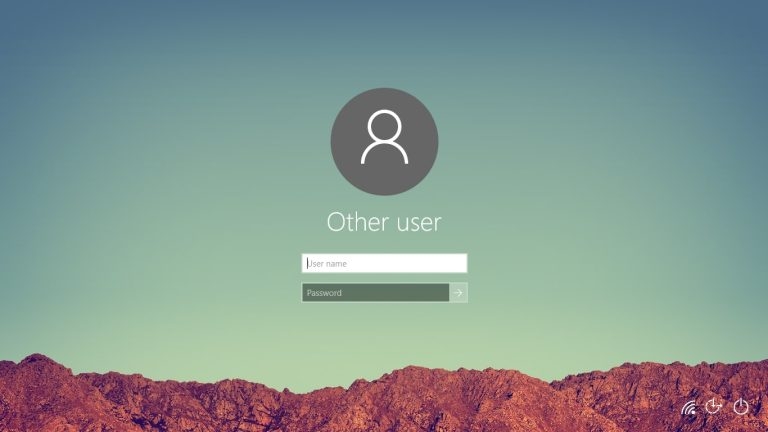
Se vuoi evitare il messaggio "La password è scaduta" o impedire che le password locali scadano, Windows offre più metodi: Gestione computer, Prompt dei comandi, PowerShell, Criteri locali e strumenti di emergenza come PCUnlocker.
I file CBS (CBS.log) registrano le azioni del servizio Component-Based Servicing durante aggiornamenti e riparazioni. Possono aiutare a diagnosticare errori di Windows Update, DISM e SFC; si possono leggere, filtrare ed eliminare in sicurezza dopo la risoluzione.
Se vedi una voce vuota chiamata "DesktopWindowXamlSource" sulla barra delle applicazioni, di solito è un componente UWP usato da app come OneDrive che non è riuscito a inizializzarsi. Aggiorna o reimposta OneDrive, disinstalla/reinstalla l'app, oppure modifica le impostazioni Multitasking; se serve, esegui SFC/DISM o ripristina il sistema.
Se un profilo utente in Windows 11 è corrotto e le riparazioni non funzionano, puoi rimuoverlo tramite le Impostazioni avanzate del sistema o modificando il Registro. Esegui sempre backup, crea un punto di ripristino e assicurati di avere un account amministratore prima di procedere.
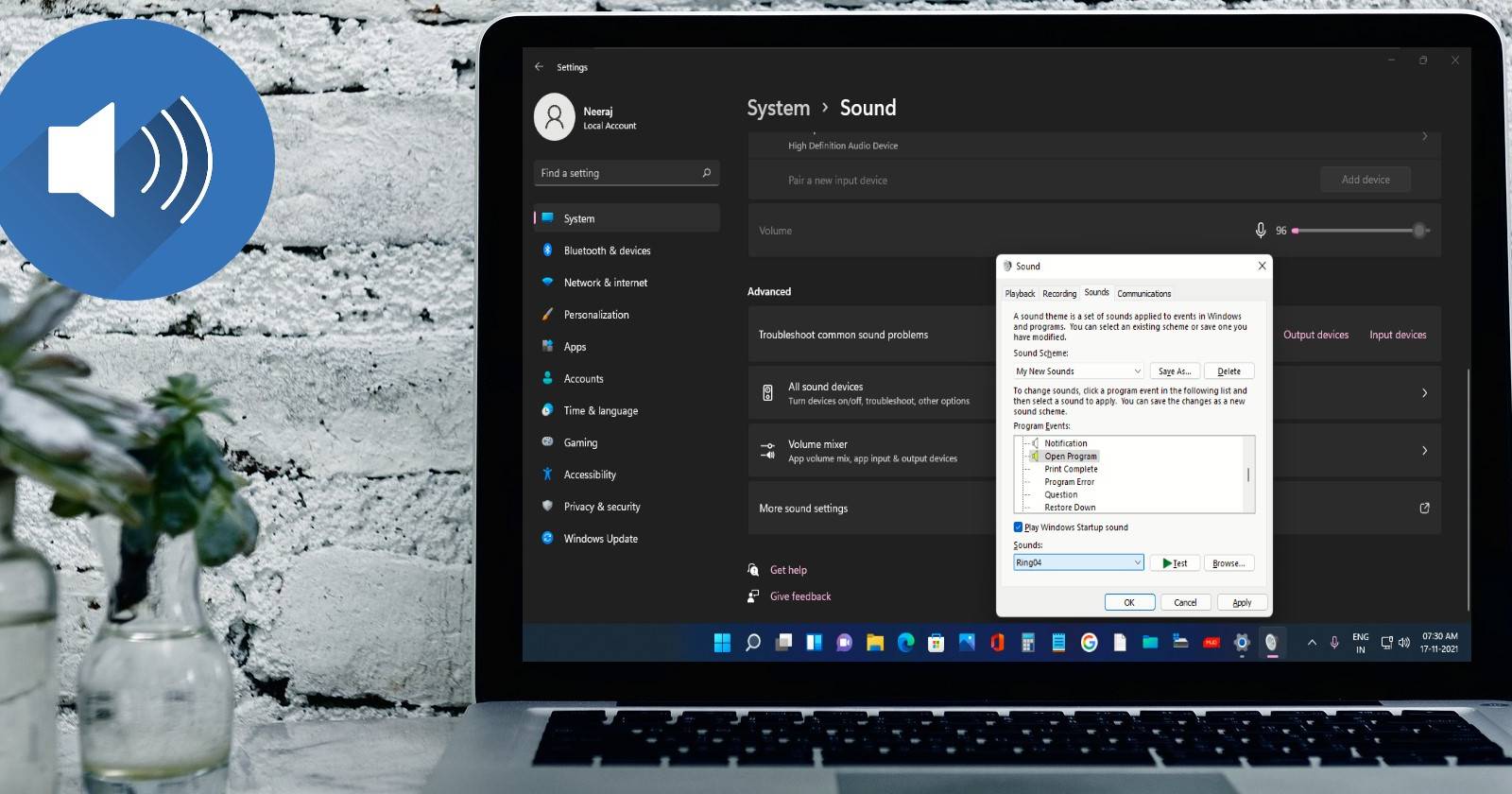
Windows 11 nasconde l'evento "Windows Logon" nelle impostazioni suoni. Cambia ExcludeFromCPL nel Registro da 1 a 0 e poi assegnagli un file WAV tramite Pannello di controllo. Usa script o attività pianificata se preferisci non toccare il Registro.
Esegui il backup del file settings.json di Windows Terminal dalla cartella LocalState e ripristinalo nella stessa posizione quando necessario. Puoi usare Esplora file per un'operazione grafica o il Prompt dei comandi per scriptare il processo; in alternativa attiva la sincronizzazione integrata delle impostazioni per evitare backup manuali.
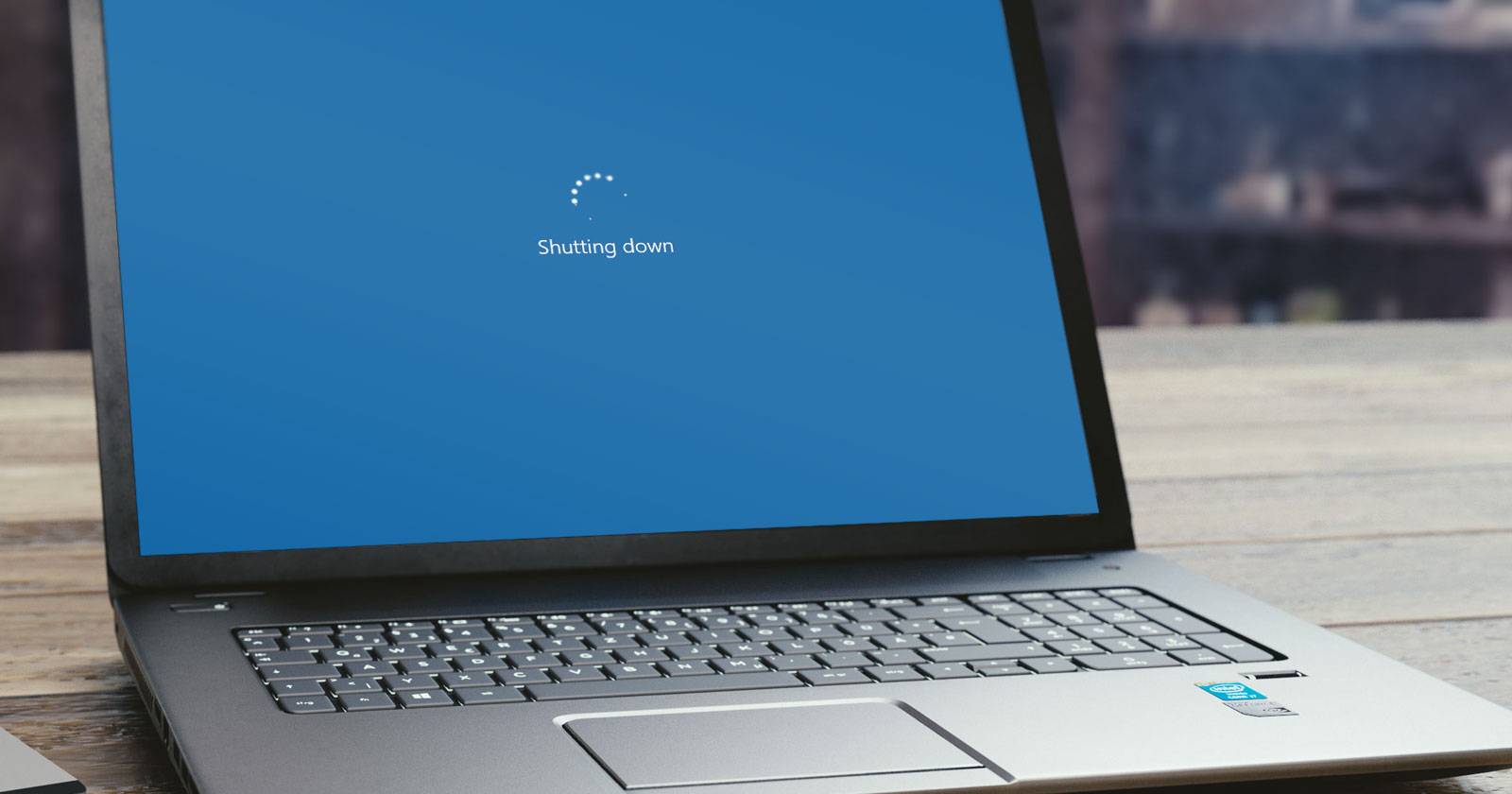
Se il tuo PC Windows impiega troppo tempo a eseguire logout o spegnimento, modifica i valori WaitToKillAppTimeout, HungAppTimeout, AutoEndTasks e WaitToKillServiceTimeout nel Registro per ridurre i timeout. Esegui sempre backup o punto di ripristino prima di modificare il Registro.
L'Errore 1310 in Windows indica che l'installer non riesce a scrivere file nella cartella di destinazione. Prova: Esegui come amministratore, reregistra msiexec, disattiva Controlled Folder Access, usa lo strumento Microsoft Program Install and Uninstall, esegui SFC/DISM.
L'errore "exception code 0xc0000005" indica una violazione di accesso. Prova riavvio, esecuzione come amministratore, SFC/DISM, test RAM e aggiornamento driver. Se persiste, segui il playbook IT o valuta il ripristino del sistema.
Se l'app Posta di Windows mostra l'errore 0x8019019a con account Yahoo, usa il risolutore Microsoft, aggiorna app e Windows, poi prova ripristino, rimozione/riaggiunta o una password per app generata da Yahoo. Reinstalla l'app come ultima risorsa.