
Come cancellare la cache degli shader DirectX in Windows 11

Perché cancellare la cache degli shader DirectX
La DirectX Shader Cache contiene shader compilati (piccoli programmi eseguiti dalla GPU) creati dalle applicazioni grafiche per accelerare il rendering. Definizione veloce: uno shader è un programma che dice alla GPU come disegnare pixel o vertici.
Vantaggi della cache:
- Riduce i tempi di caricamento e i micro-stutter perché evita ricompilazioni continue.
- Migliora l’esperienza in giochi e app 3D ad alta intensità grafica.
Quando cancellarla:
- Se noti rallentamenti o artefatti grafici persistenti.
- Dopo aggiornamenti driver o aggiornamenti importanti di Windows.
- Se lo spazio su disco è limitato e vuoi rimuovere file temporanei non critici.
Importante: cancellare la cache non rimuove dati personali né i file di sistema.
Metodo 1 — Cancella dalla Impostazioni di Windows
I file della DirectX Shader Cache sono elencati tra i File temporanei nelle Impostazioni di Windows. Segui questi passaggi:
- Premi Windows + I per aprire Impostazioni.
- Vai a Sistema > Archiviazione.
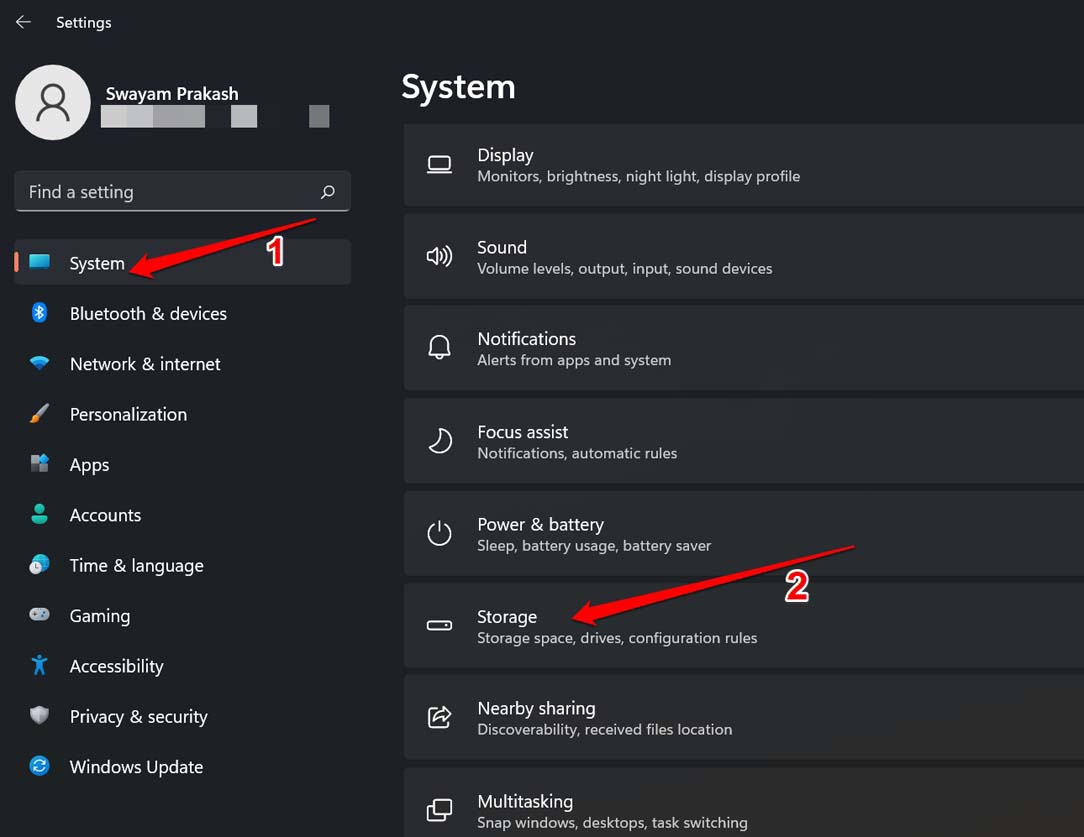
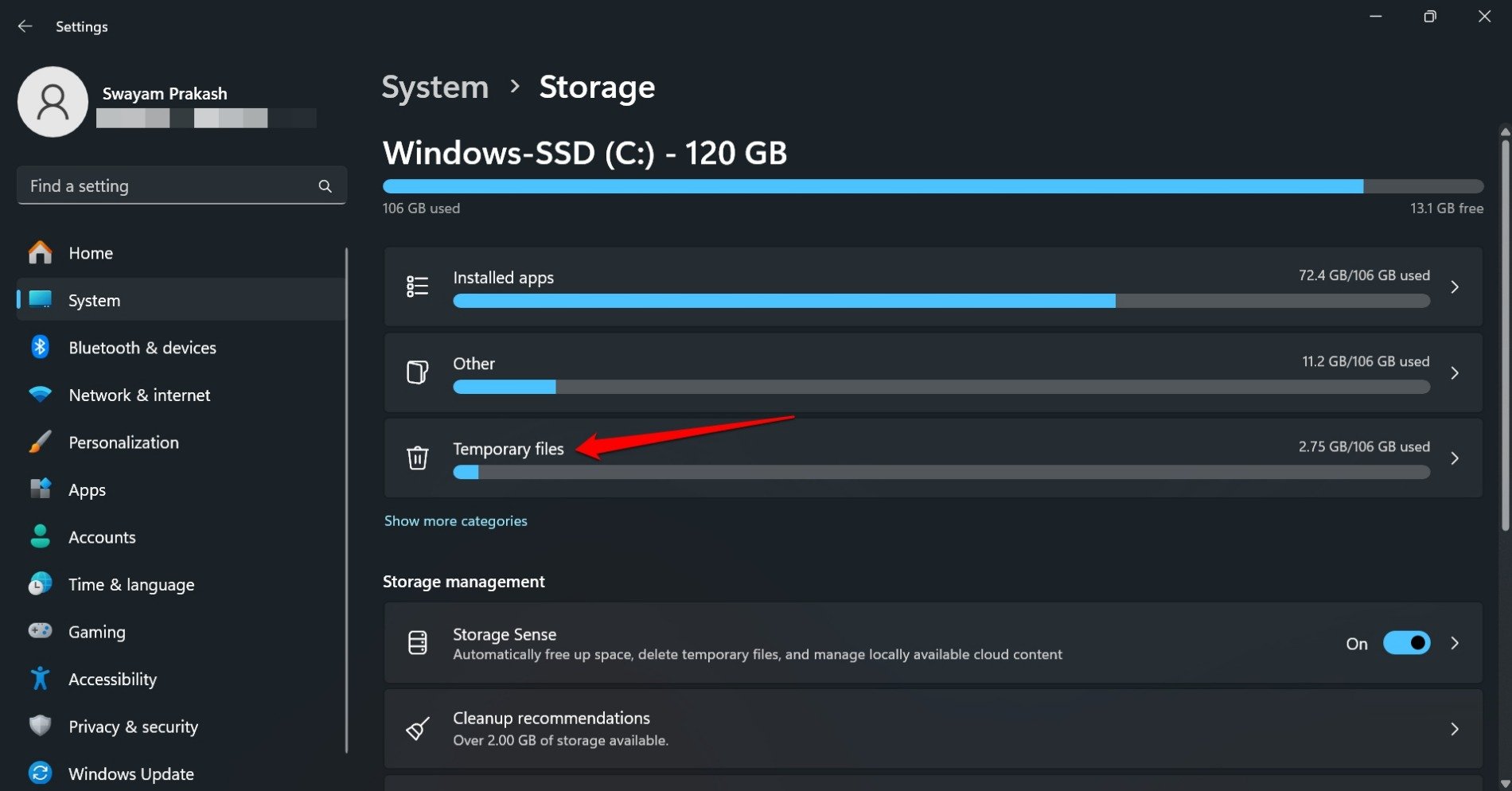
- Clicca su File temporanei.
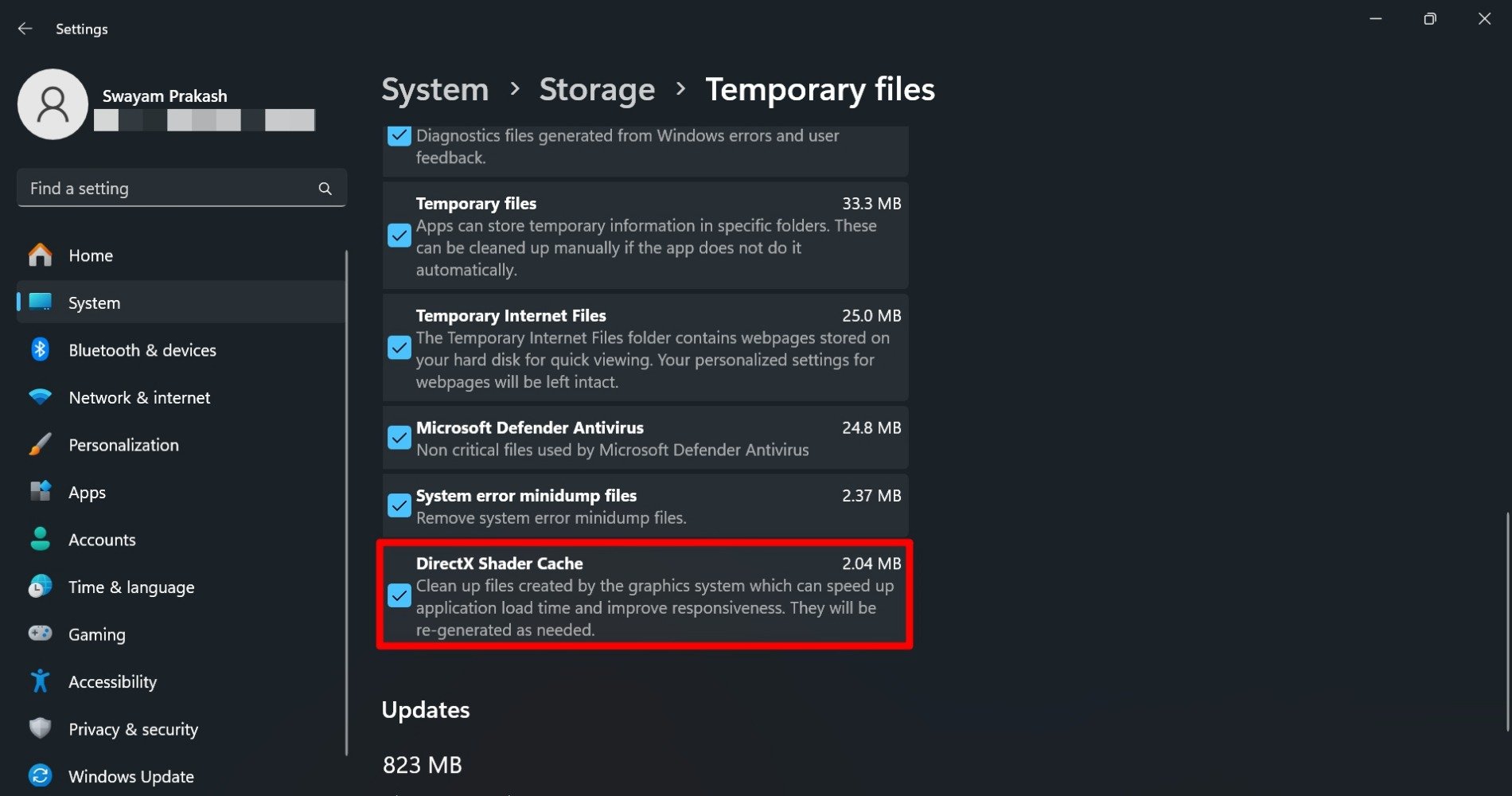
- Scorri fino a trovare DirectX Shader Cache e seleziona la casella accanto.
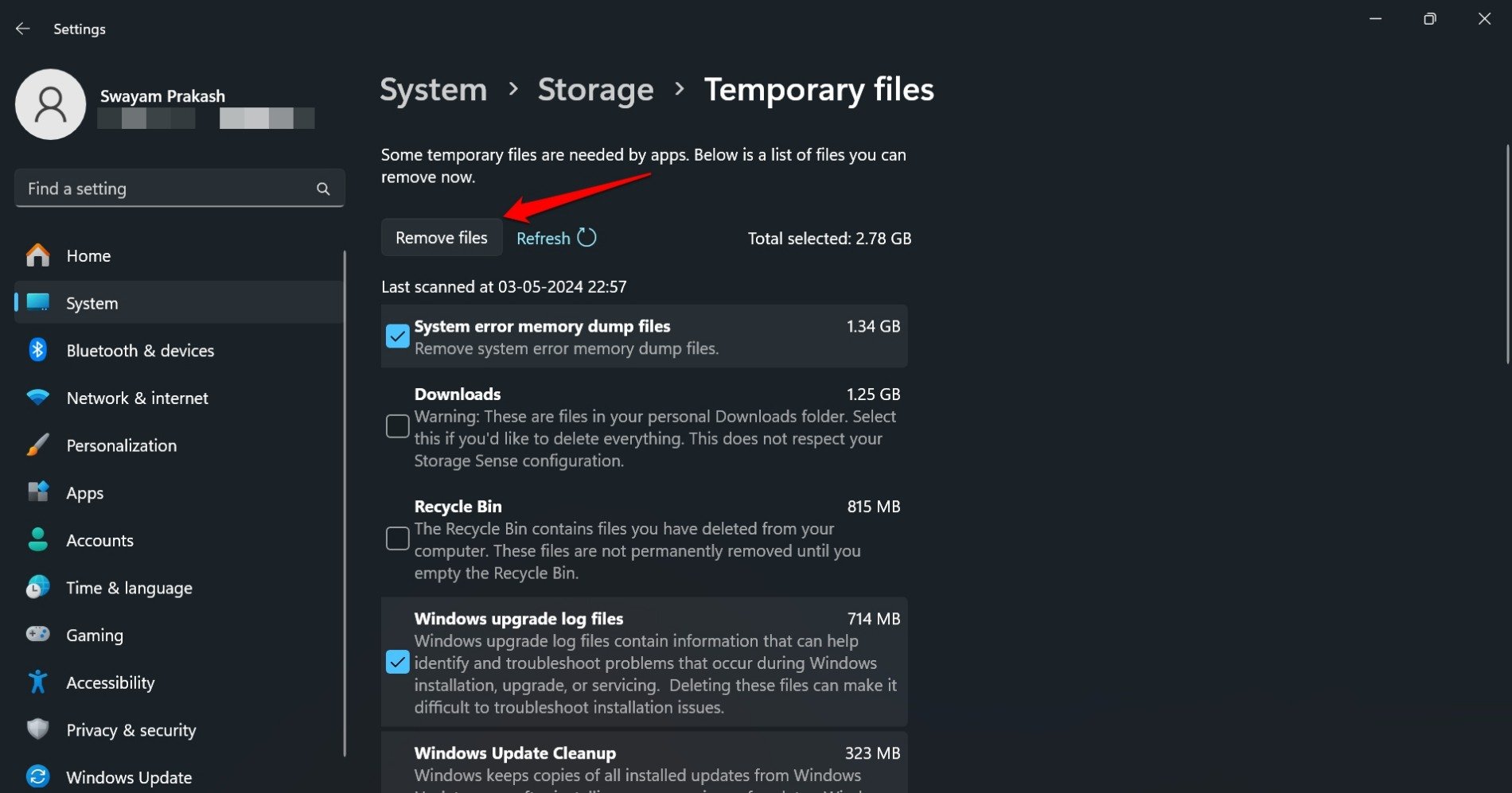
- Premi Rimuovi (o Elimina) nella parte superiore dell’elenco.
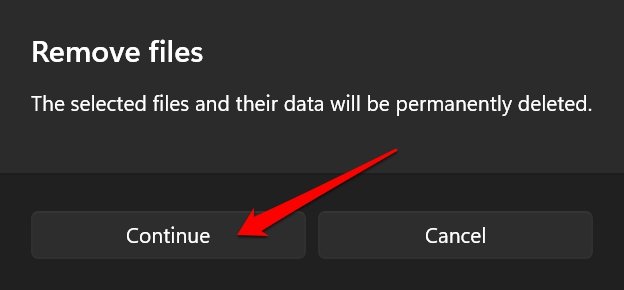
- Conferma scegliendo Continua quando appare il prompt.
Note pratiche e consigli:
- Riavvia il PC dopo la pulizia per garantire che tutte le risorse vengano rilasciate.
- Se usi più account utente, ripeti l’operazione per ogni account che presenta problemi.
Metodo 2 — Rimuovi tramite Pulizia disco
Pulizia disco è un’alternativa valida se preferisci lo strumento classico o se vuoi scegliere l’unità da pulire.
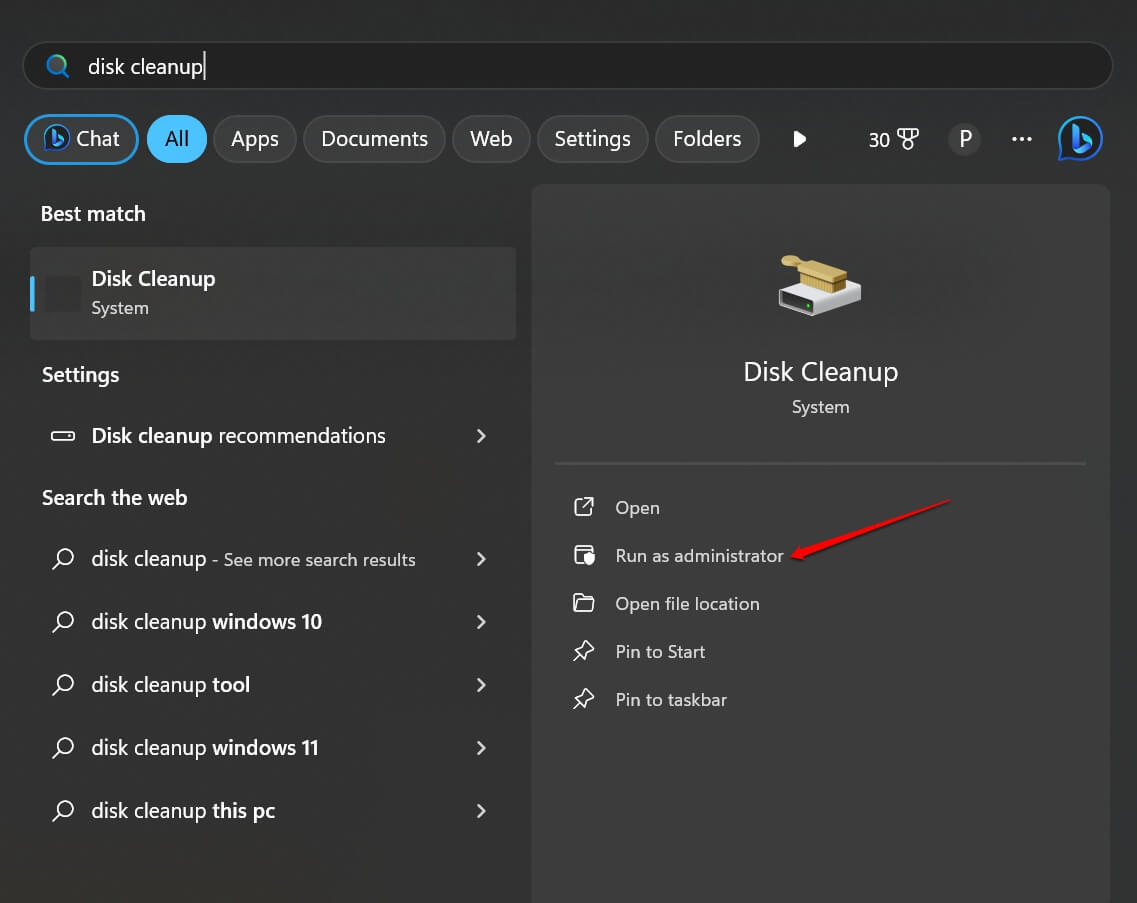
- Premi Windows + S per aprire la ricerca.
- Digita Pulizia disco e apri l’applicazione Pulizia disco.
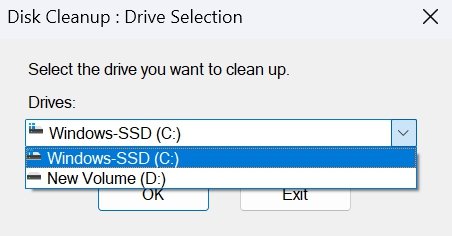
- Seleziona l’unità corretta dal menu a tendina sotto Unità (di solito C:).
- Nella lista File da eliminare cerca DirectX Shader Cache e seleziona la casella corrispondente.
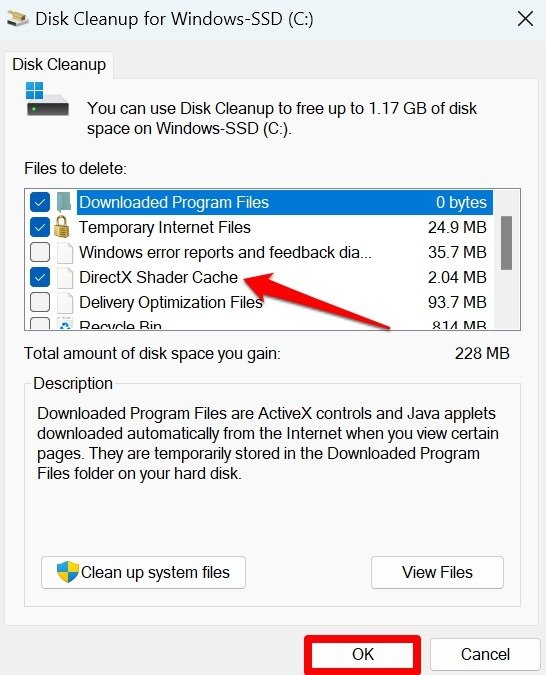
- Clicca OK.
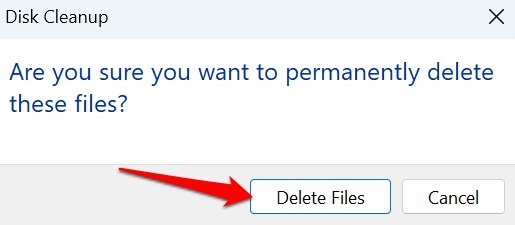
- Conferma con Elimina file quando viene chiesto di rimuovere i file selezionati definitivamente.
Suggerimenti avanzati:
- Esegui Pulizia disco come amministratore per avere accesso a tutti i tipi di file temporanei.
- Se vuoi liberare più spazio, valuta anche l’eliminazione di file temporanei del sistema o dei punti di ripristino (solo se sai cosa stai facendo).
Cosa aspettarsi dopo la pulizia
- Primo avvio più lento: dopo la cancellazione l’app o il gioco ricompila e salva gli shader; il primo caricamento può durare più del solito.
- Migliore stabilità dopo il riempimento della nuova cache: dopo 1–2 esecuzioni, i caricamenti e il frame pacing dovrebbero tornare regolari.
- Caso limite: se un gioco usa shader dinamici molto complessi, la perdita temporanea di prestazioni al primo avvio può essere più evidente.
Quando la cancellazione non risolve il problema (controesempi):
- Problemi causati da driver GPU obsoleti o corrotti.
- File di gioco danneggiati o asset corrotti non legati alla cache shader.
- Limiti hardware (GPU o CPU sotto dimensionate per il titolo).
Controllo e risoluzione dei problemi (checklist per tecnici e utenti avanzati)
- Riavvio: riavvia il sistema dopo la pulizia.
- Aggiorna driver GPU: usa GeForce Experience, AMD Adrenalin o il sito del produttore.
- Verifica integrità dei file del gioco: su Steam/Origin/Epic usa l’opzione per verificare i file.
- Aggiorna Windows: Installa gli aggiornamenti pendenti in Impostazioni > Windows Update.
- Controlla spazio disco: assicurati che l’unità di sistema abbia almeno 10–15% di spazio libero.
- Esegui SFC e DISM per riparare file di sistema (comandi: sfc /scannow; DISM /Online /Cleanup-Image /RestoreHealth).
Procedura rapida (mini-methodology) — 3 passi
- Pulisci la DirectX Shader Cache dalle Impostazioni (File temporanei).
- Riavvia il PC.
- Avvia il gioco/app e lascia che la cache si ricostruisca completamente (dai almeno 1–2 lanciate complete).
Flusso decisionale: quando pulire la cache e cosa fare se il problema persiste
flowchart TD
  A[Avverti lentezza o stuttering grafico] --> B{Hai provato a riavviare?}
  B -- No --> C[Riavvia il PC]
  B -- Sì --> D{Problema persistente?}
  D -- No --> Z[Fine]
  D -- Sì --> E[Pulisci DirectX Shader Cache dalle Impostazioni]
  E --> F[Riavvia e lancia l'app]
  F --> G{Migliora?}
  G -- Sì --> Z
  G -- No --> H[Aggiorna driver GPU]
  H --> I[Verifica file di gioco e aggiorna Windows]
  I --> J{Ancora problemi?}
  J -- Sì --> K[Contatta supporto tecnico o reinstallazione dell'app]
  J -- No --> Z
Criteri di accettazione
- Dopo la pulizia e il riavvio, i giochi o le app non presentano più micro-stutter ripetuti.
- I tempi di caricamento medi dopo 2 lanci consecutivi sono accettabili per il titolo.
- Non si sono creati nuovi artefatti grafici o crash legati alla GPU.
Glossario (una riga ciascuno)
- Shader: piccolo programma che la GPU esegue per calcolare colore, luce o posizione dei pixel/vertici.
- Cache: spazio di archiviazione temporaneo per velocizzare accessi o ricompilazioni.
- DirectX: API Microsoft che gestisce grafica e audio su Windows.
Note su privacy e sicurezza
La cancellazione della DirectX Shader Cache rimuove solo file temporanei compilati dalla GPU. Non vengono eliminati dati personali, impostazioni di account o file di gioco salvati. Se lavori in un ambiente aziendale, verifica le policy IT prima di eseguire operazioni di pulizia su macchine gestite.
Domande frequenti
La cancellazione della DirectX Shader Cache influisce sui file di sistema?
No. La cache contiene solo shader compilati; i file di sistema rimangono intatti.
Cancellando la cache si perdono i dati delle app?
No. I dati e le impostazioni delle app non vengono rimossi.
Ho ancora stuttering dopo aver cancellato la cache: cosa devo fare?
Riavvia il PC, aggiorna Windows e i driver GPU. Verifica l’integrità dei file del gioco e, se necessario, reinstalla l’app.
Riepilogo
Cancellare la DirectX Shader Cache è una procedura rapida e sicura per risolvere rallentamenti e micro-stutter legati a shader corrotti o obsoleti. Usa le Impostazioni di Windows o Pulizia disco, riavvia il sistema e consenti alla cache di ricostruirsi durante i primi avvii. Se il problema persiste, passa ai driver GPU, verifica i file di gioco e applica gli strumenti di riparazione del sistema.
Se hai suggerimenti o altre domande su come cancellare la cache degli shader DirectX in Windows 11, scrivile nei commenti. Se segui contenuti video, cerca il canale DigitBin su YouTube per tutorial correlati. Buon lavoro!




