
Guida: usare OptiScaler per forzare FSR 4 in quasi tutti i giochi

- OptiScaler permette di sostituire l’upscaler nativo del gioco con FSR 4 (o altri) su giochi DirectX senza anti-cheat. Estrai l’archivio nella cartella che contiene l’EXE del gioco, esegui setup_windows.bat, imposta FSR 4 in OptiScaler.ini e avvia il gioco.
- Premi Inserisci per aprire l’overlay di OptiScaler in-game e verificare che sotto Upscalers compaia “FSR 4.x”.
- Se OptiScaler non riesce a iniettare automaticamente la DLL FSR 4, scarica la DLL compatibile dalla pagina di compatibilità e copiala nella stessa cartella dell’EXE.
Perché questa guida
OptiScaler è lo strumento pratico che uso per far funzionare FSR 4 su giochi che non lo supportano ufficialmente ma che supportano altri upscaler come DLSS, XeSS o versioni precedenti di FSR. Questa guida ti accompagna passo passo: requisiti, installazione, configurazione, verifica, risoluzione dei problemi e strategie alternative.
Impegno di lettura: circa 8–12 minuti. Leggi le sezioni “Cosa fare” e “Verifica” se vuoi solo i passaggi essenziali.
Che cos’è OptiScaler
OptiScaler è un’app che intercetta le chiamate agli upscaler del motore grafico e le reindirizza verso un upscaler diverso. In pratica: il gioco pensa di chiamare il suo upscaler nativo, ma OptiScaler gli fornisce FSR 4 (o DLSS, o XeSS) al posto di quello.
Definizione rapida: upscaler = tecnologia che ricostruisce un’immagine a risoluzione più alta a partire da una risoluzione inferiore, usando algoritmi tradizionali o ML.
Vantaggi principali:
- Permette a GPU AMD RX 9000 di usare FSR 4 anche in giochi senza supporto ufficiale.
- Funziona anche per Intel XeSS e per sostituire DLSS dove possibile.
- Leggero da installare e reversibile.
Limiti principali:
- Non funziona con giochi che usano anti-cheat incompatibili.
- Supporto limitato su Vulkan: molti titoli Vulkan non sono compatibili.
Requisiti e avvertenze importanti
- GPU: per FSR 4 raccomandata una Radeon della serie RX 9000. OptiScaler supporta però anche schede NVIDIA e Intel per altri upscaler.
- Sistema operativo: Windows (la guida si concentra su Windows 10/11).
- Tipo di gioco: DirectX 11 e DirectX 12 funzionano bene; i titoli basati su Vulkan spesso non sono compatibili.
- Anti-cheat: se il gioco ha protezioni anti-cheat che bloccano l’iniezione DLL, OptiScaler potrebbe non funzionare. Consulta la pagina di compatibilità di OptiScaler.
- Backup: conserva una copia della cartella del gioco prima di modificare file; l’installazione di OptiScaler è comunque reversibile.
Nota: non inventare o usare versioni non ufficiali di DLL senza verificare la fonte. Scarica file solo dalle pagine ufficiali di OptiScaler e dalle pagine di compatibilità menzionate dagli sviluppatori della community.
Scaricare OptiScaler
- Vai alla pagina GitHub di OptiScaler e scarica l’ultima release.
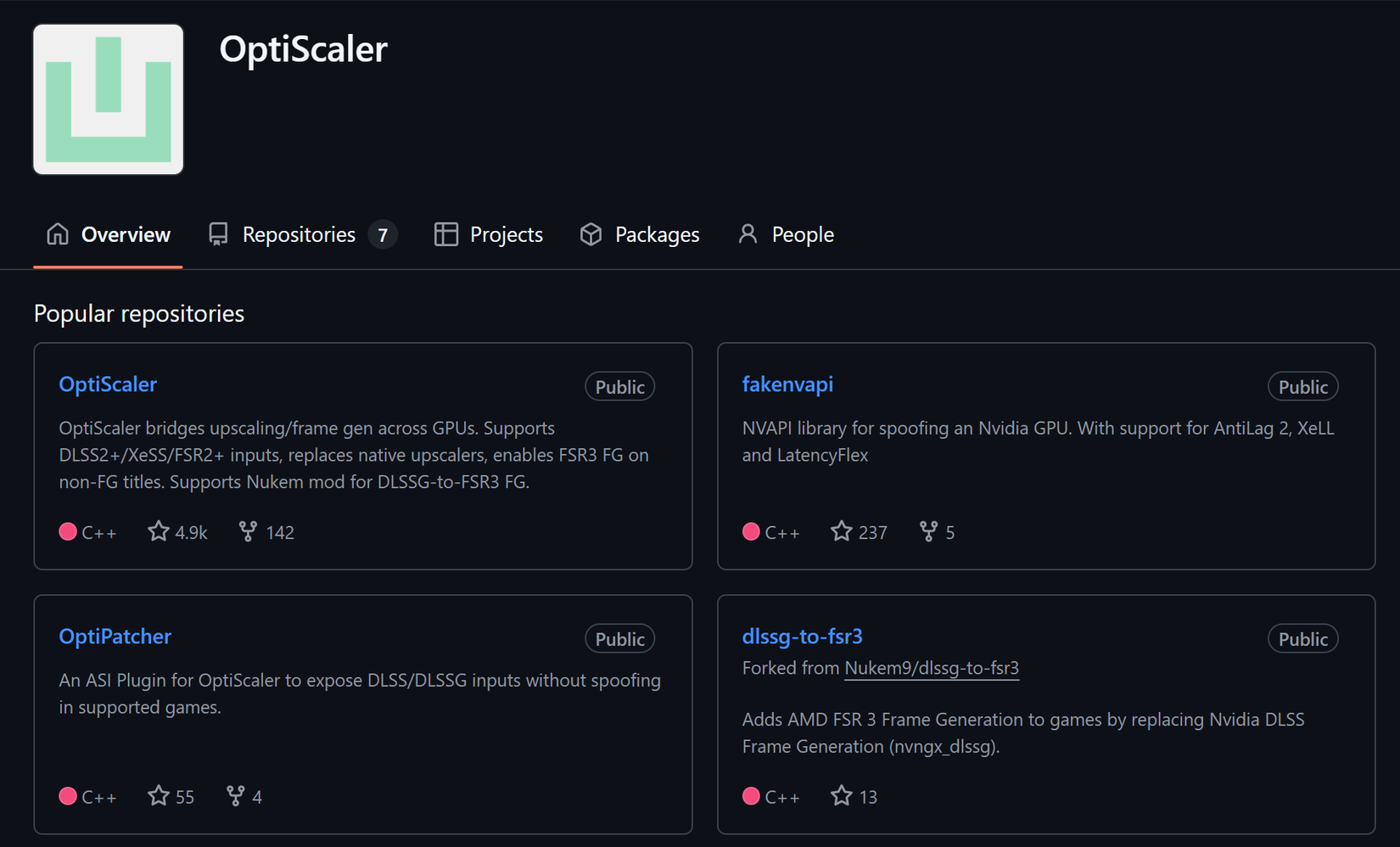
- Salva l’archivio (.zip o simile) in una cartella temporanea.
Consiglio rapido: salva anche il link della release per riferimento futuro se hai bisogno di scaricare una versione specifica.
Installazione passo dopo passo
Passaggi principali:
- Individua la cartella del gioco che contiene l’EXE principale e i suoi file Binaries/Win64 (per i giochi UE5).
- Estrai il contenuto dell’archivio di OptiScaler in quella cartella.
- Esegui setup_windows.bat e segui le istruzioni interattive.
- Modifica OptiScaler.ini per impostare FSR 4 come upscaler di default per DX11/DX12.
- Avvia il gioco, abilita qualsiasi upscaler in-game se necessario e premi Inserisci per aprire l’overlay.
Dettagli e immagini di supporto:
- Percorso tipico per giochi UE5:
Game's-folder/folder-that-includes-part-of-the-game's-name/Binaries/Win64/Esempio per Borderlands 4:
Borderlands 4/OakGame/Binaries/Win64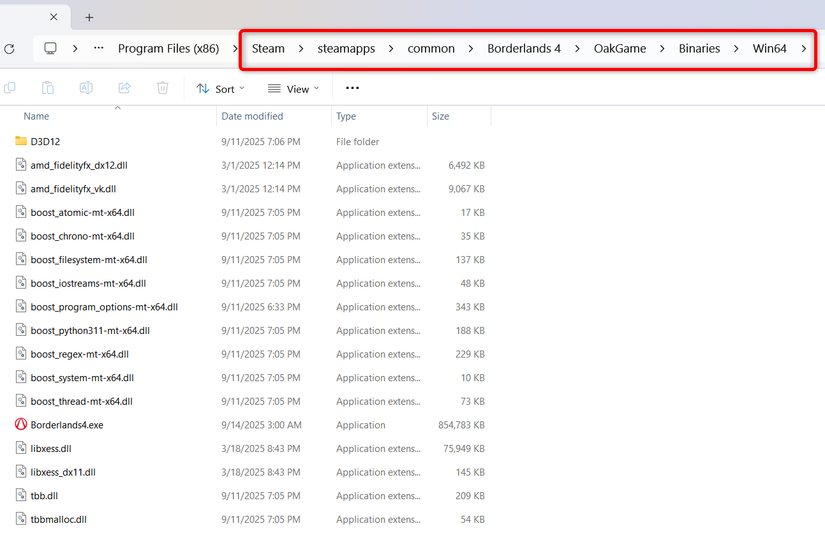
Consiglio pratico: non estrarre OptiScaler nella cartella principale del gioco se l’EXE si trova più in profondità nella gerarchia.
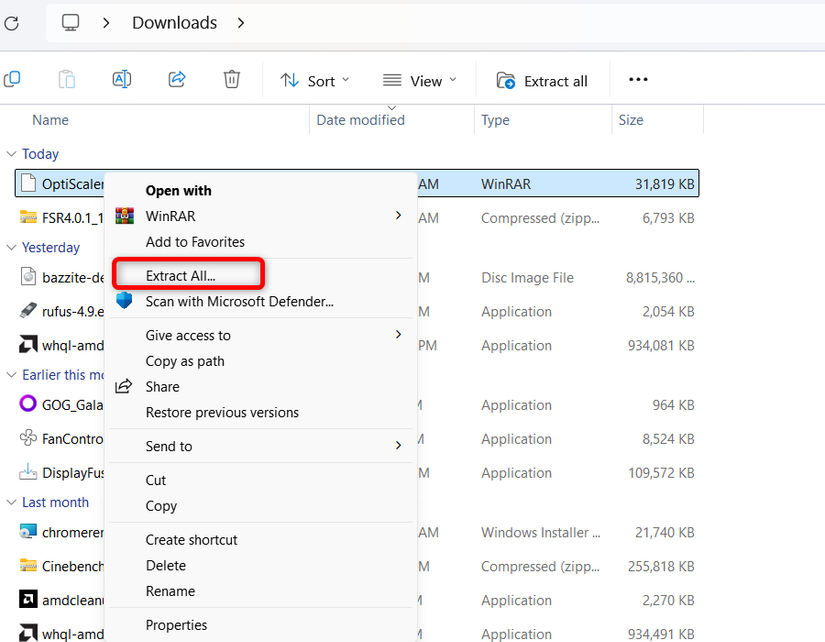
Estrazione su Windows 11
- Se usi il menu contestuale, clic con il tasto destro sull’archivio e scegli “Estrai tutto…” (o usa 7-Zip/WinRAR se preferisci).
Sovrascrittura file
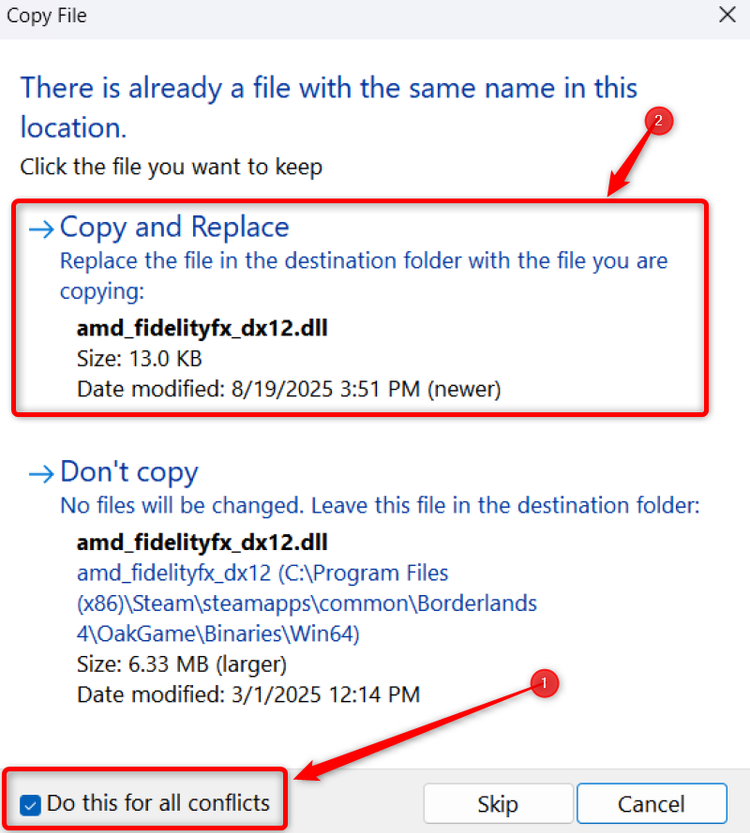
- Se ricevi un avviso di file con lo stesso nome, seleziona “Esegui questa operazione per tutti i conflitti” e poi “Copia e sostituisci”.
Eseguire l’installer
- Dopo aver estratto, fai doppio clic su setup_windows.bat.
- Se Windows mostra un avviso su file non verificati, scegli Esegui.
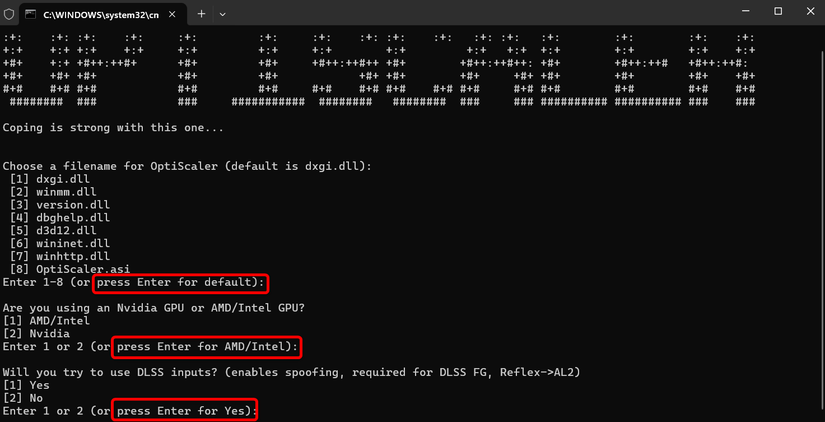
- Le istruzioni dell’installer sono testuali; nella maggior parte dei casi premere Invio accetta i valori predefiniti.
Scelta del vendor GPU
- L’installer chiederà di scegliere il vendor della GPU: premi 1 per AMD, 2 per NVIDIA, 3 per Intel (i numeri possono variare, segui le istruzioni a schermo).
- Se non sei sicuro, l’installer spesso rileva automaticamente molte configurazioni.
Conferma finale
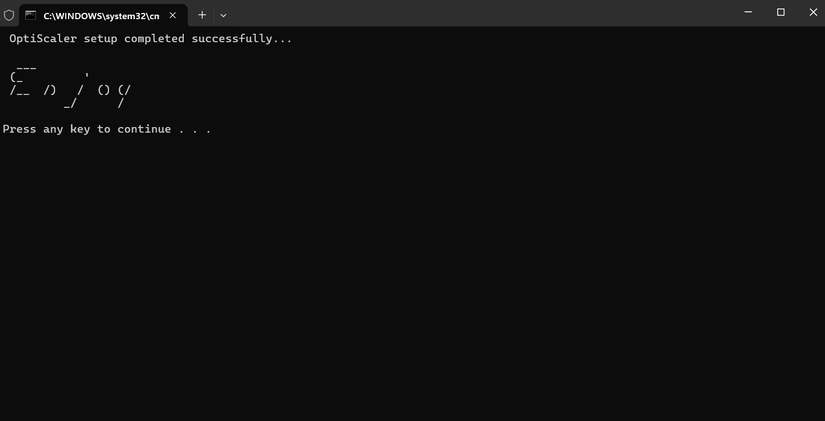
- A installazione completata vedrai una finestra di conferma.
Configurare OptiScaler per FSR 4
- Apri la cartella dove hai estratto OptiScaler e individua il file “OptiScaler.ini”.
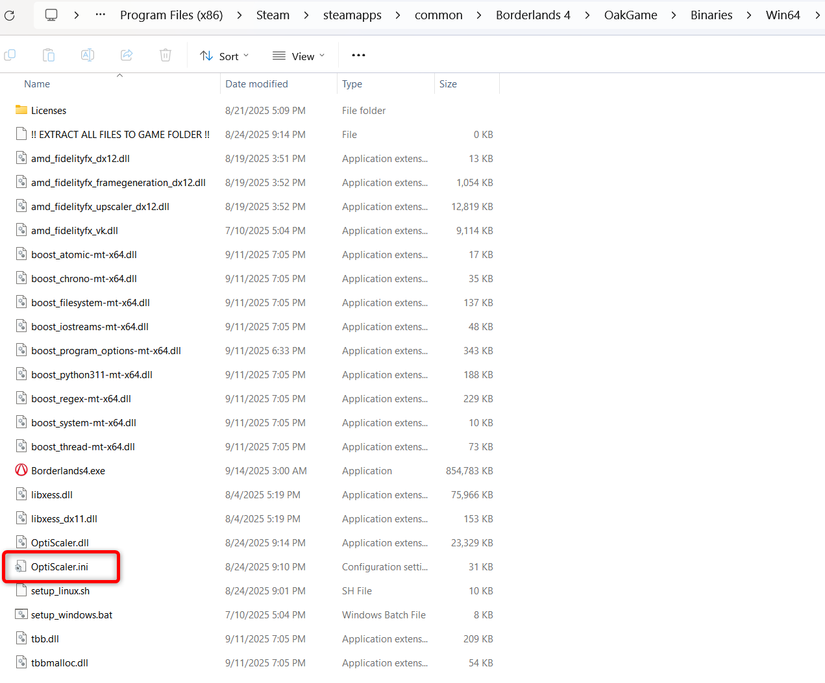
- Apri OptiScaler.ini con un editor di testo (Blocco note o Notepad++).
- Trova le impostazioni per gli upscaler DX11 e DX12 e impostale così:
- DX11 upscaler = “fsr31_12”
- DX12 upscaler = “fsr31”
Queste stringhe indicano a OptiScaler di usare la versione FSR 3/4 compatibile come default. Nel file .ini potresti trovare altre opzioni; non cambiare altro se non sai cosa fanno.
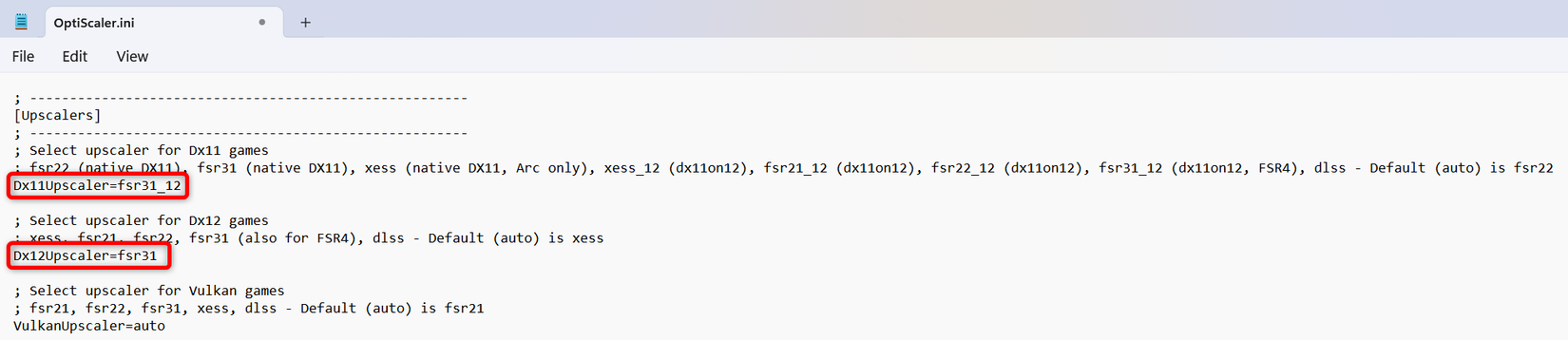
Nota: non è sempre necessario impostare entrambe le voci: modifica solo quella relativa alla versione DirectX del gioco che stai per avviare.
Avviare il gioco e verificare che FSR 4 sia attivo
- Avvia il gioco.
- Abilita qualsiasi upscaler disponibile nel menu grafico del gioco. Alcuni titoli richiedono di selezionare l’upscaler nativo per permettere la sostituzione.
- Carica una partita o avvia una nuova sessione di gioco.
- Premi il tasto Inserisci (Insert) per aprire l’overlay di OptiScaler.
Se non hai il tasto Inserisci sulla tastiera, puoi cambiare la scorciatoia nell’OptiScaler.ini: apri il file, cerca la voce che contiene “Insert” ed imposta la chiave preferita.
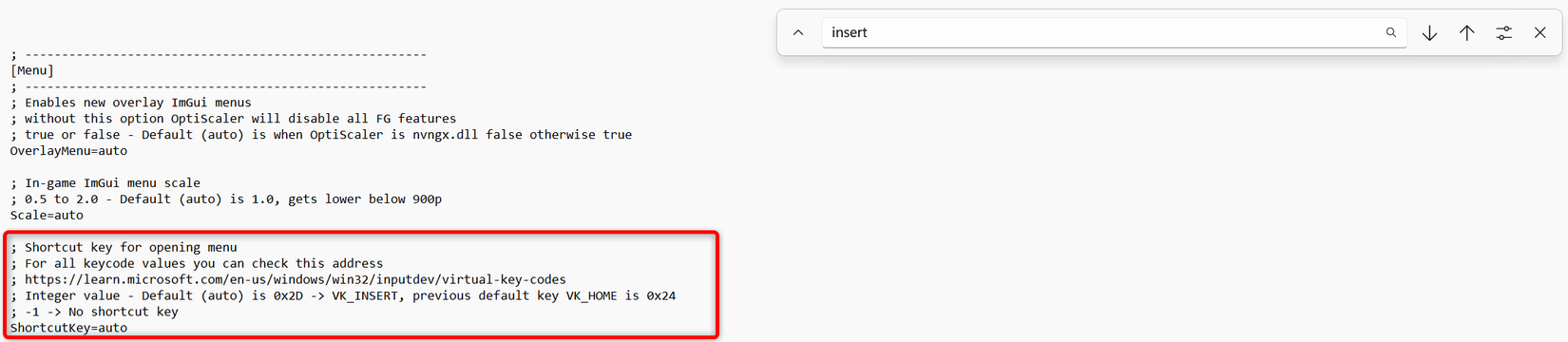
Nel pannello Overlay guarda sotto le schede “Upscalers” e “FFX Settings”. Dovresti vedere “FSR 4.0.2” (o altro nome che inizia con 4).
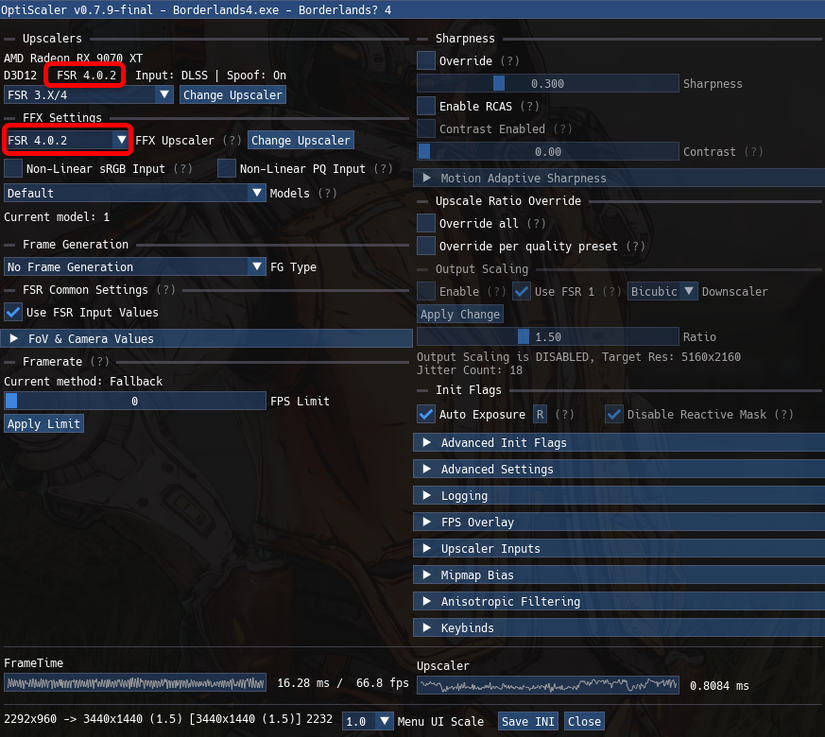
Se vedi “FSR 4.x”, l’iniezione ha avuto successo.
Se non vedi FSR 4: problemi comuni e soluzioni
- Vedi FSR 3.1 invece di FSR 4
- Probabile causa: OptiScaler non è riuscito a copiare la DLL FSR 4 automaticamente.
- Soluzione: visita la pagina di compatibilità FSR 4 di OptiScaler, scarica l’archivio FSR 4 consigliato (usa la versione più recente di solito) e copia la DLL FSR 4 nella cartella dove hai installato OptiScaler.
- Il gioco usa DLSS frame generation e vuoi FSR frame generation
- Scarica il DLL appropriato dalla pagina “dlssg-to-fsr3” compatibile.
- Copia la DLL nella cartella di OptiScaler.
- Apri OptiScaler.ini e sotto “FrameGen” imposta il valore su “nukems” (senza virgolette) come soluzione per la generazione frame.
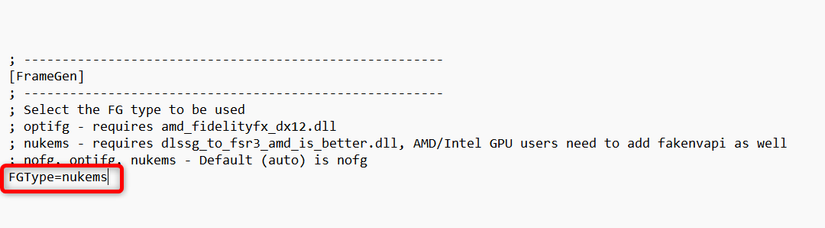
- Il gioco si chiude o crasha dopo l’iniezione
- Verifica se il gioco ha un anti-cheat attivo: alcuni anti-cheat impediscono l’iniezione DLL. In tal caso, OptiScaler non funzionerà.
- Prova a rimuovere temporaneamente OptiScaler e ripristinare la cartella originale.
- Controlla i log di OptiScaler (se presenti) per messaggi di errore.
- Prestazioni degradate o artefatti visivi
- Prova impostazioni FSR diverse (Quality/Balanced/Performance) nel pannello FFX.
- Verifica i driver GPU: aggiorna all’ultima versione ufficiale o torna a una versione stabile se necessario.
Compatibilità: cosa funziona e cosa no
Fattori che influenzano la compatibilità:
- API grafica: DX11 e DX12 sono le migliori. Vulkan è problematico per molte implementazioni.
- Anti-cheat: i titoli con anti-cheat che bloccano l’iniezione DLL sono incompatibili.
- Motore del gioco: alcuni engine proprietari potrebbero non esporre i punti di aggancio necessari.
Esempi pratici (esperienza personale e segnalazioni della community):
- Funziona bene in: Kingdom Come: Deliverance 2, Stalker 2 (prima del supporto ufficiale), Borderlands 4, RoboCop: Rogue City.
- Non funziona in: titoli moderni basati su Vulkan come DOOM (ultime versioni), Indiana Jones and the Great Circle (Vulkan-based).
Tabella di compatibilità (semplificata)
| Categoria | Compatibilità tipica |
|---|---|
| DX11 | Alta |
| DX12 | Alta |
| Vulkan | Bassa |
| Giochi con anti-cheat invasivo | Bassa |
Important: consulta sempre la pagina di compatibilità ufficiale di OptiScaler per la lista aggiornata dei giochi e note specifiche.
Flusso decisionale rapido (Mermaid)
flowchart TD
  A[Vuoi usare FSR 4 in un gioco?] --> B{Il gioco è DirectX?}
  B -- DX11/DX12 --> C[Installa OptiScaler nella cartella dell'EXE]
  B -- Vulkan --> X[Probabilità di successo bassa]
  C --> D{Il gioco ha anti-cheat?}
  D -- Sì --> Y[Controlla compatibilità anti-cheat]
  D -- No --> E[Configura OptiScaler.ini per FSR]
  E --> F[Avvia il gioco e premi Inserisci]
  F --> G{Vedi FSR 4 nell'overlay?}
  G -- Sì --> Z[Fine: FSR 4 attivo]
  G -- No --> H[Scarica DLL FSR 4 dalla pagina di compatibilità e riprova]
Checklist rapida per diversi ruoli
Utente singolo / giocatore:
- Scaricare l’ultima release di OptiScaler.
- Estrarre nella cartella dell’EXE (Binaries/Win64 per UE5).
- Eseguire setup_windows.bat.
- Impostare FSR 4 in OptiScaler.ini.
- Avviare il gioco e verificare con l’overlay.
IT/Support tecnico:
- Verificare la presenza di anti-cheat che impediscono iniezione DLL.
- Creare procedure per rollback (backup cartella prima dell’installazione).
- Avere a disposizione link alle release ufficiali e alle DLL di compatibilità.
Reviewer / recensore hardware:
- Testare più profili FSR (Quality/Balanced/Performance).
- Confrontare con DLSS/XeSS dove applicabile.
- Documentare artefatti visivi e metriche FPS.
Mini-metodologia per testare che l’iniezione funzioni correttamente
- Scegli una scena del gioco con molti dettagli e movimento.
- Esegui il benchmark o la stessa sequenza con upscaler nativo (se possibile) e annota gli FPS.
- Abilita OptiScaler+FSR 4 e ripeti la stessa sequenza.
- Confronta:
- FPS medi e minimi.
- Qualità percepita (artefatti, nitidezza dei bordi, ghosting).
- Se disponibile, registra clip a risoluzioni differenti (es. 1080p con upscaling a 4K) per confronto visivo.
Criteri di successo: FSR 4 appare nell’overlay, prestazioni stabili e qualità visiva accettabile senza blocchi o crash ripetuti.
Casi in cui OptiScaler fallisce o è sconsigliato
- Giochi con anti-cheat che impediscono l’iniezione (es. protezioni kernel-level non compatibili).
- Titoli Vulkan moderni che non espongono le chiamate di upscaling in modo intercettabile.
- Servizi online con controlli anti-manomissione che potrebbero considerare l’iniezione una modifica non autorizzata.
Se sei incerto, prova prima in modalità offline o su un profilo di test e verifica la policy del gioco/servizio per modifiche lato client.
Alternative a OptiScaler
- Usare il supporto ufficiale del gioco se e quando viene rilasciato.
- Driver-level upscaling (se il vendor GPU offre soluzioni integrate come AMD Super Resolution o NVIDIA Image Scaling).
- Mod o wrapper ufficiali che gli sviluppatori rilasciano per aggiungere supporto a nuovi upscaler.
Pro: OptiScaler è flessibile e rapido. Contro: è una soluzione di terze parti e dipende dalla compatibilità delle community-build.
Sicurezza e privacy
- OptiScaler lavora in locale; non trasmette dati online per il suo funzionamento base.
- Scarica file solo da repository ufficiali per evitare DLL malevoli.
- Mantieni un backup prima di modificar file del gioco.
Esempi pratici dell’autore e note personali
Uso personale: ho usato OptiScaler su una Radeon RX 9070 XT per giocare a Kingdom Come: Deliverance 2 e Stalker 2 prima che arrivi il supporto ufficiale a FSR 4. Ho riscontrato stabilità su decine di ore di gameplay.
Nota pratica: Intel GPU e laptop con GPU integrate possono usare OptiScaler per abilitarne XeSS in titoli che non lo supportano nativamente.
Credit: AMD
Cosa fare se vuoi rimuovere OptiScaler
- Rimuovi i file copiati nella cartella del gioco (meglio se hai il backup iniziale).
- Se hai modificato OptiScaler.ini, elimina il file o ripristinalo da backup.
- Avvia il gioco per verificare che tutto funzioni come prima dell’installazione.
Domande frequenti
D: OptiScaler è legale da usare?
R: OptiScaler è uno strumento della community. L’uso locale per modificare l’esperienza grafica su giochi offline è generalmente accettato, ma alcuni sviluppatori o servizi online potrebbero avere regole contro modifiche client-side. Controlla i Termini di Servizio del gioco.
D: Posso usare OptiScaler su laptop e sistemi con GPU integrata?
R: Sì, se la GPU supporta l’upscaler scelto (es. XeSS su GPU Intel). Il vantaggio reale dipende dall’hardware.
D: OptiScaler riduce la qualità visiva rispetto all’upscaler nativo?
R: Dipende. A volte FSR 4 offre miglioramenti o equivalenze; altre volte un upscaler nativo ottimizzato (es. DLSS per alcune GPU NVIDIA) può risultare migliore. Testare è la via migliore.
Sommario finale
- OptiScaler è un modo rapido e reversibile per forzare FSR 4 su molti giochi DirectX senza anti-cheat.
- Installa nella cartella dell’EXE, esegui setup_windows.bat, configura OptiScaler.ini e verifica con l’overlay (tasto Inserisci).
- Se l’iniezione automatica fallisce, scarica la DLL FSR 4 dalla pagina di compatibilità e copiala nella cartella del gioco.
Note importanti: tieni sempre conto delle politiche anti-cheat e conserva backup prima di intervenire nelle cartelle del gioco.
Glossario in una riga
- Upscaler: tecnologia per ricostruire immagini a risoluzione più alta da quelle a risoluzione inferiore.
- DLL: libreria di collegamento dinamico, file che può essere caricato da un’applicazione per aggiungere funzionalità.
- DX11/DX12/Vulkan: API grafiche usate dai giochi.
Grazie per aver letto. Se vuoi, posso preparare una checklist stampabile o una versione breve per condividerla sui social.



