
Come risolvere l'errore 0x80070005 (Access Denied) in Windows 10

Se ricevi l’errore 0x80070005 durante gli aggiornamenti di Windows 10 significa generalmente che il sistema non ha i permessi corretti o che file essenziali sono danneggiati. Prima crea un backup, poi prova la risoluzione guidata di Windows Update, esegui i comandi SFC e DISM, controlla il disco e rimuovi eventuali malware. Se necessario, reimposta i componenti di Windows Update o usa il ripristino di sistema.
Immagine: schermo con interfaccia di Windows 10 su laptop
Windows 10 può funzionare bene, ma a volte mostra errori strani. Uno comune è il codice 0x80070005, noto come «Access Denied», spesso collegato agli aggiornamenti di Windows. Risolverlo è importante per evitare riavvii improvvisi, prestazioni lente o schermate blu.
Causa breve: il sistema non trova file necessari o non ha i permessi per modificarli; a volte il problema è un disco con settori danneggiati dove risiedono i file di aggiornamento.
Cosa fare prima (passi preliminari)
1. Backup
Fai sempre una copia dei file importanti prima di procedere. Usa un disco esterno, OneDrive o un servizio cloud.
2. Controlla lo spazio su disco
Windows Update richiede spazio libero. Mantieni il disco C: pulito ed evita di lasciare file multimediali pesanti nella partizione di sistema.
Importante: se hai meno di qualche gigabyte liberi, libera spazio prima di eseguire gli aggiornamenti.
Metodi consigliati per risolvere 0x80070005
Ogni sezione contiene passi concreti; segui in ordine e verifica dopo ogni metodo se l’errore persiste.
Metodo A — Risoluzione dei problemi di Windows Update
- Apri Impostazioni → Aggiornamento e sicurezza → Risoluzione dei problemi.
- Seleziona Windows Update e avvia lo strumento di risoluzione.
- Applica le correzioni suggerite e riavvia il PC.
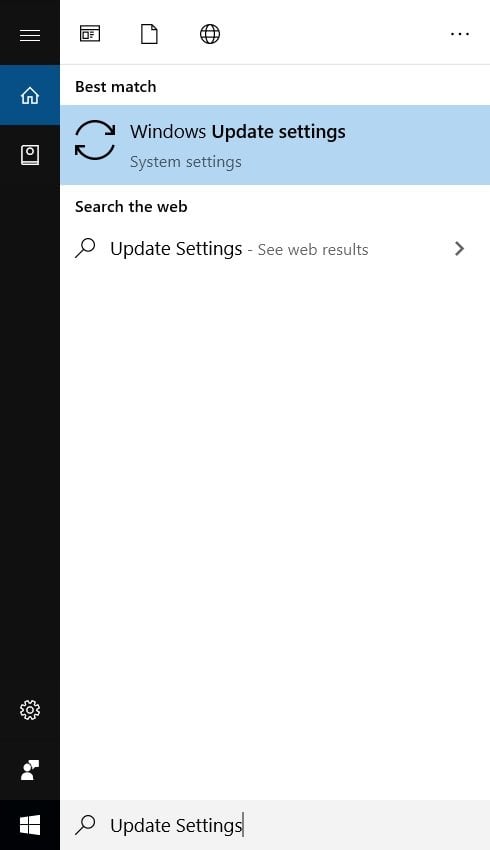
Immagine: finestra della risoluzione problemi di Windows Update
Metodo B — Controllo file di sistema (SFC) e riparazione immagine (DISM)
- Apri il prompt dei comandi come amministratore (cerca il prompt e scegli Esegui come amministratore).
- Esegui:
sfc /scannow- Se SFC segnala problemi non risolti, esegui:
DISM /Online /Cleanup-Image /RestoreHealth- Al termine, riavvia il sistema e riprova l’aggiornamento.
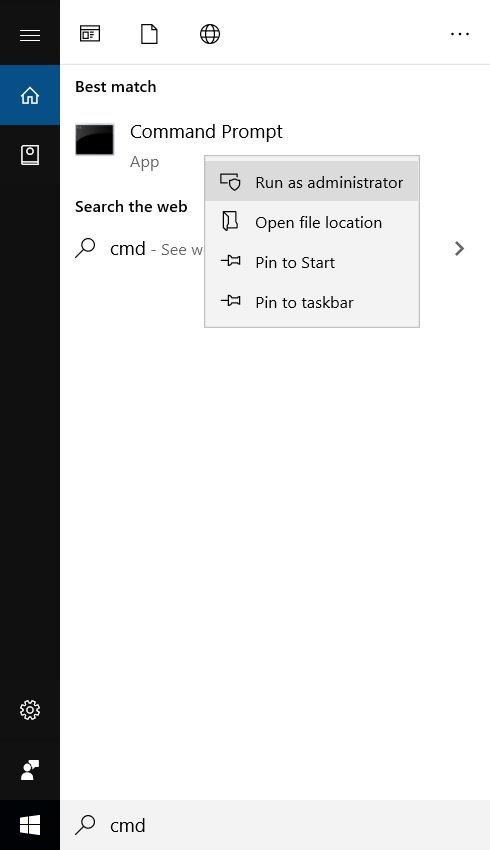
Immagine: finestra del prompt dei comandi con esecuzione di comandi di diagnostica
Metodo C — Reimpostare i componenti di Windows Update
Esegui il prompt dei comandi come amministratore e incolla i comandi seguenti (sono linee separate). Questi fermano i servizi di aggiornamento, rinominano le cartelle temporanee e riavviano i servizi.
net stop wuauserv
net stop cryptSvc
net stop bits
net stop msiserver
ren C:\Windows\SoftwareDistribution SoftwareDistribution.old
ren C:\Windows\System32\catroot2 catroot2.old
net start wuauserv
net start cryptSvc
net start bits
net start msiserver
Nota: i comandi rinominano le cartelle usate dagli aggiornamenti; al prossimo avvio il sistema le ricreerà pulite.
Metodo D — Controllo del disco (CHKDSK)
Un disco con settori danneggiati può corrompere file di aggiornamento. Per controllare:
- Apri il prompt come amministratore.
- Esegui:
chkdsk C: /f /r- Se viene richiesta la pianificazione al riavvio, accetta e riavvia.
Metodo E — Scansione malware
Esegui una scansione completa con Windows Defender o con un antivirus affidabile. I malware possono bloccare permessi e file di sistema.
Metodo F — Ripristino dei permessi utente
Se il problema è legato ai permessi, crea un nuovo account amministratore temporaneo, accedi con quello e riprova l’aggiornamento. Se funziona, trasferisci i dati e ripristina l’accesso.
Metodo G — Ripristino o reinstallazione
Se nessuno dei passaggi precedenti funziona, valuta:
- Ripristino del sistema a un punto precedente.
- Riparazione tramite l’installazione in place usando un supporto di installazione di Windows 10.
Quando queste soluzioni falliscono (controesempi)
- Se il disco è fisicamente danneggiato in modo irreparabile, il software non risolverà il problema.
- Se il sistema è compromesso da malware avanzato, potrebbero servire strumenti specialistici o una reinstallazione completa.
Flusso decisionale rapido
flowchart TD
  A[Errore 0x80070005] --> B{Hai backup?}
  B -- No --> C[Effettua backup]
  B -- Sì --> D[Usa Risoluzione problemi]
  D --> E{Risolto?}
  E -- Sì --> Z[Fine]
  E -- No --> F[SFC → DISM]
  F --> G{Risolto?}
  G -- No --> H[Reimposta componenti Update]
  H --> I{Risolto?}
  I -- No --> J[Controlla disco e malware]
  J --> K{Risolto?}
  K -- No --> L[Ripristino o reinstallazione]
  L --> Z
Checklist per ruolo
Utente finale:
- Esegui backup dei file.
- Controlla spazio su disco.
- Lancia Risoluzione problemi e SFC.
- Riavvia e riprova l’aggiornamento.
Amministratore IT:
- Esegui DISM e CHKDSK.
- Reimposta i componenti Windows Update.
- Controlla policy di gruppi e permessi NTFS.
- Se necessario, applica ripristino immagine o reinstallazione controllata.
Criteri di verifica (test/accettazione)
- Aggiornamento di Windows viene scaricato e installato senza errori.
- Nessun evento 0x80070005 nei registri degli aggiornamenti.
- Il sistema si avvia normalmente e le applicazioni principali funzionano.
Note sulla sicurezza e privacy
- Prima di condividere file di registro con supporto tecnico, rimuovi dati personali sensibili.
- Evita strumenti non verificati che richiedono l’inserimento di credenziali di amministratore da fonti sconosciute.
Mini-metodologia rapida (sintesi operativo)
- Backup.
- Risoluzione problemi integrata.
- SFC poi DISM.
- Reimposta componenti Update.
- CHKDSK e scansione malware.
- Ripristino o reinstallazione se necessario.
Glossario (1 linea)
- SFC: strumento che verifica l’integrità dei file di sistema.
- DISM: strumento per riparare l’immagine di Windows.
- CHKDSK: utilità per controllare e riparare errori del disco.
Riepilogo finale
L’errore 0x80070005 in Windows 10 è quasi sempre risolvibile con passi sistematici: backup, diagnostica guidata, riparazione dei file di sistema e reimpostazione dei componenti di Windows Update. Procedi con ordine e controlla dopo ogni passo. Se il problema persiste e il disco mostra errori fisici, considera la sostituzione del disco o una reinstallazione controllata del sistema.
Hai provato queste soluzioni? Lascia un commento con i dettagli e lo stato del problema; includi eventuali messaggi d’errore completi e le azioni già effettuate.
More Like This
- How to Create Undeletable Folder in Windows 10
- How to Control Windows 10 from an Android Smartphone
- 5 Best Email Clients for Windows 10 in 2020
- Best Recovery Software for Windows




