
Come usare Krisp: cancellazione del rumore per chiamate voce e video
Introduzione breve
Krisp è uno strumento di soppressione del rumore che rimuove i suoni di fondo durante le chiamate. In una frase: è un filtro AI che separa la voce dal rumore e rimuove quest’ultimo dal flusso audio. Utile per smart working, streaming, insegnamento online e podcasting.
Che cos’è Krisp e come funziona
Krisp usa una rete neurale profonda (DNN) chiamata KrispNet per riconoscere la voce su un microfono e distinguerla dal rumore. Una volta identificata la parte di segnale riconducibile al rumore, rimuove quella forma d’onda dal canale audio, restituendo una traccia più pulita.
Importante: l’elaborazione avviene localmente sul computer dell’utente. I dati audio non sono inviati ai server Krisp per il processamento, riducendo i rischi legati alla trasmissione di audio sensibile.
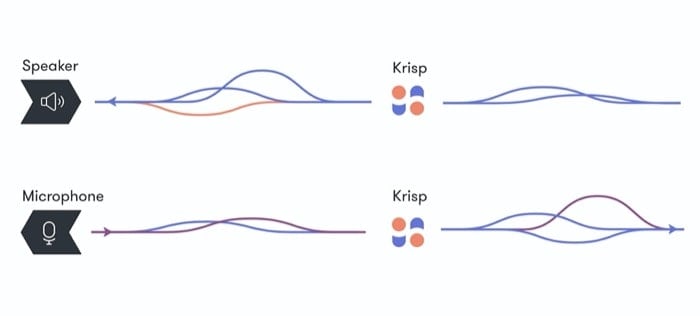
Krisp si inserisce come livello aggiuntivo tra il microfono fisico e l’app di comunicazione. Crea un microfono virtuale per l’input e un altoparlante virtuale per l’output. In questo modo puoi:
- Cancellare il rumore generato nel tuo ambiente (bambini, traffico, ventilazione) prima che arrivi all’interlocutore.
- Ridurre il rumore proveniente dall’altro lato della chiamata prima che raggiunga i tuoi speaker.
Grazie a questa architettura, Krisp è compatibile con quasi qualsiasi applicazione audio, perché il filtraggio avviene prima che l’audio raggiunga il servizio.
Fatto: Krisp dichiara compatibilità con oltre 600 app per conferenze, messaggistica video, registrazione e streaming.
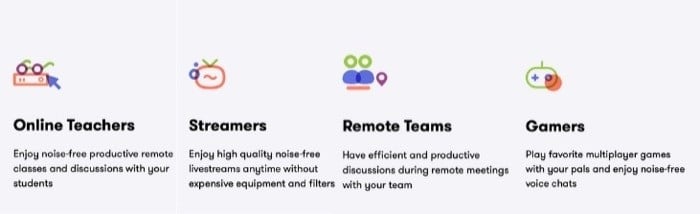
Quando usare Krisp: scenari pratici
- Riunioni di lavoro da casa in ambienti rumorosi.
- Streaming e gaming multiplayer con microfoni condivisi in stanze non insonorizzate.
- Lezioni online e webinar con partecipanti in luoghi inconsistente.
- Podcast e interviste remote dove serve un audio più pulito.
Guida rapida: passaggi per installare e configurare Krisp
- Scarica l’app Krisp per macOS o Windows qui.
- Installa l’app seguendo la procedura guidata.
- Apri l’app e segui le istruzioni a schermo.
- Clicca su Accedi: l’app reindirizzerà al sito web. Usa l’opzione Accedi con Google e autentica l’account Google.
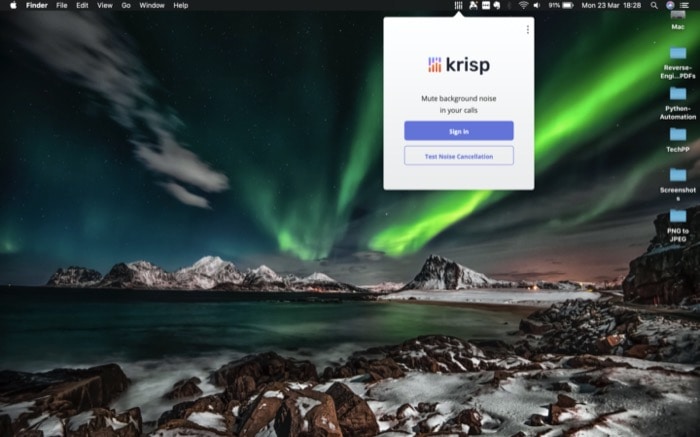
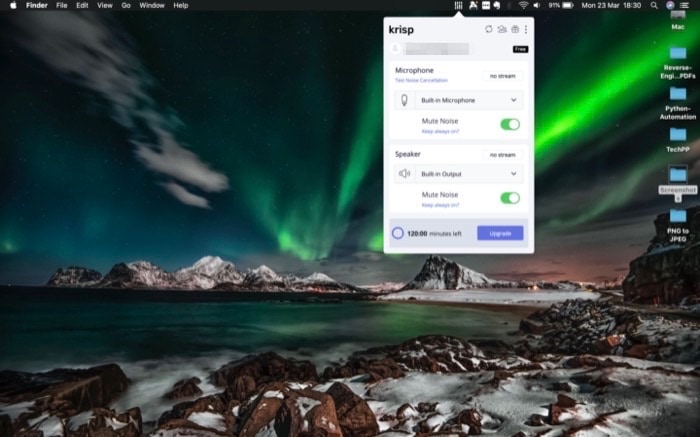
- Torna all’app, clicca sull’icona Krisp nella barra dei menu.
- Nella finestra a comparsa, attiva il pulsante Riduci rumore (Mute Noise) in Microfono e in Speaker.
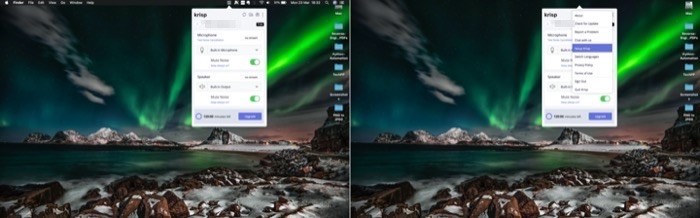
- Per collegare Krisp a una specifica applicazione, clicca i tre puntini verticali in alto a destra della finestra di Krisp e seleziona Imposta Krisp.
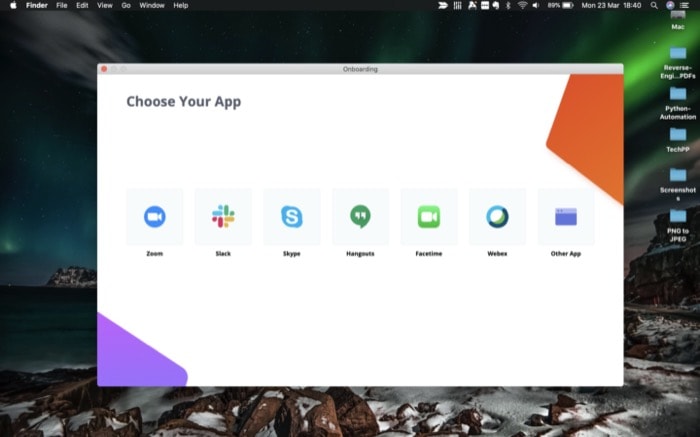
- Scegli l’app desiderata nella finestra Scegli la tua app. Se l’app non è elencata, seleziona Altra app.
Se hai difficoltà, fai riferimento alla guida di configurazione ufficiale di Krisp.
Piani e prezzi (localizzato)
- Free – prova gratuita di 14 giorni.
- Pro – 20 USD al mese.
- Teams – 20 USD per utente al mese.
- Enterprise – disponibile su richiesta.
Offerte e modifiche recenti (iniziativa per lavori da remoto):
- Tier gratuito con fino a 120 minuti a settimana di cancellazione del rumore.
- Accesso gratuito illimitato per studenti, insegnanti e dipendenti pubblici in tutto il mondo per 6 mesi.
- Fino al 30% di sconto su Krisp Pro e Krisp Teams.
Casi in cui Krisp può non funzionare come previsto
- Ambienti con rumori vocali sovrapponibili alla voce umana (es. altri parlanti vicini): il filtro può confondere le voci e attenuare parti della conversazione.
- Microfoni di scarsa qualità o con driver non aggiornati possono degradare le prestazioni.
- Rumori molto improvvisi e ad alta intensità (es. vetri che si rompono, allarmi) possono non essere completamente rimossi.
Importante: prova sempre la configurazione prima di call critiche per verificare che la voce sia riconoscibile e naturale.
Approcci alternativi e complementari
- Hardware: cuffie con cancellazione attiva del rumore (ANC) e microfoni con pattern direzionale possono migliorare l’input prima del filtro software.
- Funzionalità native delle piattaforme: alcune app di videoconferenza hanno propri algoritmi di riduzione del rumore; scegliere uno solo (o disattivarne uno) può evitare conflitti.
- Isolamento acustico fisico: pannelli fonoassorbenti, tende pesanti o una posizione diversa nella stanza riducono il lavoro che Krisp deve fare.
Modello mentale: come pensare all’elaborazione audio
Pensa all’audio come a due livelli:
- Pulizia fisica: riduci il rumore alla sorgente (microfono, posizione, ambiente).
- Pulizia digitale: applica Krisp (o altro algoritmo) per rimuovere ciò che resta.
Lavorare sui due livelli dà i migliori risultati.
Checklist per ruolo (prima di una chiamata importante)
Host/Riunioni:
- Attiva Krisp su Microfono e Speaker.
- Testa la registrazione locale (30–60 secondi) e ascolta la riproduzione.
- Comunica ai partecipanti che stai usando un filtro audio.
Partecipante:
- Metti il microfono sul pattern cardioide se disponibile.
- Chiudi applicazioni che generano rumore (es. spotify, browser con video auto-play).
IT/Admin:
- Verifica compatibilità aziendale con le app usate (elenco delle app supportate).
- Distribuisci policy di privacy e uso; valida il provisioning per Teams/Enterprise.
Mini-metodologia: test di accettazione rapida
- Registra 30 secondi con rumore ambientale (bambini/ventilatore).
- Attiva Krisp e registra la stessa frase.
- Confronta: la voce deve risultare chiaramente più intelligibile, senza artefatti fastidiosi.
- Se la voce risulta robotica o interrotta, riduci l’intensità del filtro (se presente) o aggiorna driver audio.
Scheda riassuntiva con numeri chiave
- App supportate dichiarate: oltre 600.
- Prova gratuita: 14 giorni.
- Offerta gratuita settimanale: fino a 120 minuti.
- Sconti temporanei: fino al 30% su piani Pro/Teams.
Privacy, sicurezza e note GDPR
- Elaborazione locale: Krisp esegue il filtering sul dispositivo dell’utente; ciò riduce la trasmissione di audio a server remoti.
- Dati di account: come per ogni servizio, verifica l’informativa sulla privacy prima dell’uso aziendale.
- Consiglio per GDPR: se registri chiamate contenenti dati personali, documenta la base legale per il trattamento e configura policy aziendali per l’archiviazione e la cancellazione.
Compatibilità e suggerimenti di migrazione
- Piattaforme: Krisp funziona su Windows e macOS; verifica driver audio aggiornati.
- Migrazione per aziende: per passare a Teams/Enterprise preparare un pilot con 10–50 utenti per 2 settimane.
SOP rapido: usare Krisp in una riunione critica
- 15 minuti prima: apri Krisp e attiva Microfono + Speaker.
- 10 minuti prima: effettua una chiamata di prova e registra 30–60 secondi.
- 5 minuti prima: verifica che la tua app di conferenza vede Krisp come dispositivo audio.
- Durante la chiamata: mantieni il microfono disattivato quando non parli per ridurre banda e interferenze.
Casi di test e criteri di accettazione
- Voce riconoscibile: il 95% delle parole in un breve paragrafo devono essere comprensibili all’ascoltatore medio (test qualitativo).
- Latency: la soluzione non deve introdurre ritardi udibili superiori a 100–150 ms nella maggior parte dei sistemi moderni.
- Stabilità: nessun crash dell’app dopo 1 ora di uso continuato in sessioni standard.
Nota: non inventiamo metriche quantitative non fornite ufficialmente; i criteri sopra sono suggerimenti qualitativi per i test.
Quando scegliere alternative
Scegli soluzioni hardware se:
- Hai un budget per microfoni professionali e sala di registrazione.
- Devi garantire qualità broadcast a livello pro (podcast/video professionali).
Scegli soluzioni software/PIATTAFORMA se:
- Preferisci un’integrazione diretta con una piattaforma che già offre cancellazione di rumore efficiente.
Riepilogo
Krisp è una soluzione pratica per migliorare la qualità delle chiamate in contesti di lavoro remoto e streaming. Si integra come dispositivo virtuale, elabora l’audio localmente e supporta centinaia di app. Prima di usarlo in contesti critici, effettua test di registrazione e definisci policy di privacy per la tua azienda.
Importante: prova sempre la combinazione hardware-software nella tua stanza per ottenere risultati ottimali.
Sommario:
- Krisp filtra il rumore con AI e funziona localmente.
- Si installa come microfono/altoparlante virtuale e compatibile con molte app.
- Offre tier gratuito limitato, piani a pagamento e sconti temporanei per studenti/enseignanti/governo.




