
Come aggiungere un account ospite in Windows 11
Creare un account ospite locale in Windows 11 è utile per prestare il PC senza condividere i tuoi file o impostazioni. Puoi farlo tramite Impostazioni, Prompt dei comandi o PowerShell: ogni metodo crea un account standard che puoi restringere ulteriormente assegnandolo al gruppo Guests. Nella guida trovi passaggi dettagliati, checklist, suggerimenti di sicurezza e risoluzione problemi.
Per prestare il PC a una persona temporaneamente senza esporre i tuoi dati personali, è consigliabile creare un account ospite. Un account ospite è un account locale con privilegi limitati: non può installare app né modificare le impostazioni critiche del sistema, e può essere configurato per avere accesso minimo alle risorse.
Questa guida spiega tre metodi principali per creare e gestire un account ospite in Windows 11: Impostazioni, Prompt dei comandi e PowerShell. Include anche tecniche per restringere i permessi, procedure operative rapide, controlli di sicurezza, suggerimenti per la conformità alla privacy e risoluzione dei problemi comuni.
Importante
- Windows 11 non include più la funzione “Guest” automatica delle versioni molto vecchie: devi creare un account locale e assegnarlo al gruppo Guests.
- Non usare l’account ospite per attività che richiedono elevati livelli di sicurezza o per gestire dati sensibili.
Indice
- Cos’è un account ospite
- Metodi per creare un account ospite
- Usare l’app Impostazioni
- Usare il Prompt dei comandi
- Usare Windows PowerShell
- Limitare i privilegi con Local Users and Groups o lusrmgr
- Checklist pre-consegna del PC
- Sicurezza e privacy
- Casi d’uso e quando non usare un account ospite
- Modalità di test e criteri di accettazione
- Risoluzione dei problemi comuni
- Glossario rapido
- Sommario e risorse aggiuntive
Cos’è un account ospite
Un account ospite è un account locale con accesso temporaneo e privilegi limitati al sistema. Può essere utile per:
- Consentire a un amico o a un cliente di usare il PC senza accedere ai tuoi file.
- Testare applicazioni in un ambiente separato dal tuo profilo principale.
- Offrire accesso a dispositivi condivisi in un ufficio o in una scuola.
Definizione rapida: account locale = account che non richiede l’accesso con un account Microsoft.
Nota importante
- Un account creato tramite le Impostazioni è di default un account standard. Per trasformarlo in un vero “ospite” con restrizioni aggiuntive, è necessario modificare l’appartenenza a gruppi o applicare criteri locali.
Metodi per creare un account ospite in Windows 11
Qui di seguito trovi tre metodi testati per creare un account locale che svolga la funzione di account ospite.
1. Usare l’app Impostazioni
Questo è il percorso più intuitivo per gli utenti non tecnici.
Passaggi
- Premi Windows + I per aprire Impostazioni.
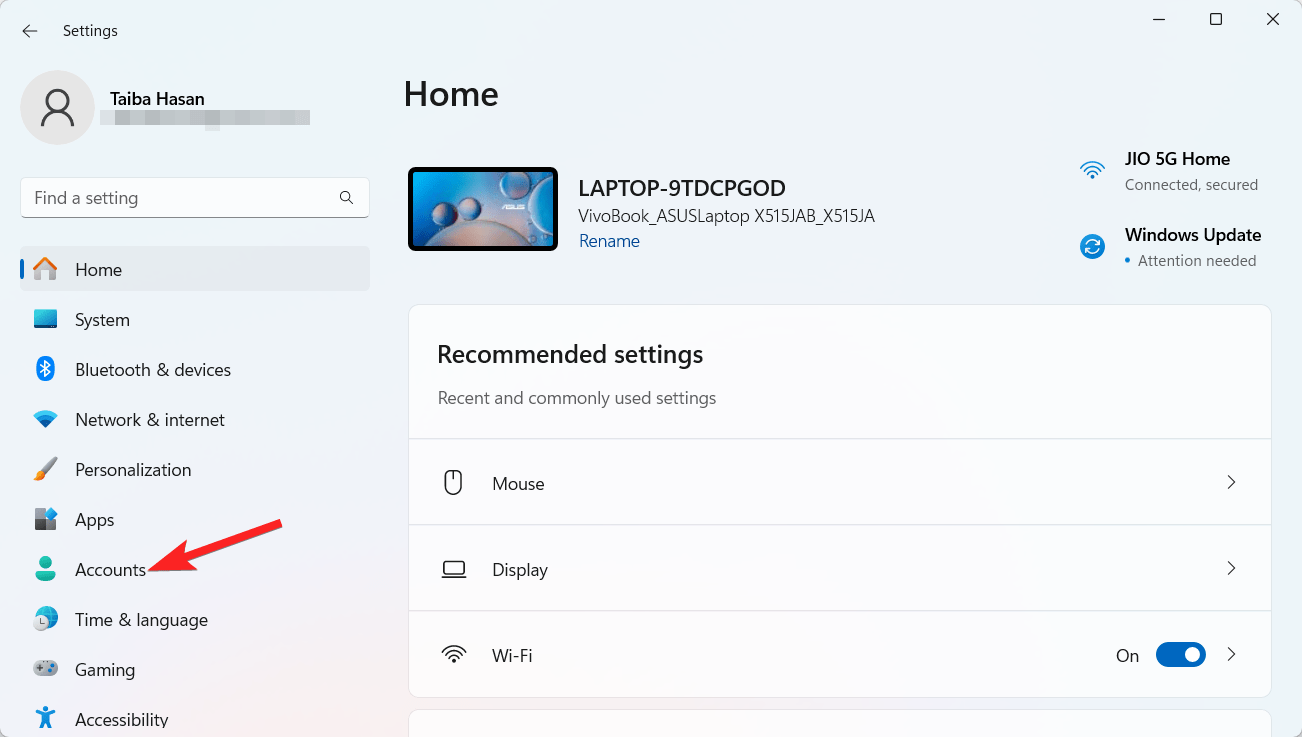
- Seleziona Account nella colonna di sinistra.
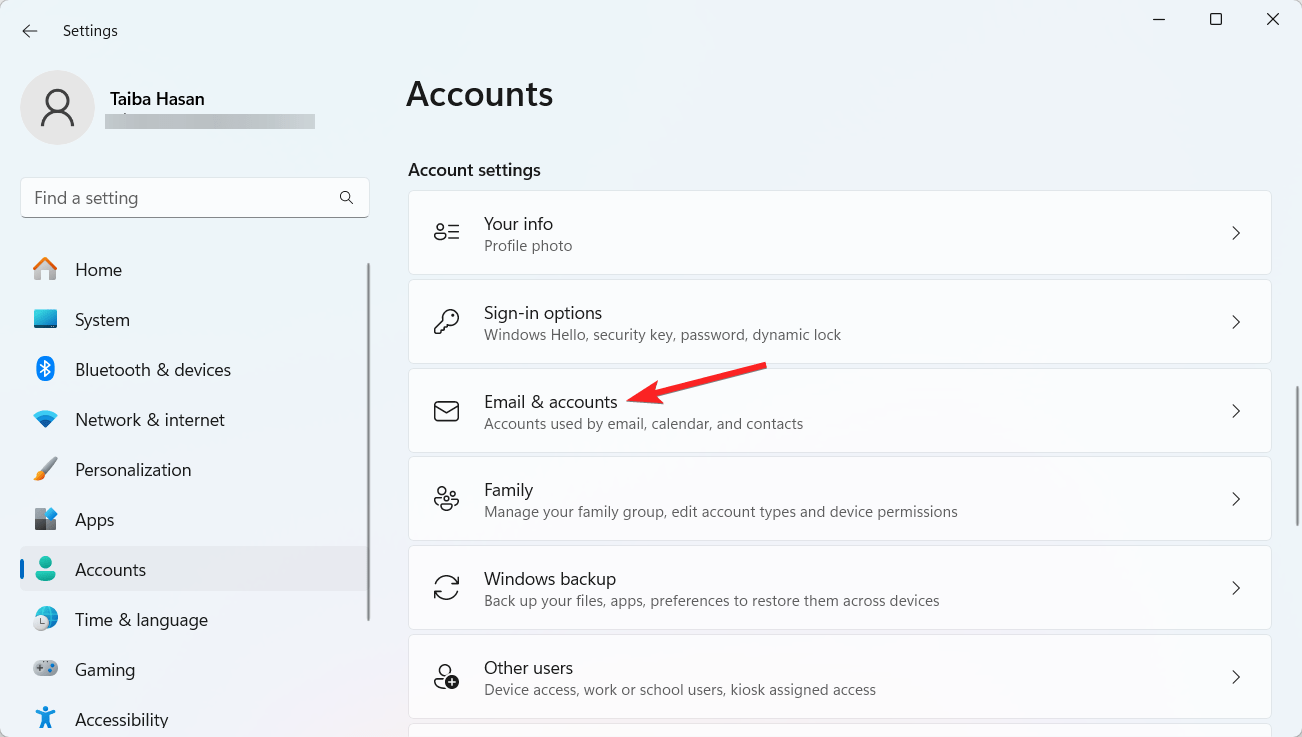
- Dalla parte destra della finestra seleziona Email e account.
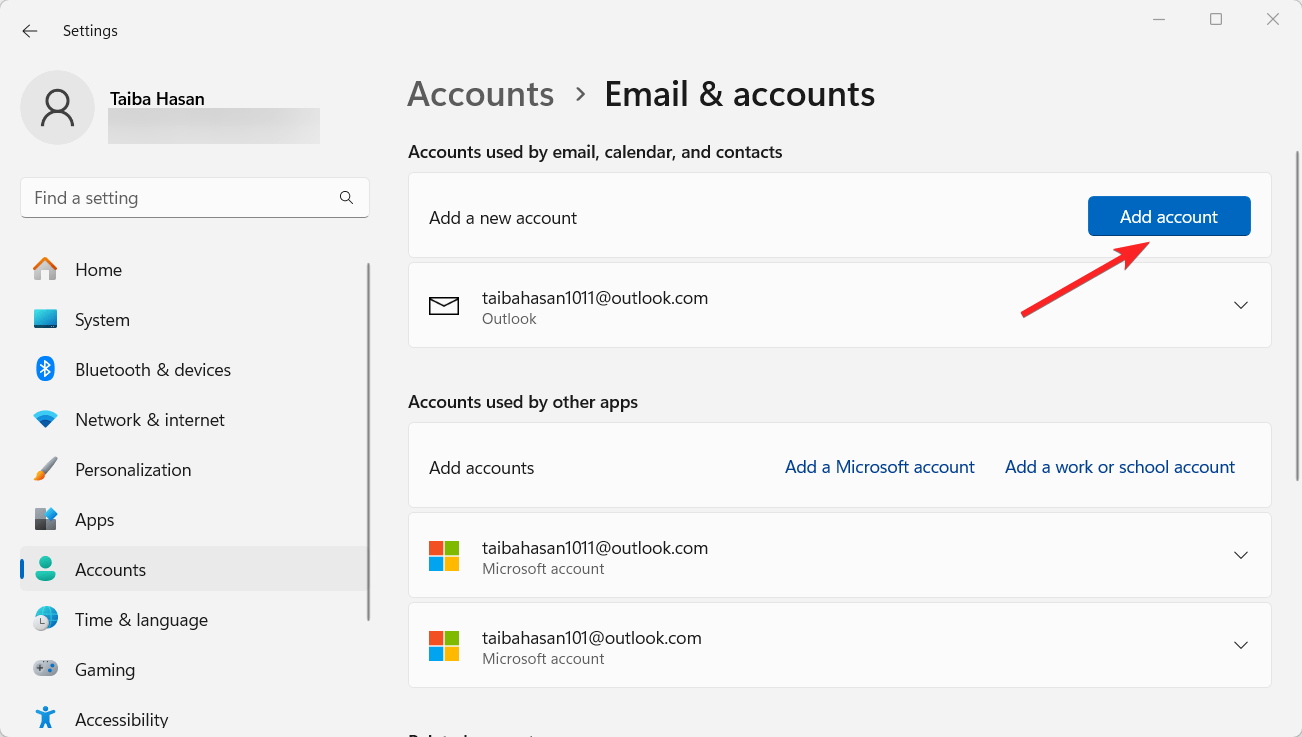
- Sotto Altre persone clicca su Aggiungi account accanto a Aggiungi un nuovo account.
- Quando Windows chiede informazioni di contatto, scegli Non ho le informazioni di accesso di questa persona.
- Scegli Aggiungi un utente senza account Microsoft.
- Inserisci un nome per l’account (ad esempio Visitor o Ospite). Nota: il nome Guest è spesso riservato, quindi usa termini equivalenti.
- Imposta una password se desideri, oppure lascia il campo vuoto per un accesso più rapido.
- Compila le domande di sicurezza se richiesto e clicca Avanti.
Dopo aver completato i passaggi, l’account apparirà sotto Altre persone. Esci dal tuo account e prova ad accedere per verificare il comportamento.
Limitazione di default
- L’account creato in questo modo è un account standard senza restrizioni aggiuntive. Per limitare ulteriormente l’accesso procedi con la sezione successiva per usare Local Users and Groups (lusrmgr).
1.a Restringere i privilegi con Local Users and Groups (lusrmgr)
Se l’integrazione con Computer Management non è disponibile (ad esempio nelle edizioni Home), puoi usare un eseguibile lusrmgr per modificare appartenenze ai gruppi.
Passaggi rapidi
- Scarica lusrmgr.exe dal sito ufficiale o dalla fonte affidabile che usi per strumenti di amministrazione (assicurati che la fonte sia attendibile).
- Esegui lusrmgr.exe con privilegi amministrativi.
- Nella colonna di sinistra espandi Users.
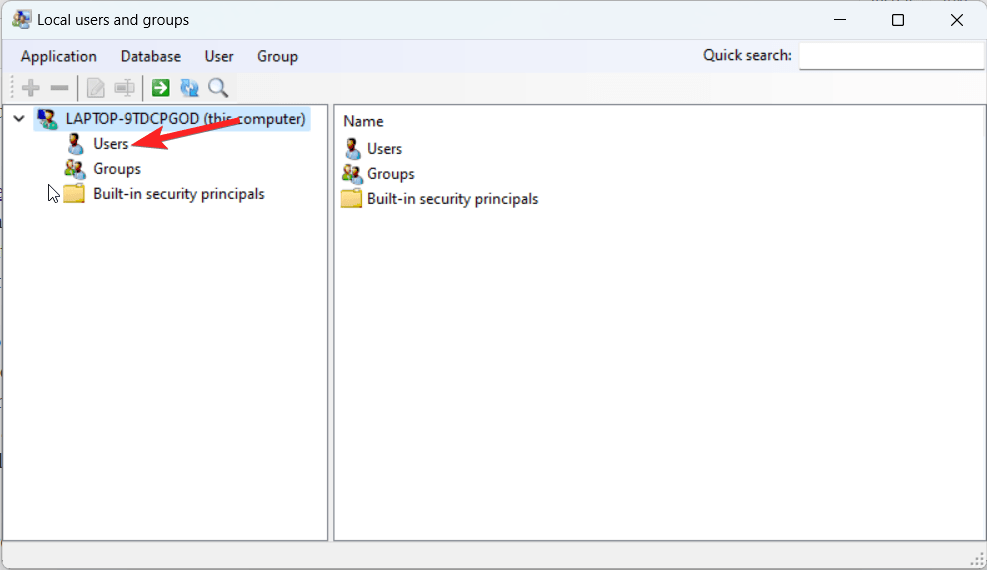
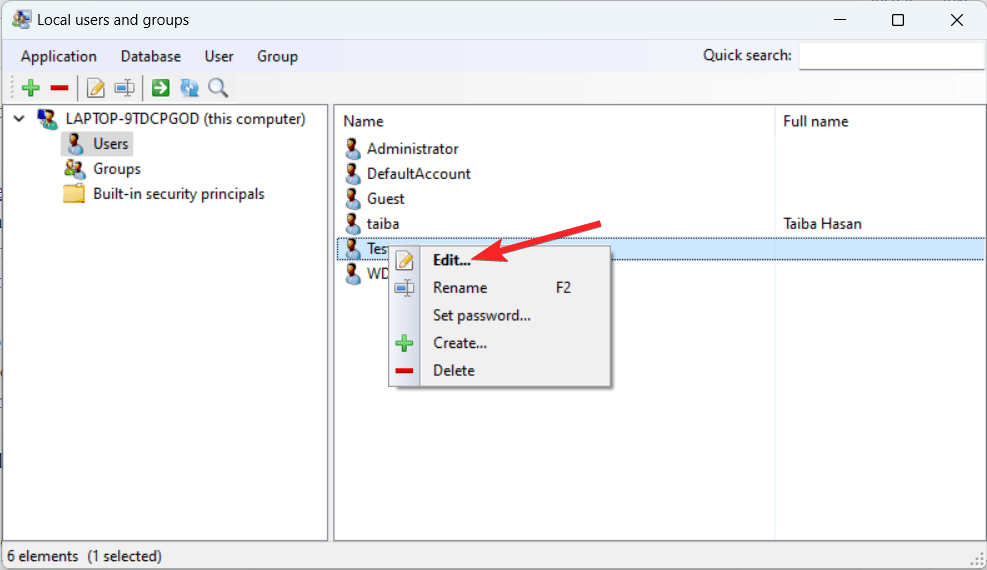
- Seleziona l’account appena creato, fai clic destro e scegli Modifica.
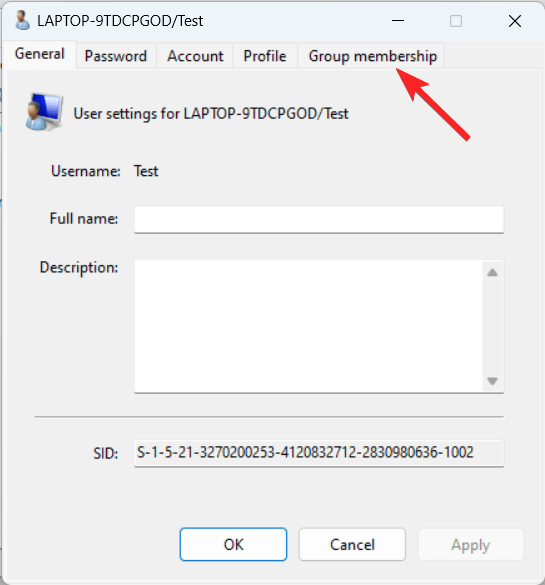
- Vai alla scheda Appartenenza ai gruppi.
- Clicca Aggiungi appartenenza.
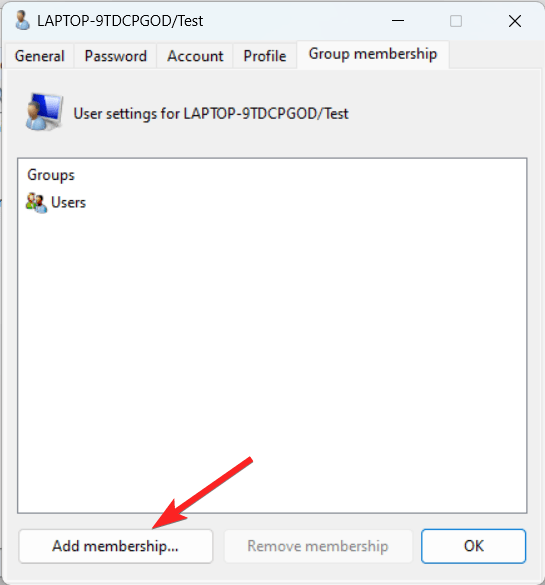
- Seleziona Guests e premi Seleziona.
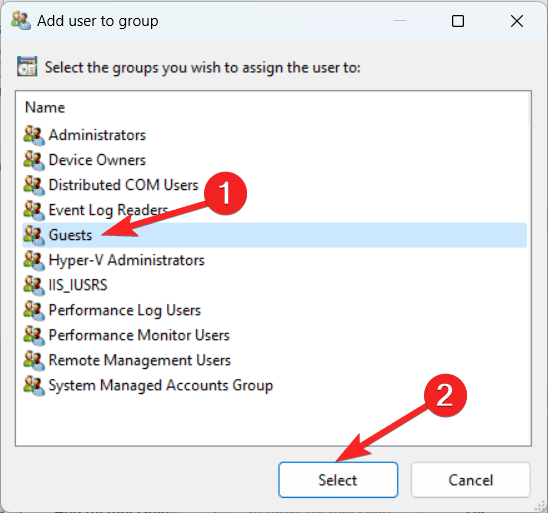
- Seleziona Users dall’elenco e clicca Rimuovi appartenenza per eliminare i diritti tipici degli utenti normali.
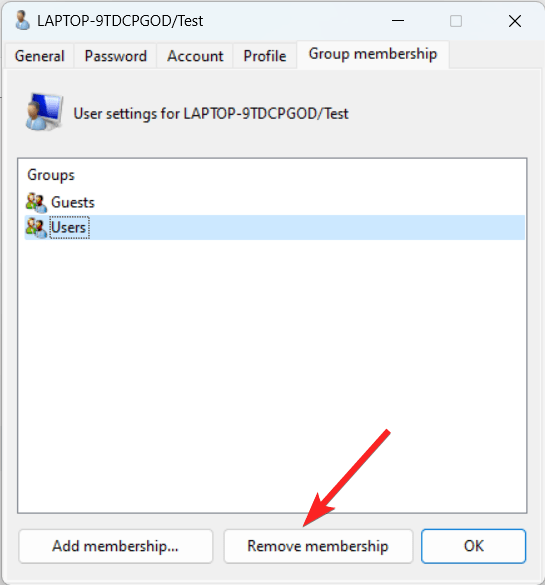
- Conferma con Applica e OK.
Effetto
- L’account passerà a un profilo più restrittivo, con meno privilegi su file e impostazioni locali.
Quando usare lusrmgr
- Utile su macchine aziendali o condivise dove serve controllare in modo granulare cosa può fare un account ospite.
2. Usare il Prompt dei comandi
Il Prompt dei comandi (cmd.exe) è pratico se preferisci una soluzione rapida e testabile via script.
Passaggi
- Premi il tasto Windows, digita cmd e scegli Esegui come amministratore.
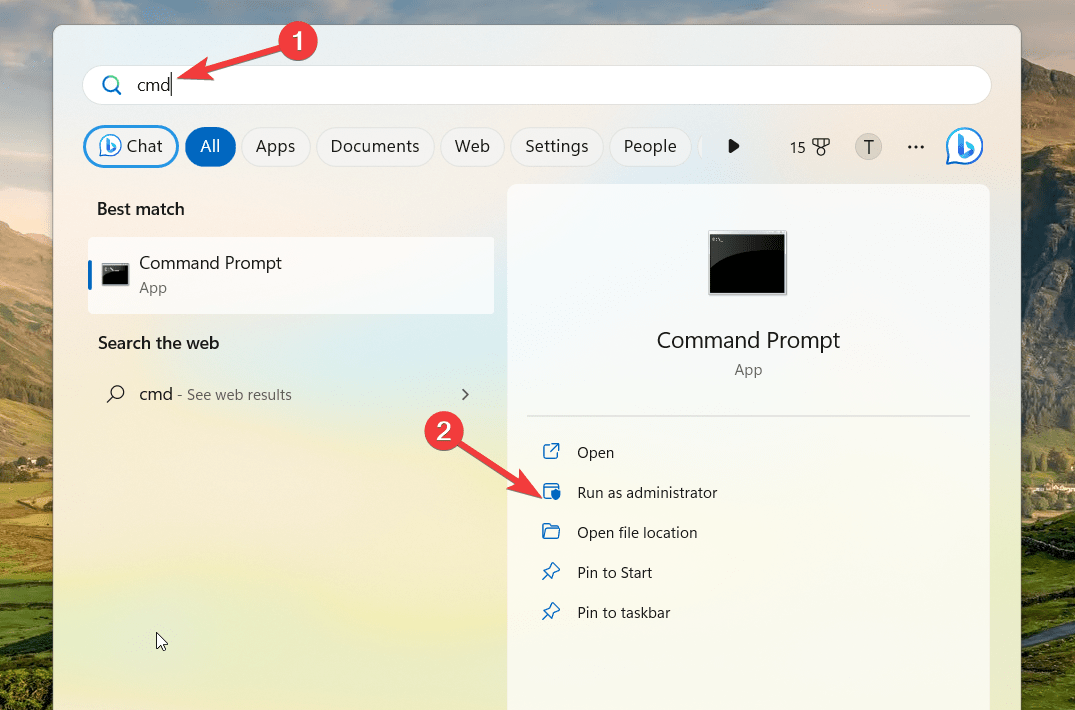
- Se UAC chiede conferma, scegli Sì.
- Per creare l’account digita il comando seguente e premi Invio:
net user Visitor /add /active:yes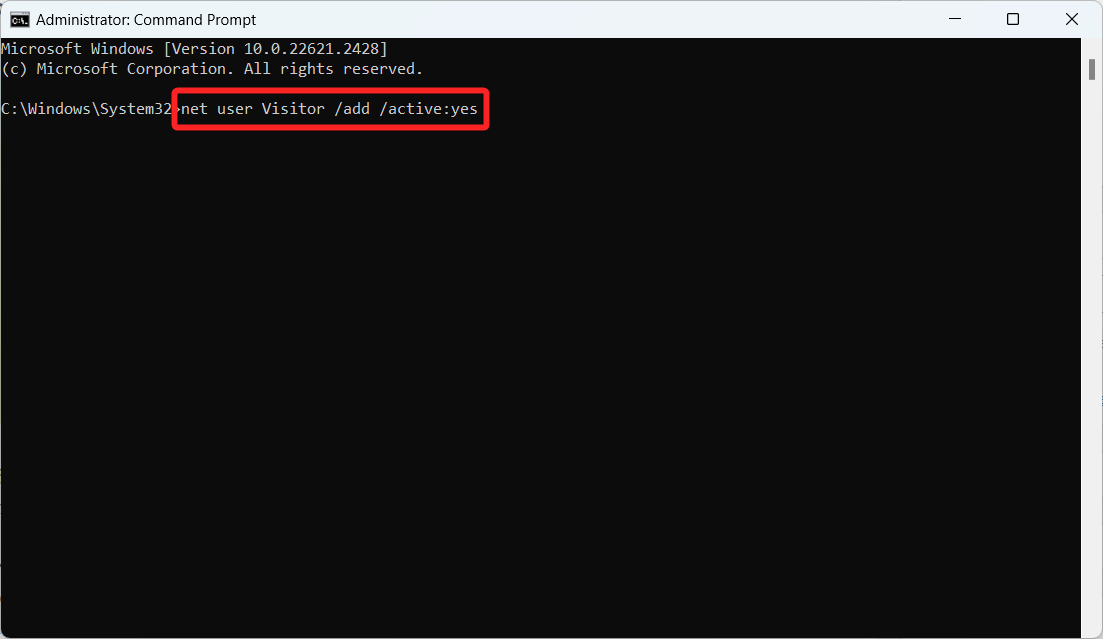
- Per assegnare una password sicura esegui:
net user Visitor *Il sistema ti chiederà di inserire e confermare la password. Se preferisci non usare una password, puoi saltare questo passaggio, ma è meno sicuro.
- Se vuoi aggiungere l’account al gruppo Guests tramite cmd esegui:
net localgroup Guests Visitor /addVerifica
- Apri Impostazioni > Account > Altre persone per controllare che l’account sia presente.
Vantaggi del cmd
- Facile da includere in script di provisioning.
- Rapido su macchine senza interfaccia grafica completa.
3. Usare Windows PowerShell
PowerShell è più moderno e permette operazioni più strutturate.
Passaggi
- Premi il tasto Windows, digita PowerShell e seleziona Esegui come amministratore.
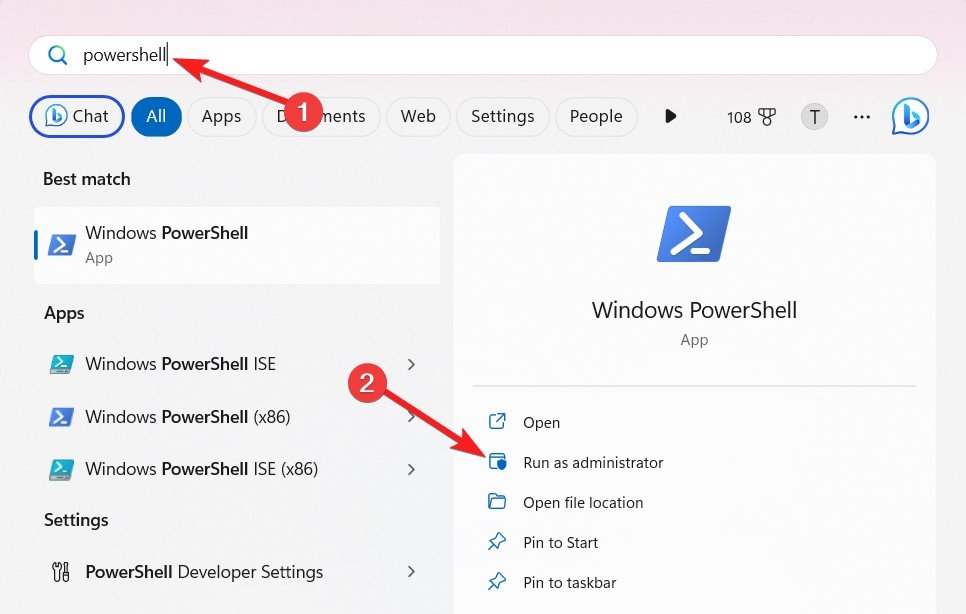
- Conferma il prompt UAC.
- Per acquisire una password in modo sicuro:
$GuestPassword = Read-Host -AsSecureString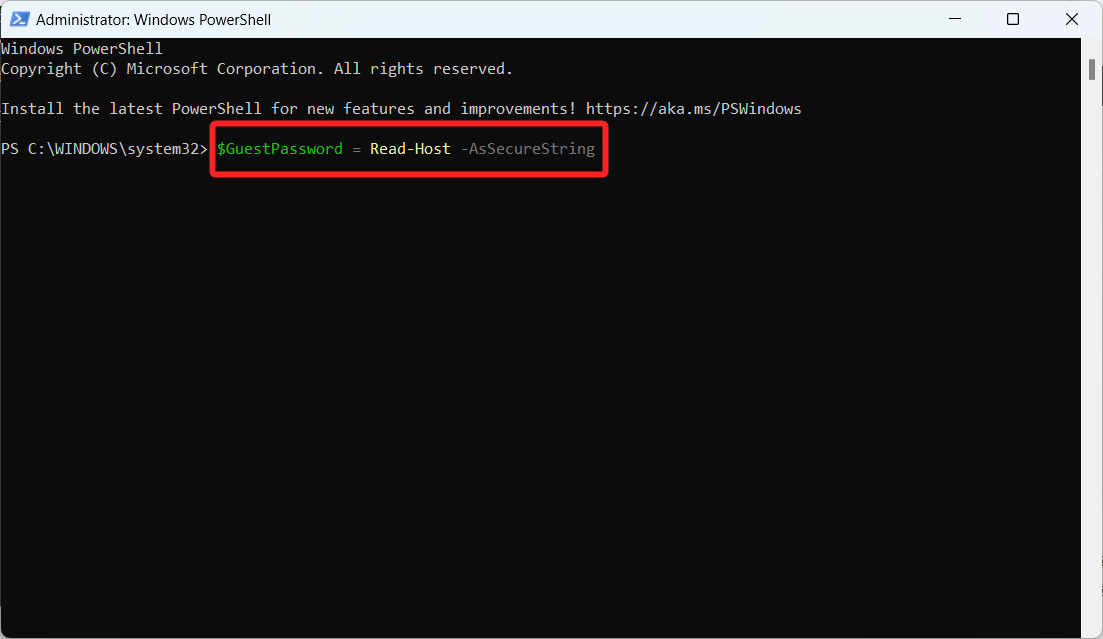
- Crea l’account usando il nome scelto:
New-LocalUser "TheGuest" -Password $GuestPassword -FullName "Ospite Temporaneo" -Description "Account ospite locale"- Aggiungi l’utente al gruppo Guests:
Add-LocalGroupMember -Group "Guests" -Member "TheGuest"- Conferma che l’account esista con:
Get-LocalUser -Name "TheGuest"Perché preferire PowerShell
- Maggiore controllo e capacità di automatizzazione rispetto al cmd.
- Supporta vari tipi di oggetti e script riutilizzabili.
Checklist pre-consegna del PC
Usa questa checklist rapida prima di consegnare il computer a un ospite.
- Verificare che l’account ospite sia presente e funzionante.
- Rimuovere l’account ospite da eventuali gruppi con privilegi elevati.
- Condividere solo le cartelle necessarie (usare Condivisione avanzata o OneDrive).
- Abilitare BitLocker o una protezione della sessione se il dispositivo è portatile.
- Bloccare cartelle contenenti dati sensibili usando le autorizzazioni NTFS.
- Impostare un periodo di scadenza se necessario e comunicare eventuali restrizioni.
Template rapido per note da lasciare all’ospite
- Account: Visitor
- Password: ——- (se impostata)
- Cosa puoi fare: navigare, usare app preinstallate
- Cosa non puoi fare: installare software, accedere a file utente
Sicurezza e privacy
Consigli di sicurezza
- Usa una password. Anche un account ospite dovrebbe essere protetto se il dispositivo è mobile.
- Configura Windows Update e l’antivirus per operare sempre in background.
- Limita l’accesso ai percorsi di rete e alle cartelle locali con autorizzazioni NTFS.
- Considera di attivare il controllo genitori o i criteri di restrizione (AppLocker) se necessario.
Note GDPR e privacy
- Non lasciare aperti file contenenti dati personali o sensibili in cartelle accessibili dall’account ospite.
- Se il dispositivo è usato in ambito aziendale con dati personali, consulta il responsabile della protezione dei dati prima di consentire accessi temporanei.
- Documenta chi ha avuto accesso e per quanto tempo, se la normativa aziendale lo richiede.
Casi d’uso e quando non usare un account ospite
Quando è utile
- Prestare un PC in casa o in un punto informazioni.
- Posti di lavoro condivisi dove serve un accesso temporaneo e limitato.
- Scuole e laboratori per sessioni di prova.
Quando evitare l’account ospite
- Non usare un account ospite per gestire transazioni finanziarie o accesso a risorse riservate.
- Se l’utente deve installare software o aggiornare componenti, non usare un ospite standard.
- In scenari che richiedono tracciabilità e autenticazione forte, preferire account personali tracciati e protetti.
Modalità di test e criteri di accettazione
Criteri di accettazione minimi per considerare la procedura corretta
- L’account ospite si visualizza nella schermata di accesso.
- L’account non può installare software senza credenziali amministrative.
- L’account non può accedere alle cartelle private dell’utente principale.
- L’account è membro del gruppo Guests o ha permessi equivalenti.
Test case esemplificativi
- Login test
- Obiettivo: verificare che l’account acceda correttamente.
- Procedura: esegui il logout, seleziona l’account ospite e accedi.
- Esito atteso: sessione attiva senza privilegi amministrativi.
- Installazione software test
- Obiettivo: garantire che non sia possibile installare software senza credenziali admin.
- Procedura: provare a eseguire un installer MSI o EXE che richiede privilegi.
- Esito atteso: UAC richiede credenziali amministrative.
- Accesso a file privati
- Obiettivo: assicurare che le cartelle dell’utente principale siano protette.
- Procedura: provare ad aprire una cartella protetta sotto C:\Users\
. - Esito atteso: accesso negato o richieste di permessi.
Risoluzione dei problemi comuni
Problema: l’account non appare nella schermata di accesso
- Controlla Impostazioni > Account > Altre persone: l’account è elencato?
- Se hai usato PowerShell, verifica con Get-LocalUser.
- Riavvia il sistema se necessario.
Problema: l’account ha ancora troppi permessi
- Verifica l’appartenenza ai gruppi con lusrmgr o con PowerShell (Get-LocalGroupMember).
- Rimuovi dall’elenco Users e aggiungi Guests.
Problema: non riesco a eseguire lusrmgr su Windows Home
- Windows Home non mostra Computer Management per Local Users and Groups.
- Usa PowerShell o il Prompt dei comandi per gestire utenti e gruppi.
Errore UAC o permessi insufficienti
- Assicurati di eseguire cmd.exe o PowerShell come amministratore.
- UAC richiederà autorizzazione per modifiche ai gruppi locali.
Esempi di comandi utili
Prompt dei comandi
net user Visitor /add /active:yes
net user Visitor *
net localgroup Guests Visitor /add
PowerShell
$GuestPassword = Read-Host -AsSecureString
New-LocalUser "TheGuest" -Password $GuestPassword -FullName "Ospite Temporaneo" -Description "Account ospite locale"
Add-LocalGroupMember -Group "Guests" -Member "TheGuest"
Get-LocalUser -Name "TheGuest"
Modelli e checklist per amministratori IT
Playbook rapido per creare account ospite su più macchine
- Script PowerShell centralizzato che crea l’utente, imposta la password temporanea e aggiunge al gruppo Guests.
- Eseguire uno script di cleanup al logout per rimuovere file temporanei e sessioni.
- Registrare l’evento in un log centralizzato per audit.
Role-based checklist
- Amministratore di sistema: creare account, impostare criteri di gruppo, verificare appartenenza ai gruppi.
- Utente domestico: creare account via Impostazioni e usare checklist pre-consegna.
- Docente: preparare profili con limitazioni per test in aula.
Decisione rapida per scegliere il metodo
flowchart TD
  A[Hai esperienza con la riga di comando?] -->|Sì| B[Usa PowerShell]
  A -->|No| C[Usa Impostazioni]
  B --> D{Devi automatizzare?}
  D -->|Sì| E[Script PowerShell]
  D -->|No| F[PowerShell interattivo]
  C --> G{Hai bisogno di restrizioni extra?}
  G -->|Sì| H[Usa lusrmgr o PowerShell per i gruppi]
  G -->|No| I[Account standard via Impostazioni]
Vantaggi e limiti della soluzione
Vantaggi
- Separazione dei dati personali e sessioni ospite.
- Possibilità di automatizzare tramite script.
- Controllo granulare con gruppi locali.
Limiti
- Non esiste più un tasto “Attiva guest” automatico: serve un passaggio manuale.
- Alcune edizioni (Home) limitano l’accesso a strumenti grafici di gestione utenti.
- L’account ospite resta locale: non offre sincronizzazione cloud o criteri aziendali centralizzati senza strumenti aggiuntivi.
Suggerimenti pratici
- Se prevedi accessi frequenti, crea un account con password nota e cambiala regolarmente.
- Considera di creare snapshot o punti di ripristino prima di consegnare il PC a utenti non fidati.
- Rimuovi l’account ospite quando non più necessario.
Glossario rapido
- Account locale: account memorizzato sul dispositivo, non collegato a un account Microsoft.
- Guests: gruppo locale di Windows pensato per utenti con permessi molto limitati.
- UAC: Controllo account utente che richiede autorizzazione per operazioni sensibili.
Sommario
Creare un account ospite in Windows 11 è una procedura utile e relativamente semplice. Puoi farlo tramite Impostazioni (metodo grafico), Prompt dei comandi (veloce e scriptabile) o PowerShell (più flessibile). Per garantire che l’account sia veramente limitato, assegna l’utente al gruppo Guests o applica policy locali. Prima di consegnare il dispositivo, segui la checklist pre-consegna e applica misure di sicurezza come password, BitLocker e permessi NTFS.
Se hai domande specifiche sulla tua configurazione o vuoi uno script PowerShell di esempio pronto da eseguire, indicami l’ambiente (edizione di Windows 11, presenza di AD/Intune, ecc.) e ti fornirò un template.
Risorse utili
- Documentazione Microsoft su New-LocalUser e gruppi locali
- Guida su permessi NTFS e condivisione cartelle
Grazie per aver letto la guida. Commenta sotto se vuoi una versione sintetica per la distribuzione in rete o uno script pronto all’uso.




