
Correggere errore HIDCLASS.SYS su Windows 11/10
Introduzione
Se il tuo PC Windows 11 si blocca mostrando un errore HIDCLASS.SYS (schermata blu), non è necessario disperare. Questo articolo spiega cosa significa l’errore, perché si verifica e offre una guida passo-passo per diagnosticarlo e risolverlo. Le istruzioni sono adatte sia a utenti domestici sia a tecnici IT; ho incluso check-list, metodologie e uno script mentale per decidere le azioni successive.
Che cos’è l’errore HIDCLASS.SYS in Windows 11/10?
HIDCLASS.SYS è un driver di sistema che gestisce le periferiche HID (Human Interface Devices). Le HID comprendono mouse, tastiere, gamepad, touchpad, stampanti USB che si presentano come dispositivi di input e altri dispositivi che usano lo stack HID di Windows. Quando Windows non riesce a processare correttamente una periferica o quando il relativo driver si corrompe o entra in conflitto, il kernel può terminare il processo e generare un BSOD con riferimento a HIDCLASS.SYS.
Definizione rapida: HID (Human Interface Device) = dispositivo che consente l’interazione umana con il computer (es. mouse, tastiera, controller).
Cause comuni
- Driver di periferica corrotti o incompatibili (vendor privati, driver di gioco, utility dei produttori).
- Aggiornamenti recenti di Windows o dei driver che introducono regressioni.
- Settori danneggiati sul disco o file di sistema corrotti.
- Memoria RAM difettosa che corrompe dati in uso.
- Sovratemperatura dei componenti, che provoca instabilità hardware.
- Conflitti tra software di terze parti che installano filtri o driver di basso livello.
Nota importante: prima di procedere, crea un punto di ripristino del sistema in Windows per poter tornare indietro rapidamente se una correzione peggiora la situazione.
1. Controllare temperature e integrità termica
Perché: componenti surriscaldati (CPU, GPU, SSD/HDD) possono causare errori intermittenti che appaiono come BSOD. La degradazione termica può anche danneggiare i chip a lungo termine.
Cosa monitorare: CPU, GPU, temperatura dei dischi, VRM della scheda madre. Soglie utili per valutare (linee guida generiche):
- Idle: 35–48 °C
- Carico: 55–80 °C (dipende dal modello)
- Critico: > 90 °C (intervenire subito)
Esempi di monitoraggio
Desktop con scheda video dedicata:
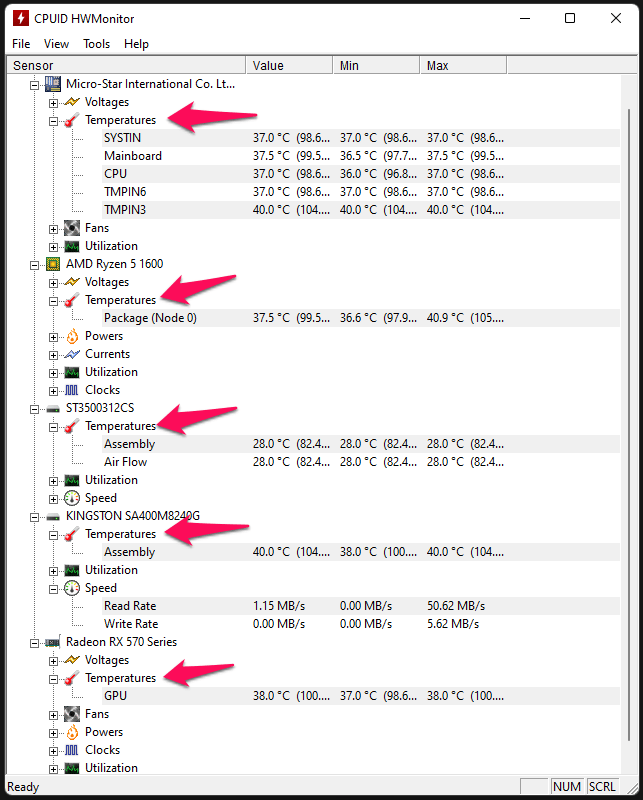
Immagine: schermata con temperature CPU e GPU su PC AMD Ryzen con GPU RX 570.
Laptop con GPU integrata:
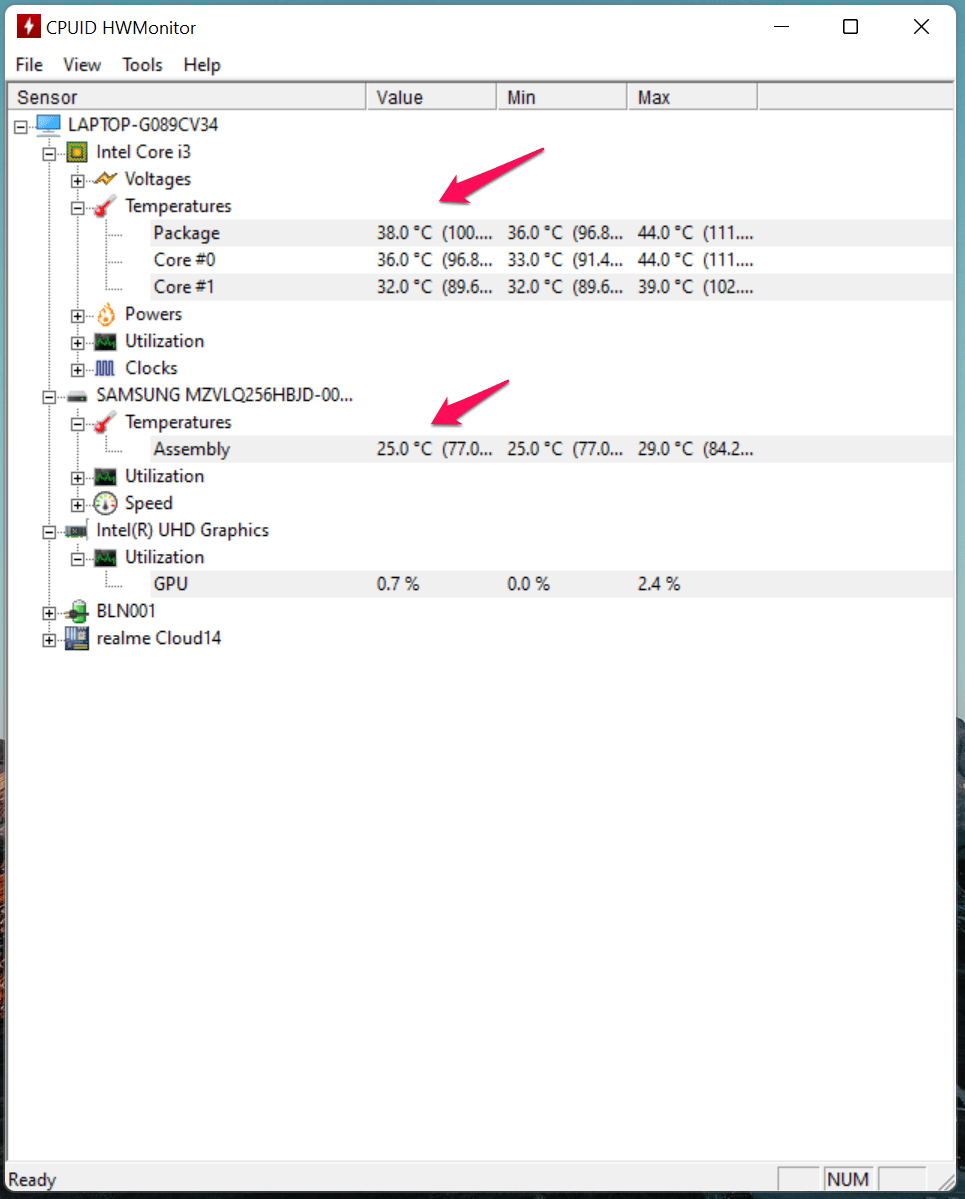
Immagine: schermata con temperature di CPU integrata Intel con grafica UHD.
Cosa fare se la temperatura è alta
- Pulisci ventole e dissipatori dalla polvere.
- Verifica pasta termica su CPU/GPU (se sei pratico). Sostituisci se >2 anni o se asciutta.
- Migliora il flusso d’aria nel case o usa una base di raffreddamento per portatili.
- Controlla che le ventole funzionino e che non ci siano BIOS/firmware che limitano RPM.
- Per laptop, verifica eventuali aggiornamenti firmware (BIOS/EC) dal produttore.
Nota: se la temperatura resta critica solo durante specifiche operazioni (gaming, stampa di file complessi) leggi la sezione sui driver e sulle periferiche.
2. Diagnosticare la memoria RAM
Perché: la RAM difettosa causa corruzione dei dati in tempo reale e può mandare in crash il sistema con riferimenti a file di sistema come HIDCLASS.SYS.
Strumento suggerito: Diagnostica memoria Windows (Diagnostica memoria di Windows).
Procedura passo-passo
- Apri il menu Start e cerca “Diagnostica memoria Windows”.
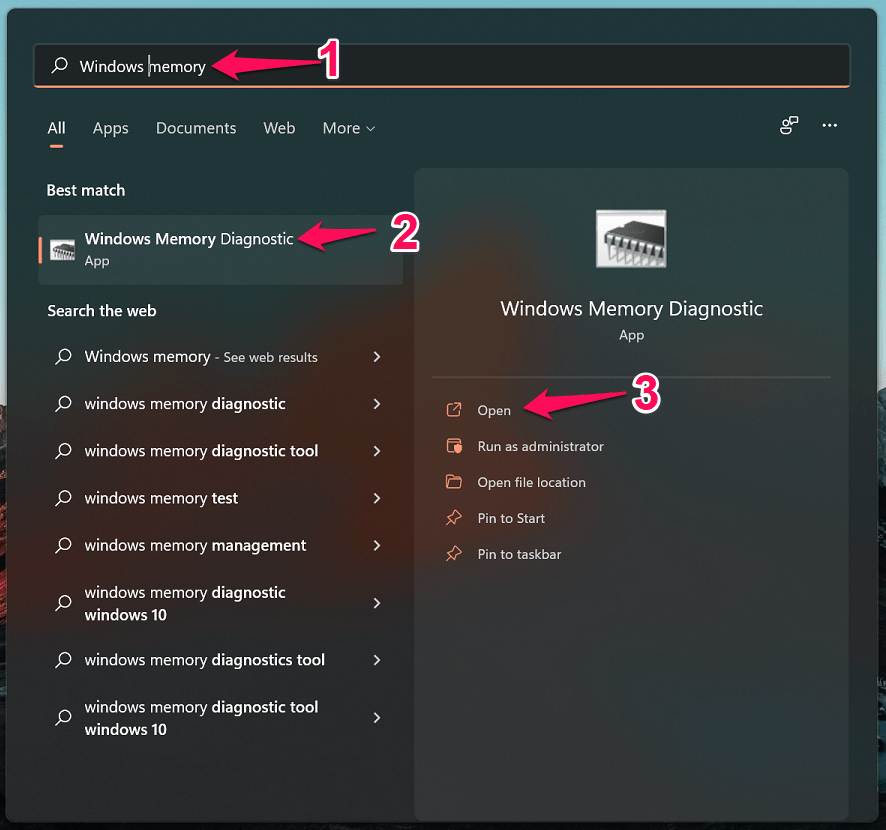
- Seleziona l’opzione “Riavvia ora e verifica la presenza di problemi (consigliato)”.
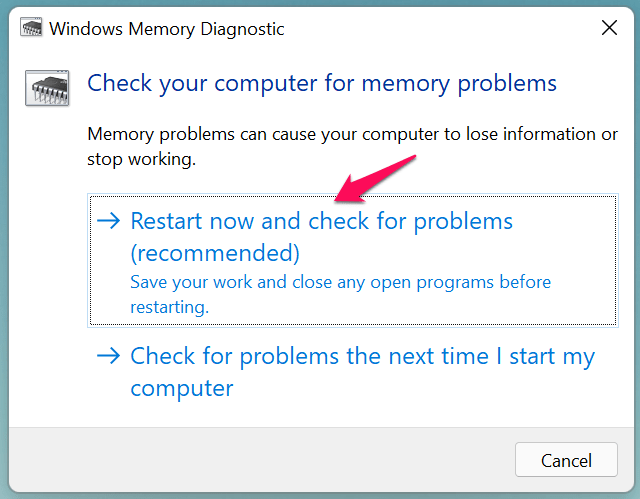
Nota: salva il lavoro: il test richiede tipicamente fino a 40 minuti complessivi.
- Il sistema si riavvierà e partirà la prima fase del test.
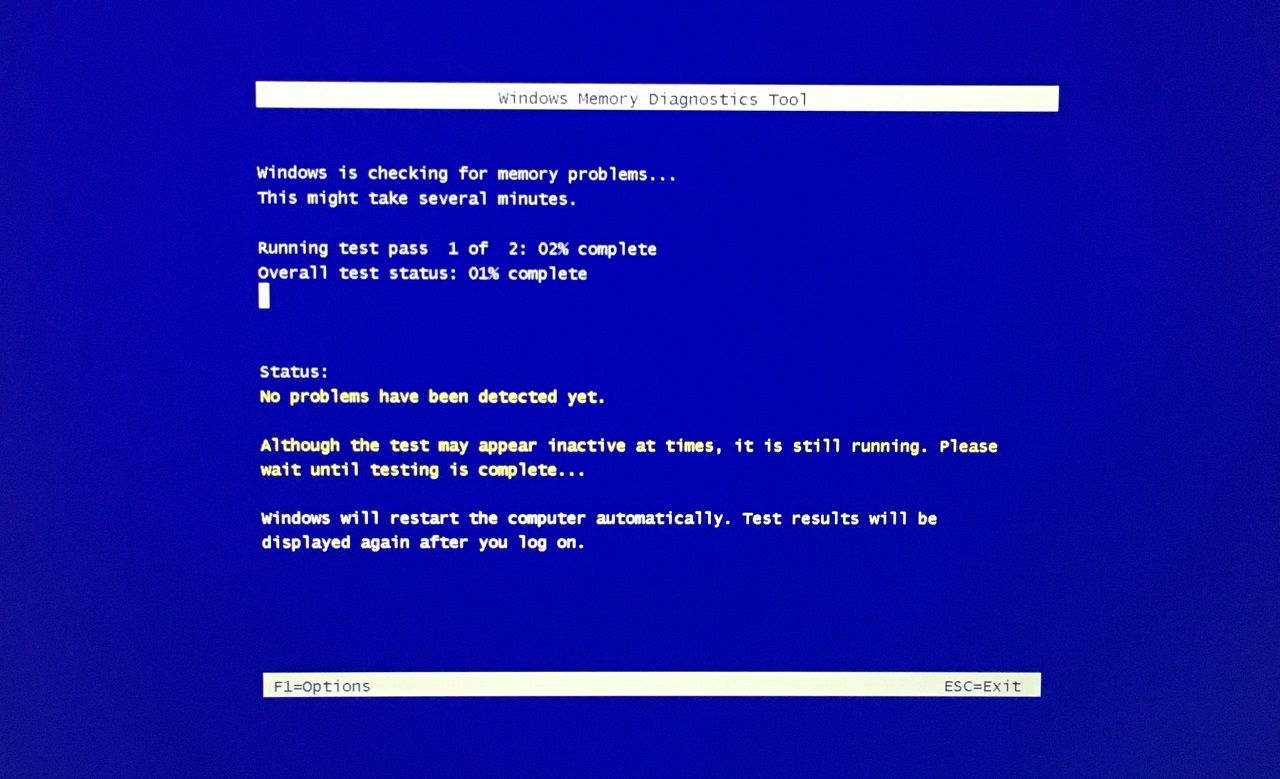
- Attendi che termini la seconda fase e riavvia automaticamente.
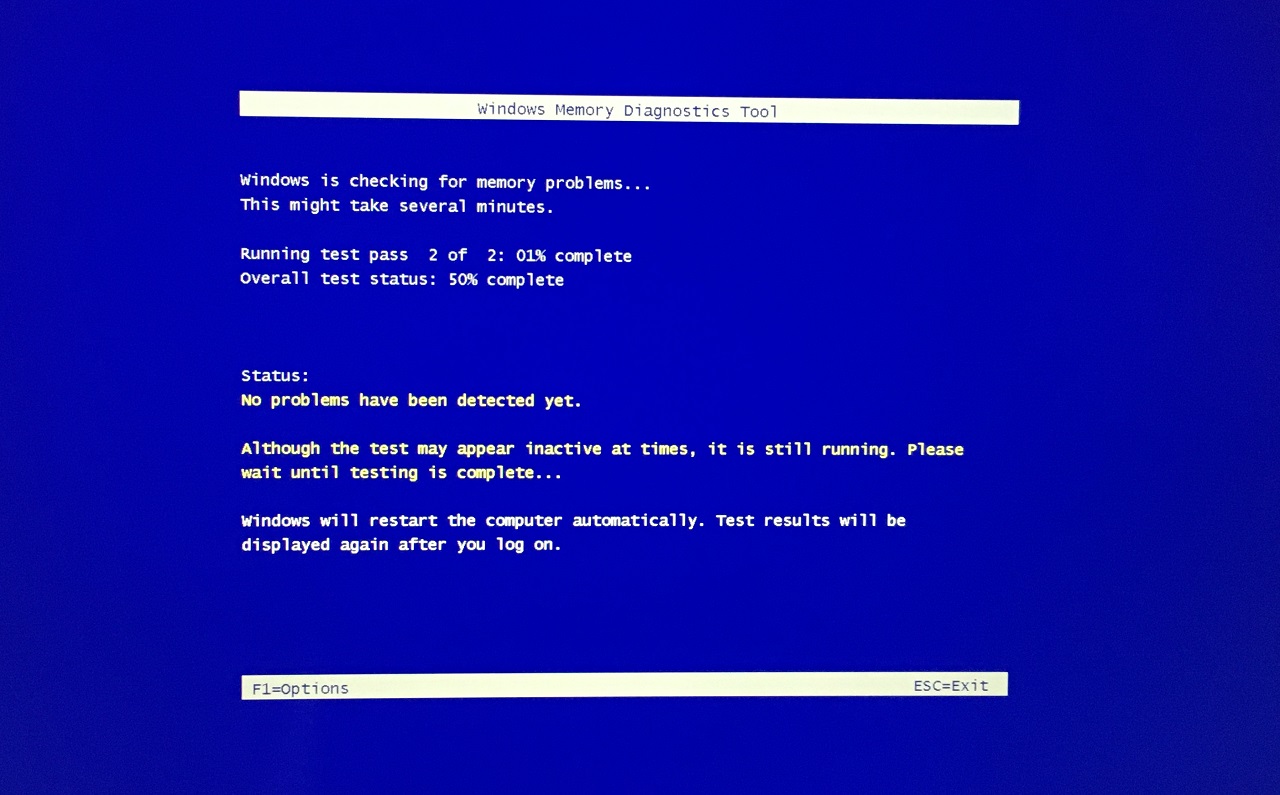
Interpretazione dei risultati
- Se il tool segnala errori, sostituisci il modulo RAM difettoso. Se hai più banchi, esegui il test su ogni banco separatamente per isolare il guasto.
- Se non emergono errori, la RAM è probabilmente OK ma considera comunque di eseguire test più approfonditi (MemTest86) se il problema persiste.
3. Disinstallare driver o aggiornamenti recentemente installati
Perché: un aggiornamento driver o un pacchetto software recente può aver introdotto un conflitto nello stack HID.
Passaggi per rollback dei driver/aggiornamenti
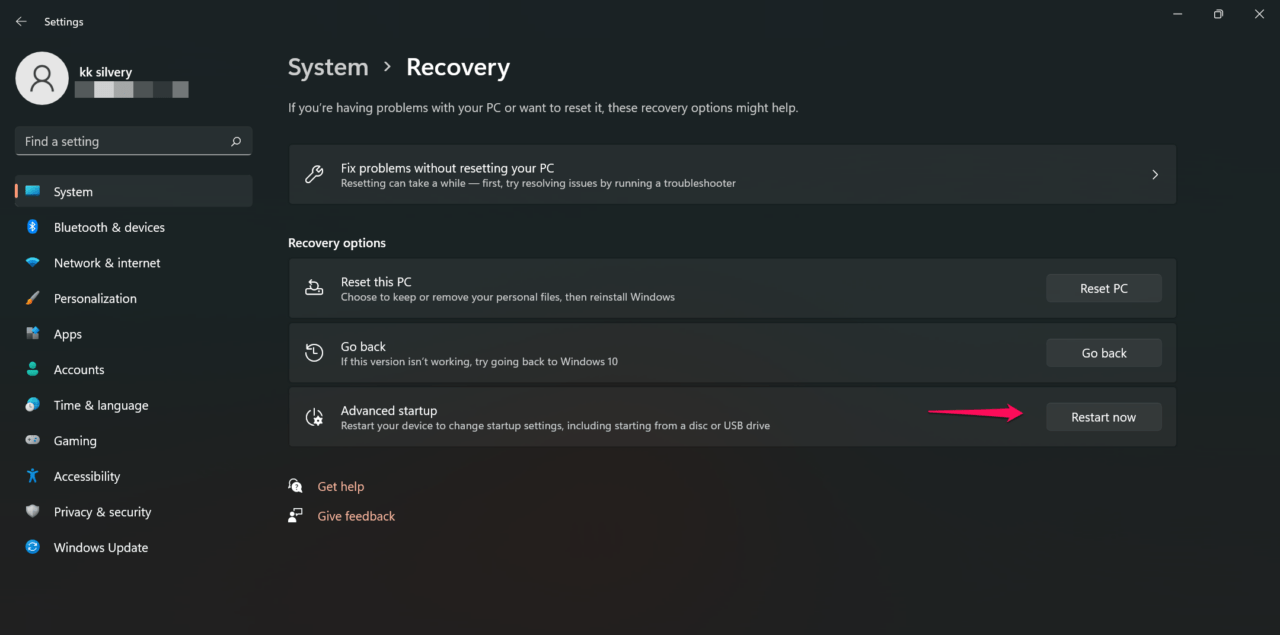
- Apri Impostazioni (Tasto Windows + I) e vai su Sistema > Ripristino.
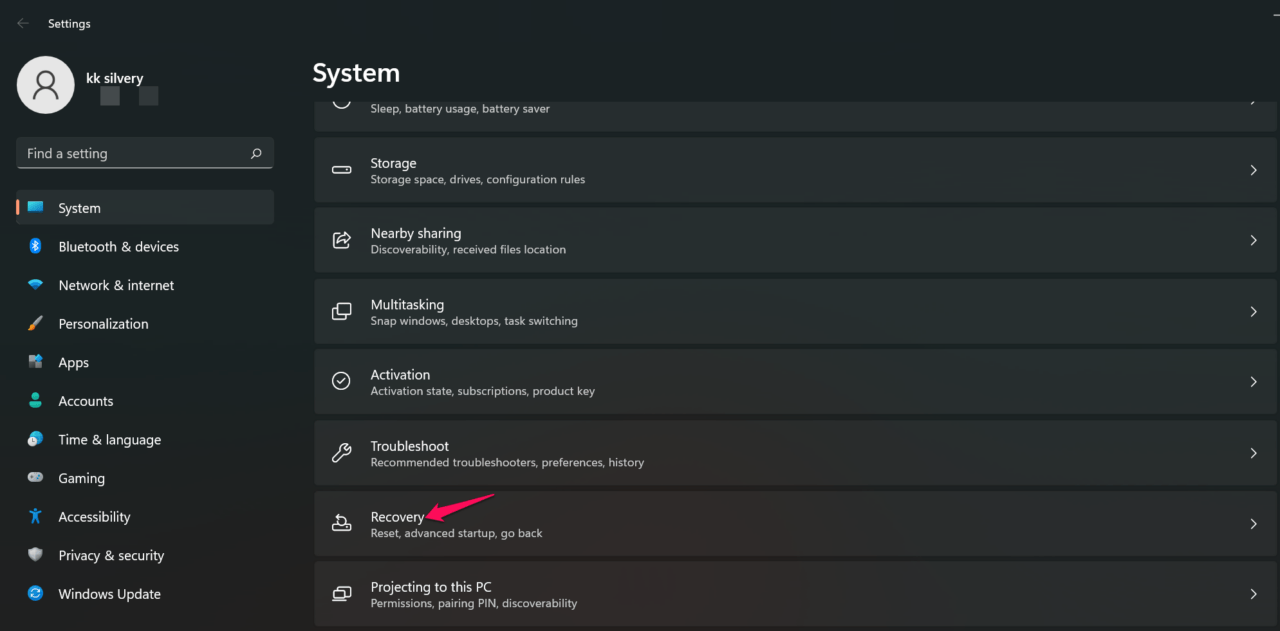
- Scegli l’opzione “Riavvia ora” nella sezione opzioni avanzate.
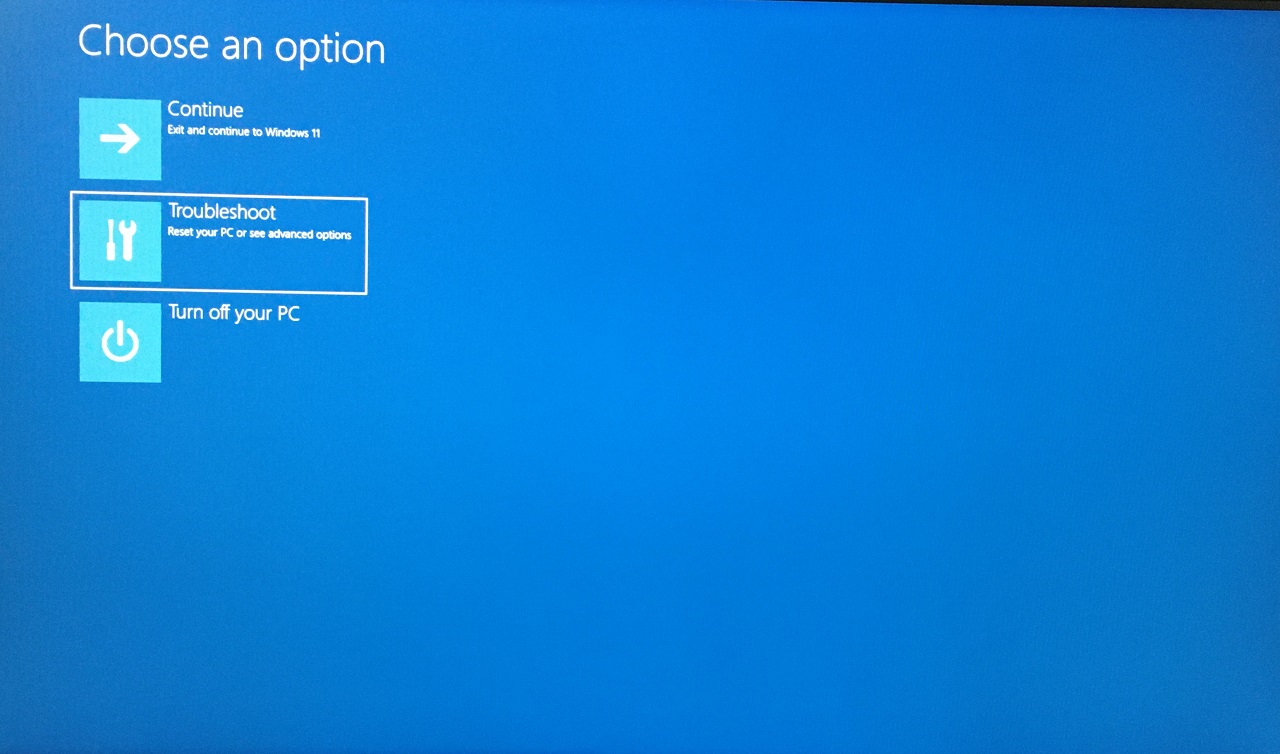
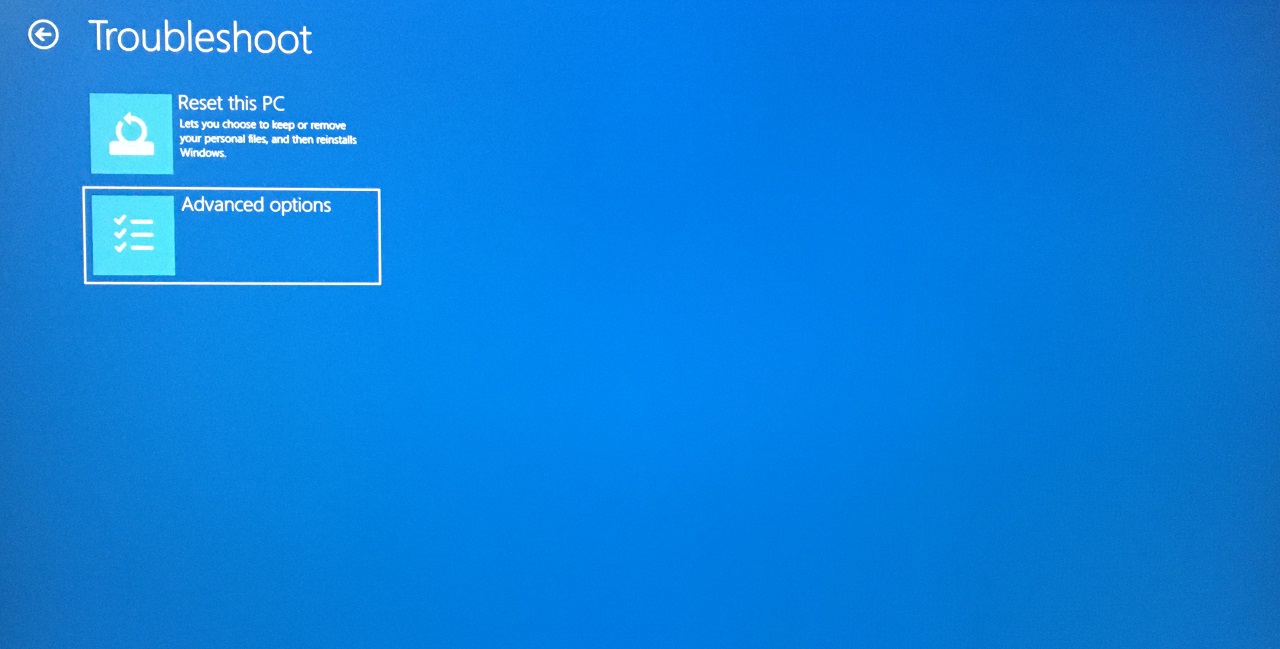
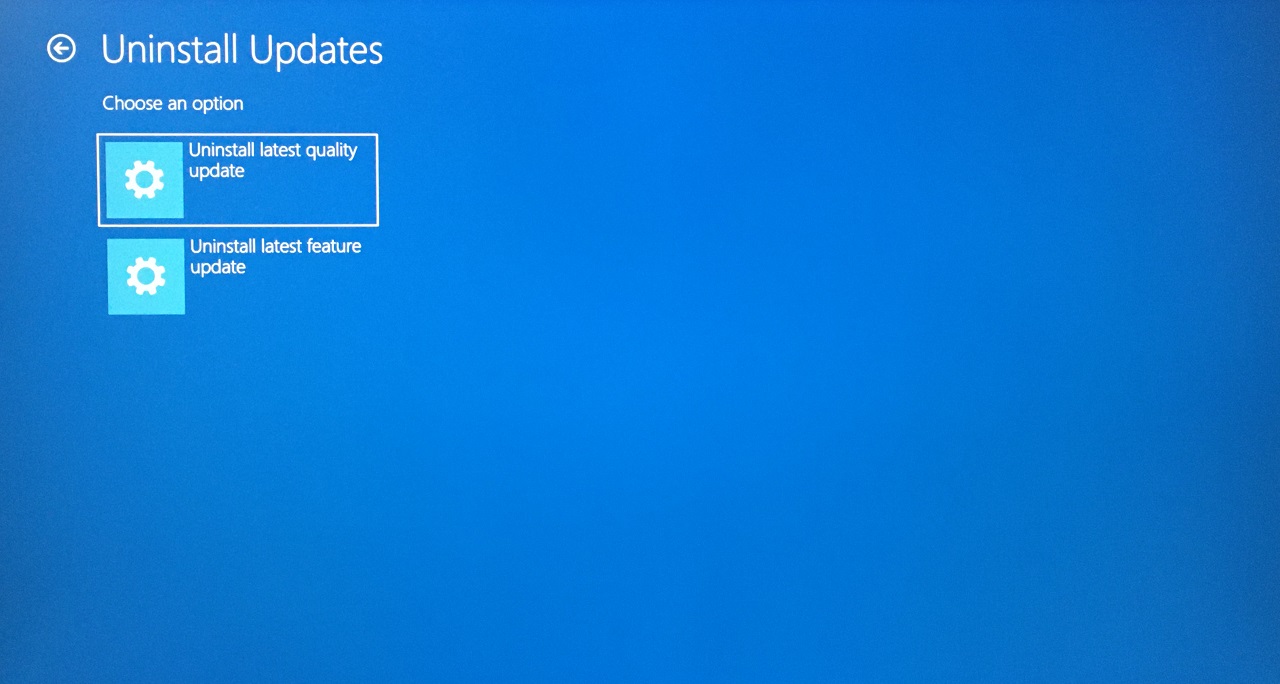
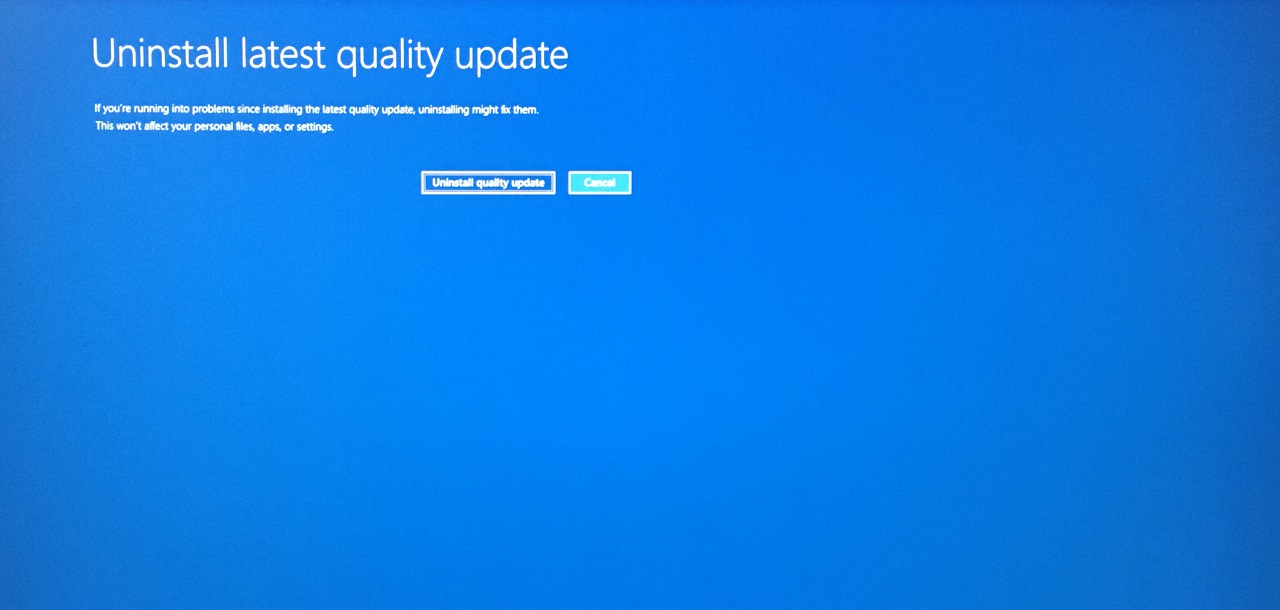
- Al riavvio seleziona Risoluzione dei problemi > Opzioni avanzate > Disinstalla aggiornamenti.
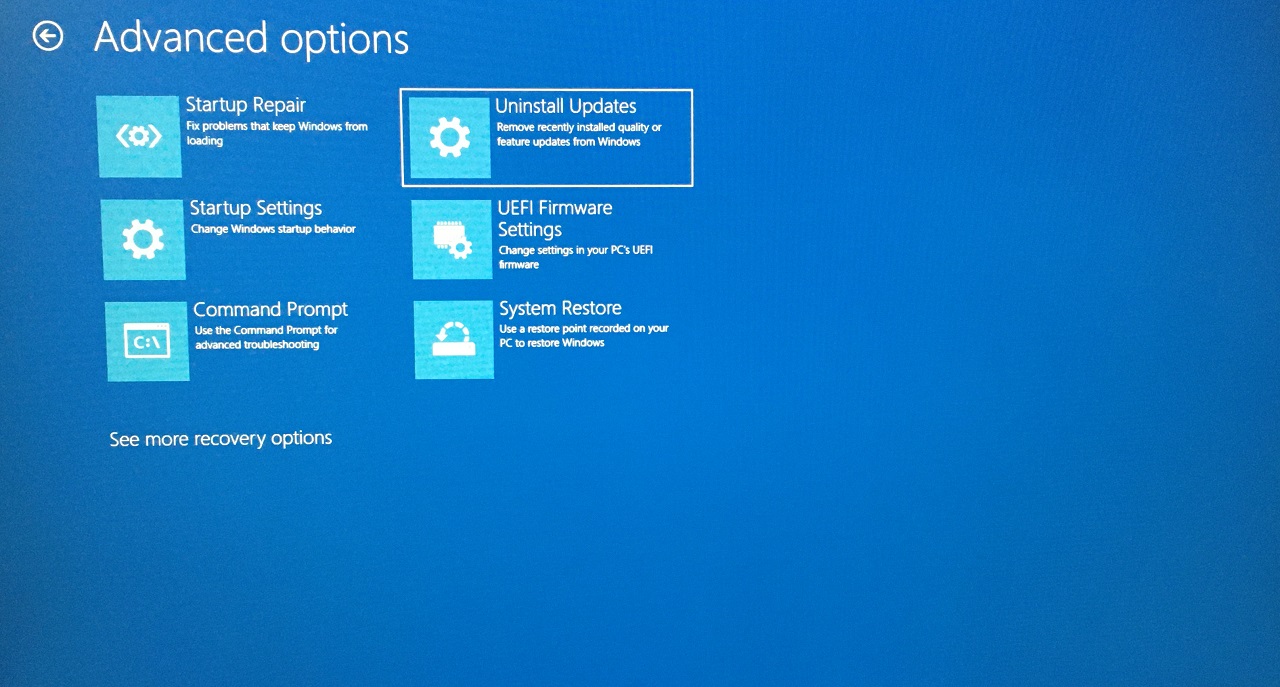
- Disinstalla prima gli aggiornamenti di qualità, poi quelli di funzionalità.
Consigli pratici
- Se il BSOD compare subito dopo aver aggiornato un driver video, audio o chipset, esegui un rollback del driver tramite Gestione dispositivi.
- Per periferiche di gioco con driver proprietari (es. Logitech, Razer), prova a disinstallare il software del produttore lasciando i driver Microsoft di base, poi verifica la stabilità.
4. Diagnosticare il disco di archiviazione
Perché: file di sistema corrotti o settori danneggiati possono causare errori di caricamento dei driver.
Strumento: CHKDSK (Controllo disco) integrato in Windows.
Procedura
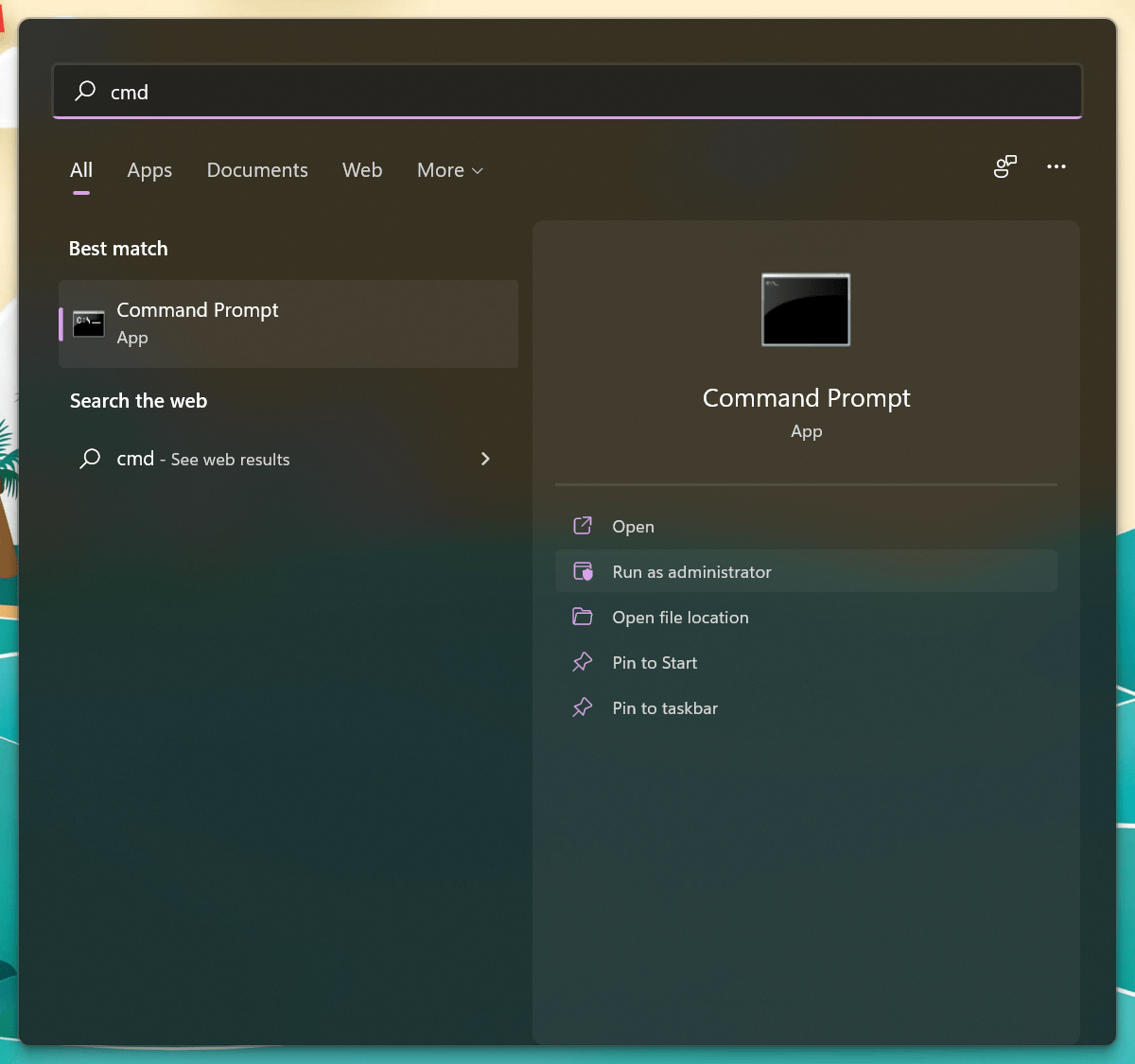
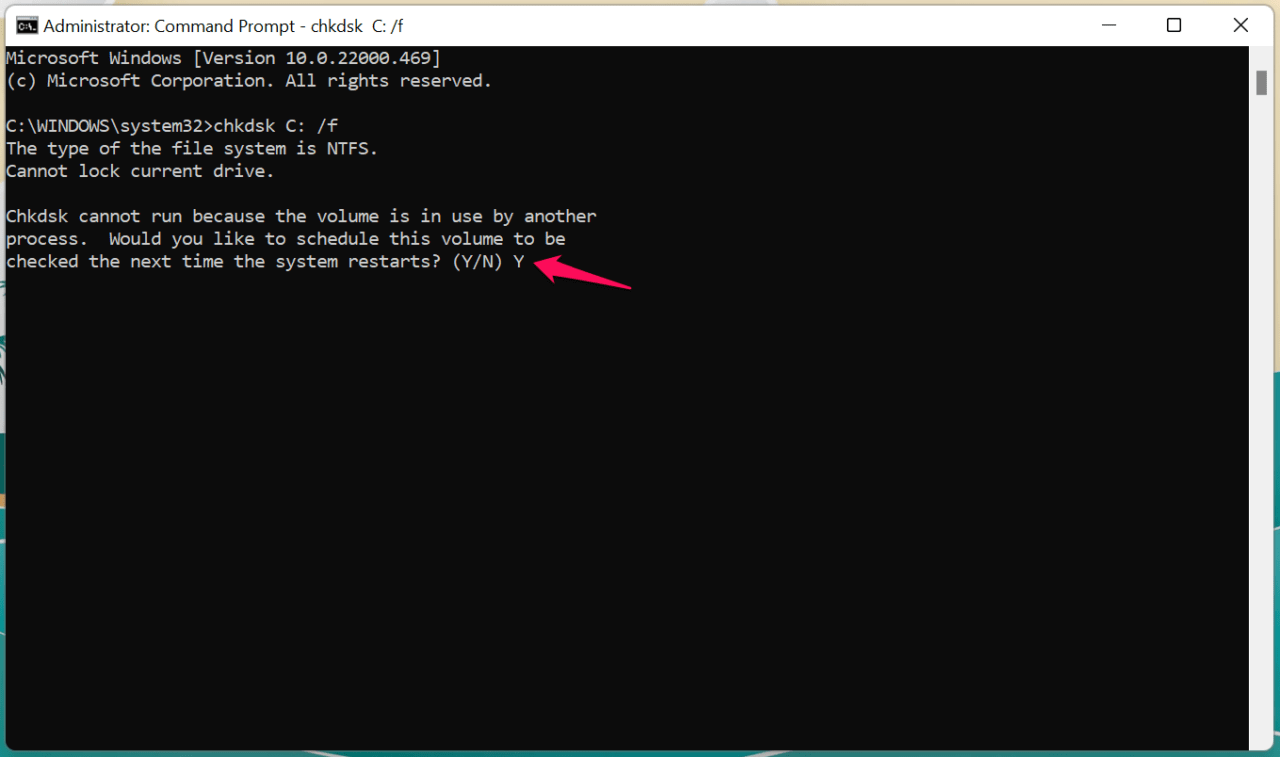
- Apri il Prompt dei comandi come amministratore.
- Esegui il comando:
chkdsk C: /f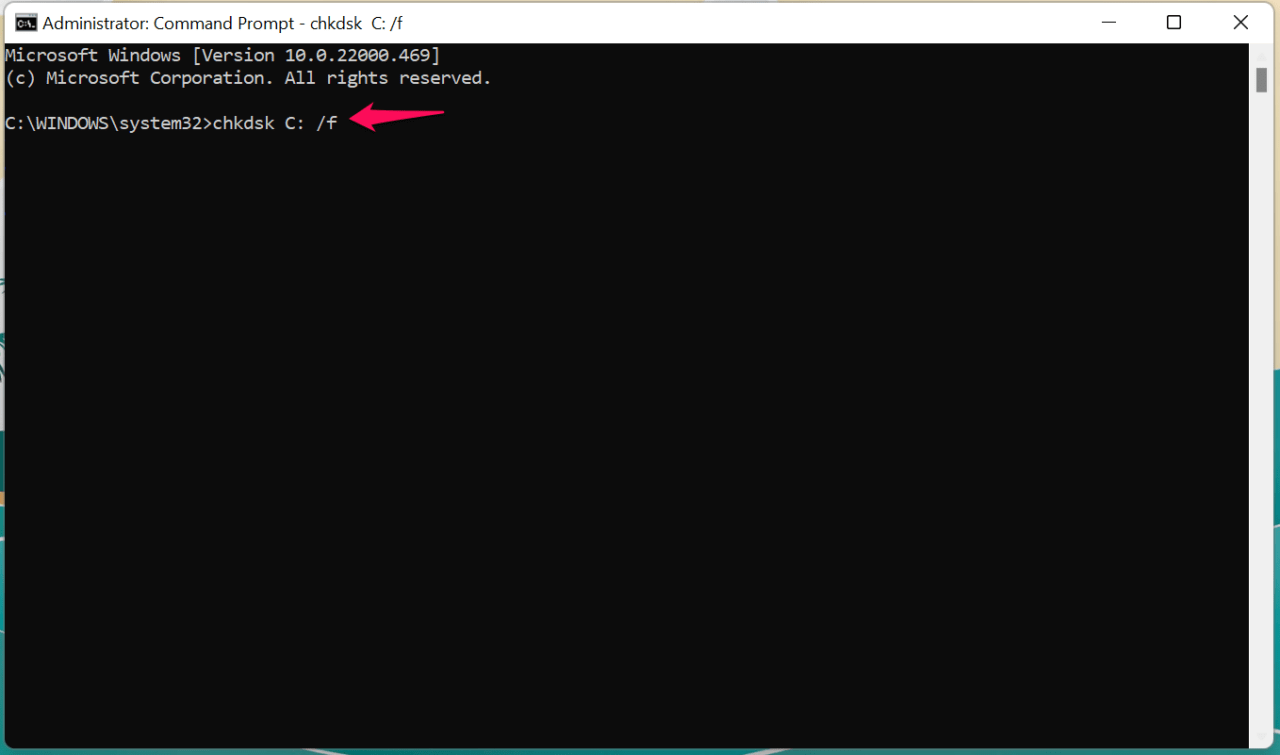
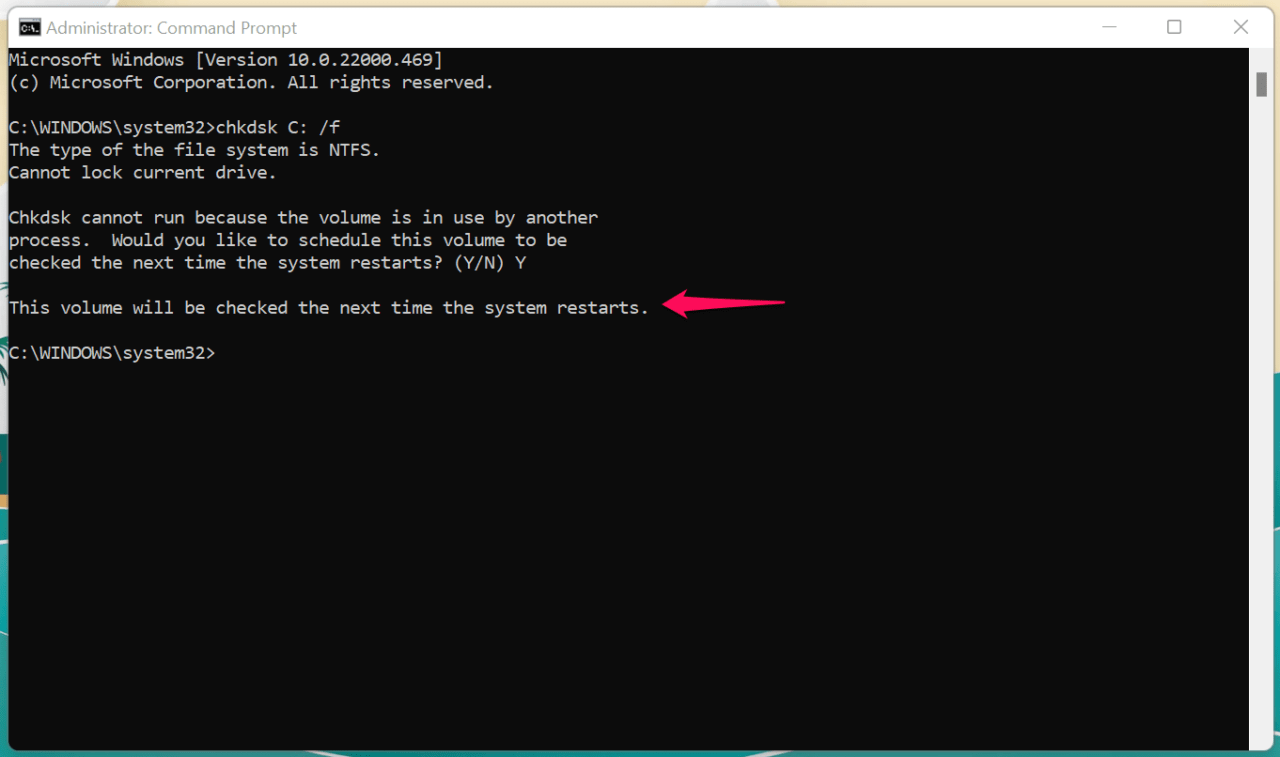
- Se richiesto, premi
Ye poi Invio per schedulare il controllo al successivo riavvio.
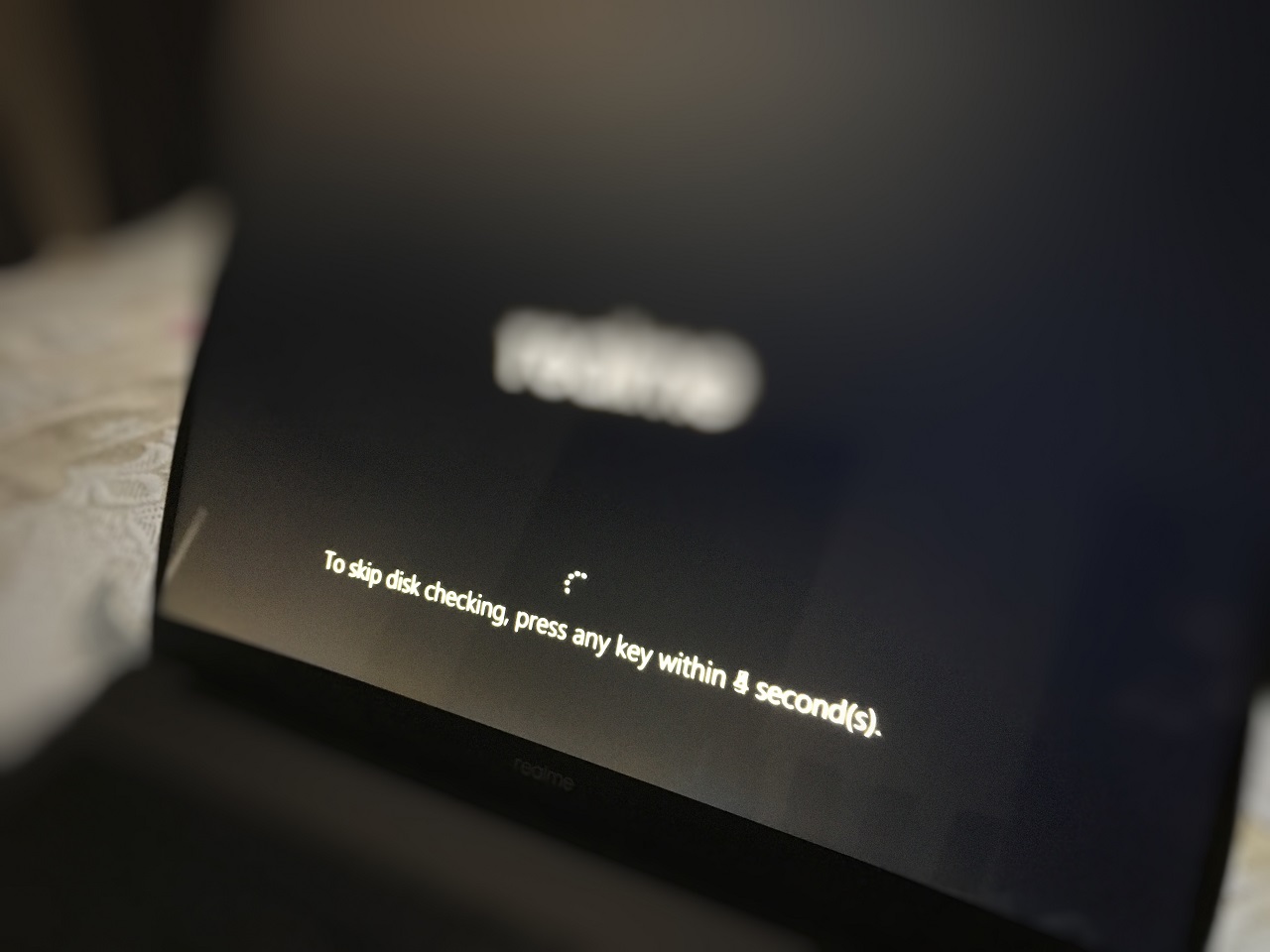
- Non premere tasti quando compare il messaggio “Per evitare il controllo premere un tasto…” lasciando CHKDSK procedere.
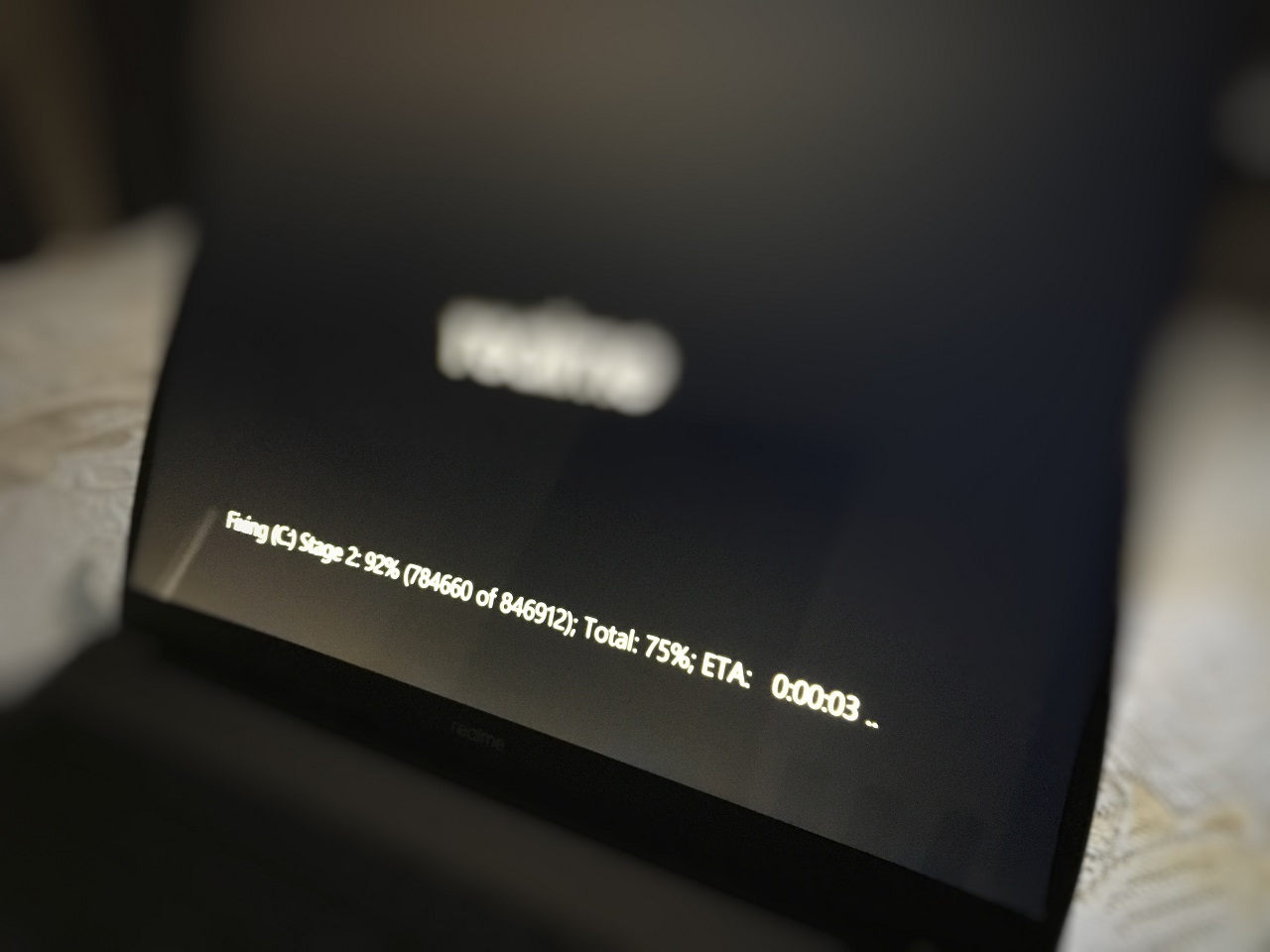
- CHKDSK analizzerà e correggerà settori e file corrotti.
Note sulle tempistiche
- HDD tradizionali (es. 5200 RPM) possono richiedere diversi minuti fino a ore a seconda della capacità e della percentuale di utilizzo.
- SSD moderni generalmente completano l’operazione più rapidamente.
Se CHKDSK trova errori irrisolvibili
- Valuta il backup immediato dei dati critici.
- Sostituisci il disco se gli errori persistono o se il disco mostra SMART warnings.
5. Tornare a Windows 10 (se il problema è introdotto da Windows 11)
Perché: in alcuni casi l’aggiornamento a Windows 11 può introdurre incompatibilità di driver sulle macchine non pienamente supportate dai vendor.
Requisiti e avvertenze
- Puoi tornare indietro entro un certo periodo dopo l’aggiornamento (tipicamente 10 giorni), a patto che i file di backup siano ancora presenti.
- Il rollback rimuoverà programmi e impostazioni installate dopo l’aggiornamento.
Procedura
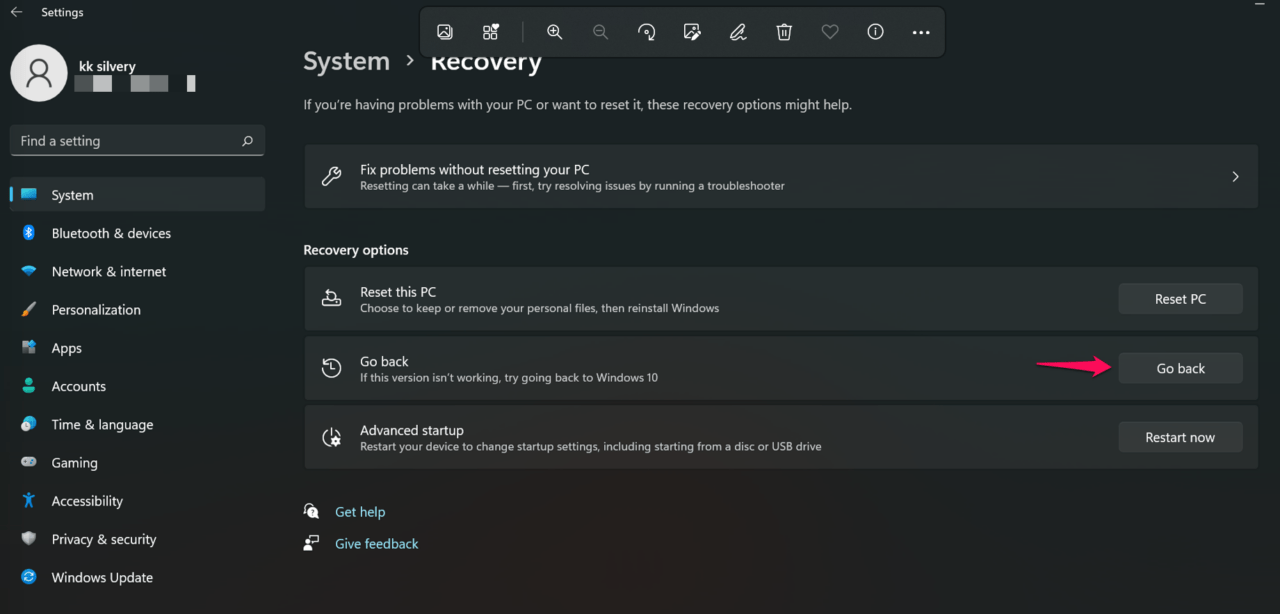
- Impostazioni > Sistema > Ripristino > Vai indietro.
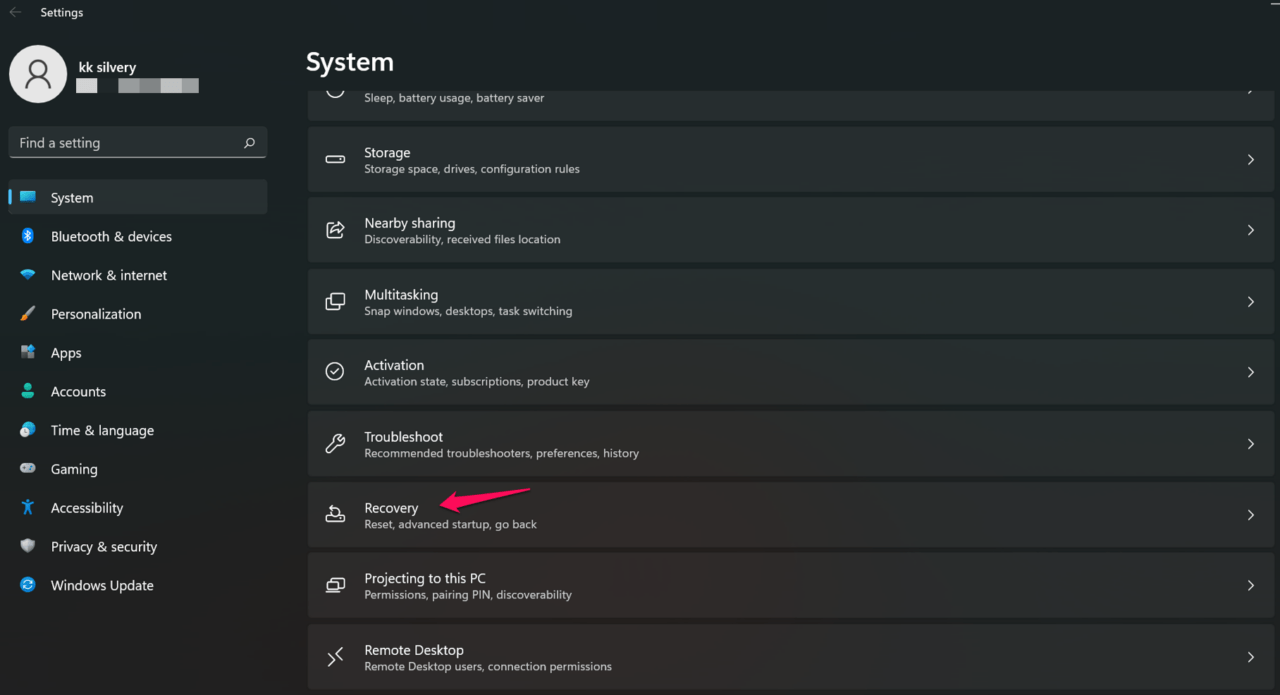
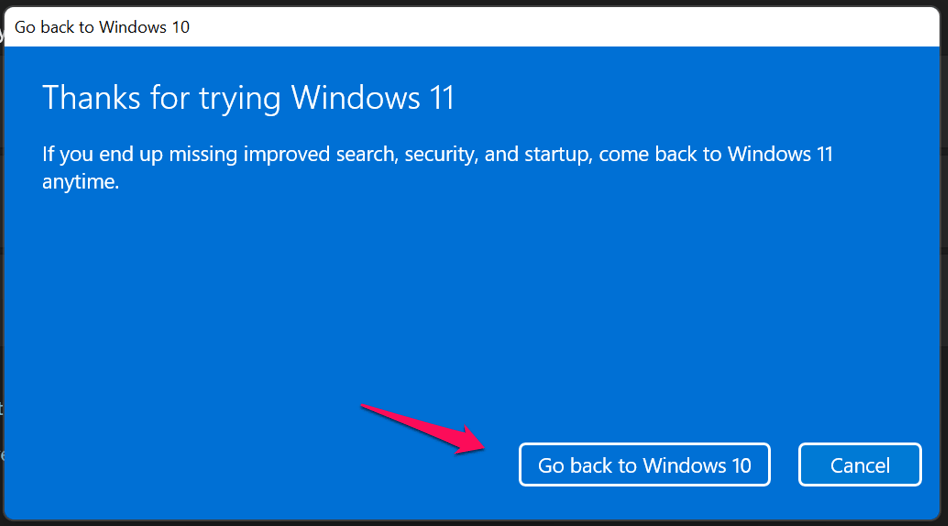
- Fai clic su “Torna a Windows 10” / “Go Back” e segui la procedura sullo schermo.
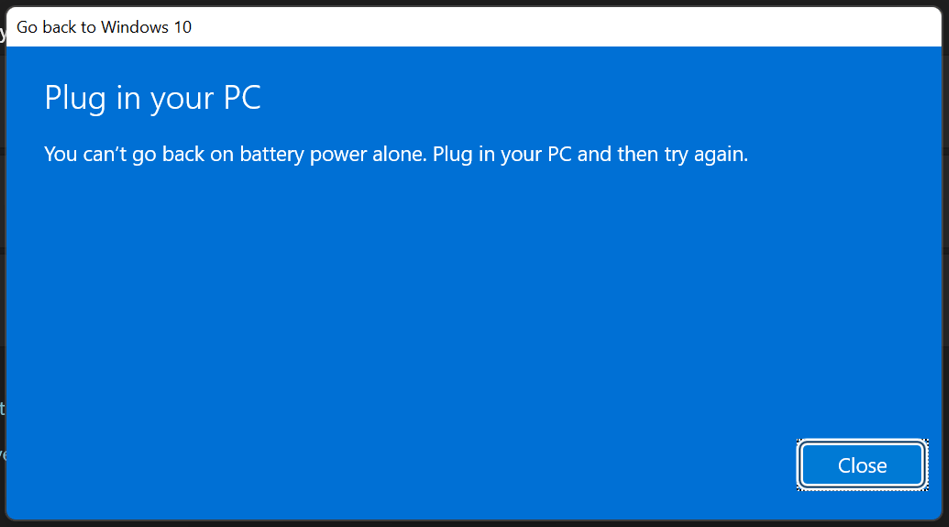
- Assicurati che il portatile sia collegato all’alimentazione durante l’operazione.
- Se richiesto, annota la password della schermata di blocco; potresti averne bisogno dopo il rollback.
Nota: salva sempre backup completi prima di eseguire il rollback.
6. Reinstallare Windows 10 da USB (installazione pulita)
Perché: quando le corruzioni di sistema sono multiple o quando si desidera una base pulita, una reinstallazione è la soluzione definitiva.
Cosa serve
- Un flash drive USB da almeno 16 GB.
- Backup dei dati e della chiave prodotto se non legata all’account Microsoft.
Procedura principale
- Scarica lo strumento Media Creation Tool dal sito Microsoft e crea un’unità USB avviabile.
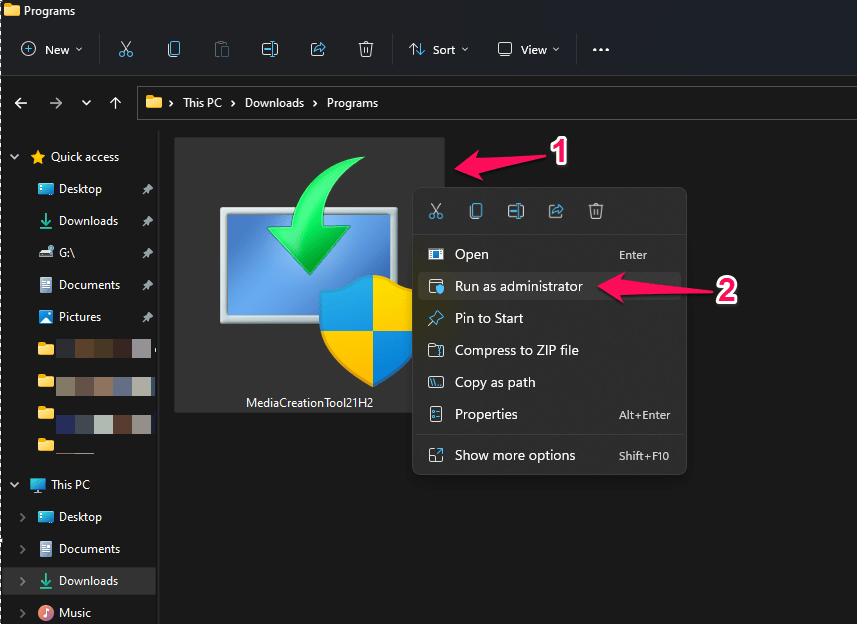
- Segui la procedura guidata: Accetta l’EULA, scegli “Crea supporto di installazione” e seleziona USB.
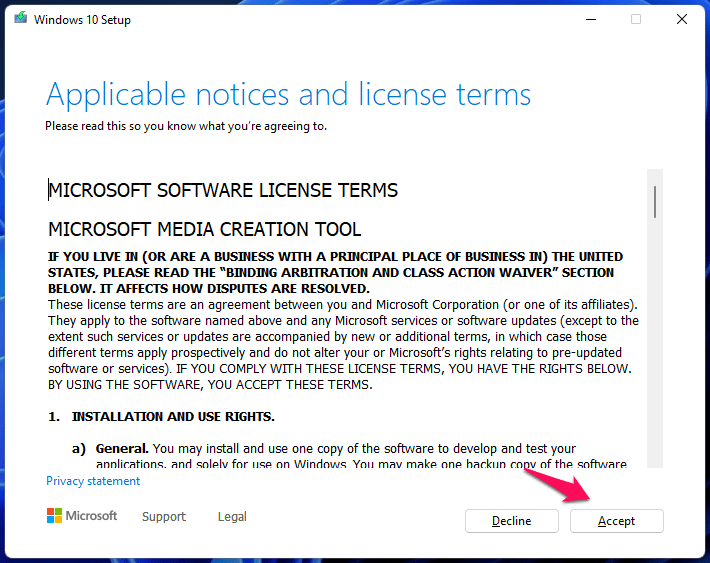
- Scaricamento dei file (~5–6 GB) in base alla connessione.
- Una volta completato, riavvia dal dispositivo USB, scegli lingua e impostazioni, quindi “Installa ora”.
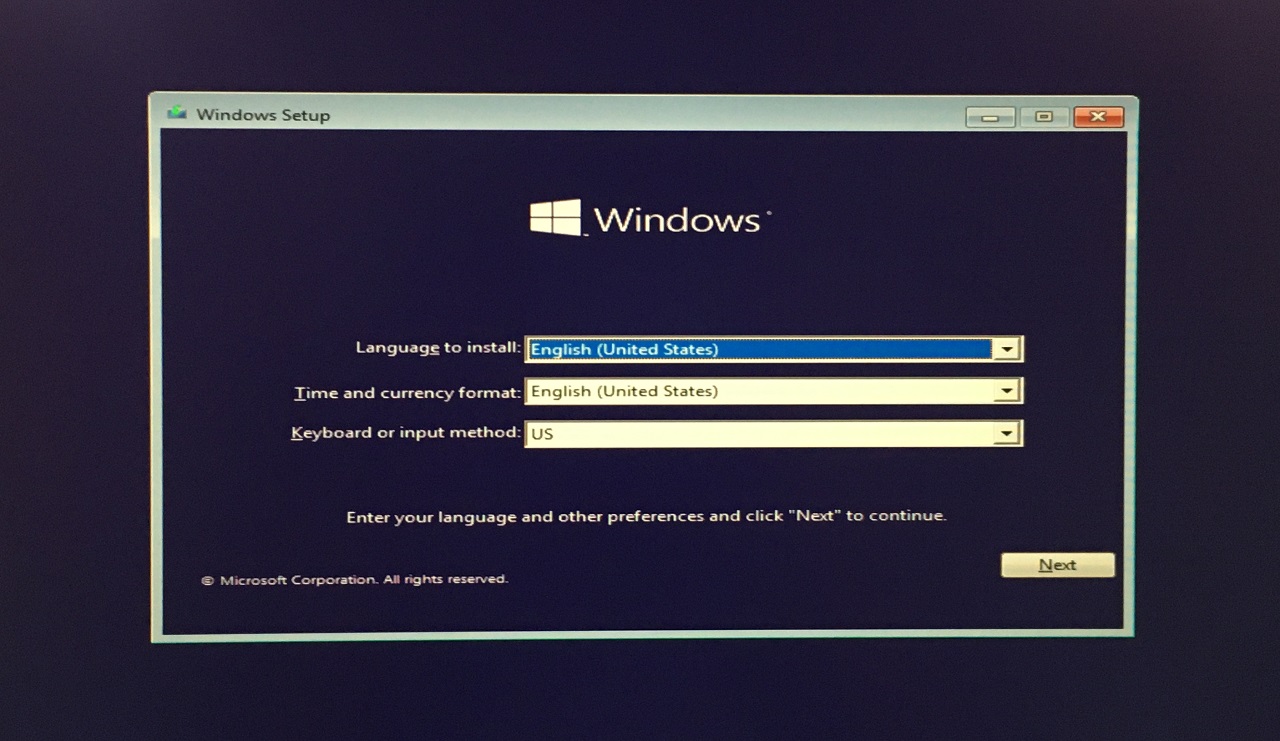
Note pratiche
- Reinstalla prima i driver chipset e quelli di rete, poi tutte le altre periferiche.
- Evita di installare subito software proprietario di produttori che possono inserire driver di basso livello. Verifica la stabilità prima di reinstallare suite complesse.
Controlli specifici per periferiche gaming e periferiche proprietarie
- Mouse/tastiere da gaming spesso installano driver e filtri aggiuntivi (macro engine, RGB, profili). Disinstalla il software del produttore e prova con i driver Microsoft di base.
- Per stampanti: prova a rimuovere la stampante e reinstallare il driver più recente dal sito del produttore.
- Se usi hub USB o dock, prova a collegare la periferica direttamente alla porta del PC per escludere il dock.
Soluzioni alternative rapide (workarounds temporanei)
- Avvia in modalità provvisoria per vedere se il BSOD si verifica: se non succede, è molto probabile che un driver o servizio avviato all’avvio sia la causa.
- Disabilita temporaneamente l’accelerazione hardware nelle applicazioni che la usano massicciamente (browser, software di grafica).
- Aggiorna il BIOS/UEFI e i firmware delle periferiche, ma fallo con cautela: segui la procedura del produttore.
Controesempi: quando la procedura standard non risolve
- Se il BSOD si presenta solo dopo ore di funzionamento e i test RAM/SMART sono puliti, il problema può essere termico o dovuto a consumi energetici difettosi (alimentatore). Verifica l’alimentatore su desktop.
- Se il problema si verifica solo con una singola applicazione (es. software CAD che installa driver kernel), prova a rimuovere quell’applicazione per verificare la stabilità.
Playbook operativo (SOP) per riparazione persistente
- Backup completo dei dati critici.
- Creazione di un punto di ripristino e immagine del sistema (se possibile).
- Monitor termico 24–48 ore per escludere surriscaldamento.
- Eseguire Diagnostica memoria Windows > se errori: sostituire RAM.
- Eseguire CHKDSK su tutte le partizioni > se errori: sostituire disco e ripristinare da backup.
- Avviare in modalità provvisoria e disinstallare driver recenti.
- Reinstallare driver chipset e driver video certificati.
- Se persistente, reinstallazione pulita di Windows 10/11.
- Se ancora presente, testare l’hardware su altra macchina o contattare supporto hardware.
Decisione rapida: diagramma di flusso (Mermaid)
flowchart TD
  A[Inizia: BSOD HIDCLASS.SYS] --> B{Si riproduce sempre all'avvio?}
  B -- Sì --> C[Avvia in modalità provvisoria]
  C --> D{BSOD anche in provvisoria?}
  D -- Sì --> E[Controlla RAM e disco: MemTest86 + CHKDSK]
  D -- No --> F[Disinstalla driver recenti e software periferiche]
  B -- No --> G[Controlla temperatura e carico]
  G --> H{Surriscaldamento?}
  H -- Sì --> I[Pulisci, sostituisci pasta, migliora raffreddamento]
  H -- No --> J[Analizza driver periferiche specifiche]
  E --> K{Errori hardware?}
  K -- Sì --> L[Sostituisci componente difettoso]
  K -- No --> M[Reinstalla Windows o rollback a Windows 10]
  M --> N[FINE]
  L --> N
  F --> N
  I --> N
  J --> N
Checklist per ruolo (breve)
Utente domestico
- Backup dei documenti importanti.
- Aggiornamento driver video e chipset ufficiali.
- Esecuzione CHKDSK e Diagnostica memoria.
- Disinstallazione dei software di periferiche non essenziali.
Tecnico IT
- Raccolta dei minidump e analisi con WinDbg.
- Verifica SMART disk e stress test RAM/CPU.
- Verifica della corrispondenza dei driver con il catalogo Microsoft (WHQL).
- Testare periferiche sospette su macchina nota funzionante.
Test case e criteri di accettazione
Test case 1: Sistema stabile per 72 ore in uso intensivo (gaming, stampa, trasferimenti grandi) dopo le correzioni. Criteri: nessun BSOD, log Event Viewer pulito per errori critici relativi a HIDCLASS.SYS.
Test case 2: Avvio in modalità provvisoria senza BSOD. Criteri: nessun crash in modalità provvisoria; ciò indica driver o servizio di terze parti coinvolti.
Test case 3: MemTest o MemTest86 senza errori su tutti i banchi RAM. Criteri: zero errori dopo almeno 3 passaggi completi.
Test case 4: CHKDSK senza errori critici, SMART disk sano. Criteri: percentuale di settori riallocati stabile e sotto soglia critica.
Maturità della soluzione e quando scalare
- Livello 1 (utente): backup, aggiornamenti driver, CHKDSK, diagnostica RAM.
- Livello 2 (tecnico): analisi minidump, test hardware mirati, sostituzione RAM/HDD.
- Livello 3 (vendor/supporto avanzato): aggiornamento BIOS/firmware, collaborazione con il produttore di periferiche per debug driver kernel.
Scala al livello superiore se: i crash persistono dopo i test hardware e una reinstallazione pulita di Windows.
Suggerimenti di sicurezza e stabilità
- Installa solo driver ufficiali WHQL quando possibile.
- Evita utility che inseriscono driver a livello kernel non necessarie.
- Mantieni backup regolari e crea immagini del sistema prima di aggiornamenti critici.
Note sulla compatibilità e consigli locali
- Alcuni produttori rilasciano driver diversi per regioni e SKU hardware. Controlla il sito del produttore del tuo modello per il driver corretto.
- Per laptop venduti con Windows preinstallato, usa i driver forniti dalla pagina di supporto del produttore e non sempre quelli generici Microsoft.
Galleria dei casi limite
- BSOD intermittente solo con dispositivo Bluetooth specifico: prova a rimuovere e aggiornare il driver Bluetooth o usare un adattatore differente.
- Crash solo quando si collega un dock USB-C: prova a collegare periferiche direttamente e aggiorna firmware del dock.
Glossario in una riga
- BSOD: Blue Screen of Death, schermata blu di errore critico.
- HID: Human Interface Device, periferica di input come mouse/tastiera.
- CHKDSK: utility Windows per controllo e riparazione del disco.
- WHQL: Windows Hardware Quality Labs, certificazione driver Microsoft.
Cosa inviare al supporto tecnico
- Descrizione breve del problema e quando si verifica.
- Elenco di modifiche recenti (driver, aggiornamenti, nuovi hardware).
- Output dei test: MemTest, CHKDSK log, SMART report, e i minidump di Windows (se disponibili).
Rischi comuni e mitigazioni
- Rischio: perdita di dati durante CHKDSK o sostituzione disco. Mitigazione: backup preventivo.
- Rischio: aggiornamento BIOS fallito. Mitigazione: seguire la guida del produttore e collegare l’alimentazione diretta.
Bottom Line
L’errore HIDCLASS.SYS segnala un problema nello stack dei dispositivi di input. La risoluzione richiede un approccio sistematico: monitorare temperature, testare la memoria, controllare il disco, isolare e rollback dei driver sospetti, e infine considerare una reinstallazione pulita di Windows. Usa la checklist e lo playbook forniti per una correzione ordinata e sicura. Se tutto fallisce, raccogli i log e contatta il supporto hardware con prove dei test eseguiti.
Se hai trovato questo articolo utile o vuoi condividere la tua esperienza con l’errore HIDCLASS.SYS, lascia un commento qui sotto. Se preferisci contenuti video, iscriviti al canale DigitBin per guide pratiche.
Important: crea sempre un punto di ripristino e un backup completo prima di intervenire in modo invasivo.




