
Risolvere l'errore 0x800f081f su Windows (DISM e .NET)
Se sei infastidito dall’errore 0x800f081f che appare durante il ripristino dei file di sistema o dopo un aggiornamento di Windows, non sei da solo. Questo codice di errore indica spesso che alcuni file necessari sono mancanti o corrotti, o che il sistema non riesce ad accedere a una sorgente valida per i componenti opzionali (per esempio .NET Framework 3.5).
In questo articolo trovi metodi dettagliati, ordinati per semplicità e impatto, per risolvere il problema. Ogni sezione contiene istruzioni chiare, alternative e checklist rapide per utenti e amministratori.
Cosa causa l’errore 0x800f081f?
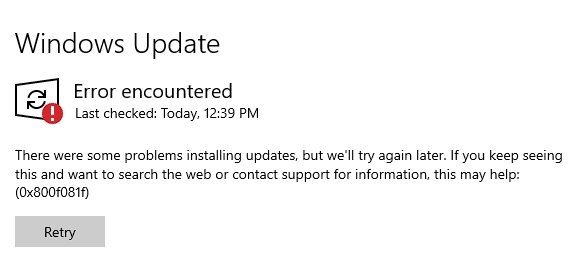
Possibili cause comuni:
- Incompatibilità o assenza della versione richiesta di .NET Framework (tipicamente 3.5). Definizione: .NET Framework 3.5 include le librerie .NET 2.0 e 3.0 necessarie ad alcune app legacy.
- Fonti di installazione non raggiungibili o danneggiate quando si usa DISM o il sistema prova a scaricare i file dai server Windows Update.
- Problemi o conflitti con i componenti di Windows Update (ad es. servizi fermati, cartelle corrotti come SoftwareDistribution o catroot2).
- Group Policy che blocca l’installazione o il recupero dei componenti opzionali.
Importante: non inventare o forzare metodi non verificati. I passaggi seguenti sono testati su Windows 10; adatta le istruzioni per versioni più recenti se necessario.
Che cosa provare prima (ordine raccomandato)
- Installer offline di .NET (soluzione rapida per utenti).
- Esegui lo strumento Risoluzione dei problemi di Windows Update.
- Abilita la policy che consente l’installazione da sorgenti alternative.
- Usa DISM con un ISO di Windows come sorgente.
- Reinstalla .NET 3.5 tramite Funzionalità Windows.
- Reset manuale dei componenti di Windows Update.
Metodi per correggere l’errore 0x800f081f
Metodo 1: Usare l’installer offline di .NET Framework
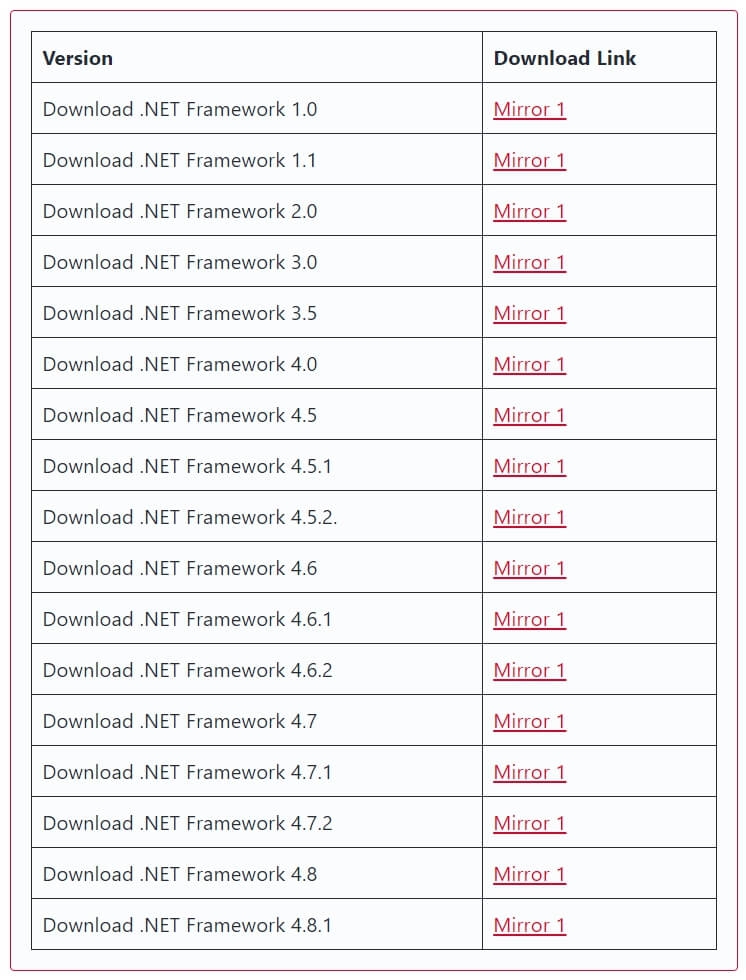
- Controlla la versione più recente di .NET Framework 3.5 compatibile con la tua macchina. (Vedi il sito Microsoft per i dettagli.)
- Scarica l’installer offline dal sito ufficiale o da una fonte affidabile.
- Avvia l’installer e segui le istruzioni a schermo.
- Riavvia il sistema dopo l’installazione.
Se il problema persiste, passa al Metodo 2.
Nota: l’installer offline è utile quando la macchina non ha accesso affidabile a Internet o quando Windows Update non riesce a fornire i pacchetti necessari.
Metodo 2: Eseguire il Risolutore di problemi di Windows Update
Windows include un risolutore che automatizza molte correzioni per gli aggiornamenti.
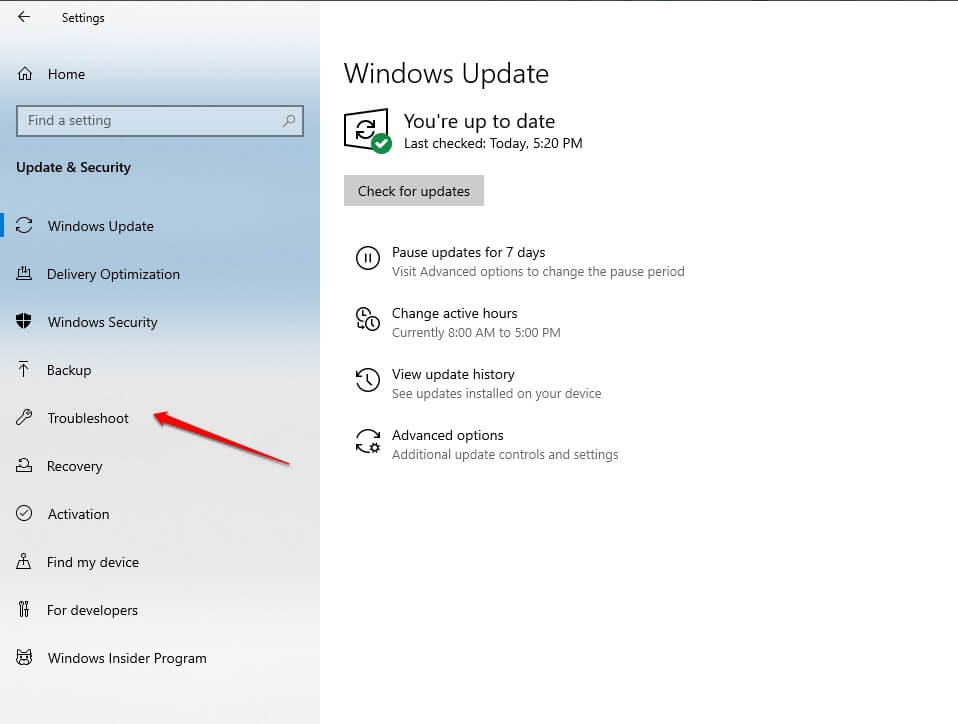
- Premi Windows + I per aprire Impostazioni.
- Vai su Aggiornamento e sicurezza.
- Dal menu a sinistra, seleziona Risoluzione dei problemi.
- Clicca su Strumenti aggiuntivi per la risoluzione dei problemi.
- Seleziona Windows Update e clicca Esegui lo strumento di risoluzione dei problemi.
Lo strumento tenterà di rilevare e risolvere problemi comuni. Dopo l’esecuzione, riavvia e riprova l’installazione o la riparazione.
Quando questo metodo fallisce: se i messaggi indicano file mancanti nella sorgente di installazione o errori DISM, usa un ISO di Windows come sorgente (Metodo 3).
Metodo 3: Configurare la Group Policy (amministratori)
Se sei su Windows 10 Pro, Enterprise o Education, la Group Policy può bloccare l’installazione dei componenti opzionali. Anche su Windows 10 Home puoi provare ad abilitare l’editor di criteri locali (con attenzione).
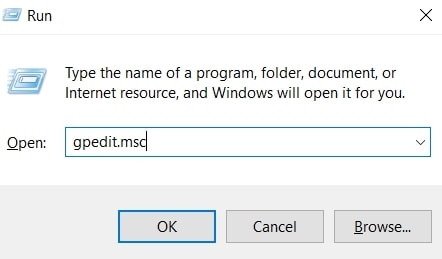
- Premi Windows + R per aprire Esegui.
- Digita gpedit.msc e premi Invio per aprire l’Editor criteri di gruppo locali.
Nel percorso:
Computer Configuration → Administrative Templates → System
Cerca l’impostazione “Specificare le impostazioni per l’installazione di componenti opzionali e la riparazione dei componenti”. Aprila, imposta su Abilitato e applica.
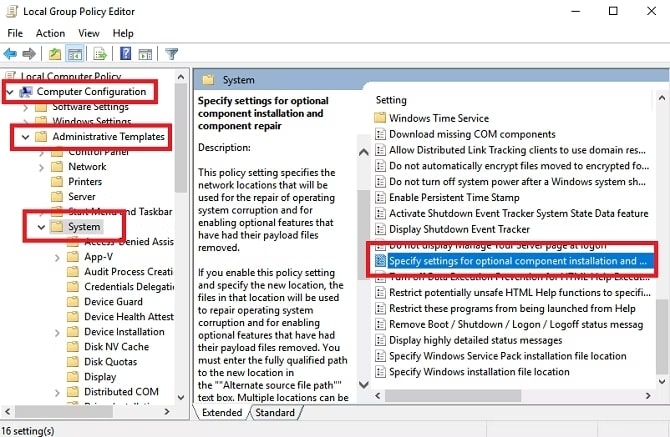
Dopo l’attivazione, riavvia e prova di nuovo l’installazione di .NET o l’operazione che generava l’errore.
Importante: modificare criteri di gruppo su macchine in dominio può avere effetti centralizzati. Verifica con il reparto IT prima di applicare cambiamenti in ambienti gestiti.
Metodo 4: Abilitare .NET Framework usando DISM con un file ISO di Windows
Questo metodo usa DISM per puntare a una sorgente locale (ISO montato). È affidabile quando i server Microsoft non forniscono i file correttamente.
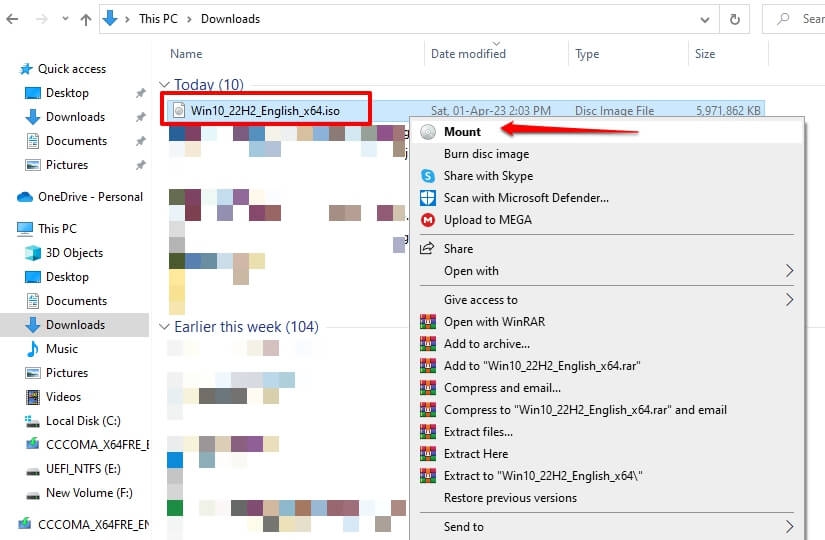
Prima di cominciare: scarica l’ISO di Windows 10 dalla pagina ufficiale Microsoft se necessario.
- Monta l’ISO: in Esplora file, fai doppio clic sul file .iso.
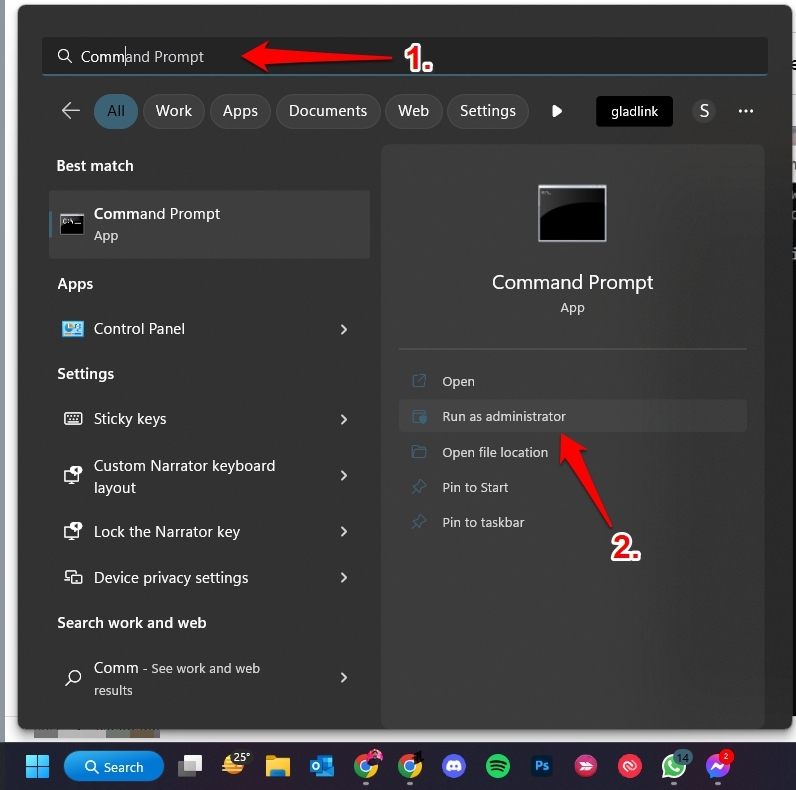
- Apri il Prompt dei comandi come Amministratore (digita cmd nel menu Start, tasto destro -> Esegui come amministratore).
- Esegui il comando DISM sostituendo [drive_name] con la lettera del drive montato e IndexNumber con l’indice corretto (di solito 1 o 2, verifica con DISM /Get-WimInfo):
DISM /online /enable-feature /featurename:NetFx3 /All /Source:WIM:[drive_name]:\sources\install.wim:IndexNumber /LimitAccess- Dopo il completamento, esegui il Controllo file di sistema:
sfc /scannowSe DISM segnala errori sulla sorgente, verifica l’ISO o prova a montare install.esd invece di install.wim (i comandi cambiano leggermente).
Quando usare questo metodo: utile su macchine isolate o quando Windows Update non riesce a scaricare i pacchetti necessari.
Metodo 5: Reinstallare .NET Framework 3.5 tramite Funzionalità Windows
- Premi Windows + I per aprire Impostazioni.
- Vai su App → App e funzionalità.
- In alto a destra clicca Programmi e funzionalità.
- Sulla sinistra scegli Attiva o disattiva funzionalità di Windows.
- Seleziona “.NET Framework 3.5 (include .NET 2.0 e 3.0)” e clicca OK.
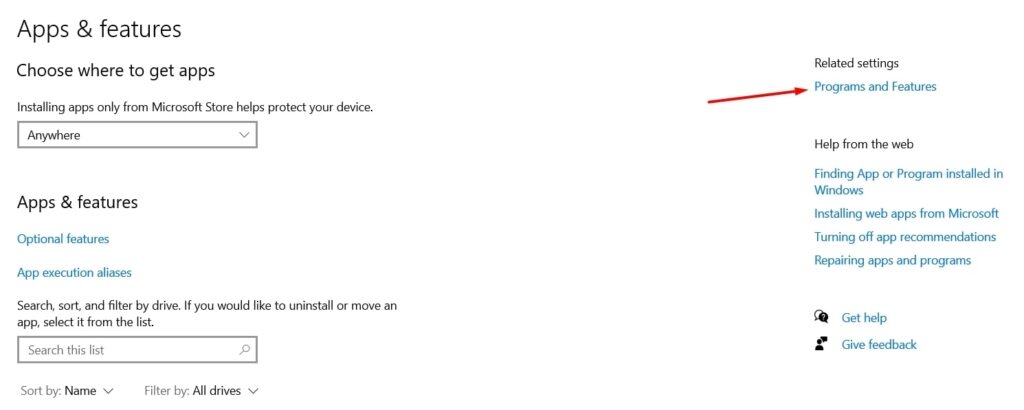
Se l’installazione non procede, usa il Metodo 4 con DISM e una sorgente locale.
Metodo 6: Riavviare i componenti di Windows Update (reset manuale)
Esegui il Prompt dei comandi come amministratore e digita i seguenti comandi, uno alla volta, premendo Invio dopo ciascuno:
Net Stop bits
Net Stop wuauserv
Net Stop appidsvc
Net Stop cryptsvc
Ren %systemroot%\SoftwareDistribution SoftwareDistribution.bak
Ren %systemroot%\system32\catroot2 catroot2.bak
Net Start bits
Net Start wuauserv
Net Start appidsvc
Net Start cryptsvc
Questo processo rinomina le cartelle usate da Windows Update e riavvia i servizi. Dopo il riavvio, forza un controllo aggiornamenti.
Nota: la creazione di copie di backup invece che la cancellazione consente il rollback se qualcosa non va.
Controlli, test e criteri di accettazione
Checklist rapida (utente):
- Ho provato l’installer offline di .NET 3.5.
- Ho eseguito lo strumento di risoluzione problemi di Windows Update.
- Ho riavviato il PC e riprovato.
Checklist rapida (amministratore):
- Ho verificato le Group Policy relative a componenti opzionali.
- Ho provato DISM con ISO montato come sorgente.
- Ho effettuato backup delle cartelle SoftwareDistribution e catroot2 prima di modificarle.
Criteri di accettazione (quando il problema è risolto):
- L’installazione o l’abilitazione di .NET 3.5 completa senza errori.
- sfc /scannow non segnala file di sistema corrotti o indica che tutti i problemi sono stati riparati.
- Windows Update non restituisce più 0x800f081f quando si tenta di installare aggiornamenti correlati.
Quando queste soluzioni non funzionano (controesempi e cause comuni)
- Se il disco di sistema è fisicamente danneggiato o presenta settori difettosi, i comandi software potrebbero non riuscire. Verifica SMART e lo stato del disco.
- Se la macchina è connessa a una rete aziendale con restrizioni (proxy, firewall, WSUS), la sorgente di aggiornamento potrebbe essere bloccata.
- Se l’ISO di Windows è corrotto o non corrisponde alla stessa versione/build del sistema, DISM fallirà; usa l’ISO che corrisponde esattamente alla build installata.
Alternativa: in casi ostinati, una reinstallazione pulita o un aggiornamento in place (con mantenimento dei file) risolve spesso i problemi, ma è una misura più invasiva e richiede backup.
Playbook rapido per amministratori (SOP)
- Verifica build di Windows: Impostazioni → Sistema → Informazioni.
- Controlla eventi: Event Viewer → Windows Logs → Application/System per messaggi DISM o CBS.
- Esegui sfc /scannow; registra i risultati.
- Se i problemi persistono, monta l’ISO corrispondente e usa DISM come descritto.
- Se ancora non risolto, considera aggiornamento in place con Media Creation Tool.
Mini-metodologia: come scegliere il metodo giusto
- Se hai accesso a Internet stabile: prova prima l’installer offline e il risolutore.
- Se lavori in rete aziendale: verifica policy/WSUS prima di usare DISM.
- Se Windows Update segnala errori di sorgente: usa DISM con ISO montato.
- Se i passaggi software non funzionano: diagnostica hardware (disco, memoria).
Flusso decisionale (rapido)
flowchart TD
  A[Errore 0x800f081f] --> B{Hai accesso a Internet stabile?}
  B -- Sì --> C[Prova installer offline .NET]
  B -- No --> D[Usa ISO montato e DISM]
  C --> E{Funzionato?}
  D --> E
  E -- Sì --> F[Fine: riavvia e verifica]
  E -- No --> G[Reset servizi Windows Update]
  G --> H{Amministratore?}
  H -- Sì --> I[Verifica Group Policy e Event Log]
  H -- No --> J[Contatta supporto o admin]
Glossario rapido (1 linea ciascuno)
- DISM: strumento Microsoft per riparare e modificare immagini di Windows e componenti online.
- SFC: System File Checker, verifica e ripara file di sistema protetti.
- ISO: immagine disco che contiene i file di installazione di Windows.
- Group Policy: impostazioni centralizzate che controllano comportamenti del sistema operativo.
Domande frequenti
D: Posso usare un’ISO di una versione diversa di Windows?
R: No. Usa un’ISO che corrisponda alla stessa edizione e build installata per evitare errori di compatibilità.
D: Cancellare SoftwareDistribution è sicuro?
R: Rinominare la cartella (come nei comandi sopra) è sicuro e reversibile; Windows ricreerà la cartella al riavvio dei servizi.
D: Questo errore compare anche su Windows 11?
R: Sì, i principi sono simili. Adatta i comandi e controlla le differenze di UI in Windows 11.
Rischi e mitigazioni
Rischio: modifica di Group Policy in ambienti gestiti può causare conflitti.
Mitigazione: coordina con il team IT e applica policy tramite GPO centralizzate.Rischio: uso di ISO non corrispondente.
Mitigazione: verifica la versione e la build prima di montare l’ISO.
Conclusione
La maggior parte degli utenti risolve l’errore 0x800f081f provando l’installer offline o usando DISM con un ISO di Windows come sorgente. Per ambienti gestiti, controllare le Group Policy e i servizi di aggiornamento è fondamentale. Segui le checklist e i criteri di accettazione sopra indicati per validare la risoluzione. In casi estremi, valuta un aggiornamento in place o il supporto tecnico professionale.
Ulteriori letture:
- [Guida completa] Come scaricare InShot per PC?
- News and Interests che occupano memoria: cos’è e come risolvere?
- I 10 migliori widget per Windows 11 per migliorare il tuo PC




