
Rimuovere l'icona Spotlight Wallpaper su Windows 11
Cos’è l’icona Spotlight
Una definizione rapida: l’icona Spotlight è un collegamento che Windows mostra quando la funzione Spotlight è attiva per lo sfondo. Permette di visualizzare informazioni sulla foto attiva (autore, luogo). È solo un collegamento grafico; non contiene dati utente.
Metodi rapidi per rimuovere l’icona
Di seguito trovi tre percorsi pratici, con passaggi dettagliati, precauzioni e rollback.
1. Rimuovere l’icona desktop Spotlight con una modifica manuale del registro
Nota importante: modificare il registro senza backup può causare problemi di sistema. Crea sempre un punto di ripristino o esporta la chiave prima di procedere.
Passaggi:
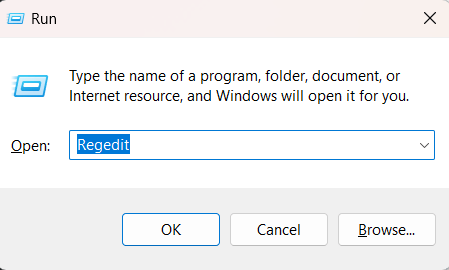
- Premi i tasti Windows + R per aprire la finestra Esegui.
- Digita regedit e premi Invio.
- Vai alla seguente chiave del registro:
Computer\HKEY_CURRENT_USER\Software\Microsoft\Windows\CurrentVersion\Explorer\HideDesktopIcons\NewStartPanel- Fai clic destro sulla chiave NewStartPanel e seleziona Nuovo > Valore DWORD (32 bit).
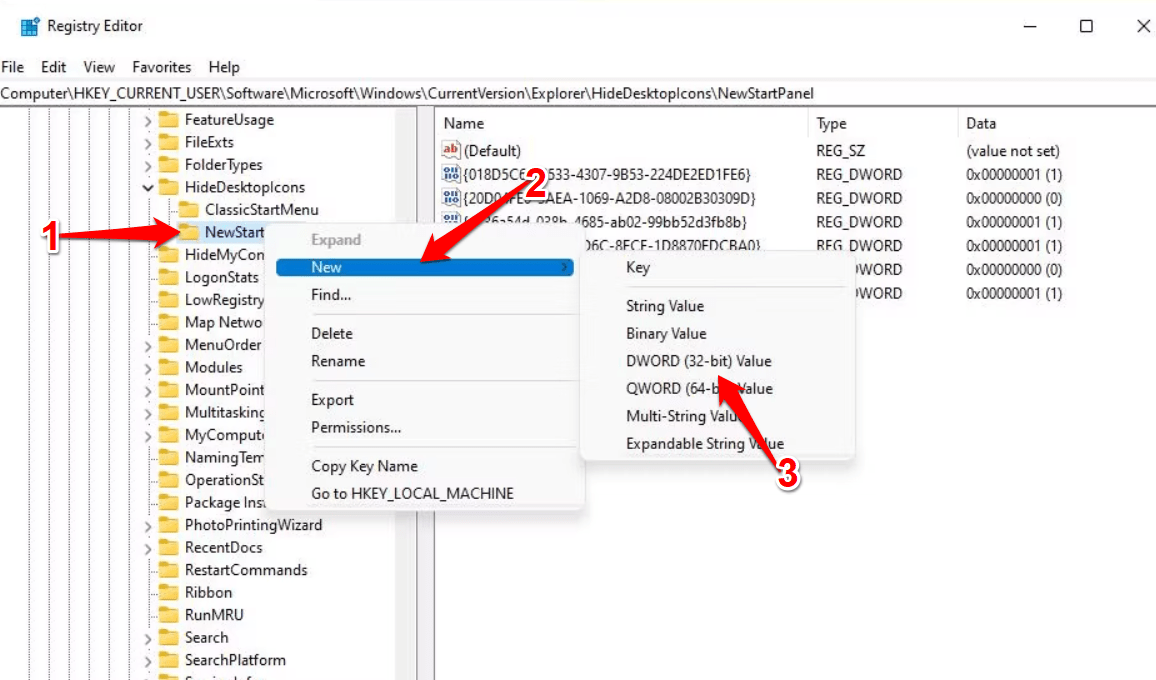
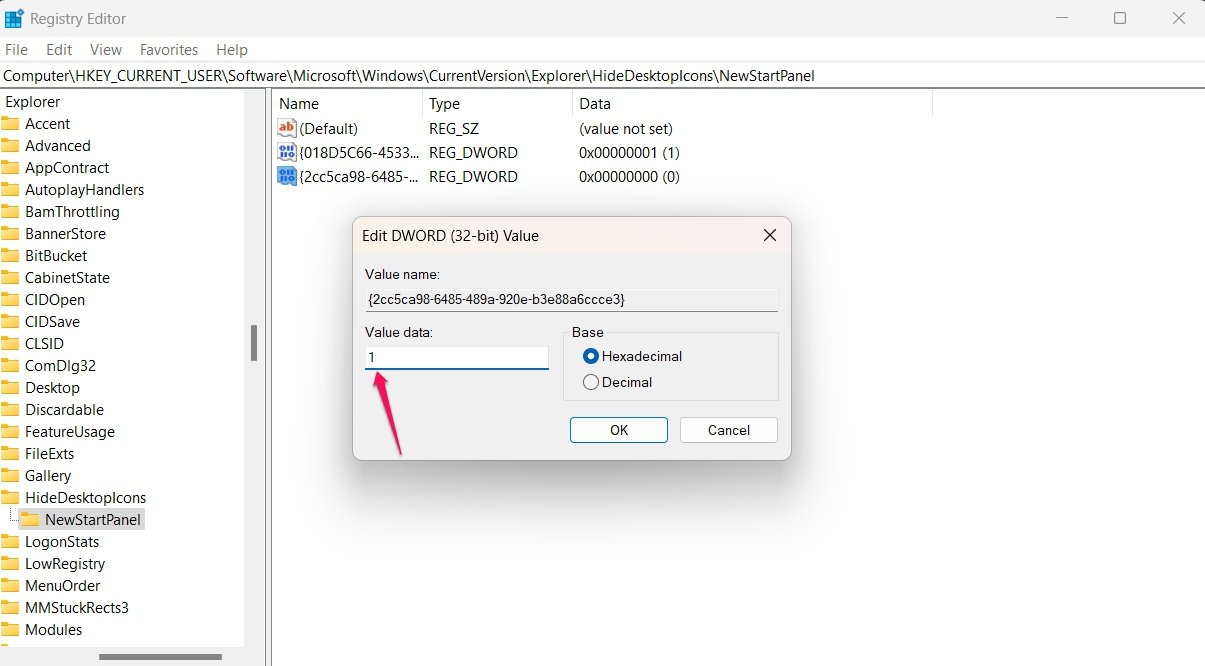
- Copia questo identificatore GUID: {2cc5ca98-6485-489a-920e-b3e88a6ccce3} e incollalo come nome del nuovo DWORD.
- Fai doppio clic sul DWORD appena creato e inserisci 1 nel campo Dati valore, poi clicca OK. L’icona Spotlight scomparirà.
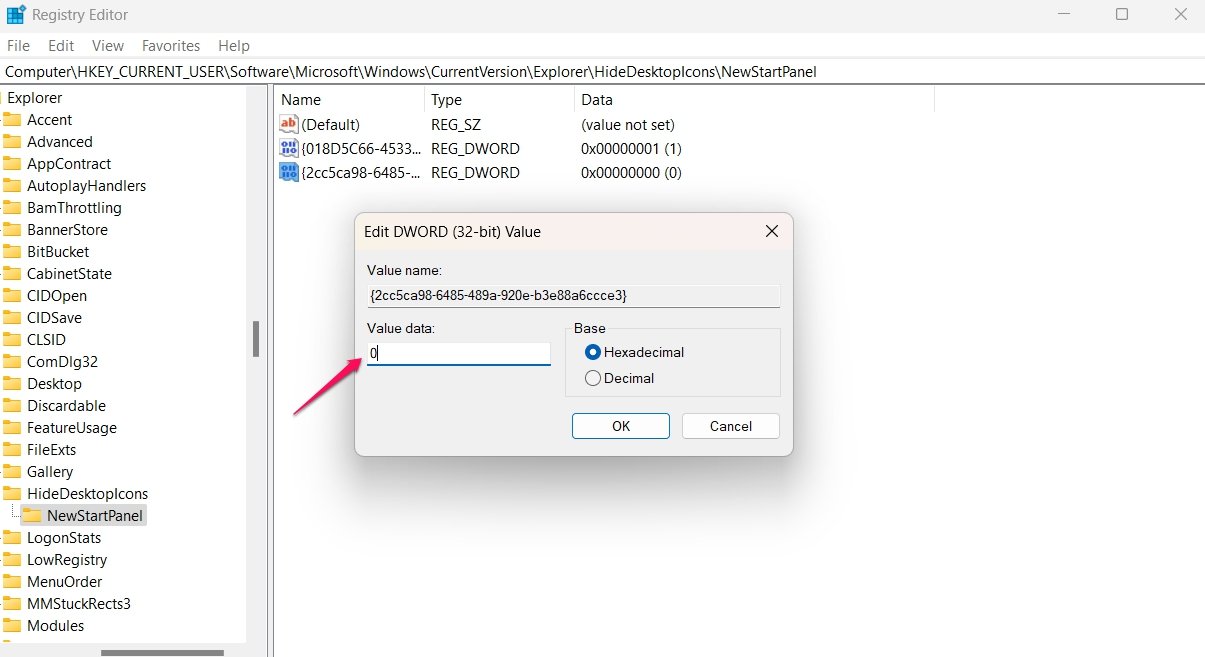
- Per ripristinare l’icona, imposta il valore su 0 o elimina il DWORD.
Consigli operativi:
- Esporta la chiave prima di modificare: tasto destro > Esporta.
- Se l’icona resta visibile, riavvia Esplora risorse (Task Manager > Riavvia Esplora risorse) o effettua il log off e il login.
2. Rimuovere l’icona Spotlight con Winaero Tweaker
Winaero Tweaker è uno strumento per personalizzare Windows. Se preferisci un’interfaccia grafica e non vuoi toccare il registro manualmente, questo è un metodo semplice.
Passaggi:
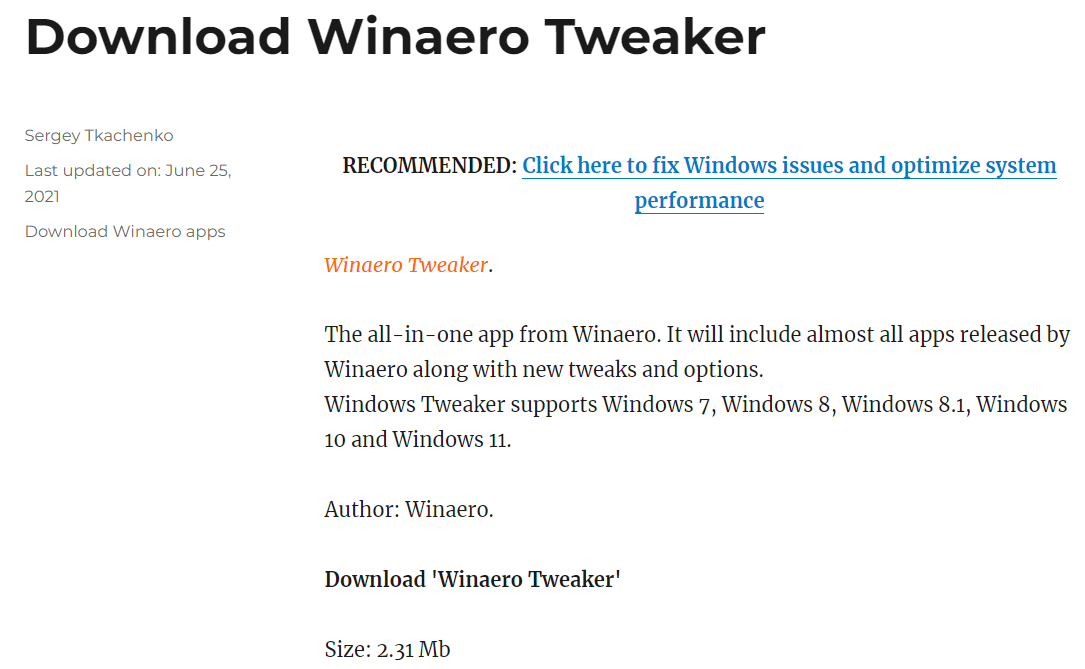
- Scarica e installa Winaero Tweaker dal sito ufficiale.
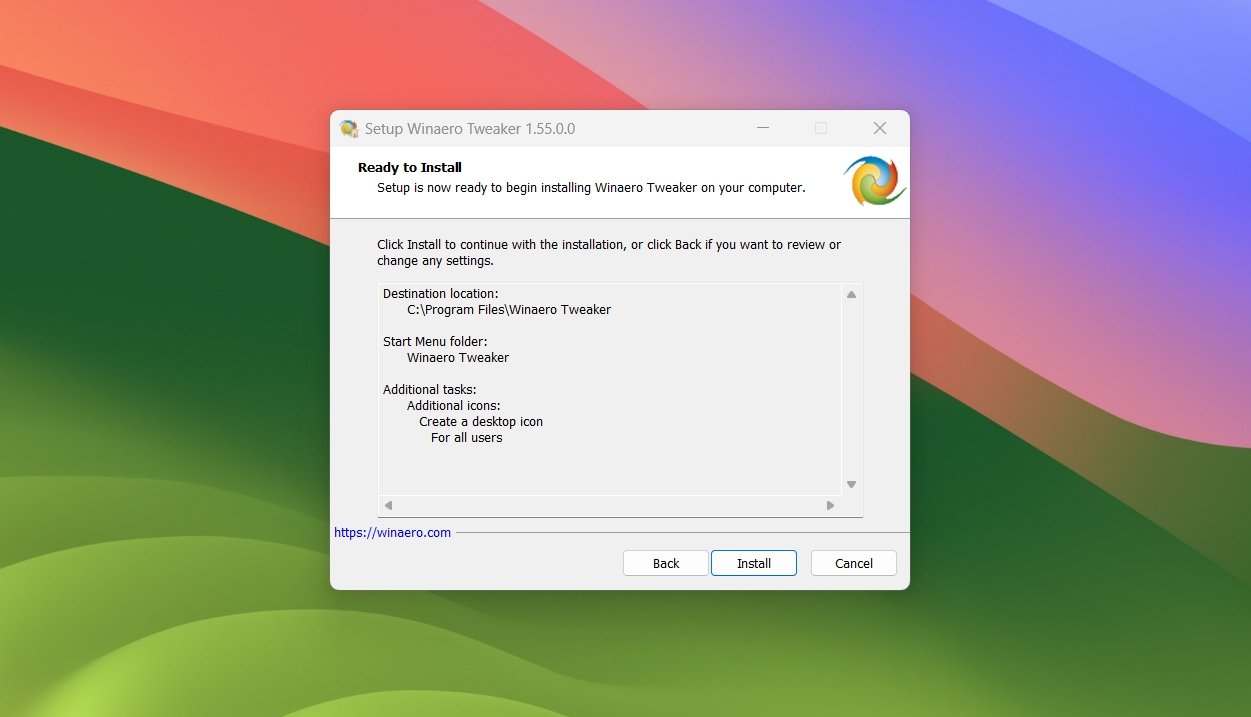
- Estrai il file ZIP e avvia il programma di installazione.
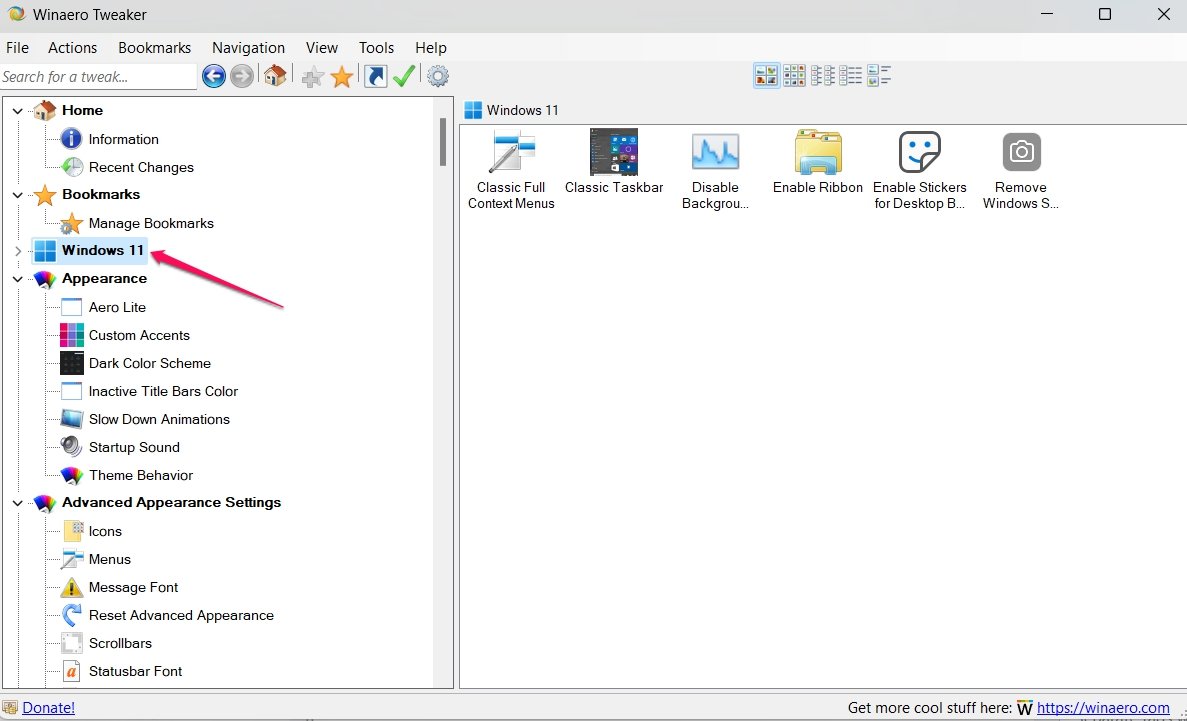
- Nel pannello a sinistra, apri la categoria Windows 11.
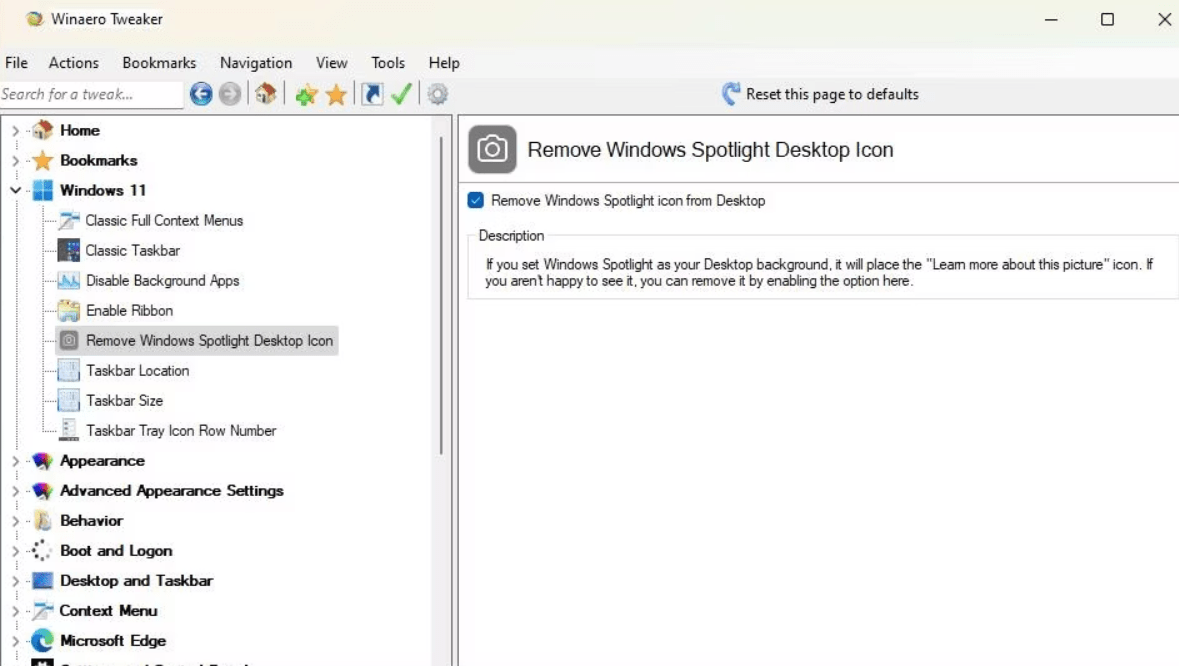
- Trova e seleziona la voce “Rimuovi icona Windows Spotlight” sul desktop.
- Scegli l’opzione “Remove Windows Spotlight Desktop icon” (Rimuovi l’icona Windows Spotlight dal desktop).
- Clicca Applica e poi OK.
Note di sicurezza:
- Scarica sempre da sorgenti ufficiali e verifica l’integrità del file quando possibile.
- Winaero modifica impostazioni di sistema: tieni a portata di mano un backup o un punto di ripristino.
3. Alternativa: cambiare l’impostazione dello sfondo (nessuna modifica al registro)
Se lo scopo è semplicemente rimuovere Spotlight come fonte di sfondo, puoi cambiare tipo di sfondo nelle impostazioni di Windows.
Passaggi rapidi:
- Vai in Impostazioni > Personalizzazione > Sfondo.
- In “Personalizza il tuo sfondo” seleziona Immagine o Presentazione invece di Spotlight.
- Scegli un’immagine o una cartella di immagini.
Questa opzione rimuove la fonte Spotlight e di solito elimina anche l’icona informativa, senza modificare il registro.
Mini-metodologia consigliata prima di intervenire
- Valuta il rischio: piccola modifica estetica vs. rischio di sistema.
- Backup: crea un punto di ripristino o esporta la chiave di registro.
- Applica la modifica su un account non amministratore di test, se possibile.
- Verifica: riavvia Esplora risorse, controlla più account.
- Rollback: ripristina il valore del DWORD a 0 o elimina la modifica tramite Winaero.
Checklist per ruolo
Utente domestico:
- Creare punto di ripristino.
- Scegliere il metodo (registro, Winaero, impostazioni).
- Seguire i passaggi e riavviare sessione.
Amministratore IT:
- Testare in ambiente di staging.
- Documentare la procedura e includere rollback.
- Applicare tramite script o GPO se necessario per più macchine.
Risoluzione problemi comuni
- L’icona non scompare dopo la modifica del registro: riavvia Esplora risorse o esegui il log off/login.
- Impossibile modificare il registro: assicurati di avere privilegi amministrativi.
- Windows ripristina l’icona in aggiornamenti futuri: tieni nota della procedura per riapplicarla.
Quando NON usare questi metodi (controesempi)
- Non modificare il registro su macchine critical senza backup completo.
- Evita strumenti di terze parti non verificati: possono contenere adware o cambiare altre impostazioni.
- Se la funzione Spotlight è gestita da policy aziendali, contatta l’amministratore prima di intervenire.
Ripristino e rollback
- Registro: imposta il valore su 0 o elimina il DWORD {2cc5ca98-6485-489a-920e-b3e88a6ccce3}.
- Winaero: riapri l’opzione e seleziona Ripristina o disinstalla Winaero se l’opzione non è più necessaria.
- Impostazioni: reimposta lo sfondo su Spotlight se desideri riattivare la funzione.
Domande frequenti
È sicuro modificare il registro per rimuovere l’icona?
Sì, se segui le istruzioni e hai un backup. La modifica proposta riguarda solo un valore di visualizzazione desktop e non cancella dati personali.
Cosa succede se sbaglio a modificare il registro?
Puoi ripristinare la chiave esportata o usare un punto di ripristino. Se non hai un backup, richiedi supporto tecnico.
L’icona tornerà dopo un aggiornamento di Windows?
In alcuni casi un aggiornamento può ripristinare impostazioni predefinite. Mantieni la procedura a portata di mano per riapplicarla.
Conclusione
Rimuovere l’icona Spotlight su Windows 11 è un’operazione semplice: puoi intervenire direttamente sul registro, usare un tool come Winaero Tweaker o cambiare il tipo di sfondo nelle impostazioni. Per operare in sicurezza, crea un backup, verifica i risultati e documenta la procedura per un eventuale ripristino.
Se hai altre domande specifiche sul tuo caso (versione di Windows, politiche aziendali), lascia un commento dettagliato con la versione del sistema e il tipo di account. Buon lavoro!
Domande e suggerimenti: se hai idee su “Rimuovere l’icona Spotlight Wallpaper su Windows 11” puoi scriverle qui sotto. Iscriviti al canale DigitBin su YouTube per guide video correlate.




