
Come risolvere l'errore "Accesso negato" su hard disk esterni in Windows 11
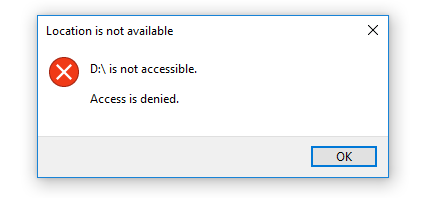
Stai ricevendo il messaggio “Accesso negato” quando colleghi un disco esterno al tuo PC con Windows 11? Questa guida illustra le possibili cause e una procedura di risoluzione passo dopo passo, più controlli avanzati, precauzioni di sicurezza e checklist per utenti e tecnici.
Perché appare l’errore Accesso negato in Windows 11
Windows 11 può bloccare l’accesso a un disco esterno per diversi motivi pratici:
- Permessi o proprietà del file system che non riconoscono l’utente corrente come proprietario. Definizione: la proprietà definisce quale account o gruppo può controllare i permessi di un file o unità.
- File system danneggiato o settori danneggiati sul disco.
- Presenza di malware che impedisce l’accesso per proteggere o nascondere i file.
- Driver obsoleti o incompatibili per il controller USB o per il disco stesso.
- Difetti hardware: cavo, connettore o porta USB danneggiati.
Panoramica dei metodi consigliati
I seguenti passaggi sono ordinati dal più conservativo al più invasivo. Esegui backup dei dati importanti prima di cambiare permessi o eseguire operazioni sul disco.
- Controllo connessioni e porte USB
- Controllo errori disco con lo strumento integrato
- Aggiornamento driver
- Reimpostazione permessi con ICACLS
- Abilitazione dell’account amministratore integrato (temporanea)
- Cambio lettera unità tramite Gestione disco
- Assunzione proprietà e modifica permessi via GUI
- Ultima risorsa: concedere accesso a “Everyone” (solo se hai valutato rischi/privacy)
Procedura dettagliata: passi pratici
1. Controllo fisico e connessione
- Spegni il PC e collega il disco esterno con un altro cavo USB o su un’altra porta. Se disponibile, prova un altro PC.
- Se il disco ha alimentazione esterna, verifica che l’alimentatore funzioni.
- Se noti rumori insoliti, clic ripetuti o il disco non gira, evita ulteriori tentativi e considera il recupero professionale.
Importante: testare il disco su più porte/PC aiuta a distinguere guasto hardware da problema software.
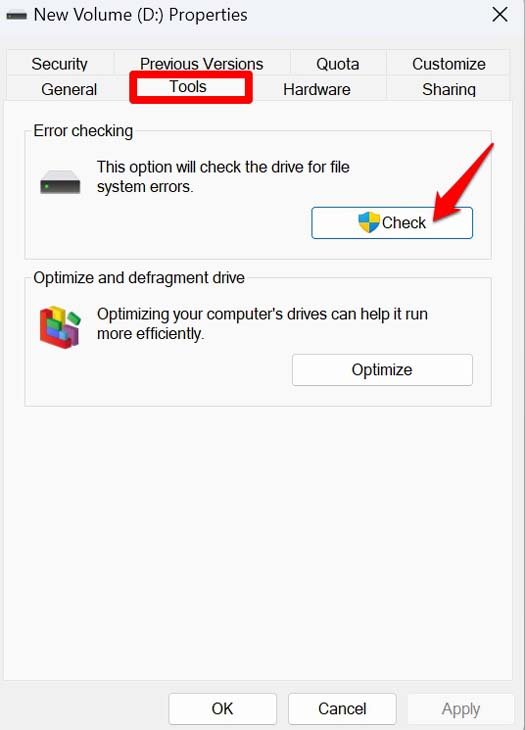
2. Controllare errori del disco tramite Esplora file
- Collega il disco esterno.
- Apri Esplora file e vai a Questo PC.
- Clic destro sull’unità esterna > Proprietà.
- Scheda Strumenti > Controlla > Scansiona unità per errori.
Questo avvia lo strumento di verifica (equivalente semplificato di CHKDSK) e corregge errori logici del file system.

3. Abilitare l’amministratore integrato (solo se necessario)
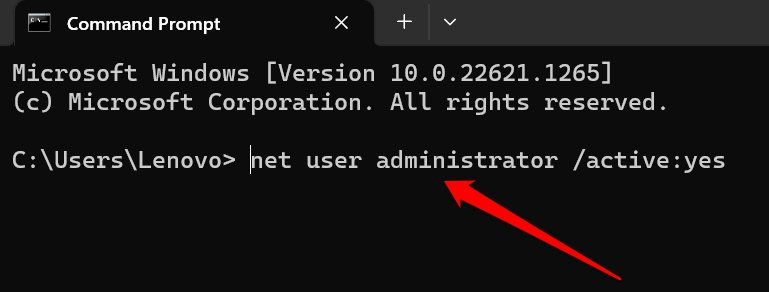
L’account amministratore locale fornisce diritti più estesi. Usalo con cautela; disattivalo dopo l’uso.
- Apri Ricerca (Windows + S) e digita cmd.
- Avvia il Prompt dei comandi come amministratore.
- Esegui il comando:
net user administrator /active:yes- Accedi con l’account Administrator e prova ad aprire il disco.
Nota: dopo aver risolto il problema, disattiva l’account con net user administrator /active:no per motivi di sicurezza.
4. Reimpostare i permessi con ICACLS
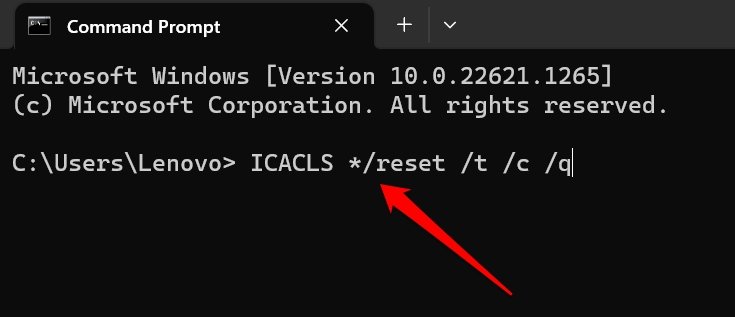
ICACLS è lo strumento di Windows per gestire ACL e permessi. Questo comando reimposterà i permessi di tutte le cartelle e file sotto l’unità collegata.
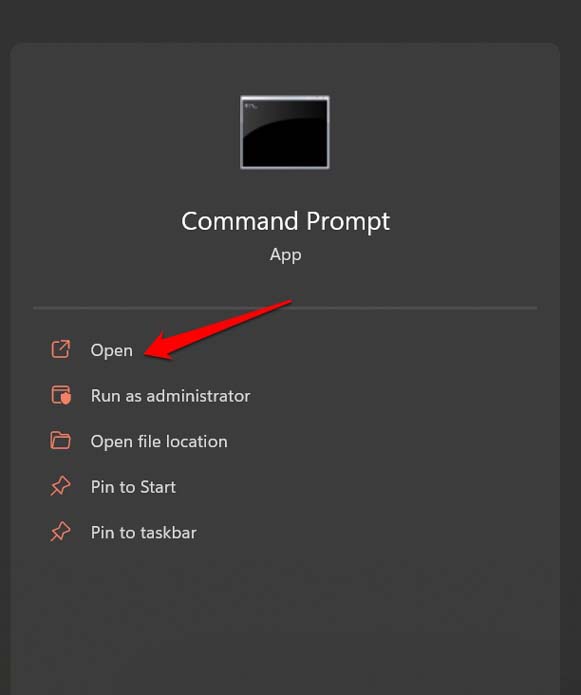
- Apri il Prompt dei comandi come amministratore.
- Esegui (sostituisci X: con la lettera corretta dell’unità, se necessario prima cambia lettera o esegui da folder root):
ICACLS */reset /t /c /qSpiegazione: /reset ripristina i permessi predefiniti, /t agisce ricorsivamente, /c continua nonostante errori, /q silenzioso.
Attenzione: esegui questo comando con cognizione di causa; meglio puntare la lettera dell’unità specifica o la cartella radice per evitare cambi non voluti.
5. Cambiare la lettera dell’unità
Conflitti di lettere possono impedire l’accesso. Assegna una lettera libera.
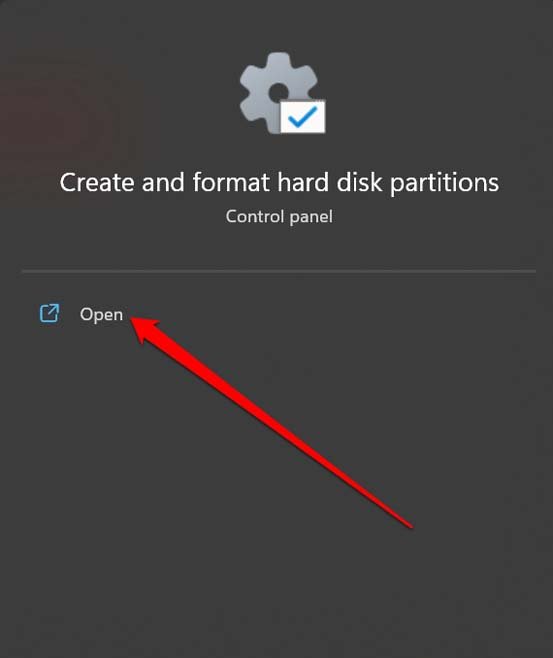
- Cerca Gestione disco (Windows + S > digita Gestione disco) e apri “Crea e formatta le partizioni del disco rigido”.
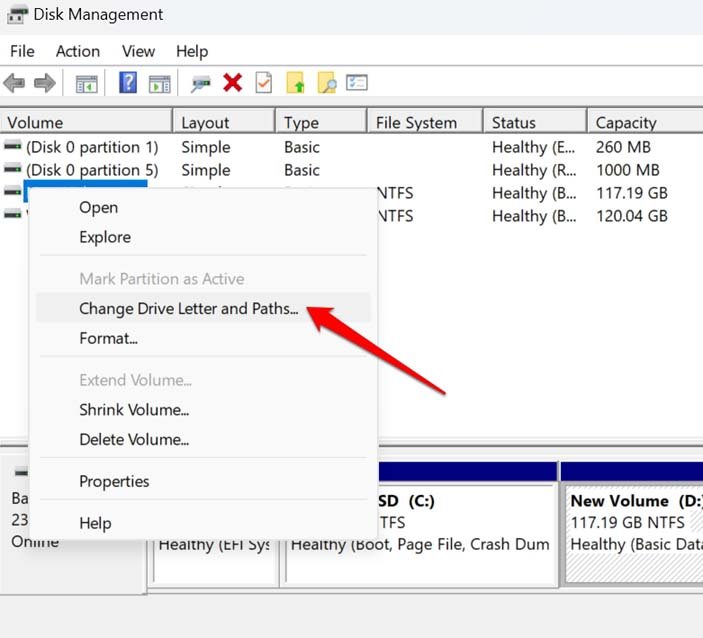
- Individua l’hard disk esterno, clic destro > Cambia lettera e percorsi unità.
- Scegli Cambia e assegna una lettera non usata.
Importante: non usare una lettera già assegnata ad altri volumi.
6. Assumere la proprietà e modificare permessi via GUI
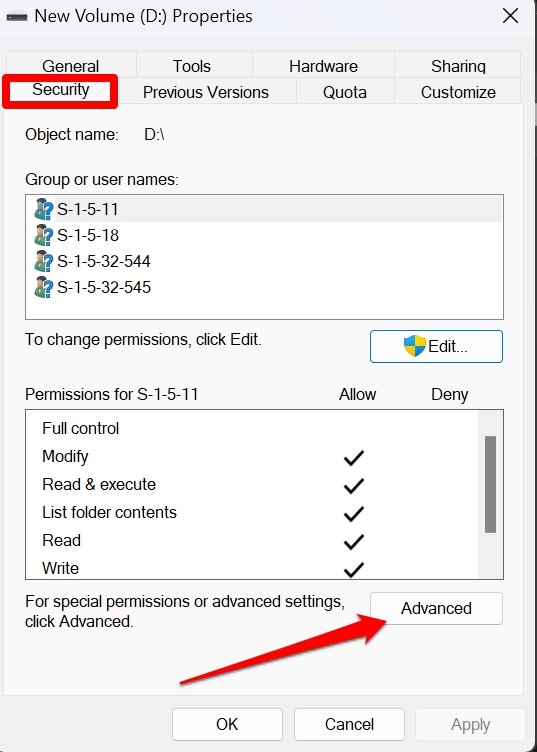
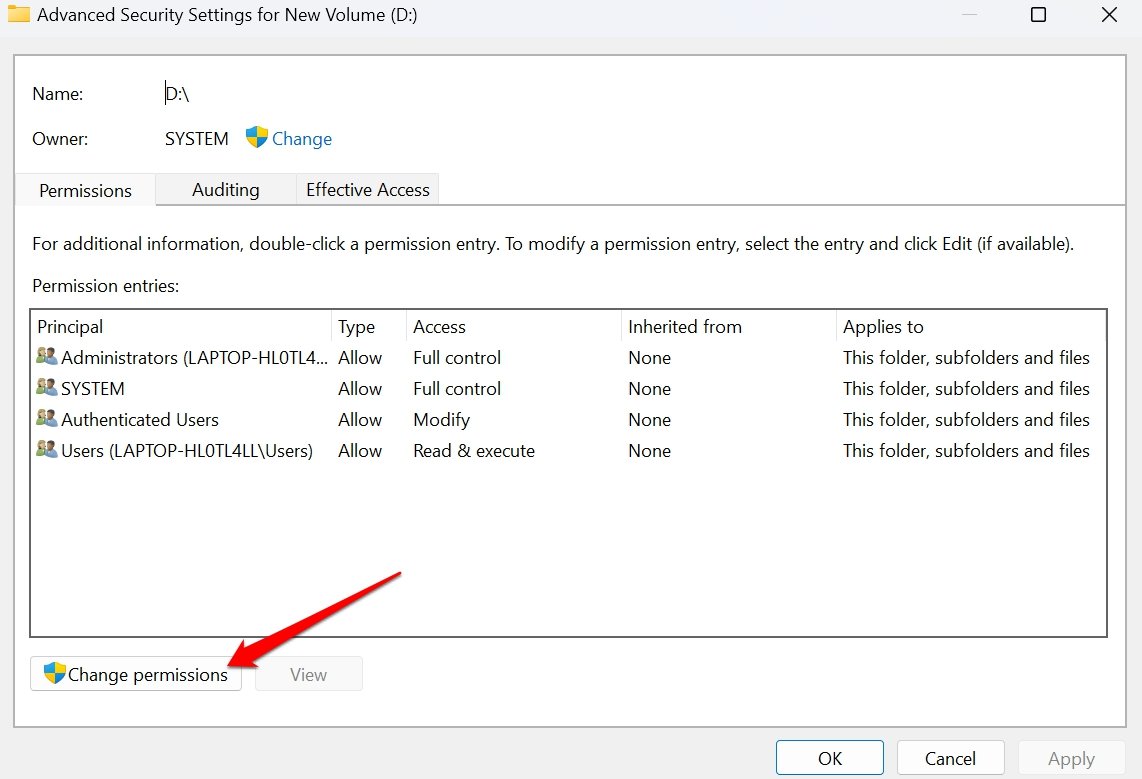
- In Esplora file, clic destro sull’unità esterna > Proprietà > Sicurezza > Avanzate.
- Clic su Cambia (accanto al proprietario) e inserisci il tuo account, quindi applica.
- Modifica permessi per applicare a “Questa cartella, sottocartelle e file” e concedi Controllo completo dove appropriato.
7. Concedere accesso a Everyone (ultima risorsa)
Questo metodo rimuove restrizioni ma ha rischi di privacy e sicurezza: usalo solo temporaneamente su dischi non sensibili.
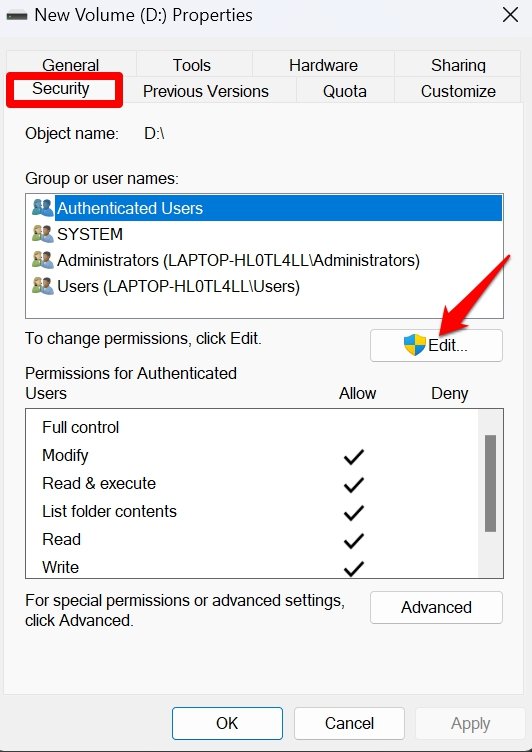
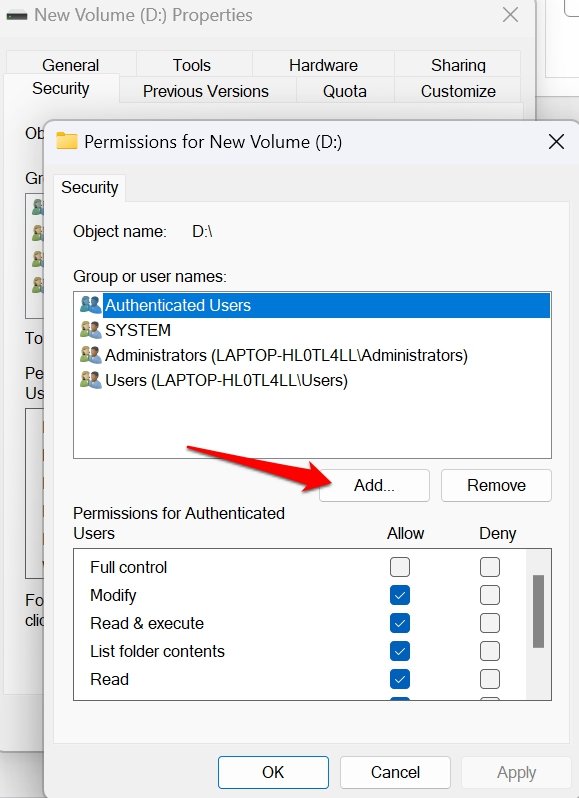
- Proprietà > Sicurezza > Modifica > Aggiungi.
- Inserisci il nome dell’oggetto:
Everyonee conferma. - Concedi i permessi necessari e salva.
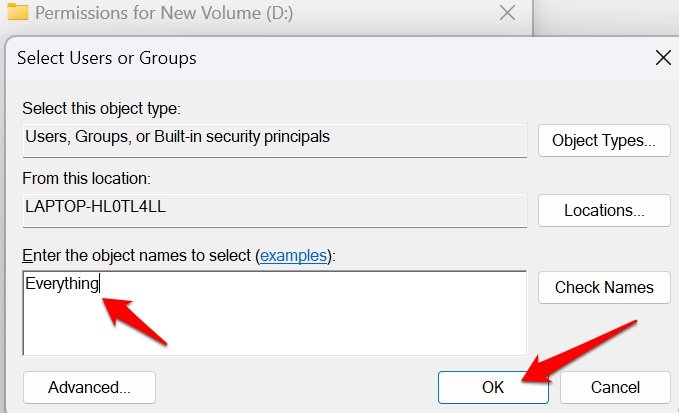
Nota di sicurezza: assegnare accesso a Everyone può esporre i dati a utenti locali o processi; preferisci invece concedere permessi all’account specifico.
Diagnostica avanzata e alternative
Aggiornare o reinstallare driver
- Apri Gestione dispositivi, espandi Unità disco e controller USB.
- Clic destro > Aggiorna driver o Disinstalla dispositivo (poi riavvia e lascia che Windows reinstalli il driver).
Quando farlo: se il disco non appare correttamente in Gestione disco o compare con errore.
Eseguire CHKDSK manuale
Se la scansione GUI non risolve, esegui CHKDSK (sostituisci X: con la lettera dell’unità):
chkdsk X: /f /r /xSpiegazione: /f corregge errori, /r trova settori danneggiati e tenta recupero, /x forza lo smontaggio dell’unità.
Scansione antivirus offline
- Esegui una scansione completa con Windows Defender Offline o con un antivirus affidabile per escludere malware che blocca l’accesso.
Recupero dati e strumenti di terze parti
Se il file system è gravemente danneggiato o il disco mostra errori fisici, considera strumenti di recupero (es. PhotoRec, Recuva) o un servizio professionale.
Attenzione: l’uso di software di recupero su dischi con guasti meccanici può peggiorare la situazione.
Quando questi metodi non funzionano (controesempi)
- Disco con danni meccanici o elettronici: i comandi software non risolvono problemi hardware.
- Settori fisici danneggiati estesi: CHKDSK può fallire o causare perdita di file; serve recupero specializzato.
- Disco cifrato (BitLocker): l’accesso richiede la chiave di ripristino; cambiare permessi non basta.
Procedura standard operativa (SOP) rapida
- Verifica fisica: cavo, porta, alimentazione.
- Test su un altro PC e porta.
- Esegui Controlla unità da Esplora file.
- Aggiorna driver o reinstalla da Gestione dispositivi.
- Reimposta permessi con ICACLS o imposta proprietà.
- Se necessario, cambia lettera unità.
- Backup e considerare ripristino o recupero dati.
Flusso decisionale (diagramma)
flowchart TD
  A[Collegato ma Accesso negato?] --> B{Il disco è riconosciuto in Gestione disco?}
  B -- No --> C[Controlla cavo/porta/prova su altro PC]
  B -- Sì --> D{Compare come RAW o lettera mancante?}
  D -- RAW --> E[Usa CHKDSK o strumenti di recupero; se non risolve -> recupero professionale]
  D -- Letterà mancante --> F[Cambia lettera con Gestione disco]
  F --> G{Accesso OK?}
  G -- Sì --> Z[Fine]
  G -- No --> H[Reimposta permessi 'ICACLS' o assumi proprietà]
  H --> I{Accesso OK?}
  I -- Sì --> Z
  I -- No --> J[Considera permessi Everyone solo temporaneamente]
  J --> K{Accesso OK?}
  K -- Sì --> Z
  K -- No --> L[Backup e valutazione recupero]
Checklist per ruolo
Utente finale
- Testare su diverse porte e cavi.
- Eseguire Controlla unità e riavvio.
- Non concedere “Everyone” senza backup.
Amministratore IT
- Eseguire ICACLS mirato e documentare cambi.
- Usare account admin temporaneo e disabilitarlo dopo.
- Verificare driver e policy di gruppo che possono bloccare dispositivi rimovibili.
Tecnico di laboratorio
- Test hardware con strumenti dedicati.
- Valutare recovery se guasti meccanici.
- Conservare immagine forense se necessario per indagini.
Criteri di accettazione
- Il disco viene montato in Esplora file senza messaggi “Accesso negato”.
- I file sono leggibili, copiabili e scrivibili secondo i permessi concessi.
- Nessuna modifica permanente ai permessi di sistema oltre quanto documentato.
Test di verifica
- Test 1: Accesso con account utente standard — il file viene aperto e copiato.
- Test 2: ICACLS eseguito — verificare che i permessi siano stati ripristinati.
- Test 3: Riavvio dopo cambio driver — il disco deve essere ancora riconosciuto.
Rischi e mitigazioni
- Rischio: perdita di dati durante CHKDSK o interventi su file system. Mitigazione: immagine del disco prima di operazioni invasive.
- Rischio: esporre dati con “Everyone”. Mitigazione: usare solo temporaneamente e rimuovere la voce dopo l’intervento.
Note sulla compatibilità e formati comuni
- NTFS: formato Windows con permessi avanzati; la modifica delle ACL è rilevante.
- exFAT/FAT32: meno permessi, più semplice l’accesso, ma limitazioni su file grandi.
- Mac: macOS legge NTFS in sola lettura per impostazione predefinita (necessita driver di terze parti per scrittura).
Privacy e sicurezza (GDPR) — indicazioni rapide
Se il disco contiene dati personali di terze parti, documenta ogni operazione e limita l’accesso ai soli operatori autorizzati. Concedere “Everyone” può essere una violazione del principio di minimizzazione dei dati: evita questa soluzione per i supporti contenenti dati sensibili.
Glossario (1 riga ciascuno)
- ACL: Access Control List, insieme di regole che definisce permessi di file/chiavi.
- ICACLS: comando Windows per gestire le ACL.
- CHKDSK: utility Windows che verifica e ripara errori del file system.
- NTFS: New Technology File System, file system predefinito di Windows.
Conclusione
L’errore “Accesso negato” su un hard disk esterno in Windows 11 può avere cause sia software che hardware. Procedi con i controlli fisici, poi con i ripristini dei permessi e le verifiche del file system; riserva le azioni invasive (concedere “Everyone”, comandi ricorsivi) solo dopo backup e valutazione dei rischi. Se il disco mostra segnali di guasto fisico, interrompi i tentativi e rivolgiti a un servizio di recupero professionale.
Se hai suggerimenti o esperienze su come hai risolto questo problema, lascia un commento qui sotto. Se vuoi guide passo passo in video, iscriviti al canale consigliato nel post originale.
Sommario:
- Verifica connessione e porta.
- Esegui Controlla unità o CHKDSK.
- Reimposta permessi (ICACLS) e prendi possesso dell’unità se necessario.
- Cambia la lettera dell’unità se c’è conflitto.
- Evita di usare “Everyone” senza valutazione privacy e backup.




