Гид по технологиям

Wi‑Fi

Как расширить зону покрытия Wi‑Fi с повторителем
Wi‑Fi 6 min read

Как расширить зону покрытия Wi‑Fi с повторителем

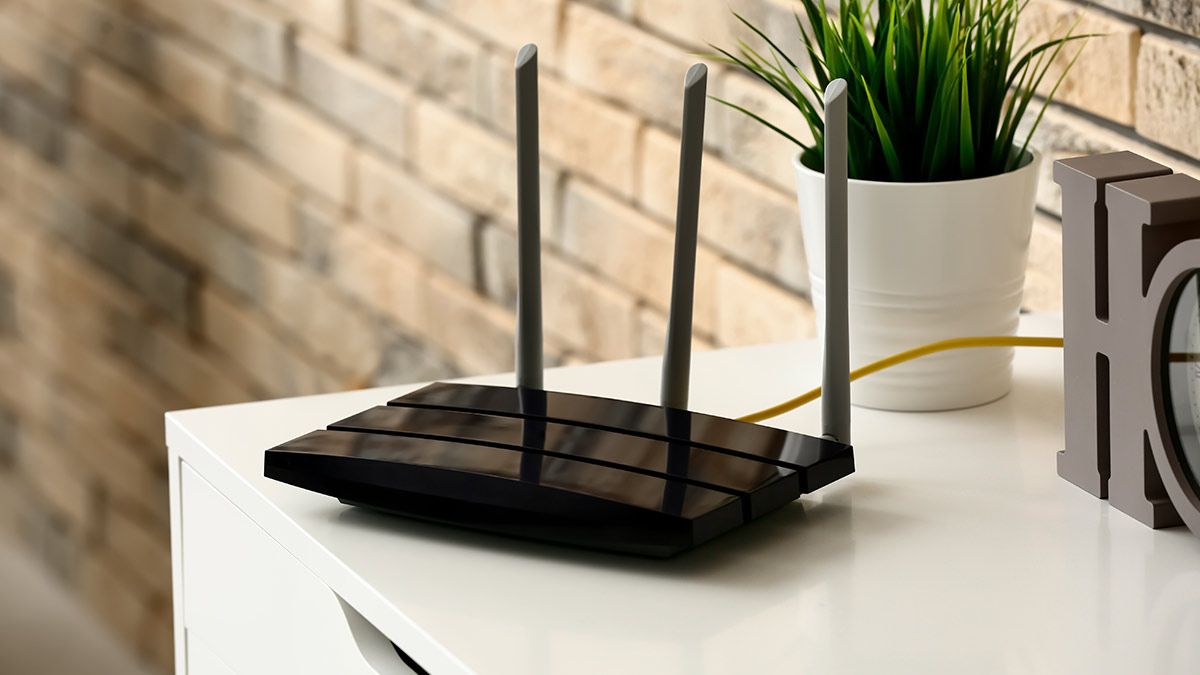
Повторитель Wi‑Fi захватывает сигнал роутера и ретранслирует его дальше — это недорогое решение для устранения «мертвых зон». Установите повторитель сначала рядом с роутером, затем перемещайте его в середину между роутером и зонами со слабым приёмом; используйте мобильное приложение или индикаторы сигнала для подбора оптимального места. Если нужно стабильное покрытие по всему дому, рассмотрите mesh‑систему или Powerline как альтернативы.

Проверка скорости Wi‑Fi: тесты и устранение проблем
Wi‑Fi 9 min read

Проверка скорости Wi‑Fi: тесты и устранение проблем

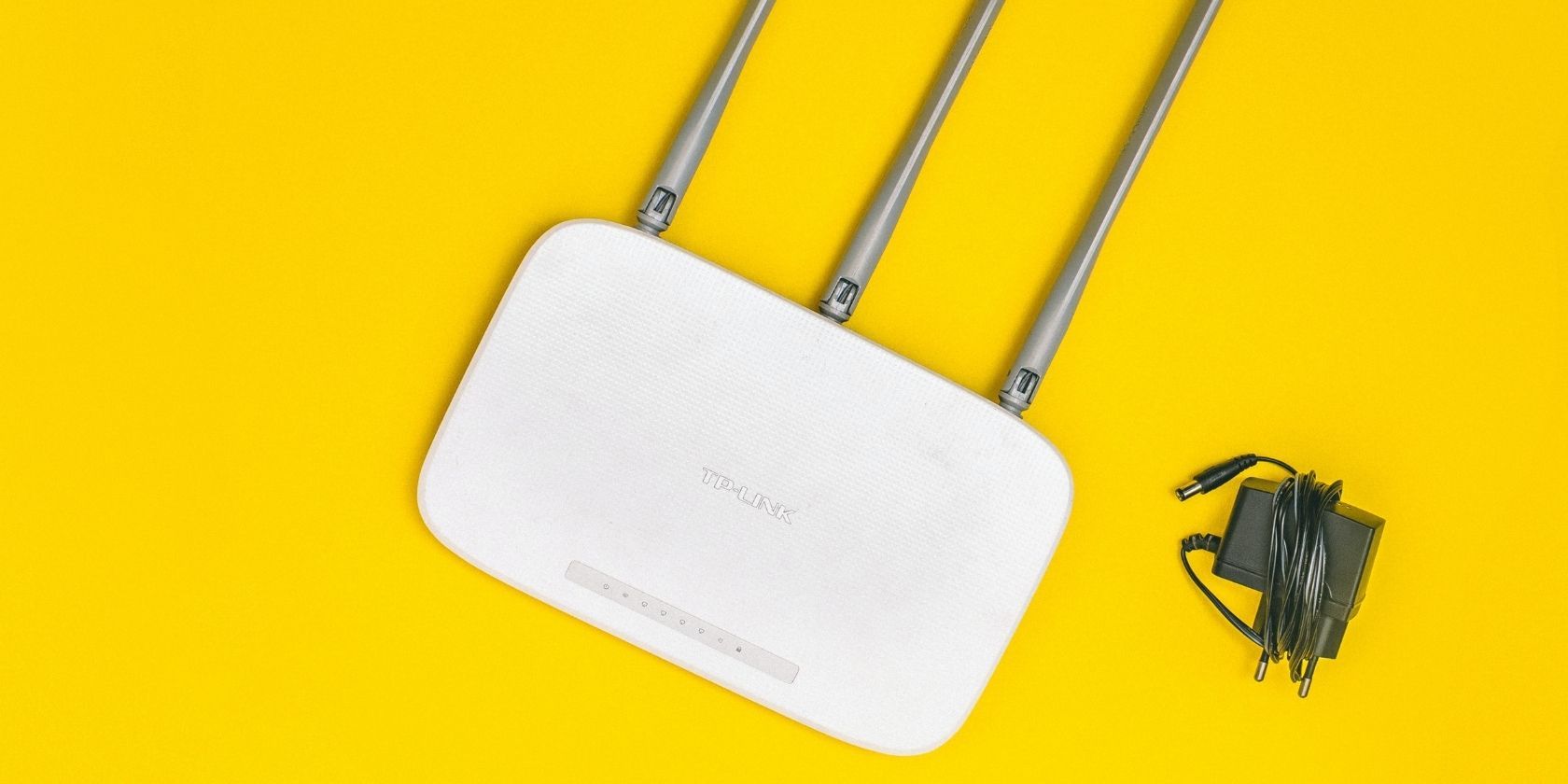
Быстрое тестирование Wi‑Fi помогает понять, соответствует ли соединение вашей подписке и подходит ли оно для стриминга, игр или резервного копирования. Проведите тесты несколько раз в разных местах и в разное время, отключите лишние устройства, выполняйте тест без VPN и перезагрузите тестируемое устройство перед измерением.

Как рассчитать радиус покрытия Wi‑Fi роутера
Wi‑Fi 9 min read

Как рассчитать радиус покрытия Wi‑Fi роутера

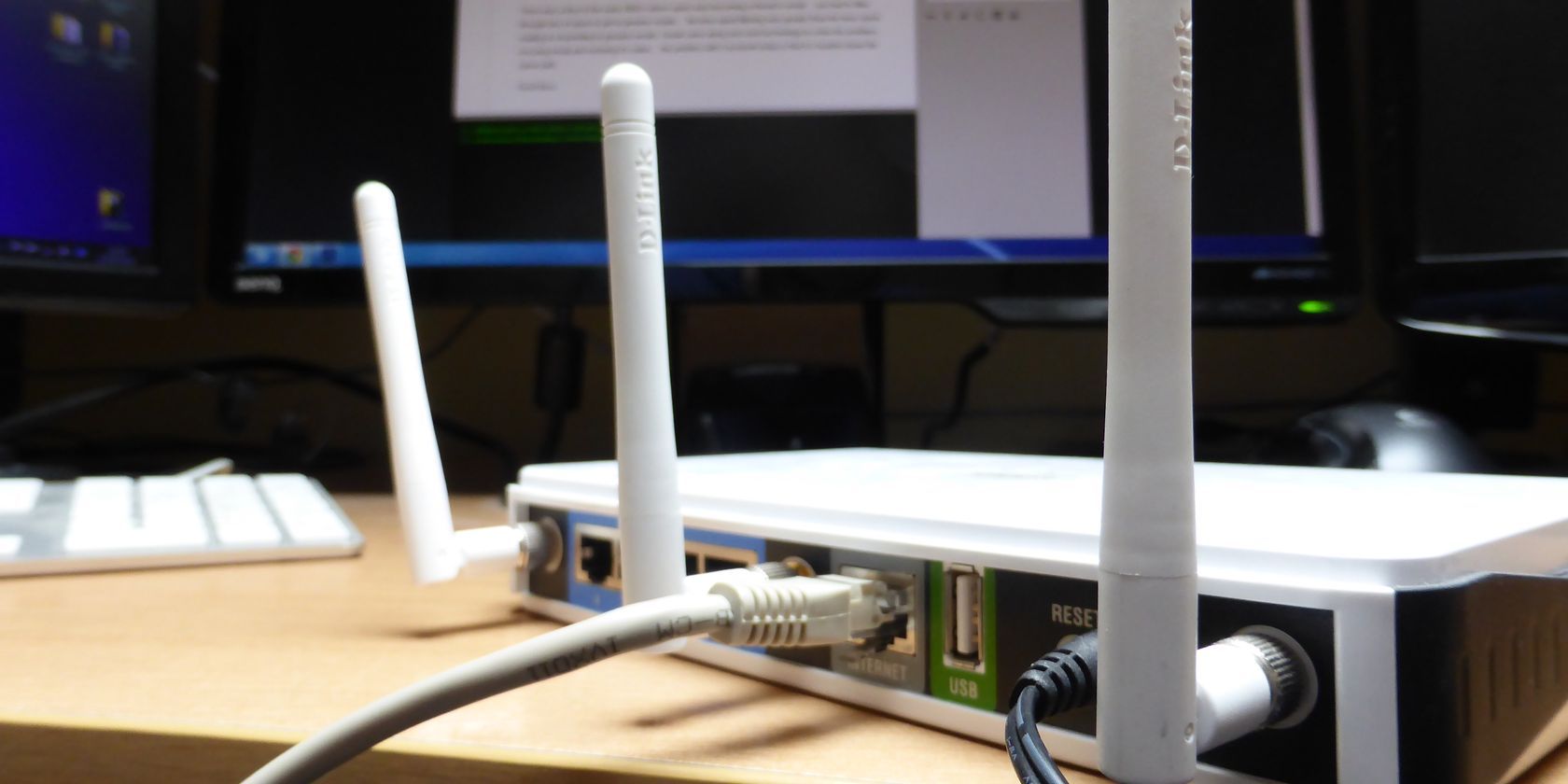
Радиус Wi‑Fi зависит от среды, частоты и характеристик роутера. Для точной оценки измеряйте RSSI и учитывайте затухание стен; для улучшения покрытия используйте mesh или дополнительные точки доступа.

Оптимизация роутера: настройка, безопасность, покрытие
Wi‑Fi 7 min read

Оптимизация роутера: настройка, безопасность, покрытие

Разместите роутер в центре дома, смените стандартные логин/SSID, включите WPA2/WPA3 и следите за прошивкой. Настройте автоматический выбор диапазона и QoS для приоритетных устройств; используйте mesh или powerline, если покрытие слабое.

Приоритет Wi‑Fi на Android — как задать
Wi‑Fi 7 min read

Приоритет Wi‑Fi на Android — как задать

Вы можете задать приоритет Wi‑Fi на Android двумя путями: через встроенные настройки (если они есть) или через сторонние приложения. Настройте пороги переключения, проверьте поведение в течение суток и следуйте рекомендациям по безопасности.

Отдельные SSID для 2.4/5/6 GHz
Wi‑Fi 6 min read

Отдельные SSID для 2.4/5/6 GHz

Дайте каждой полосе вашего многодиапазонного роутера отдельный SSID, отключите Band Steering при желании ручного контроля и настройте QoS, безопасность и каналы для стабильной работы сети.

Как подключиться к скрытой Wi‑Fi сети на Android
Wi‑Fi 5 min read

Как подключиться к скрытой Wi‑Fi сети на Android

Скрытая Wi‑Fi сеть не отображается в списке; добавьте её вручную, указав SSID, тип безопасности и пароль. Проверьте точность данных и ограничения роутера, если подключение не проходит.

Изменить пароль Wi‑Fi в Windows 10
Wi‑Fi 5 min read

Изменить пароль Wi‑Fi в Windows 10

Если нужно сменить пароль Wi‑Fi, вы можете изменить его в настройках роутера (это меняет пароль для всех устройств) или обновить сохранённый пароль в Windows 10 (если вы просто ошиблись при вводе). Ниже — пошаговые инструкции, советы по безопасности и план действий перед сменой.

Изменить пароль Wi‑Fi в Windows 10 — руководство
Wi‑Fi 6 min read

Изменить пароль Wi‑Fi в Windows 10 — руководство

Если нужно сменить пароль сети, войдите в веб‑интерфейс роутера по его IP (узнать через ipconfig) и обновите параметры беспроводной сети. Чтобы обновить сохранённый пароль на компьютере с Windows 10, удалите сеть в "Параметры > Сеть и Интернет > Wi‑Fi > Управление известными сетями" или отредактируйте профиль через Центр управления сетями.

Настройка Linksys WRE54G — расширитель Wi‑Fi
Wi‑Fi 6 min read

Настройка Linksys WRE54G — расширитель Wi‑Fi

Это подробное руководство по установке и настройке Linksys WRE54G (Range Extender / Repeater). Вы узнаете, как выполнить сброс, подключиться, включить WDS, изменить IP и SSID, включить шифрование и проверить работоспособность.

Скрывать SSID Wi‑Fi: нужно ли это?
Wi‑Fi 8 min read

Скрывать SSID Wi‑Fi: нужно ли это?

Скрытие SSID не даёт реальной защиты против целенаправленных атак и создаёт неудобства. Вместо этого включите WPA3/WPA2‑AES, смените админ‑пароль, отключите WPS/UPnP и обновляйте прошивку.

Отдельные SSID для 2.4/5/6 GHz — настройка
Wi‑Fi 6 min read

Отдельные SSID для 2.4/5/6 GHz — настройка

Назначьте отдельные имена сетям (SSID) для 2.4, 5 и 6 GHz, чтобы избежать «залипания» устройств на медленном диапазоне, упростить приоритетизацию через QoS и улучшить стабильность сети.

Лучшее место для Wi‑Fi роутера в доме
Wi‑Fi 8 min read

Лучшее место для Wi‑Fi роутера в доме

Поставьте роутер в центральной части дома, подальше от массивных стен и электроприборов, поднимите его повыше. Для больших домов используйте mesh‑систему или powerline‑адаптеры и пройдите простой набор тестов.

Высокоусиленная Wi‑Fi антенна для дома
Wi‑Fi 9 min read

Высокоусиленная Wi‑Fi антенна для дома

Установка высокоусиленной антенны — простой способ улучшить покрытие и стабильность Wi‑Fi при совместимости с маршрутизатором. Проверьте разъём, стандарты и альтернативы до покупки.

Оптимизация Wi‑Fi роутера — скорость и безопасность
Wi‑Fi 7 min read

Оптимизация Wi‑Fi роутера — скорость и безопасность

Разместите роутер в центре дома, смените стандартные логин/SSID и включите современные протоколы шифрования. Выполните проверку каналов, настройте QoS и обновите прошивку — это улучшит скорость, стабильность и безопасность сети.

Лучший Wi‑Fi канал: как выбрать и настроить
Wi‑Fi 10 min read

Лучший Wi‑Fi канал: как выбрать и настроить

Просканируйте окружение, выберите наименее загруженный диапазон (по возможности 5 GHz или 6 GHz), а для 2.4 GHz предпочитайте неперекрывающиеся каналы 1, 6 или 11. Проверьте результаты до и после изменения канала и вернитесь обратно, если ухудшилось.

Проверка и улучшение силы сигнала Wi‑Fi
Wi‑Fi 9 min read

Проверка и улучшение силы сигнала Wi‑Fi

Быстро проверьте количество полосок на значке Wi‑Fi и сравните на разных устройствах. Для точных измерений используйте dBm (RSSI) через AirPort Utility, Wi‑Fi Analyzer или WifiInfoView; если сигнал ниже −60 dBm, принимайте меры: перемещение роутера, смена канала, mesh или обновление оборудования.

Подключение к скрытой Wi‑Fi на Android
Wi‑Fi 4 min read

Подключение к скрытой Wi‑Fi на Android

Скрытые Wi‑Fi сети не показываются в списке доступных сетей, поэтому их нужно добавлять вручную. Для подключения понадобится точный SSID сети, тип безопасности (WPA2/WPA3 и т.п.) и пароль — затем создайте сеть в настройках Wi‑Fi и подключитесь.

Как подключиться к бесплатному Wi‑Fi в Starbucks
Wi‑Fi 7 min read

Как подключиться к бесплатному Wi‑Fi в Starbucks

Starbucks предлагает бесплатный Wi‑Fi обычно под сетью «Google Starbucks». Подключитесь через меню Wi‑Fi, подтвердите вход в браузере кнопкой "Accept & Continue"; при проблемах очистите кэш, отключите VPN или удалите и заново добавьте сеть.

Как читать маркировку роутеров Wi‑Fi
Wi‑Fi 10 min read

Как читать маркировку роутеров Wi‑Fi

Буквы в названии роутера (AC, AX, AXE, BE) показывают поколение Wi‑Fi; цифры — суммарную теоретическую скорость в Mbps. Выбирайте по покрытию, реальным тестам и функциям, а не только по «большому числу».