
Как проверить и улучшить силу сигнала Wi‑Fi
Быстрое содержание
- Почему сила сигнала Wi‑Fi важна
- Быстрая проверка уровня сигнала на устройстве
- Точный метод: измерение в dBm (RSSI)
- Пошаговые инструкции для iOS, Android, Windows и macOS
- Как улучшить сигнал: проверенные приёмы и сценарии
- Создание карты покрытия (heatmap)
- Чек-листы для домашнего пользователя и администратора
- Методика тестирования и критерии приёмки
- Краткий глоссарий и факт‑бокс
Почему сила сигнала Wi‑Fi важна
Сильный сигнал Wi‑Fi даёт стабильное соединение и позволяет использовать доступную пропускную способность. Слабый сигнал приводит к снижению скорости, задержкам, прерываниям звонков и ошибкам загрузки контента.
На силу сигнала влияют:
- Расстояние до маршрутизатора.
- Частота сигнала: 2.4 GHz даёт больше покрытия, 5 GHz и 6 GHz — выше скорость, но меньше радиус действия.
- Материал стен и перегородок (бетон, кирпич и металлические конструкции сильнее ослабляют сигнал).
- Электронные помехи: микроволновки, беспроводные телефоны, Bluetooth и другие сети рядом.
- Возраст и настройки роутера: прошивка, мощность передачи, направление антенн.
Важно сначала исключить проблему со стороны провайдера. Подключитесь по Ethernet к роутеру. Если через кабель скорость нормальная, проблема в беспроводном сегменте.
Быстрая проверка силы сигнала на устройстве
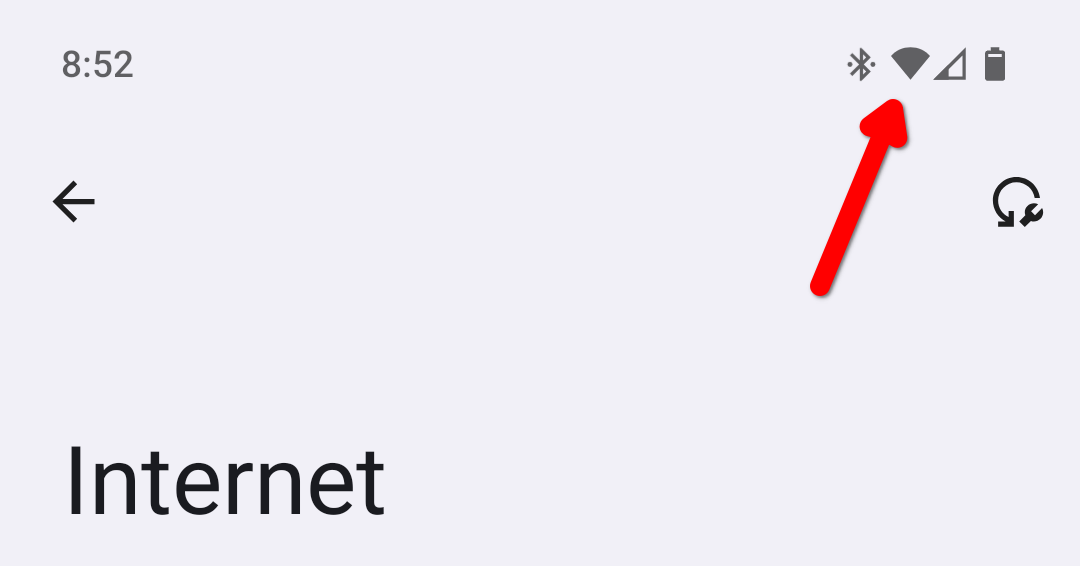
Самый простой тест — посмотреть индикатор Wi‑Fi на устройстве. Больше заполненных дуг — сильнее сигнал. Проверяйте не только одно устройство, а как минимум два, чтобы получить базовую картину покрытия.
- Пройдитесь по комнате и наблюдайте, как меняются полоски.
- Запомните расстояние до роутера и количество перегородок.
- Обратите внимание на зоны с постоянными разрывами соединения.
Примечание: разные устройства могут по‑разному интерпретировать полоски. Если показатели совпадают на нескольких устройствах, выводы надёжнее.
Более точный метод: измерение в dBm (RSSI)
Полезно смотреть не только полоски, но и реальную числовую оценку сигнала — dBm (децибелы относительно милливатта). Это отрицательные значения: ближе к нулю — лучше.
Ориентиры по dBm (обобщённо):
- −30 dBm — очень сильный сигнал (часто рядом с роутером).
- −50 dBm — отличное качество, подходит для любых задач.
- −60 dBm — хорошее качество, достаточное для потокового видео и звонков.
- −70 dBm — слабее, возможны небольшие проблемы с потоковой передачей.
- −80…−90 dBm — очень слабый или недоступный сигнал.
RSSI — это показатель, который некоторые приложения и устройства используют напрямую. Производители иногда переводят RSSI в dBm, поэтому для согласованности лучше ориентироваться на dBm.
Как измерять на разных платформах
iPhone / iPad (iOS)
- Установите приложение AirPort Utility из App Store.
- Откройте «Настройки» iPhone → AirPort Utility → включите «Wi‑Fi Scanner».
- Запустите AirPort Utility и нажмите «Scan» — приложение покажет сети и dBm (как RSSI).
Android
- Установите Wi‑Fi Analyzer (несколько популярных версий в Play Store) и откройте её. Список сетей показывает уровень в dBm.
Windows
- Команда netsh показывает уровень сигнала в процентах:
netsh wlan show interfaces- Для dBm используйте бесплатные утилиты, например NirSoft WifiInfoView: распакуйте ZIP и запустите EXE — в колонке RSSI будет dBm.
macOS
- Зажмите клавишу Option и кликом по значку Wi‑Fi в строке меню откройте подробную статистику сети. В поле RSSI будет значение в dBm.
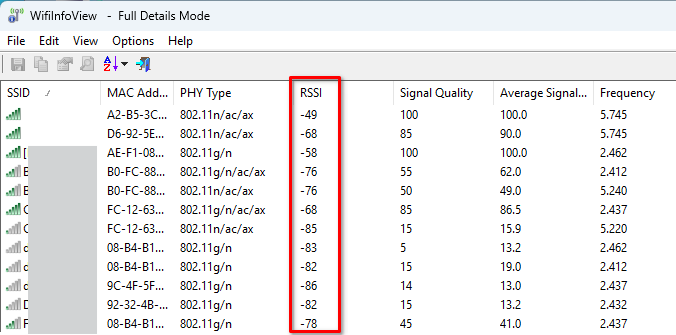
Важно: на практике dBm колеблется в зависимости от окружающей среды и ориентации антенн. Снимайте несколько показаний в каждой точке и усредняйте.
Как улучшить сигнал Wi‑Fi: базовые и продвинутые приёмы
Ниже — полный набор действий, которые помогут повысить покрытие и стабильность.
Быстрые шаги для домашнего пользователя
- Перезагрузите роутер и проверьте прошивку.
- Переместите роутер повыше и ближе к центру дома.
- Удалите металлические предметы и большие бытовые приборы из зоны вокруг роутера.
- Поверните или отрегулируйте антенны: вертикальная ориентация полезна для устройств в одной плоскости, комбинированная — для многоповерхового покрытия.
- Попробуйте переключиться на другой канал в 2.4 GHz (1, 6 или 11 для минимизации перекрытия) или использовать 5 GHz для менее нагруженных каналов.
Продвинутые и инфраструктурные решения
- Обновите роутер на модель с поддержкой двух или трёх диапазонов (2.4/5/6 GHz) и современными стандартами (Wi‑Fi 5/6/6E).
- Включите режимы мульти‑антенного MIMO и beamforming, если роутер их поддерживает.
- Используйте Power‑over‑Ethernet (если возможно) для установки точек доступа в стратегических местах.
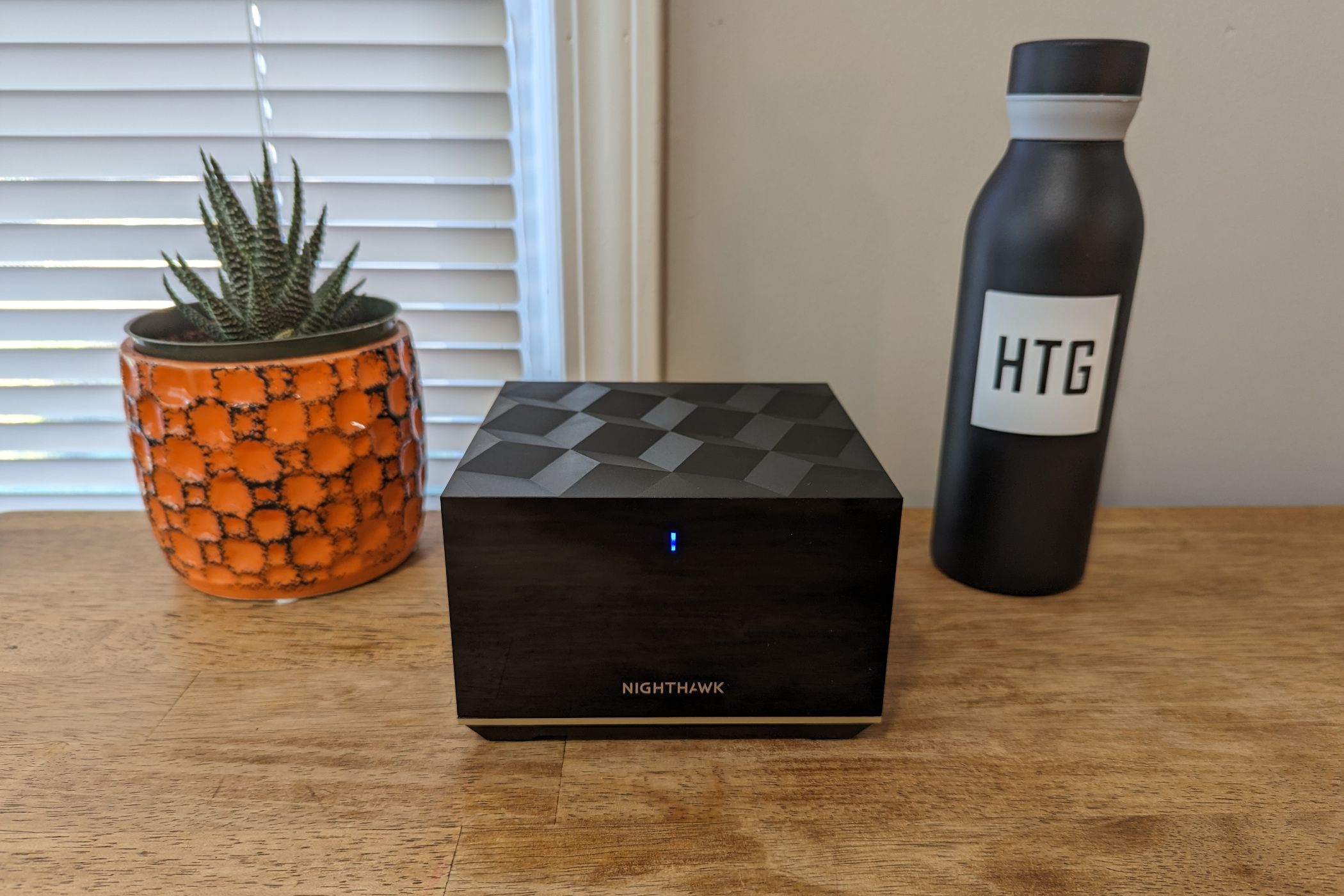
- Подумайте о mesh‑системе для крупных домов: несколько узлов обеспечивают более равномерное покрытие.
- Используйте проводные подключение для фиксированных высоконагруженных устройств (смарт‑ТВ, игровые приставки, NAS).
Когда менять роутер
- Если роутер старше 5–7 лет и не поддерживает современные стандарты, обновление оправдано.
- Если у вас много устройств в доме и частые разрывы, лучше выбрать современную модель с хорошим процессором и памятью.
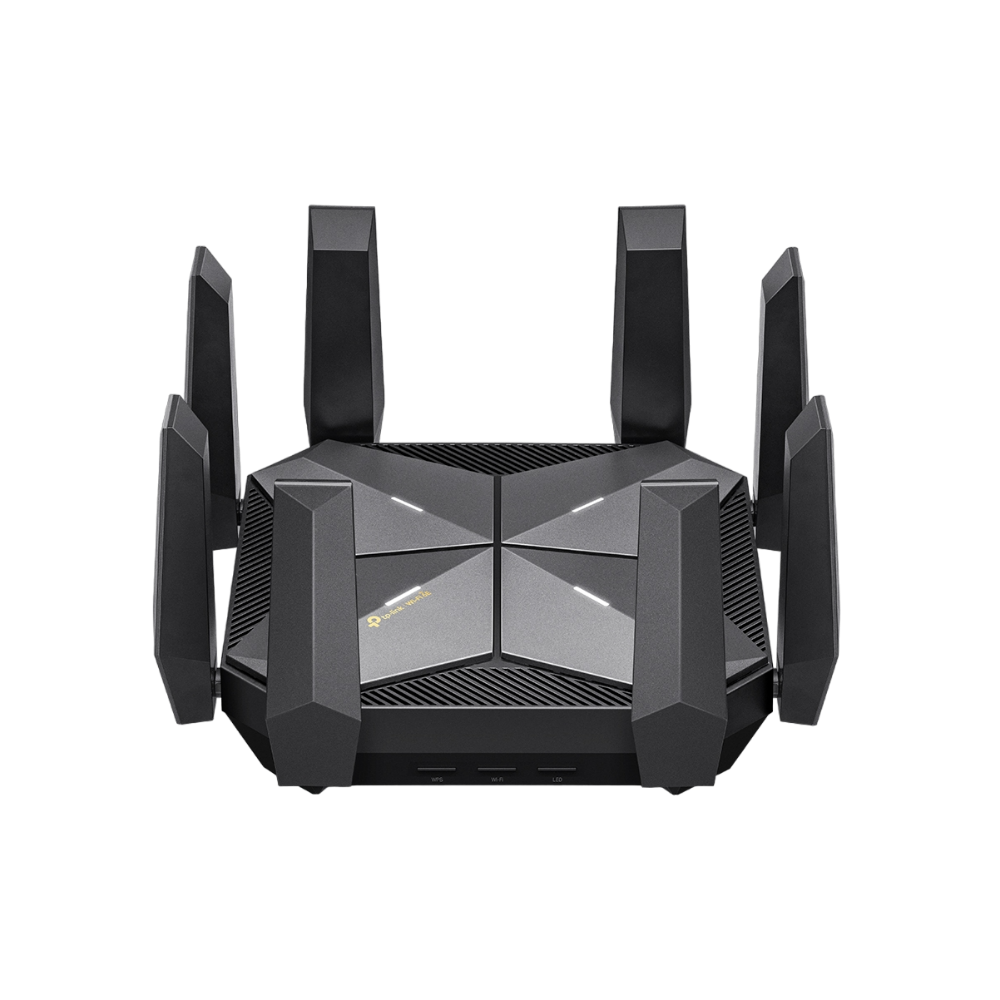
TP‑Link Archer AXE300 упоминается как пример современного многодиапазонного роутера; при выборе обращайте внимание на реальную поддержку нужных вам частот и портов.
Как провести карту покрытия Wi‑Fi (heatmap) — пошагово
Карта покрытия помогает визуализировать реальные зоны сильного и слабого сигнала.
- Нарисуйте простую планировку помещения — комнаты, стены и этажи.
- Выберите инструмент: существуют приложения и программы для ПК и мобильных устройств (например, NetSpot, некоторые мобильные Wi‑Fi heatmap‑приложения). Многие имеют бесплатные версии для базовой карты.
- Запустите сканер и ходите по помещению, отмечая своё местоположение на карте каждые 1–3 метра.
- Соберите данные как для 2.4 GHz, так и для 5/6 GHz при необходимости.
- Получите готовую цветовую карту: холодные цвета — слабый сигнал, тёплые — сильный.
Решения на основе карты:
- Переместите роутер ближе к зонам с низким покрытием.
- Добавьте одну или две точки доступа или узлы mesh в «холодные» зоны.
- Проверьте, не создают ли локальные источники помех низкочастотные «провалы».
Чек‑лист: что проверить в первую очередь
Для домашнего пользователя
- Перезагрузить роутер.
- Подключиться по Ethernet и проверить скорость.
- Проверить обновления прошивки роутера.
- Измерить dBm в местах использования.
- Переместить роутер к центру или повыше.
- Тестировать работу после каждой корректировки.
Для IT‑администратора или инсталлятора
- Снять тепловую карту покрытия.
- Проверить загруженность каналов соседних сетей.
- Запланировать установку точек доступа там, где dBm < −65.
- Настроить SSID, безопасность (WPA3/WPA2), гостевые сети и сегментацию трафика.
- Ввести мониторинг качества беспроводной сети.
Методика тестирования и критерии приёмки
Рекомендуемая тестовая процедура:
- Подготовка: выключите ненужные устройства и бытовую технику, которые могут создавать помехи.
- Базовая проверка: подключитесь по Ethernet, выполните speedtest для подтверждения канального ограничения.
- Сбор данных: пройдите по заранее размеченным контрольным точкам и запишите dBm. Снимайте минимум 3 замера в каждой точке и усредняйте.
- Анализ: оцените средние dBm в ключевых зонах.
Критерии приёмки
- Для стабильного потокового видео и звонков — средний dBm ≥ −60.
- Для комфортной работы и игр — средний dBm ≥ −55.
- Если средний dBm < −70 в жилых зонах — требуется вмешательство (перемещение, добавление точек доступа, mesh).
Критерии подлежат адаптации к специфике помещения и требованиям пользователя.
Плейбук: пошаговое восстановление качества Wi‑Fi (SOP)
- Подтвердите проблему: проверьте по нескольким устройствам. Подключитесь по Ethernet для проверки провайдера.
- Перезагрузите роутер и модем. Проверьте мягкий сброс настроек, если проблема возникла после изменения конфигурации.
- Измерьте dBm в проблемной зоне.
- Попробуйте переместить роутер на 1–2 метра и повторите измерение.
- Смените канал 2.4 GHz на 1, 6 или 11 и проверьте результаты.
- Включите/отключите 5 GHz и проверьте влияние на устройства.
- Если улучшений нет, сделайте карту покрытия и определите места для дополнительных точек доступа.
- Документируйте изменения и возвратитесь к предыдущему рабочему состоянию, если новое решение ухудшит ситуацию.
Инструменты быстрого восстановления
- Возврат к предыдущей конфигурации (backup настроек).
- Временное снижение мощности передачи и проверка стабильности.
- Перенос узлов mesh в экспериментальные позиции.
Инцидентный план и откат
Если обновление прошивки или настройка привели к ухудшению работы:
- Немедленно верните последнюю сохранённую конфигурацию (backup).
- Если backup отсутствует — перезагрузите до заводских настроек и заново примените минимальную рабочую конфигурацию.
- Проверяйте корректность настроек безопасности и SSID после отката.
Когда советы не сработают — возможные причины
- Физические помехи: толстые бетонные стены, металлические конструкции, дымоходы.
- Аппаратные ограничения: старый роутер не может обеспечить требуемое покрытие.
- Нарушения в работе провайдера: проблема вне вашей локальной сети.
- Специфические помехи от промышленного оборудования или крупных линий электропередач.
Если простые меры не помогли, пригласите специалиста для обследования или рассмотрите коммерческие решения для покрытия.
Безопасность и конфиденциальность
- Всегда используйте WPA2 или WPA3 для домашней сети. Отключите WEP и открытые сети.
- Разделяйте гостевой трафик от основных устройств.
- Следите за прошивкой роутера: уязвимости часто закрываются обновлениями.
- При сборе карт покрытия не оставляйте в них персональные данные и пароли.
Факт‑бокс: ключевые числа
- dBm шкала: приблизительно от −30 (сильный) до −90 (очень слабый).
- Хорошее покрытие для потокового видео: примерно −60 dBm или лучше.
- Каналы 2.4 GHz: рекомендуются 1, 6, 11 для минимизации пересечения.
Краткий глоссарий (1‑линейные определения)
- dBm: уровень сигнала в децибелах относительно милливатта; ближе к 0 — лучше.
- RSSI: показатель уровня принятого сигнала; иногда отображается вместо dBm.
- MIMO: технология множественных антенн для повышения пропускной способности.
- Mesh: сеть из нескольких узлов для равномерного покрытия.
- Heatmap: карта покрытия, показывающая интенсивность сигнала по пространству.
Примеры тестовых сценариев и критерии приёмки
- Стриминг HD‑видео в гостиной: средний dBm ≥ −60, буферизация отсутствует в течение 10 минут теста.
- Видеозвонок из спальни: уровень сигнала не опускается ниже −65 в течение разговора.
- Игровой сетевой сеанс: пинг стабильный, пакетная потеря < 1% при dBm ≥ −55.
Дерево решений (Mermaid)
flowchart TD
  A[Интернет медленный или нет связи] --> B{Проверить Ethernet}
  B -- Работает по Ethernet --> C[Проверить Wi‑Fi сигналы]
  B -- Не работает по Ethernet --> D[Связаться с провайдером]
  C --> E{dBm измерен}
  E -- >= -60 --> F[Проблема не в покрытии: проверить нагрузку и маршрутизацию]
  E -- < -60 --> G[Определить методы улучшения: перемещение, mesh, точки доступа]
  G --> H[Создать карту покрытия и внедрить изменения]
  H --> I[Повторный замер и оценка результата]
Роль‑ориентированные рекомендации
Домашний пользователь
- Начните с перезагрузки и перемещения роутера.
- Измерьте dBm в ключевых местах.
- Используйте 5 GHz для устройств рядом с роутером; 2.4 GHz — для дальних устройств.
IT‑администратор
- Соберите карту покрытия и план размещения точек доступа.
- Настройте мониторинг и резервирование конфигураций.
- Внедрите сегментацию и политику обновлений.
Инсталлятор / техник
- Оцените строительные материалы и возможные экранирующие конструкции.
- Планируйте прокладку кабелей для точек доступа.
- Тестируйте в разное время суток для учёта переменных помех.
Заключение
Точное измерение силы сигнала Wi‑Fi и системный подход к улучшению покрытия позволяют решить большинство проблем с медиапотоками и стабильностью соединения. Начинайте с простых проверок — индикатор полосок и перезагрузки роутера — затем переходите к измерениям в dBm, созданию карты покрытия и планированию инфраструктурных улучшений. Документируйте изменения и проводите повторные тесты, чтобы убедиться в эффективности выбранных мер.
Краткая памятка: сначала проверьте Ethernet, затем полоски Wi‑Fi, потом dBm. Если dBm стабильно ниже −60 в ключевых зонах — принимайте меры: перемещение, смена канала, добавление точек доступа или обновление аппарата.

Похожие материалы

Несколько аккаунтов Skype: Multi Skype Launcher

Журнал для работы: повысить продуктивность

Персональные звуки уведомлений на Android

Скачивание шоу Hulu для офлайн‑просмотра

Microsoft Start: персонализированная новостная лента
