
Как выбрать лучший Wi‑Fi канал для стабильного и быстрого интернета
Быстрые ссылки
Что такое Wi‑Fi канал?
Почему выбор Wi‑Fi канала важен?
Windows: NirSoft WifiInfoView
Mac: Wireless Diagnostics
Linux: Команда iwlist
Android: Wifi Analyzer
iOS: AirPort Utility
Как сменить Wi‑Fi канал?
Краткое резюме
- Wi‑Fi каналы — это поддиапазоны частот, которые используют роутеры для передачи и приёма данных. Разные каналы занимают разные частоты внутри основного диапазона (2.4 ГГц, 5 ГГц, 6 ГГц).
- Перекрывающиеся каналы создают помехи и ухудшают производительность. Для диапазона 2.4 ГГц чаще всего используют каналы 1, 6 и 11 — они не перекрываются между собой.
- Чтобы улучшить сигнал, найдите наименее загруженный канал с помощью инструментов: NirSoft WifiInfoView (Windows), Wireless Diagnostics (macOS), iwlist (Linux), Wifi Analyzer (Android), AirPort Utility (iOS), затем переключите канал в веб‑интерфейсе роутера.
Что такое Wi‑Fi канал?
Wi‑Fi роутер работает на радиочастоте, похожей на радиоприёмник в автомобиле. Вместо того чтобы передавать на одной точной частоте, устройство использует небольшой диапазон частот — канал. У потребительских роутеров обычно используются три диапазона: 2.4 ГГц, 5 ГГц и 6 ГГц.
В диапазоне 2.4 ГГц реализовано несколько каналов. В таблице ниже приведены значения, выраженные в гигагерцах (ГГц):
| Номер канала | Частотный диапазон (ГГц) |
|---|---|
| 1 | 2.402 – 2.422 |
| 2 | 2.407 – 2.427 |
| 3 | 2.412 – 2.432 |
| 4 | 2.417 – 2.437 |
| 5 | 2.422 – 2.442 |
| 6 | 2.427 – 2.447 |
| 7 | 2.432 – 2.452 |
| 8 | 2.437 – 2.457 |
| 9 | 2.442 – 2.462 |
| 10 | 2.447 – 2.467 |
| 11 | 2.452 – 2.472 |
| 12 | 2.457 – 2.477 |
| 13 | 2.462 – 2.482 |
| 14 | 2.472 – 2.492 |
Обратите внимание: каналы в 2.4 ГГц перекрываются друг с другом. Именно поэтому каналы 1, 6 и 11 часто рекомендуют — они не перекрываются для большинства реализаций и минимизируют взаимные помехи. Диапазоны 5 ГГц и 6 ГГц предлагают гораздо больше каналов, многие из которых не перекрываются — это даёт больше «свободного места» для сетей и обычно лучшую производительность.
Важно: не все каналы доступны в каждой стране по регуляторным причинам. Например, каналы 12, 13 и 14 либо ограничены, либо недоступны в США.
Почему выбор Wi‑Fi канала важен?
Wi‑Fi — это беспроводной сигнал; он подвержен тем же проблемам, что и радиопередача: помехи, перекрытие и интерференция. Когда несколько сетей работают на одном и том же канале или на перекрывающихся каналах, пакеты данных сталкиваются, устройства повторяют передачи и пропускная способность падает.
Простая аналогия: на радио, если две радиостанции вещают на близких частотах, вы либо будете слышать искажённый звук, либо «прыгающую» станцию. Для цифрового Wi‑Fi это проявляется в потере скорости, увеличении задержек и периодических разрывах соединения.
Если ваши соседи используют тот же канал, лучше выбрать другой канал с меньшей загрузкой. Но сначала нужно просканировать окружение и понять, какие каналы заняты.
Как сканировать окружение и найти свободный канал
Ниже — проверенные инструменты для популярных ОС и устройств.
Windows: NirSoft WifiInfoView
Для Windows удобен NirSoft WifiInfoView. Программа портативна (можно запустить без установки) и показывает список сетей с колонками: SSID, BSSID, канал, уровень сигнала и т.п. Отсортируйте по колонке Channel (Канал), чтобы увидеть, какие каналы заняты.
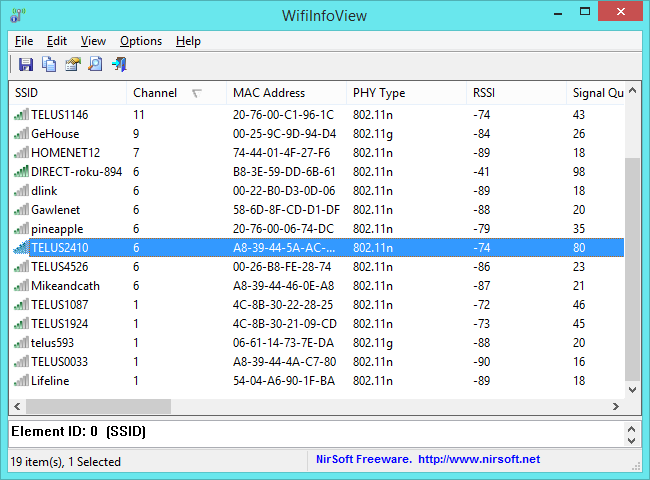
Как использовать:
- Скачайте WifiInfoView с официального сайта NirSoft и распакуйте.
- Запустите исполняемый файл.
- Нажмите заголовок столбца «Channel» для сортировки. Вы увидите, какие каналы наиболее загружены.
- Выберите канал с наименьшей концентрацией сетей (и лучших уровней сигнала).
Преимущества: быстро, не требует установки, подробная таблица.
macOS: Wireless Diagnostics
macOS встроенно содержит инструмент Wireless Diagnostics.
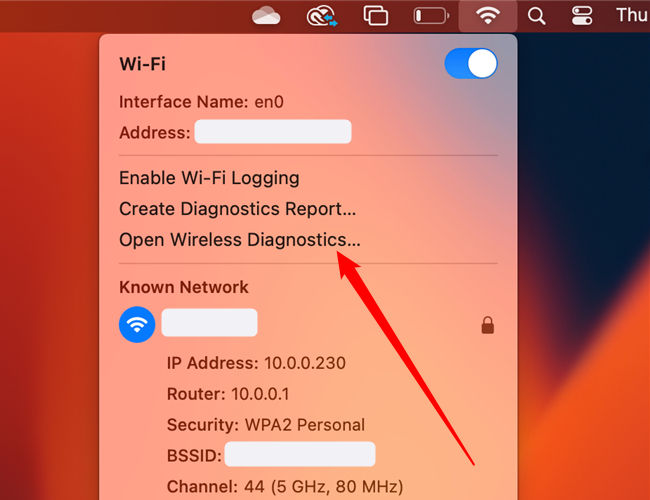
- Удерживайте клавишу Option и щёлкните значок Wi‑Fi в строке меню.
- Выберите «Открыть диагностику беспроводной связи».
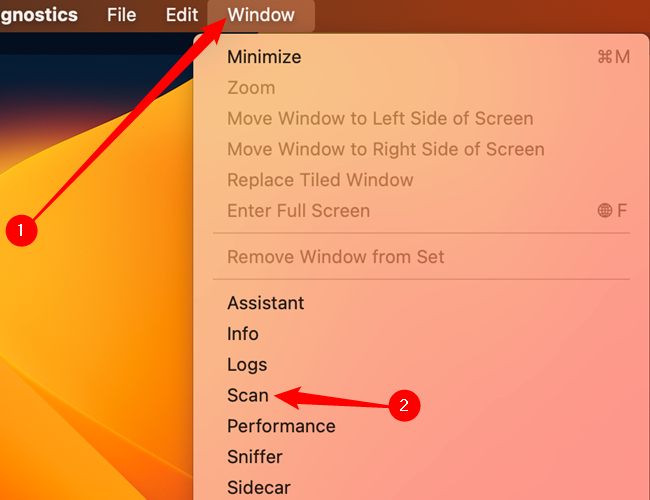
- Закройте появившийся мастер и в меню выберите “Окно” → “Утилиты”.
- Перейдите на вкладку “Сканирование” и нажмите “Просканировать сейчас”. В результатах будут поля “Лучшие каналы 2.4 ГГц” и “Лучшие каналы 5 ГГц”.

Преимущества: встроенный, показывает рекомендации без сторонних приложений.
Linux: Команда iwlist
На Linux можно обойтись терминалом. Команда iwlist часто установлена по умолчанию на популярных дистрибутивах.
Откройте терминал и выполните:
sudo iwlist wlan0 scan | grep \(Channel
Если интерфейс называется не wlan0, замените его именем вашего Wi‑Fi адаптера (например, wlp3s0).
Вы увидите вывод с перечислением обнаруженных сетей и используемых каналов. Проанализируйте, какие каналы встречаются чаще всего — это и есть наиболее загруженные.
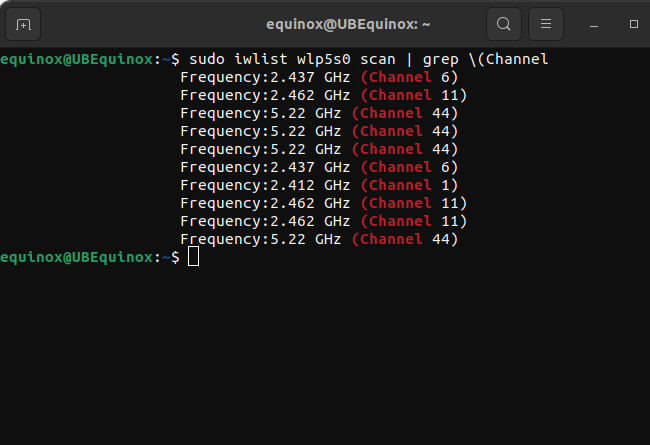
Преимущества: не требует графического интерфейса, быстро и надёжно.
Android: Wifi Analyzer
На Android удобнее всего использовать приложение Wifi Analyzer (есть несколько приложений с таким названием; выбирайте проверенное в Google Play). Оно показывает графики каналов и даёт рекомендации.
- Установите приложение из Google Play.
- Запустите и выберите нужный диапазон (2.4 ГГц или 5 ГГц).
- На вкладке рейтинга каналов найдите канал с наибольшим количеством звёзд — это оптимальный выбор.
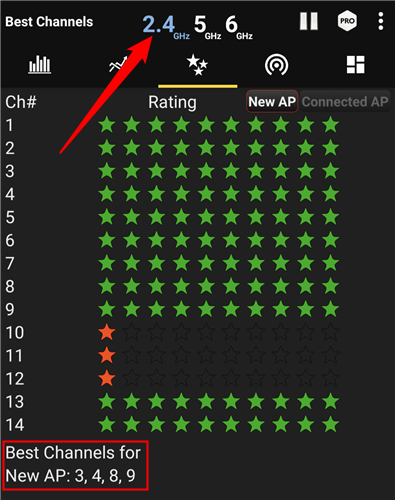
Преимущества: удобно в поле, быстрый визуальный анализ.
iOS: AirPort Utility
Из‑за ограничений Apple сторонние приложения не могут получать подробную информацию о каналах. Самый надёжный способ на iPhone/iPad — Apple AirPort Utility.
- В «Настройках» прокрутите до AirPort Utility и включите переключатель «Wi‑Fi Scanner».
- Откройте приложение AirPort Utility и нажмите “Scan”.
- Вы увидите список сетей, их MAC‑адреса и используемые каналы.
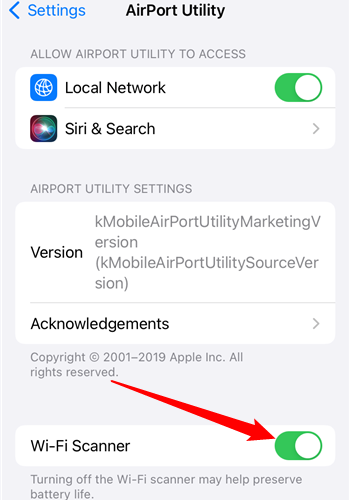
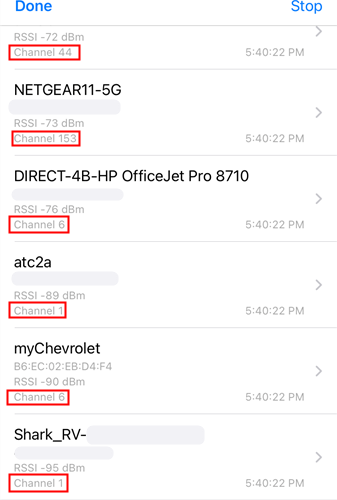
Ограничения: Apple намеренно ограничивает доступ сторонних приложений к данным Wi‑Fi интерфейса, поэтому решения типа Wifi Analyzer доступны только на Android.
Как сменить Wi‑Fi канал — пошаговый план (SOP)
- Просканируйте окружение любым удобным инструментом (см. разделы выше).
- Определите наименее загруженные каналы для выбранного диапазона:
- Для 2.4 ГГц: предпочитайте 1, 6 или 11, если они свободны.
- Для 5 ГГц и 6 ГГц: выбирайте любой канал без сильной локальной загрузки; избегайте DFS‑каналов, если у вас старые клиентские устройства.
- Войдите в веб‑интерфейс роутера (обычно 192.168.0.1 или 192.168.1.1) или используйте официальное приложение производителя.
- Перейдите в настройки беспроводной сети (Wi‑Fi Settings или Wireless).
- Найдите опцию «Wi‑Fi Channel» или «Channel» и выберите нужный канал. Если есть режим Auto, можно сначала установить вручную для проверки, затем переключиться в Auto, если устройство корректно выбирает.
- Сохраните настройки и перезагрузите роутер, если требуется.
- Проверьте стабильность сети: пропадания соединения, пинг, скорость по сравнению с прежними показателями.
- Если стало хуже — верните прежний канал и повторите выбор с учетом новых данных.

Советы:
- Если ваш роутер поддерживает раздельные SSID для 2.4 и 5 ГГц (Dual Band), подключайте устройства, которым важна скорость и низкая задержка, к 5/6 ГГц, а устройства с плохой поддержкой — к 2.4 ГГц.
- Для сильно загруженных многоквартирных домов подумайте о более современном роутере с поддержкой 5/6 ГГц и улучшенным управлением радиочастотами.
Критерии приёмки
- Снижение числа обрывов соединения при обычном использовании.
- Уменьшение латентности (пинг) при потоковой работе и видеозвонках.
- Увеличение стабильной пропускной способности по сравнению с исходным состоянием.
- Если критерии не выполнены, вернуть прежнюю конфигурацию и пробовать другой канал или диапазон.
Диагностика и устранение проблем
- После смены канала ухудшилась скорость: проверьте, не выбрали ли вы канал, где соседская сеть сильнее по уровню сигнала. Сравните уровни RSSI и попробуйте альтернативный свободный канал.
- Клиенты не подключаются к 5 ГГц: проверьте, поддерживают ли устройства этот диапазон и не используется ли режим 802.11ax, несовместимый с вашим устройством.
- Проблемы с DFS‑каналами (динамический выбор частот): некоторые роутеры автоматически отключают канал, если обнаруживают радар. В этом случае роутер может переключиться на другой канал, и подключения могут временно прерываться.
- Если присутствует сильная межпомеха от Bluetooth или микроволновых печей — переключайтесь на 5/6 ГГц, так как большинство бытовых источников мешают в 2.4 ГГц.
Когда смена канала не поможет — альтернативные подходы
- Переместите роутер в более центральную часть квартиры, убирая преграды между клиентами и антенной.
- Используйте проводное подключение (Ethernet) для критичных по задержкам устройств.
- Установите точку доступа или mesh‑систему, распределяя нагрузку и зону покрытия.
- Установите внешний высокопроизводительный роутер с поддержкой современных стандартов (Wi‑Fi 6/6E) и лучшим радиомодулем.
Модель принятия решений: простая эвристика
- Есть ли устройства, поддерживающие 5/6 ГГц? Если да — сначала переключитесь на 5/6 ГГц.
- Если нет — просканируйте 2.4 ГГц и выберите 1, 6 или 11 в порядке приоритета свободности.
- Если после смены канала проблемы не решены — рассмотрите смену оборудования или добавление дополнительных точек доступа.
Решающее дерево (Mermaid)
flowchart TD
  A[Есть ли устройства, поддерживающие 5 или 6 ГГц?] -->|Да| B[Сканировать 5/6 ГГц и выбрать свободный канал]
  A -->|Нет| C[Сканировать 2.4 ГГц]
  C --> D{Свободны ли 1,6,11?}
  D -->|Да| E[Выбрать лучший из 1,6,11]
  D -->|Нет| F[Выбрать наименее загруженный канал вручную]
  B --> G[Изменить канал в настройках роутера]
  E --> G
  F --> G
  G --> H[Проверить стабильность и скорость; при проблемах вернуть и повторить]
Ролевые чек‑листы
Домашний пользователь:
- Просканировать сеть через смартфон или ноутбук.
- Выбрать 5/6 ГГц, если устройства поддерживают.
- Если остаётесь в 2.4 ГГц — пробовать 1, 6, 11.
- Проверить потоковое видео и видеозвонки.
Системный администратор / IT‑специалист:
- Провести спектральный анализ в разное время суток.
- Оценить влияние DFS‑каналов и возможные радары в зоне.
- Развернуть несколько SSID и контролировать нагрузку.
Менеджер многоквартирного дома:
- Оценить плотность сетей на этажах и этажность.
- Рассмотреть централизованные точки доступа с управлением радиочастотой.
Совместимость и правовые ограничения
- Регуляторы в разных странах ограничивают использование отдельных каналов. Например, каналы 12–14 в 2.4 ГГц могут быть ограничены или недоступны в некоторых регионах.
- DFS‑каналы в 5 ГГц требуют от оборудования обнаружения радаров; при срабатывании устройство должно уступить частоту.
- Apple ограничивает доступ сторонних приложений к низкоуровневой информации Wi‑Fi в iOS — поэтому для iPhone/iPad используйте AirPort Utility.
Безопасность и приватность
- Сканирование эфирных сетей само по себе не раскрывает вашу личную информацию — вы видите только публичные параметры сетей (SSID, BSSID, канал, мощность).
- Никогда не пытайтесь подключаться к чужим защищённым сетям без разрешения.
- При публикации снимков экрана сети на форуме скрывайте MAC‑адреса и другие уникальные идентификаторы.
Короткая методология выбора канала (шаги на одну страницу)
- Сканируйте окружающие сети в разное время суток.
- Сначала попробуйте 5/6 ГГц для современных устройств.
- Для 2.4 ГГц выберите 1, 6 или 11 по степени загруженности.
- Измените канал вручную и замерьте работу сети в течение 24–48 часов.
- Если улучшений нет — пробуйте другие каналы или обновите оборудование.
Мини‑фактбокс
- 2.4 ГГц: меньше каналов и больше перекрытий, лучше для дальности.
- 5 ГГц: больше каналов, лучше скорость, меньше радиопомех.
- 6 ГГц: ещё больше каналов, доступен на современных устройствах (Wi‑Fi 6E).
Глоссарий — одно предложение на термин
- Канал: узкий частотный поддиапазон, используемый для передачи Wi‑Fi.
- RSSI: уровень принимаемого сигнала, который показывает мощность сигнала.
- DFS: динамическое распределение частот, набор требований к использованию некоторых каналов в 5 ГГц.
- SSID: публичное имя беспроводной сети.
- BSSID: уникальный идентификатор аппаратной точки доступа (MAC‑адрес).
Заключение
Смена Wi‑Fi канала — один из самых быстрых и дешёвых способов улучшить стабильность и скорость беспроводной сети в условиях плотной радио‑загруженности. Начните со сканирования, по возможности переходите на 5/6 ГГц, используйте неперекрывающиеся каналы в 2.4 ГГц (1, 6, 11) и проверяйте результат в реальных сценариях использования. Если простая смена канала не помогает, подумайте о более современном оборудовании или организации точки доступа.
Важно: всегда проверяйте работу сети после изменения и возвращайте настройки, если наблюдаются побочные эффекты.

Похожие материалы

Несколько аккаунтов Skype: Multi Skype Launcher

Журнал для работы: повысить продуктивность

Персональные звуки уведомлений на Android

Скачивание шоу Hulu для офлайн‑просмотра

Microsoft Start: персонализированная новостная лента
