
Как задать приоритет Wi‑Fi на Android

Wi‑Fi повсюду: это удобно, но одновременно приводит к конкуренции множества сигналов в одном месте. Android учитывает силу сигнала, параметры безопасности и стабильность сети, но не всегда автоматически подключает устройство к той сети, которую вы предпочитаете.
К счастью, вы можете взять под контроль процесс выбора соединения и помочь телефону выбирать наиболее подходящие сети. Правильная расстановка приоритетов обеспечит более стабильное подключение и плавный переход между сетями.
В этой статье:
- как проверить встроенные настройки и назначить приоритеты;
- какие приложения помогают управлять приоритетами Wi‑Fi;
- практические чек‑листы и план действий;
- рекомендации по безопасности и устранению неполадок.
Как задать приоритет Wi‑Fi на устройствах Android
У пользователей Android есть два основных пути: использовать встроенные возможности ROM (если они доступны) или установить приложение, которое управляет приоритетами Wi‑Fi. Набор доступных опций зависит от версии Android и от прошивки (стоковая или кастомная).
Некоторые кастомные ROM добавляют встроенную опцию приоритета Wi‑Fi. Если у вас стоковый Android, этой опции может не быть — в этом случае придётся использовать приложение.
Приоритет через встроенные настройки
Если ваша прошивка поддерживает управление приоритетом сетей, это самый прямой и безопасный путь — без лишних разрешений для сторонних приложений.
- Откройте Настройки > Сеть и интернет > Wi‑Fi.
- Нажмите на меню (три точки) и выберите Параметры Wi‑Fi или Дополнительные настройки Wi‑Fi.
- Если доступна опция Приоритет Wi‑Fi, отредактируйте список сетей в порядке предпочтения.
Если такой опции нет — пропустите этот раздел и используйте приложение из следующего блока.
Важно: разные производители Android перерабатывают интерфейс. Названия пунктов могут отличаться: ищите «Приоритет», «Manage networks», «Arrange priority» или «Wi‑Fi priority» в переводе на русский.
Назначение приоритета Wi‑Fi с помощью приложения
Если в системе нет нужной настройки, помогут сторонние приложения. Ниже — три проверенных варианта и как они работают.
1. Smart Wi‑Fi Selector
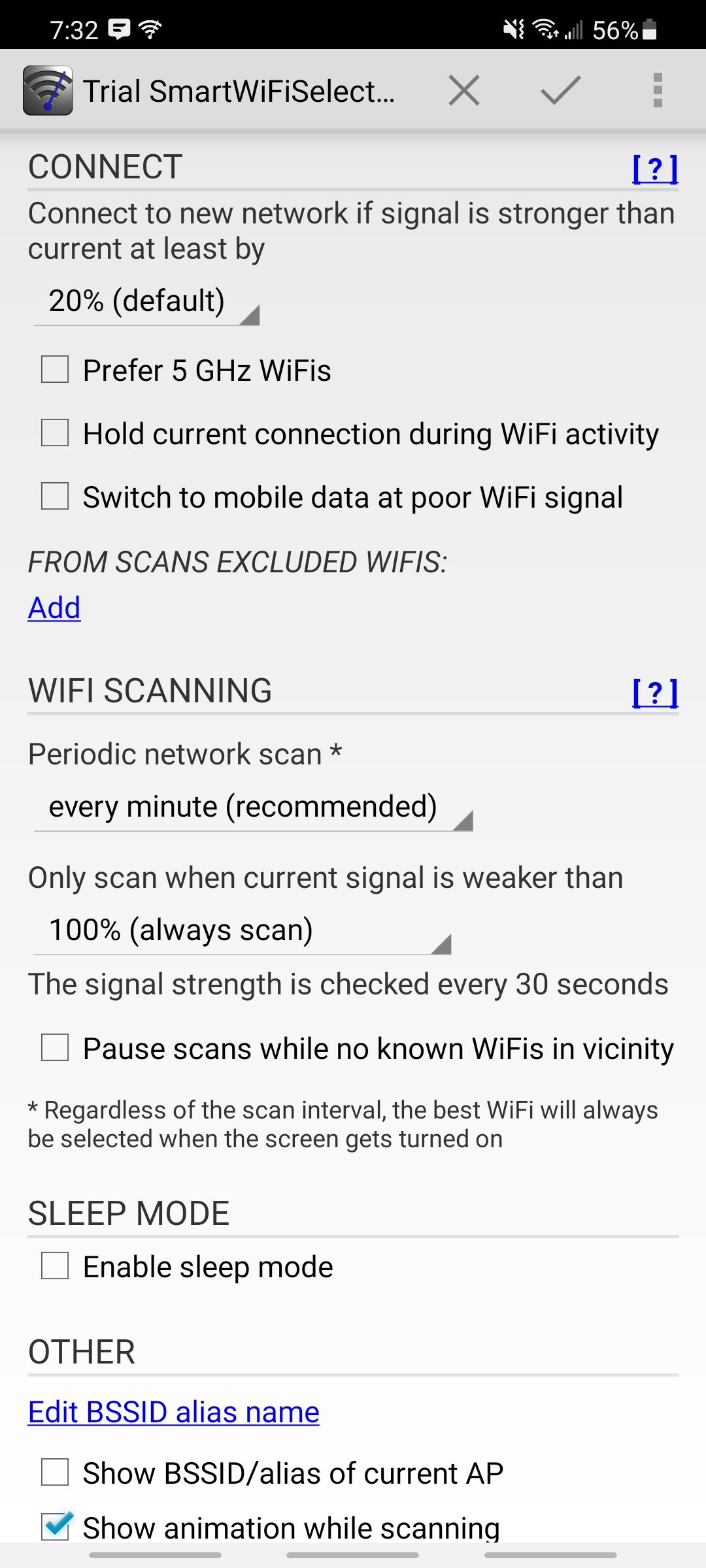
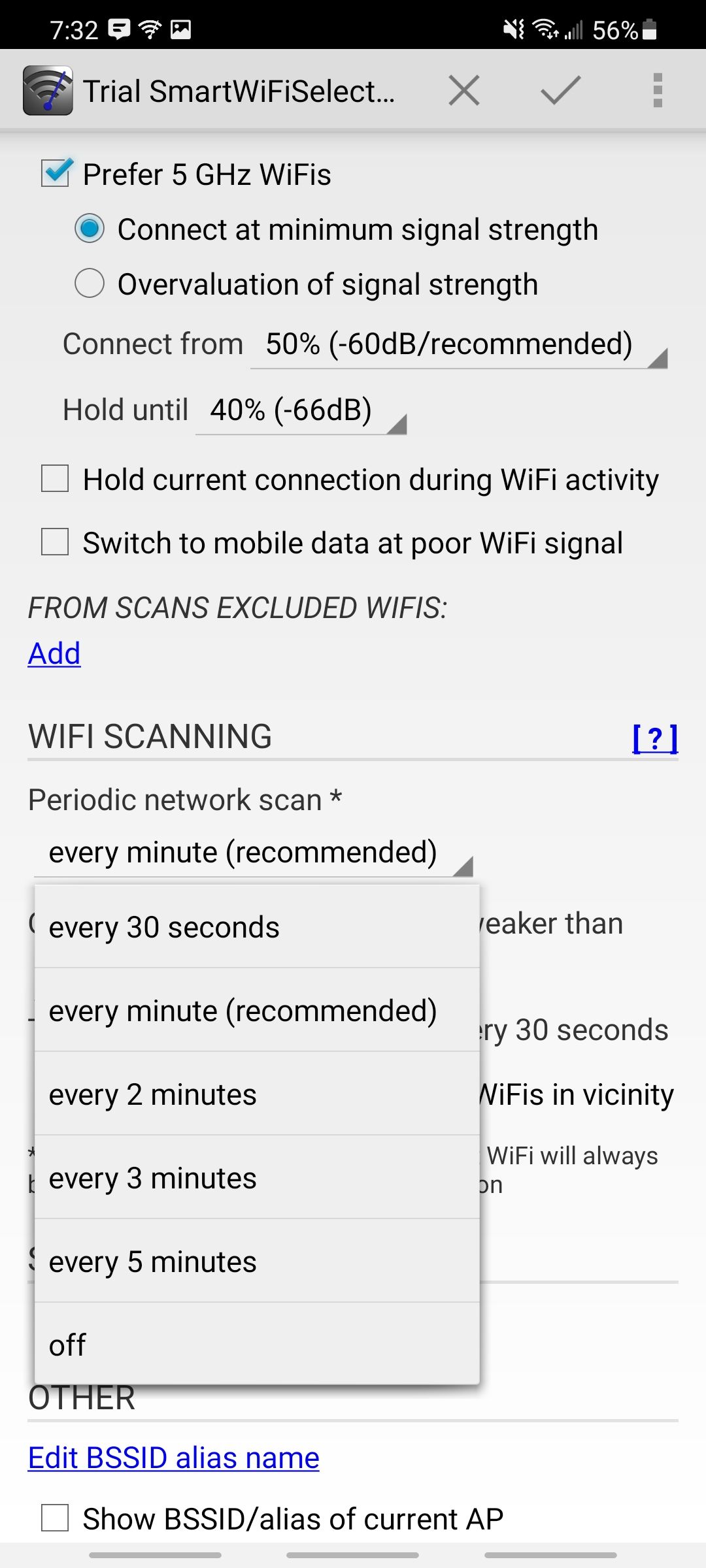
Smart Wi‑Fi Selector анализирует доступные сети и сравнивает их уровень сигнала. Приложение переключается на другую сеть только если её сигнал сильнее текущего на установленный процент (например, 20%). Это предотвращает постоянные переключения при незначительных колебаниях уровня сигнала.
Ключевые функции:
- порог переключения по проценту;
- предпочтение сети 5 GHz;
- опция «удерживать» текущую сеть при использовании;
- гибкие сканирования (частота или только при слабом сигнале).
Плюсы: простая логика, отсутствие рекламы, бесплатно.
Скачать: Smart Wi‑Fi Selector (Бесплатно)
2. Wi‑Fi Switcher
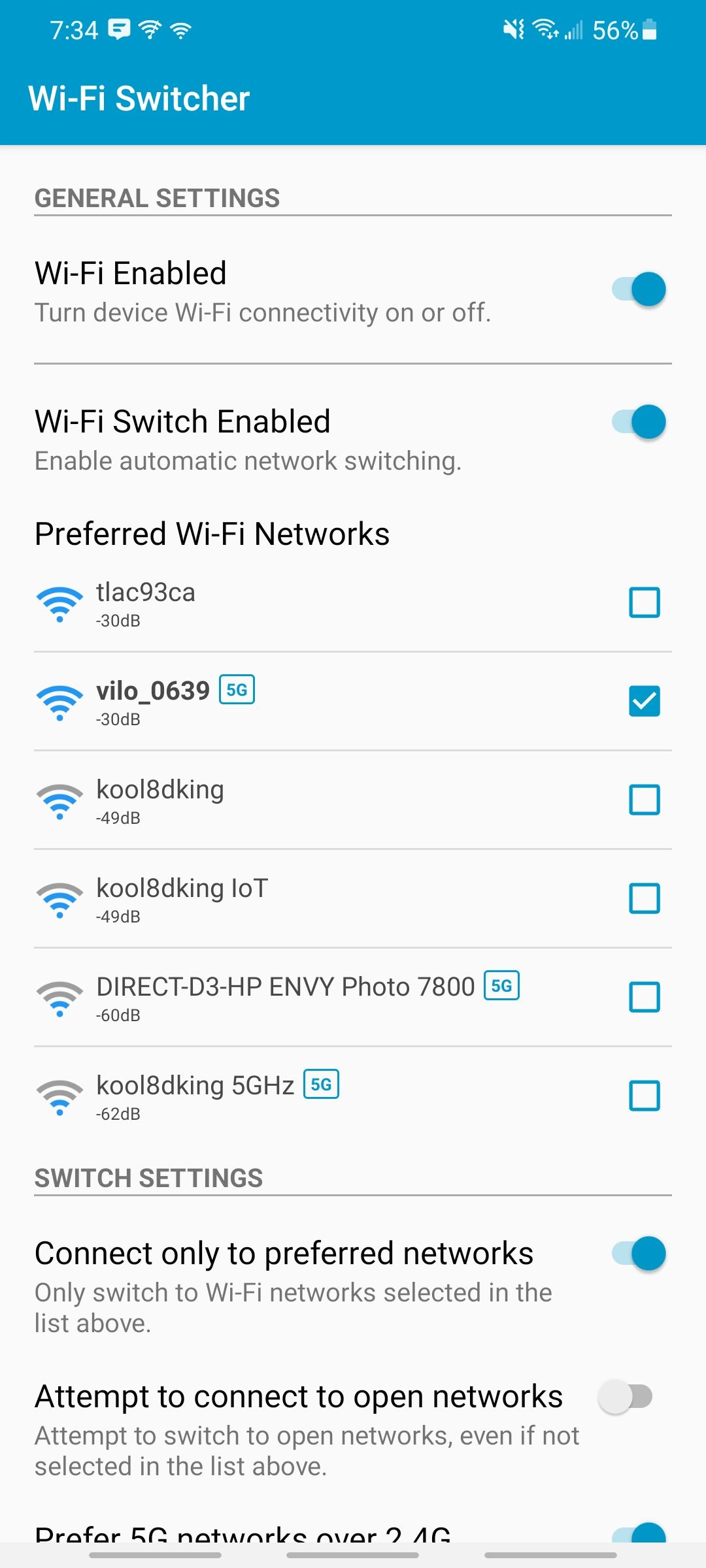
Wi‑Fi Switcher автоматически выбирает лучшую сеть в окрестности. После запуска вы видите список сохранённых сетей; установите галочки рядом с теми, которым хотите дать приоритет.
Опции:
- подключение только к предпочитаемым сетям;
- блокировка подключения к открытым (незащищённым) сетям;
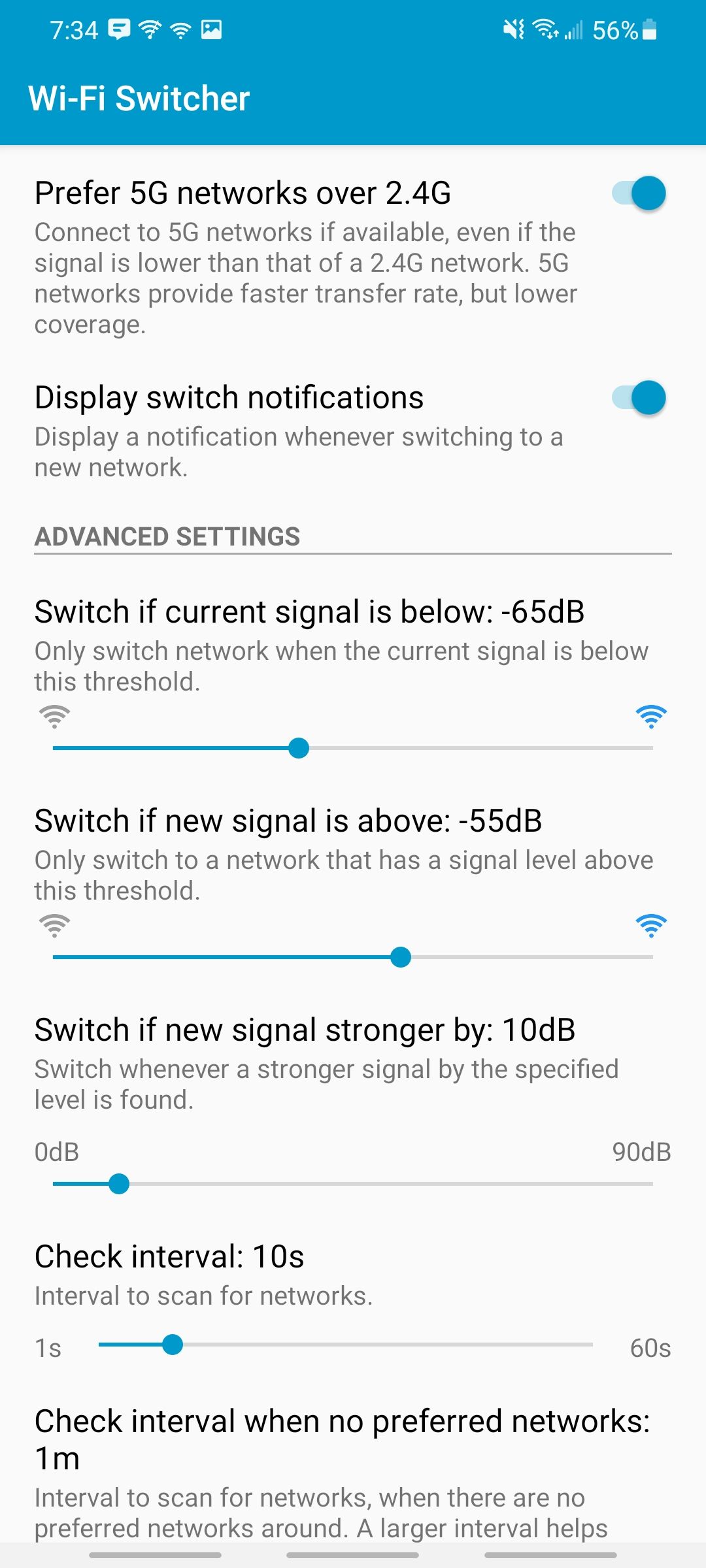
- регулирование порога сигнала, интервала сканирования;
- выбор предпочтения между двухсетевыми SSID (2.4 GHz против 5 GHz).
Скачать: Wi‑Fi Switcher (Бесплатно)
3. Wi‑Fi Connection Manager
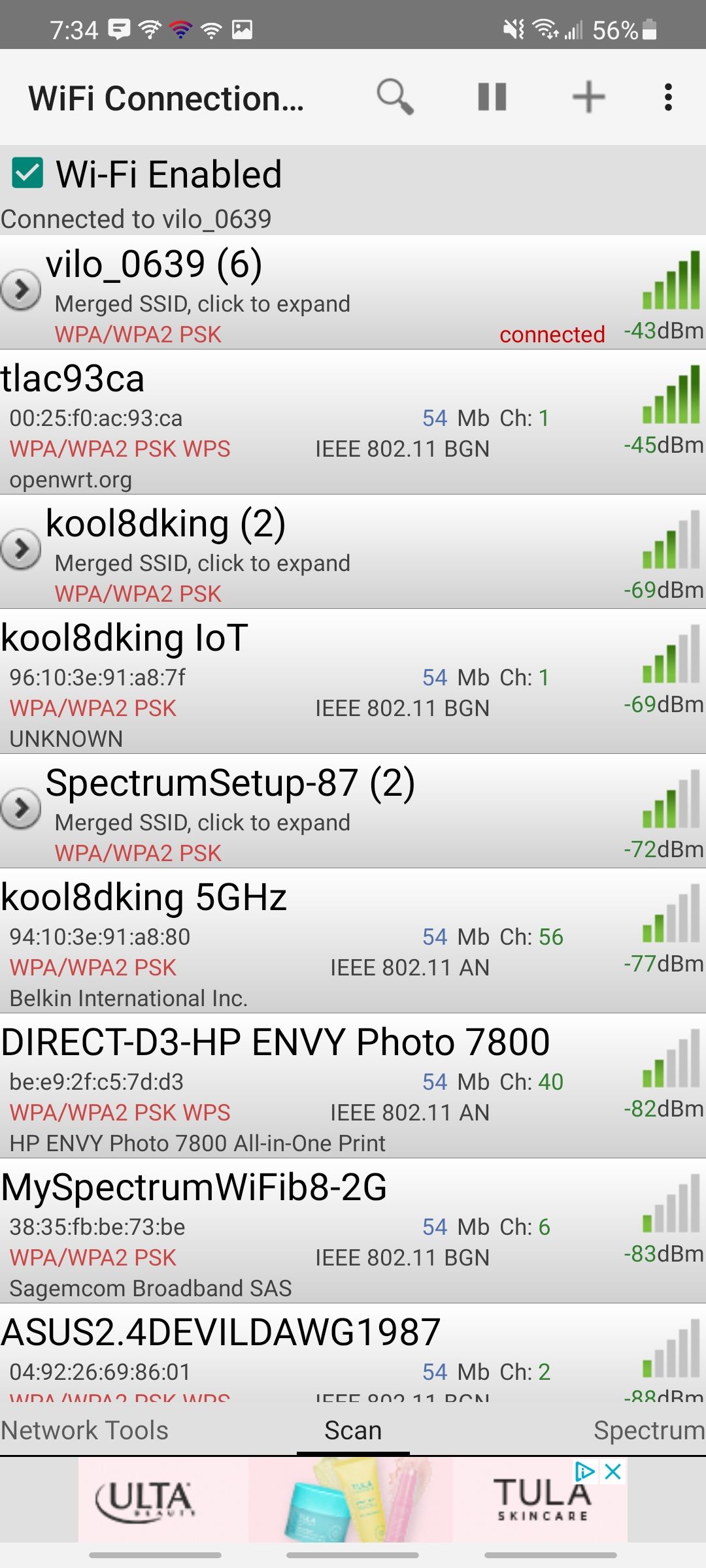
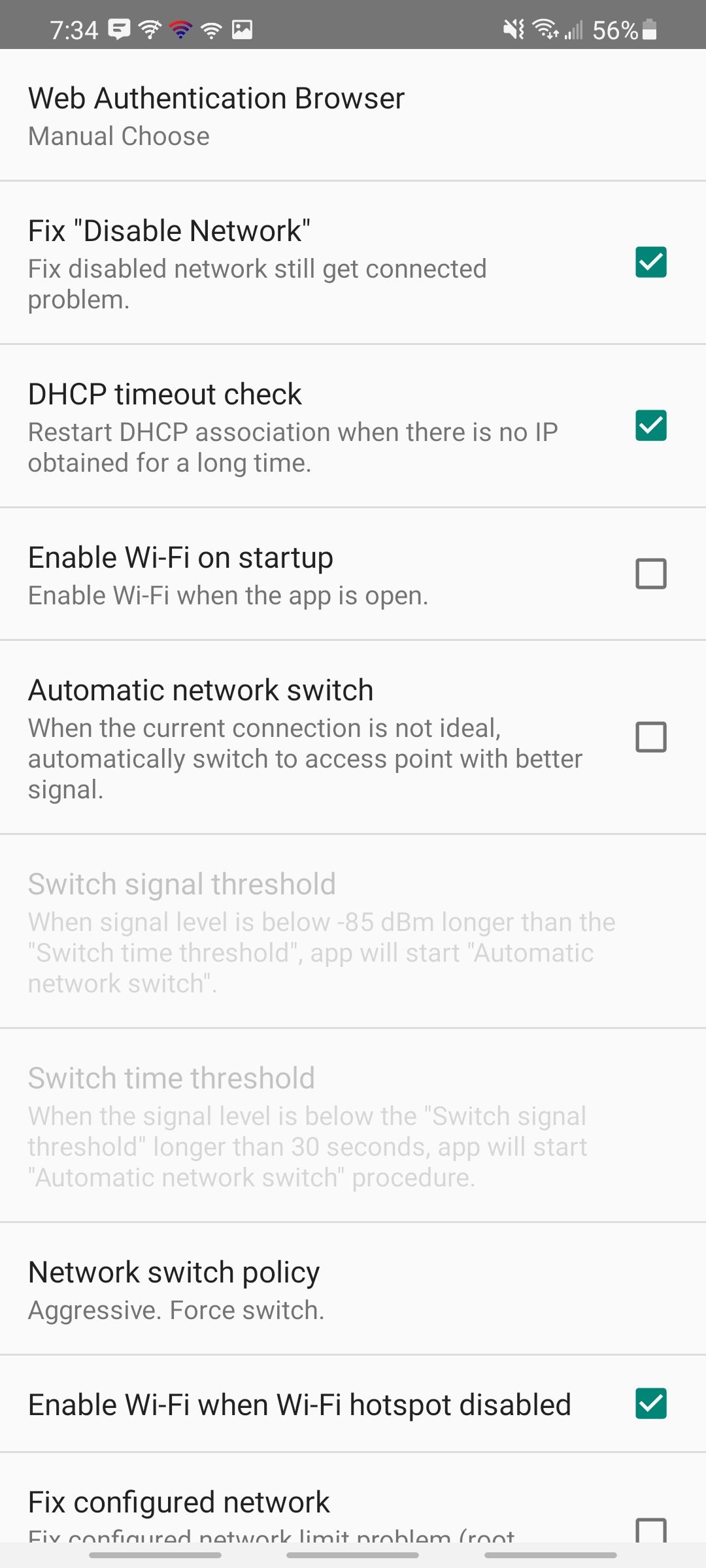
Wi‑Fi Connection Manager сочетает анализатор сетей и менеджер. Он показывает силу сигнала, канал и тип безопасности для каждой сети, предоставляет графики спектра и позволяет вручную упорядочивать список сохранённых сетей.
Как задать приоритет:
- Откройте меню (три точки) и выберите Arrange Network Priority.
- Перетащите сети в нужном порядке; можно создать «верхний tier» — группу сетей с наивысшим приоритетом.
Дополнительно: диагностика проблем и инструменты для продвинутых пользователей (часть функций доступна только на рутированных устройствах).
Скачать: Wi‑Fi Connection Manager (Бесплатно, есть премиум-функции)
Пошаговый рабочий план (Playbook)
- Оцените ситуацию: какие сети в зоне доступа и какие из них — ваши (дом, работа, мобильная точка доступа).
- Проверьте встроенные настройки (Настройки > Сеть и интернет > Wi‑Fi).
- Если опция отсутствует — выберите приложение из раздела выше.
- Установите приоритеты: домашняя сеть, рабочая сеть, знакомые публичные точки.
- Настройте порог переключения, чтобы избежать «флаппинга» (частого переключения).
- Проверьте поведение в течение 24–48 часов и при необходимости скорректируйте список и пороги.
- Запишите финальный порядок и сделайте небольшую заметку о причинах выбора (производительность, безопасность).
Чек‑листы по ролям
Чек‑лист для домашнего пользователя:
- Убедитесь, что домашний роутер настроен и обновлён.
- Дайте приоритет домашней сети и привяжите её к устройствам.
- Отключите автоматическое подключение к незнакомым открытым сетям.
Чек‑лист для офисного администратора:
- Настройте отдельные SSID для сотрудников и гостей.
- Разместите 5 GHz сети для рабочих зон с высокой плотностью устройств.
- Включите уведомления при переключении устройств и собирайте логи для анализа.
Чек‑лист для путешествующего пользователя:
- Включите опцию «подключаться только к предпочитаемым сетям».
- Создайте список доверенных сетей (дом, отель, мобильная точка доступа).
- Избегайте автоматического подключения к открытым сетям.
Устранение неполадок — быстрый ру‑бук (runbook)
Проблема: устройство упорно держится за слабый сигнал.
- Шаг 1: проверьте порядок приоритетов в приложении/настройках.
- Шаг 2: увеличьте порог переключения или уменьшите интервал сканирования.
- Шаг 3: перезагрузите Wi‑Fi на телефоне и роутере.
Проблема: устройство часто скачет между сетями.
- Шаг 1: уменьшите чувствительность к разнице сигнала (увеличьте порог).
- Шаг 2: выключите опцию автоматического подключения к открытым сетям.
- Шаг 3: обновите прошивку роутера, проверьте помехи на канале.
Проблема: приложение не управляет подключением.
- Шаг 1: проверьте разрешения (доступ к местоположению и состоянию Wi‑Fi).
- Шаг 2: удостоверьтесь, что приложение совместимо с версией Android.
- Шаг 3: при необходимости используйте альтернативное приложение или рут‑решение.
Когда приоритет Wi‑Fi не решит проблему (контрпримеры)
- Нестабильный интернет у провайдера: даже приоритет не поможет, если канал связи до провайдера перегружен.
- Аппаратные ограничения роутера: слабая антенна или старый стандарт Wi‑Fi дадут плохую скорость независимо от приоритета.
- Интерференция и помехи: плотная застройка и сотни соседних сетей могут ухудшать качество сигнала.
Альтернативные подходы
- Аппаратная улучшение: лучшее расположение роутера, внешние антенны, точка доступа поближе к пользователю.
- Mesh‑системы: если проблема покрытия дома — mesh решит её на уровне сети, а не устройства.
- Разделение SSID по диапазонам (2.4 и 5 GHz) и по зонам доступа.
Модель мышления / эвристика
Думайте о приоритете как о «правиле предпочтения»: устройство будет выбирать сеть из верхней части списка, если её качество достигает установленного порога. Если нет — оно остаётся с текущим соединением. Небольшие пороги приводят к частым переключениям, высокие — к тому, что устройство остаётся на слабом сигнале.
Совместимость и примечания по версиям Android
- Старайтесь проверять совместимость приложения с вашей версией Android в описании в магазине приложений.
- Кастомные ROM (LineageOS и др.) часто дают расширенные настройки сети.
- Некоторые функции требуют прав администратора или рут‑доступа; взвесьте риски прежде чем получать root.
Безопасность и конфиденциальность
- Сторонним приложениям для управления сетью обычно нужны разрешения на доступ к местоположению и состоянию сети. Это нормальная практика — Android связывает доступ к Wi‑Fi и местоположению.
- Проверяйте отзывы и репутацию разработчика перед установкой.
- Не давайте приложению лишних прав: доступ к SMS, контактам и т. п. не нужны для управления Wi‑Fi.
Критерии приёмки
- Устройство стабильно подключается к сети с наивысшим приоритетом в пределах установленного порога.
- Частота переключений снизилась до приемлемого уровня в течение 24 часов тестирования.
- Приложение не потребляет чрезмерно батарею и не требует подозрительных разрешений.
Тестовые случаи / критерии проверки
- Тест 1: находит ли устройство сеть с более сильным сигналом и переключается ли на неё при превышении порога в 20%?
- Тест 2: остаётся ли устройство в текущей сети при незначительных колебаниях уровня сигнала?
- Тест 3: не подключается ли устройство автоматически к открытым и неизвестным сетям, если эта опция выключена?
Короткий словарь (1‑строчные определения)
- SSID — имя беспроводной сети.
- 2.4 GHz/5 GHz — частотные диапазоны Wi‑Fi; 5 GHz быстрее, но имеет меньший радиус.
- Порог переключения — минимальная разница в силе сигнала для инициирования переключения.
Решение: упрощённая логика выбора (диаграмма)
flowchart TD
  A[Доступные сети обнаружены] --> B{Есть ли сохранённые сети в пределах
порога/приоритета?}
  B -- Да --> C[Подключиться к самой приоритетной из них]
  B -- Нет --> D{Есть ли более сильная сеть 'выше порога'?}
  D -- Да --> C
  D -- Нет --> E[Остаться на текущей сети]
Итог
Установка приоритетов Wi‑Fi на Android — простой и эффективный способ улучшить повседневное подключение. Если встроенная опция недоступна, используйте проверенное приложение; настройте пороги и проверьте поведение в течение суток. Не забывайте про безопасность: выбирайте надежные приложения, ограничивайте права и обновляйте прошивку роутера.
Короткое напоминание: приоритет Wi‑Fi помогает управлять выбором сети, но не исправит аппаратные или провайдерские проблемы.
Источник изображений: оригинальные скриншоты интерфейсов и приложений, использованные для иллюстрации шагов и настроек.

Похожие материалы

Несколько аккаунтов Skype: Multi Skype Launcher

Журнал для работы: повысить продуктивность

Персональные звуки уведомлений на Android

Скачивание шоу Hulu для офлайн‑просмотра

Microsoft Start: персонализированная новостная лента
