
Как правильно проверить скорость Wi‑Fi и что делать с результатами

Когда интернет внезапно начинает «тормозить», лучший способ понять причину — измерить скорость Wi‑Fi. Это просто: откройте любой современный браузер, запустите тест скорости и получите значения задержки, загрузки и выгрузки данных. Ниже — подробное руководство, как правильно запускать тест, какие ошибки избегать и что делать с результатами.
Как выполняется тест скорости Wi‑Fi
Тесты скорости измеряют три ключевых параметра сети:
- Задержка (ping)
- Скорость скачивания (download)
- Скорость отправки (upload)
Каждый из параметров даёт своё представление о том, как сеть работает в реальном использовании.
Что такое задержка и почему она важна
Задержка (latency, ping) — это время в миллисекундах, которое требуется пакету данных, чтобы дойти до сервера и вернуться обратно. Высокая задержка вызывает «лаг» в онлайн‑играх и видеозвонках. Как правило, меньше 20 ms считается очень низкой задержкой; более 150 ms может привести к заметным задержкам в играх и интерактивных приложениях.
Определение: jitter — вариативность задержки между последовательными пакетами. Даже при низком среднем ping высокий jitter ухудшает качество связи.
Скорость скачивания
Скорость скачивания (измеряется в мегабитах в секунду, Mbps) показывает, как быстро контент загружается на ваше устройство. Тест скачивает несколько потоков данных, динамически меняя их размер и количество соединений, чтобы максимально загрузить канал и получить реальную оценку пропускной способности.
Практическая опорная точка: для потоковой передачи видео Netflix рекомендует 25 Mbps для 4K и 5 Mbps для 1080p HD.
Скорость отправки
Скорость отправки показывает, как быстро ваши данные уходит в интернет — важный параметр для резервного копирования, видеотрансляций и некоторых игр. Тест отправляет данные на сервер так же, как и при загрузке, но в обратном направлении.
Как запустить тест скорости — пошагово
- Выберите сервис тестирования (HTML5 вместо устаревшего Flash). Провайдеры часто предлагают свои собственные тесты — это удобно для диагностики проблем с их сетью.
- Перед тестом перезагрузите тестируемое устройство и закройте все фоновые приложения.
- Отключите VPN, прокси и приложения‑оптимизаторы трафика.
- Отключите другие устройства от Wi‑Fi или убедитесь, что они не загружают каналы.
- Выберите ближайший сервер (если такая опция есть) и запустите тест 3–5 раз в разное время дня.
- Сравните полученные значения с вашей тарифной скоростью.
Совет: для максимально точного замера используйте проводное подключение (Ethernet) к роутеру как базовый эталон — это показывает, какой максимум может дать ваш интернет‑канал без влияния Wi‑Fi.

Частые ошибки при тестировании и как их избежать
Ниже — распространённые ошибки, которые искажают результаты теста, и рекомендации по их устранению.
1. Неправильный инструмент для теста
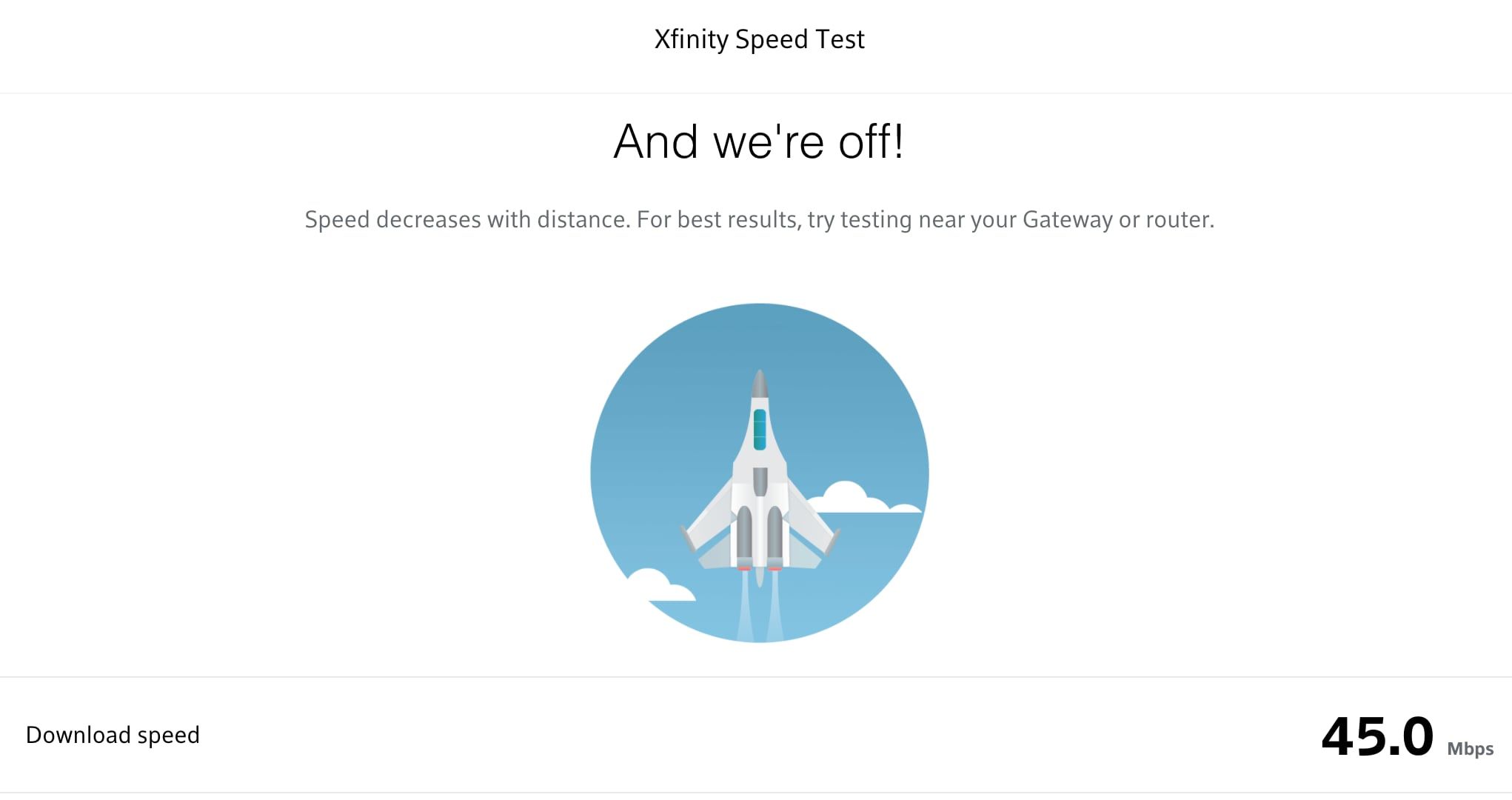
Выбирайте современные HTML5‑тесты или мобильные/десктопные приложения известных сервисов. Некоторые провайдеры предлагают встроенные тесты — они удобны для проверки именно их сети. Для проверки совместимости с конкретным сервисом (например, стримингом) используйте тесты, которые соединяются к серверам этого сервиса (например, Fast.com для Netflix).
Альтернатива: для продвинутых измерений используйте iperf3 — это командная утилита для прямых тестов между вашим устройством и сервером/роутером.
Пример команды iperf3 (серверная сторона уже должна быть запущена):
# Клиент отправляет трафик на сервер
iperf3 -c  -P 4 -t 10
# Для проверки скорости в обратную сторону
iperf3 -c  -R -P 4 -t 10
2. Тест только один раз
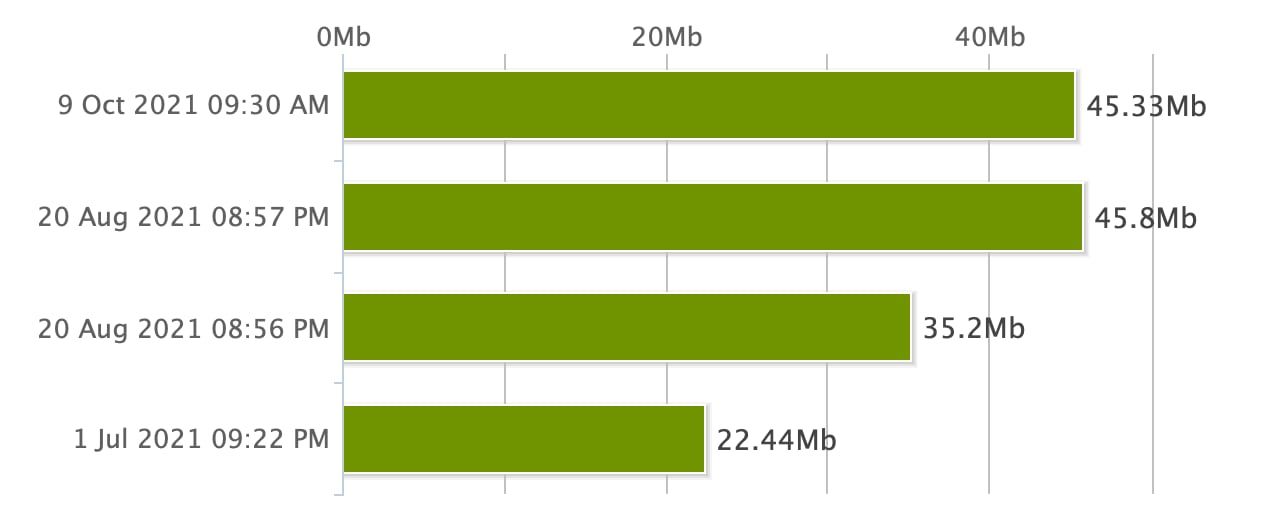
Сетевые условия переменчивы. Выполняйте 3–5 тестов в течение дня и в разные дни, особенно если подозреваете нерегулярные падения скорости. Усредняйте результаты и обращайте внимание на выбросы (резкое снижение или повышение) — они могут указывать на пиковую загрузку сети или на плановые работы провайдера.
3. Неправильное время суток
Во время «пиковых часов» (вечера, выходные) сеть у провайдера может быть загружена. Если вас интересует «холостой» максимум, тестируйте в часы меньшей нагрузки; если хотите понять качество во время реального использования — замеряйте в пиковое время.
4. Неподходящее место теста
Где вы делаете тест имеет большое значение:
- Чтобы узнать максимальную скорость Wi‑Fi — тестируйте в той же комнате, где находится роутер, без препятствий.
- Чтобы найти лучшее место для роутера — протестируйте в каждой комнате и сопоставьте результаты.
- Чтобы выявить «мертвые зоны» — измеряйте в проблемных местах и сравнивайте с эталоном.
Практическая подсказка: учитывайте стены, мебель и бытовые приборы — они поглощают сигнал, особенно на частоте 2,4 ГГц.
5. Другие устройства занимают канал
Wi‑Fi — общая среда: всю пропускную способность делят подключённые устройства. Закройте потоковые приложения, обновления, торренты и облачные синхронизации на других устройствах перед тестом.
6. Не перезагрузили устройство
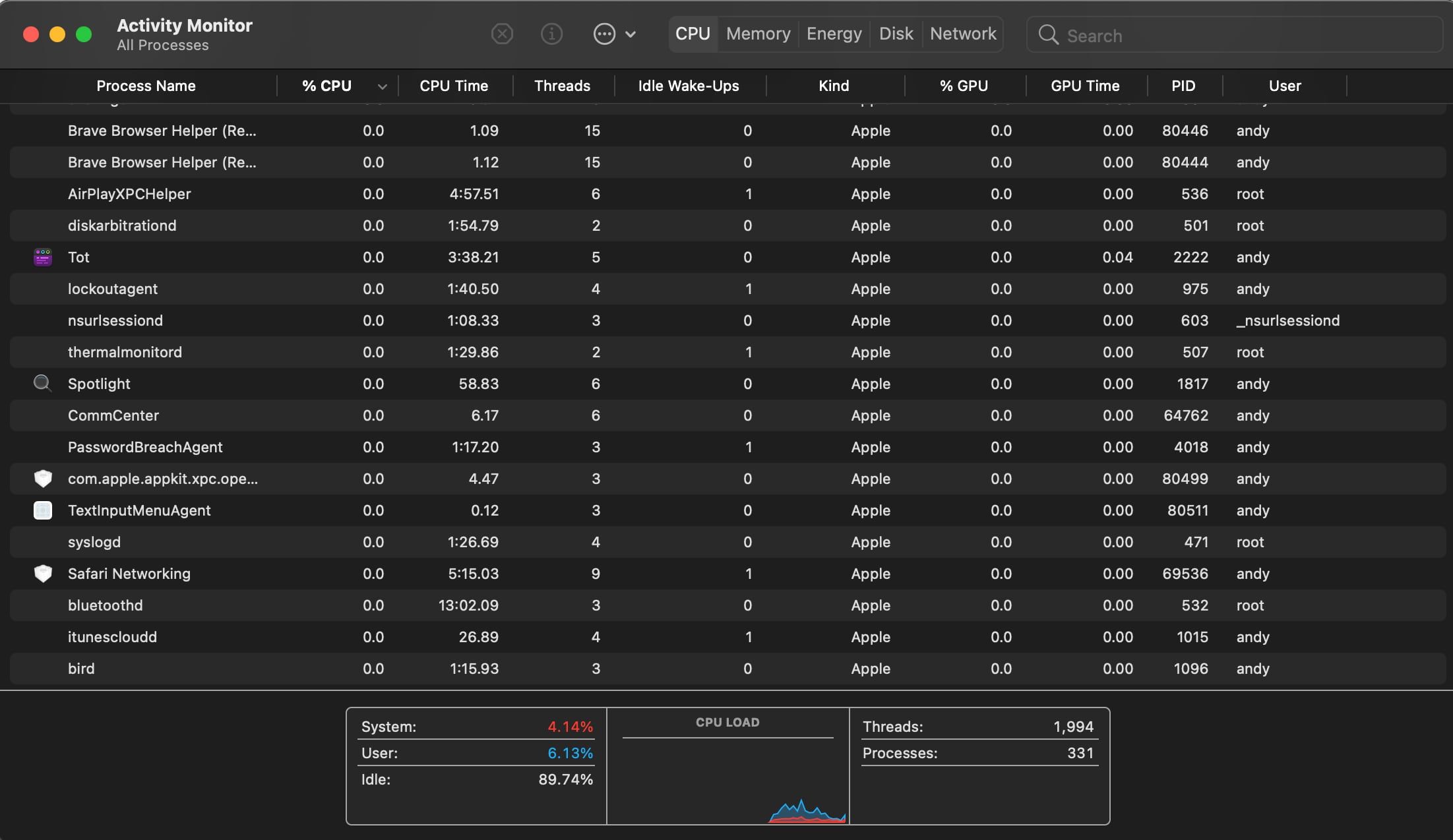
Долгое время работы устройства приводит к накоплению фоновых процессов и утечкам памяти, что может влиять на реальные результаты теста. Перезагрузите компьютер, телефон или медиаплеер, не запускайте лишние приложения и повторите замер.
7. Тест через VPN или прокси
VPN и прокси добавляют дополнительный «хоп» и шифрование, а значит и задержки, и иногда снижение скорости. Отключайте их для базового теста. Исключение: вы целенаправленно сравниваете скорость VPN‑провайдеров.
Что делать с результатами — план действий
Получили результаты? Вот как можно интерпретировать и что предпринять:
- Сравните со скоростью в вашем тарифе. Если разница значительна, соберите логи и обратитесь в поддержку провайдера.
- Если проводное подключение быстрее, проблема в Wi‑Fi: проверьте расположение роутера, обновите прошивку, смените канал или диапазон (2,4/5 ГГц).
- Если задержка высокая при нормальной скорости, ищите источник задержек: перегруженный роутер, фоновые процессы, сетевые ограничения.
- Если скорость скачивания низка, но отправка нормальная — возможно ограничение ближайшего обмена данными провайдера или очередь на линии.
Добавьте к этому график тестов по времени и место измерения — это облегчит диагностику.
Руководство по устранению неполадок (Playbook)
- Подготовка
- Перезагрузите роутер и тестовое устройство.
- Отключите VPN и все лишние устройства.
- Подключитесь к Wi‑Fi в той же комнате, где роутер.
- Базовый тест
- Запустите 3 теста подряд на ближайшем сервере.
- Запишите средние значения ping, download, upload.
- Сравнение с Ethernet
- Подключите устройство к роутеру кабелем и повторите тесты.
- Если кабель быстрее — проблема в радиочасти сети (Wi‑Fi).
- Локализация проблемы
- Протестируйте в каждой комнате.
- Если есть «мертвая зона», пометьте её и проверьте наличие помех.
- Исправление
- Переместите роутер в более открытое место, приблизительно в центр квартиры.
- Переключитесь на 5 ГГц для устройств, которые поддерживают этот диапазон.
- Измените канал в настройках роутера (особенно в 2,4 ГГц, где много помех).
- Обновите прошивку роутера.
- Контроль качества
- Повторите серию тестов в разные часы и запишите результаты.
Критерии приёмки
- Ethernet‑тест ≥ 90% заявленной тарифной скорости
- Wi‑Fi в зоне использования ≥ 60–80% от Ethernet‑результата (зависит от расстояния и конструкции помещения)
- Ping в пределах требований приложения: <20 ms для игр, <50 ms для видеозвонков
Когда тесты могут не показать проблему
- Проблема проявляется только при специфических сценариях (например, P2P‑приложения или службы облака) — общий тест скорости этого не покажет.
- Нестабильность зависит от внешних источников трафика провайдера (пиковая нагрузка магистрали).
- Интерференция от бытовой техники (микроволновки, беспроводные телефоны) создаёт кратковременные сбои, которые обычный тест может не зафиксировать.
В таких случаях используйте логирование тестов в течение длительного времени и комбинируйте тесты (iperf3, SNMP‑мониторинг роутера, встроенные утилиты провайдера).
Альтернативные методы измерения и диагностические инструменты
- Встроенные диагностические функции роутера (зачастую показывают текущую нагрузку на радио и список подключённых клиентов).
- Приложения провайдера и мобильные приложения Speedtest.net или Fast.com.
- iperf3 — для прямых измерений между вашим устройством и сервером; полезно для локального тестирования сети между компьютером и NAS/роутером.
- Логирование при помощи cron/планировщика и периодический запуск тестов (для долгосрочного мониторинга).
Мини‑методология для автоматического мониторинга
- На Linux‑компьютере установить speedtest‑cli или использовать iperf3.
- Запланировать задачу cron на запуск каждые 15 минут.
- Сохранять результаты в CSV‑файл и строить графики (Grafana/Excel).
Пример простого скрипта (bash) для периодического вызова Speedtest CLI:
#!/bin/bash
TIMESTAMP=$(date +"%Y-%m-%d %H:%M:%S")
RESULT=$(speedtest --accept-license --format=json)
echo "$TIMESTAMP,$RESULT" >> /var/log/speedtests.csv
Советы по улучшению Wi‑Fi
- Разместите роутер ближе к центру квартиры, поднимите его выше от пола.
- Избегайте размещения в шкафах и рядом с микроволновками.
- Переключитесь на 5 ГГц для минимизации помех (меньше диапазон, но выше скорость).
- Используйте современные стандарты (Wi‑Fi 5/6/6E) — новые устройства эффективнее управляют потоками и помехами.
- Если площадь большая, рассмотрите mesh‑систему или дополнительные точки доступа.
- В многоквартирных домах смена канала и уменьшение мощности передачи в 2,4 ГГц часто помогает снизить соседские помехи.
Быстрые чек‑листы по ролям
Для домашних пользователей
- Перезагрузить роутер и устройство
- Отключить VPN и фоновую синхронизацию
- Сделать 3 теста в разное время
- Перенести роутер при необходимости или использовать репитер
Для IT‑админа
- Сравнить Ethernet и Wi‑Fi тесты
- Проверить список клиентов и загрузку радиочасти
- Выполнить iperf3 между узлами
- Обновить прошивку и применить оптимальные настройки каналов
Неполные случаи и контрпримеры
- Если у вас отключена квота скорости у провайдера (traffic shaping), тест может показывать нормальные пики, но реальное использование при длительных загрузках будет ограничено.
- VPN‑провайдер с оптимизированными серверами может давать стабильную скорость, но при тесте без VPN вы увидите другие цифры — это не поломка, это разница в маршрутизации.
Фактбокс — ключевые ориентиры
- Netflix: 25 Mbps для 4K, 5 Mbps для 1080p HD
- Ping: <20 ms — очень низкая задержка, >150 ms — возможные проблемы в играх
- Тестирование: 3–5 замеров в разное время дают более точную картину
Дерево решений для диагностики (Mermaid)
flowchart TD
  A[Запустили базовый тест скорости] --> B{Ethernet быстрее?}
  B -- Да --> C[Проблема в Wi‑Fi: проверка размещения/канала/помех]
  B -- Нет --> D{Соответствует ли результат тарифу?}
  D -- Нет --> E[Обратиться к провайдеру и предоставить логи]
  D -- Да --> F[Проверить приложения и потребление трафика на устройстве]
  C --> G[Тест в разных комнатах]
  G --> H{Есть «мертвые зоны»?}
  H -- Да --> I[Установить mesh или точку доступа]
  H -- Нет --> J[Оптимизировать настройки роутера]
Краткое резюме
- Тестируйте Wi‑Fi минимум трижды и в разное время суток.
- Перезагрузка устройств и отключение VPN критичны для точных замеров.
- Сравнение с Ethernet — быстрый способ понять, связана ли проблема с радиочастью.
- Если роутер не справляется, рассмотрите смену позиции, обновление оборудования или mesh‑систему.
Важно: сохраняйте логи тестов и фиксируйте условия (место, время, подключённые устройства). Это упростит обращение в поддержку провайдера и ускорит поиск причины.
Дополнительные ресурсы
- Используйте Fast.com для проверки совместимости с сервисами стриминга.
- Speedtest.net — удобный веб‑инструмент и приложение с большим количеством серверов.
- iperf3 — для продвинутой диагностики и замеров в локальной сети.
Объявление для соцсетей (короткая версия)
Проверьте своё Wi‑Fi: несколько быстрых тестов в разных местах помогут понять, почему тормозит интернет и что с этим делать. Простые шаги: перезагрузка, отключение VPN, сравнение с Ethernet и повторные замеры.

Похожие материалы

Несколько аккаунтов Skype: Multi Skype Launcher

Журнал для работы: повысить продуктивность

Персональные звуки уведомлений на Android

Скачивание шоу Hulu для офлайн‑просмотра

Microsoft Start: персонализированная новостная лента
