
Как исправить ошибку Unmountable Boot Volume в Windows
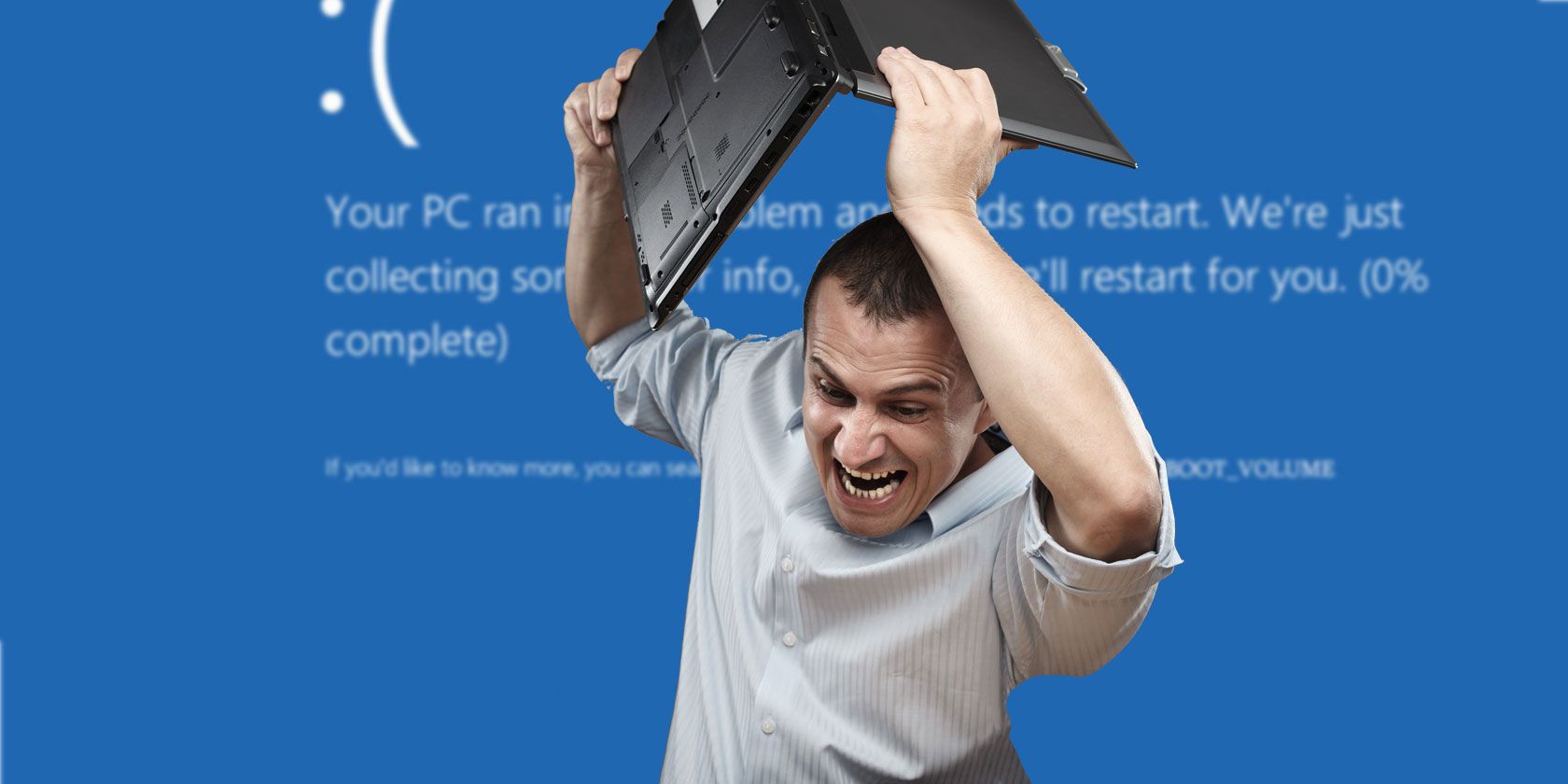
Важно: все инструкции работают для Windows 10 и могут быть адаптированы для Windows 11. Перед выполнением действий убедитесь, что у вас есть резервная копия важных файлов, если это возможно.
Что такое ошибка Unmountable Boot Volume
Термин “boot volume” (загрузочный том) — это раздел диска (SSD или HDD), на котором установлена Windows и который нужен для запуска ОС. Когда Windows не может корректно получить доступ к этому разделу, появляется “stop code” — конкретный код ошибки на синем экране. В нашем случае этот код называется Unmountable Boot Volume.
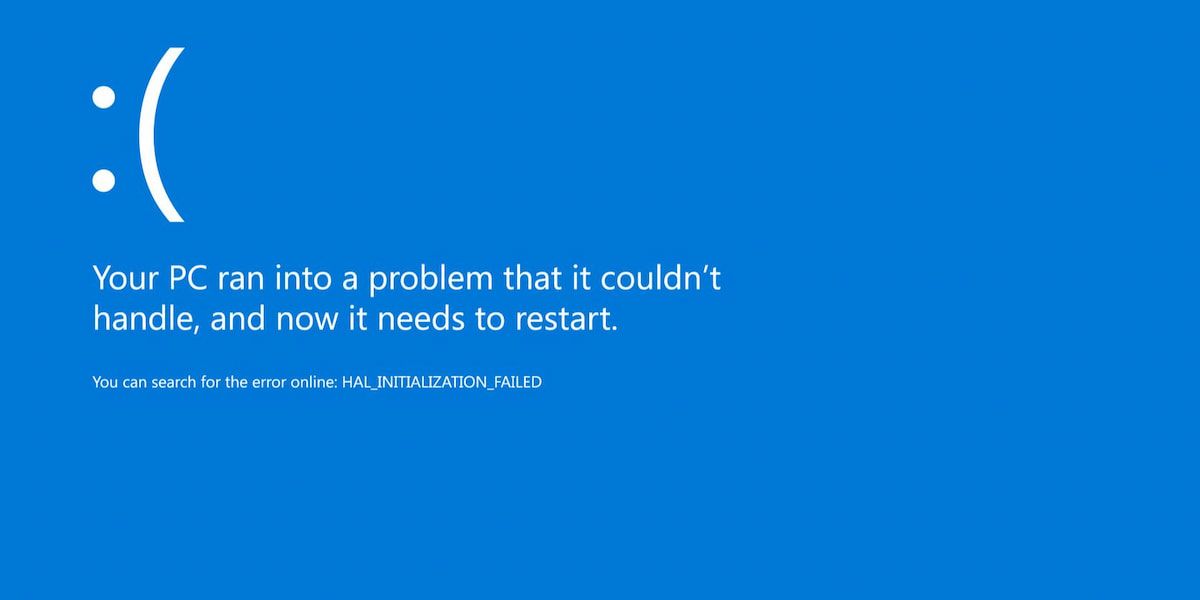
Типичные причины:
- Повреждение файловой системы;
- Повреждённые или отсутствующие системные файлы Windows;
- Неправильная конфигурация загрузчика (MBR/GPT/BCD);
- Последний установленный крупный обновление Windows;
- Проблемы с оборудованием: кабели, контроллер диска, плохие сектора на диске, неисправная память.
Коротко о важных терминах:
- MBR — Master Boot Record, таблица загрузки для старых систем;
- GPT — GUID Partition Table, используемая в современных системах с UEFI;
- BCD — Boot Configuration Data, набор записей, которые указывает Windows, где искать систему.
План действий — краткий обзор
- Перезагрузите компьютер и проверьте, повторяется ли ошибка.
- Создайте загрузочный USB/DVD с установщиком Windows и загрузитесь с него.
- Попробуйте автоматическое восстановление Windows.
- В командной строке восстановите MBR/GPT/BCD с помощью bootrec и bcdboot.
- Проверьте диск chkdsk и исправьте ошибки.
- Проверьте системные файлы через SFC и при необходимости DISM.
- Проверьте оборудование; если всё не помогает — переустановите Windows и восстановите данные.
Шаг 1: Перезагрузите и проверьте снова
Если вы увидели Unmountable Boot Volume однократно, иногда достаточно простой перезагрузки. Временные сбои контроллера или неожиданные ошибки при старте могут не повториться.
Если ошибка появляется каждый раз при загрузке — переходите к созданию установочного носителя.
Шаг 2: Создайте загрузочный установочный носитель Windows
Поскольку Windows не загружается, вам понадобится другой рабочий компьютер, чтобы создать загрузочный USB или DVD с установщиком Windows. Для Windows 10 используйте Media Creation Tool, для Windows 11 — официальный загрузчик Windows 11.
Инструкции коротко:
- На рабочем ПК скачайте инструмент создания носителя с сайта Microsoft.
- Подключите USB-накопитель (8 ГБ и больше).
- Создайте установочный носитель, следуя подсказкам.
- Подключите USB к проблемному ПК и загрузитесь с него (нужно изменить порядок загрузки в BIOS/UEFI или выбрать Boot Menu).
Совет: на некоторых ноутбуках доступ к Boot Menu — клавиши F12, F9, Esc; у других — через быстрое меню BIOS. Если не уверены, проверьте модель ПК и документацию.
Шаг 3: Запустите автоматическое восстановление Windows
- Загрузитесь с установочного USB до экрана установки Windows.
- Нажмите кнопку “Далее” и затем выберите “Восстановление системы” (Repair your computer) в нижнем левом углу.
- Выберите “Поиск и устранение неполадок” (Troubleshoot) → “Дополнительные параметры” → “Восстановление при загрузке” (Startup Repair).
- Выберите цель — вашу версию Windows (например, Windows 10).
Windows попытается автоматически найти и устранить проблемы, мешающие загрузке. Если восстановление закончилось успехом, перезагрузите систему и проверьте.
Важно: автоматическое восстановление полезно при типичных ошибках BCD/MBR и некоторых случаях повреждённой конфигурации, но не исправит физические повреждения диска.
Шаг 4: Восстановление MBR, GPT и BCD через командную строку
Если автоматическое восстановление не помогло, используйте командную строку из среды восстановления.
- Загрузитесь с установочного USB и выберите “Восстановление системы” → “Поиск и устранение неполадок” → “Командная строка”.
- Введите следующие команды по очереди и ждите завершения каждой:
bootrec /fixmbrbootrec /fixbootbootrec /scanosbootrec /rebuildbcdОписание команд:
- /fixmbr — восстанавливает MBR (полезно в BIOS/Legacy-системах);
- /fixboot — переписывает сектор загрузки;
- /scanos — ищет установленные ОС, не добавленные в BCD;
- /rebuildbcd — восстанавливает хранилище BCD.
Если после выполнения rebuildbcd вы получите отказ доступа или “Не удалось записать загрузочный сектор“, выполните дополнительные шаги:
- Проверььте, назначена ли буква EFI-разделу (для GPT+UEFI):
diskpart
list disk
select disk 0
list partition
select partition X   (X — номер EFI-раздела, обычно ~100–300 МБ, тип EFI)
assign letter=Z:
exit- Затем попробуйте запустить:
bcdboot C:\Windows /s Z: /f UEFIЗамените C: и Z: на буквы ваших томов, если они отличаются. Команда bcdboot копирует файлы загрузки Windows в системный раздел и реконструирует BCD.
Совет: если вы не уверены, MBR или GPT используется на диске, в Diskpart выполните list disk и посмотрите колонку Gpt: если стоит звёздочка, диск GPT.
Шаг 5: Запустите chkdsk для проверки файловой системы и диска
Chkdsk (Check Disk) проверит файловую систему и попытается исправить повреждённые сектора.
- В командной строке выполните:
chkdsk /r C:- Параметр /r находит плохие сектора и пытается восстановить читаемую информацию.
- Укажите букву, соответствующую вашему системному разделу (часто C:). В среде восстановления буквы могут отличаться — перед запуском можно проверить
diskpart→list volume.
Если появится сообщение, что том занят, введите Y для запуска при следующей перезагрузке, затем перезагрузите.
Время выполнения зависит от размера и состояния диска: может занять от десятков минут до нескольких часов.
Шаг 6: Проверьте системные файлы с помощью SFC и DISM
SFC (System File Checker) ищет повреждённые файлы Windows и попытается их восстановить.
sfc /scannowЗапуск SFC в среде восстановления может требовать указания корневого каталога Windows:
sfc /scannow /offbootdir=C:\ /offwindir=C:\Windows(Замените буквы, если система использует другие пути в среде восстановления.)
Если SFC не исправил проблему, используйте DISM (Deployment Image Servicing and Management) для проверки и восстановления образа Windows. В среде восстановления команды выглядят так:
dism /image:C:\ /cleanup-image /restorehealthDISM попытается исправить повреждения в образе Windows, а затем SFC может повторно применить исправления.
Примечание: DISM требует доступа к репозиториям восстановления — в среде восстановления иногда нужны дополнительные параметры или подключение к сети.
Что делать, если команды не помогли
Если даже после chkdsk, SFC и восстановления BCD проблема остаётся, переходите к диагностике аппаратуры и к более радикальным мерам.
Проверка оборудования
- Отключите питание, откройте корпус (или снимите крышку ноутбука) и проверьте кабели SATA/Power для HDD/SSD.
- Для ноутбуков — проверьте соединение SATA/PCIe и посадку диска.
- Если есть spare-диск, подключите его и попробуйте загрузиться с него.
- Проверьте модули оперативной памяти — выньте и переустановите, при возможности замените поочередно.
- Прогоните диагностику диска утилитами (CrystalDiskInfo, Smartctl) при подключении диска к рабочему ПК — SMART-показатели укажут на деградацию.
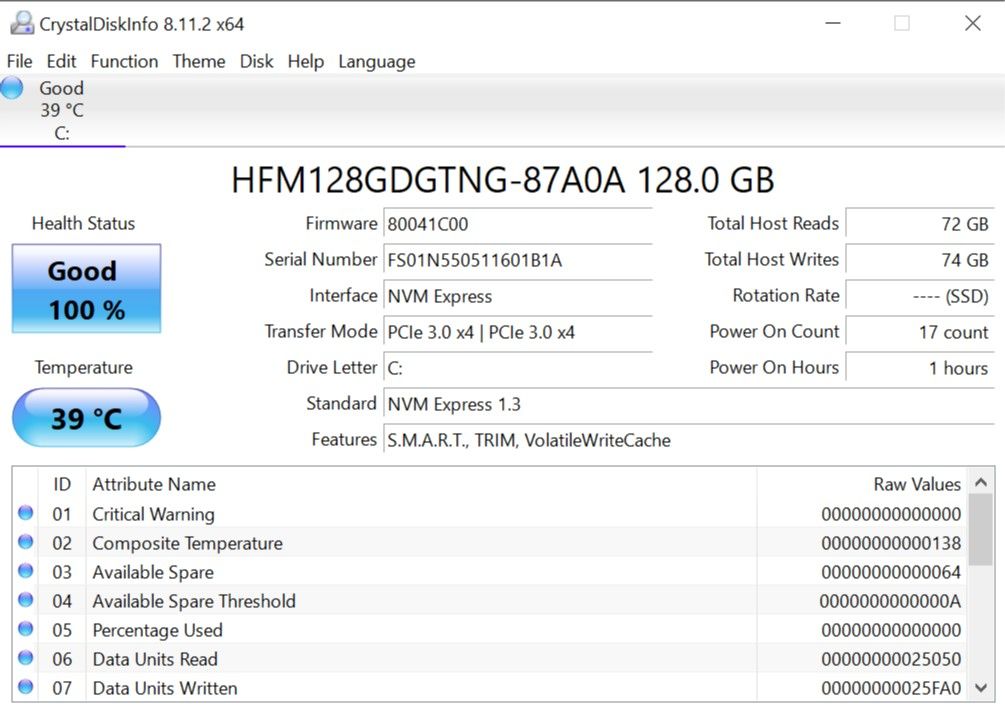
Если диск физически повреждён или имеет большое количество плохих секторов — замена диска обычно решает проблему.
Восстановление данных перед переустановкой
Если данные важны, постарайтесь сначала извлечь их:
- Подключите диск к другому рабочему ПК как внешний или вторичный диск и скопируйте файлы.
- Используйте среды восстановления с загрузочной Live-USB Linux (например, Ubuntu) для доступа к файлам и копирования их на внешний носитель.
- При серьёзных сбоях обратитесь в сервис по восстановлению данных.
Переустановка Windows
Если всё перечисленное выше не помогло, переустановите Windows:
- Загрузитесь с установочного USB.
- На экране установки выберите “Установить” и следуйте инструкциям.
- При возможности выберите “Сохранить личные файлы” или заранее восстановите их, как описано выше.
Переустановка устранит логические повреждения в Windows, но важно убедиться, что диск не имеет аппаратных дефектов — иначе проблема вернётся.
Критерии приёмки
- После выполнения всех шагов компьютер загружается в рабочую среду Windows без синего экрана;
- Выполнены команды chkdsk и SFC без необратимых ошибок;
- SMART-показатели диска в пределах нормы (нет большого числа перераспределённых секторов);
- Если проводилась переустановка — все необходимые драйверы установлены и система стабильна в течение нескольких перезагрузок.
Чеклист для разных ролей
Чеклист для домашнего пользователя:
- Попробовать перезагрузку;
- Создать установочный USB на другом компьютере;
- Использовать автоматическое восстановление;
- Выполнить chkdsk /r и sfc /scannow;
- Попытаться восстановить данные на внешний диск;
- Обратиться в сервис, если диск шумит или SMART показывает ошибки.
Чеклист для инженера/техника:
- Проверить режим BIOS/UEFI и порядок загрузки;
- Использовать Diskpart для проверки таблиц разделов и назначения букв;
- Восстановить BCD и использовать bcdboot при необходимости;
- Проверить SMART и запустить диагностические утилиты производителя дисков;
- Тестировать RAM (memtest86+) и заменить подозрительные модули;
- При необходимости клонировать диск и выполнять восстановление на новом носителе.
Пошаговый игровой план для техники (SOP)
- Соберите информацию: модель ПК, какие были последние действия/обновления.
- Попробуйте перезагрузку и проверьте логи, если есть доступ.
- Создайте загрузочный USB с той же версией Windows.
- Выполните автоматическое восстановление.
- Если не помогло — откройте командную строку и выполните bootrec-палитру команд.
- Запустите chkdsk /r на системном разделе.
- Проведите SFC и DISM при необходимости.
- Проверьте SMART и подключение диска.
- Клонируйте диск при подозрении на деградацию и проведите восстановление системы на новом носителе.
- Документируйте выполненные шаги и результаты тестов.
Когда перечисленные методы НЕ помогут
- Физическое повреждение контроллера диска или флэш-памяти SSD;
- Сильное повреждение микропрограмм (firmware) диска;
- Логические повреждения настолько масштабные, что стандартные утилиты не восстанавливают файловую систему;
- Аппаратные дефекты материнской платы или контроллера SATA/PCIe.
В этих случаях единственное надёжное решение — замена оборудования и восстановление данных через специализированные сервисы.
Быстрая карта принятия решения (Mermaid)
flowchart TD
  A[Появился BSOD: Unmountable Boot Volume] --> B{Повторяется ли ошибка?}
  B -- Нет --> C[Перезагрузить и наблюдать]
  B -- Да --> D[Создать установочный USB и загрузиться]
  D --> E[Автоматическое восстановление]
  E --> F{Успешно?}
  F -- Да --> G[Перезагрузить и проверить]
  F -- Нет --> H[Командная строка: bootrec, bcdboot]
  H --> I[chkdsk /r]
  I --> J[sfc /scannow и DISM]
  J --> K{Загрузилась?}
  K -- Да --> G
  K -- Нет --> L[Проверить аппаратное обеспечение и SMART]
  L --> M{Аппарат в порядке?}
  M -- Нет --> N[Заменить диск/модули RAM]
  M -- Да --> O[Рассмотреть переустановку Windows или восстановление данных]
Матрица рисков и меры снижения
| Риск | Вероятность | Влияние | Меры снижения |
|---|---|---|---|
| Потеря данных при переустановке | Средняя | Высокое | Сделать клонирование или бэкап перед операцией |
| Ошибочная перезапись BCD | Низкая | Среднее | Создать образ диска/точку восстановления, документировать шаги |
| Физический дефект диска | Средняя | Высокое | Проверка SMART, тест на другом компьютере, замена носителя |
| Повреждение из-за некорректных команд | Низкая | Низкое | Следовать инструкциям, проверять буквы томов в diskpart |
Краткая галерея крайних случаев
- Диск с множеством перераспределённых секторов: chkdsk обнаруживает ошибки, SMART показывает рост reallocated sectors — замена диска обязательна.
- После крупного обновления Windows: иногда восстановление BCD и SFC возвращают систему в рабочее состояние.
- Неправильное переключение режима SATA (AHCI/IDE): переключение в BIOS может препятствовать загрузке.
1‑строчный глоссарий
- BCD: база конфигурации загрузки Windows; MBR/GPT: таблицы, указывающие расположение разделов; SFC/DISM/chkdsk: утилиты для проверки и восстановления файлов и образа системы.
Примеры тестов и критерии приёмки
- Тест 1: Выполнить chkdsk /r → при успешном завершении нет критических ошибок, система загружается — считаем проблему исправленной.
- Тест 2: Выполнить bootrec /rebuildbcd → BCD пересобран, запись в логах об успешной операции — критерий успеха.
- Тест 3: Запуск SFC → SFC не обнаруживает необратимых нарушений или исправил найденные проблемы.
Примечания по безопасности и конфиденциальности
- При подключении диска к другому компьютеру для извлечения данных избегайте использования общедоступных или чужих машин с ненадёжным ПО.
- Храните резервные копии на внешних зашифрованных носителях, особенно если на диске хранятся конфиденциальные данные.
Короткое резюме
Если система выдаёт Unmountable Boot Volume, начните с простого: перезагрузите и попробуйте автоматическое восстановление. Если это не помогает — используйте загрузочный носитель для восстановления загрузчика (bootrec, bcdboot), проверки диска (chkdsk) и проверки системных файлов (SFC/DISM). При отсутствии результата проверьте аппаратную часть и восстановите данные перед переустановкой Windows.
Важно: всегда документируйте выполненные шаги и при отсутствии опыта обратитесь к специалисту, чтобы не усугубить проблему.

Похожие материалы

Несколько аккаунтов Skype: Multi Skype Launcher

Журнал для работы: повысить продуктивность

Персональные звуки уведомлений на Android

Скачивание шоу Hulu для офлайн‑просмотра

Microsoft Start: персонализированная новостная лента
