
Как оптимизировать работу роутера: настройка, безопасность и покрытие
Quick Links
Расположение роутера
Смена стандартных настроек
Выбор диапазона Wi‑Fi
Смена канала
Настройка Quality of Service (QoS)
Уровни шифрования
Обновление прошивки
Summary
- Разместите роутер в центральной точке дома для оптимального сигнала и покрытия.
- Смените стандартные настройки роутера, включая пароль и SSID, чтобы предотвратить несанкционированный доступ.
- Настройте автоматическое переключение между диапазонами Wi‑Fi, выберите оптимальный канал и приоритезируйте устройства через QoS.
Расположение роутера
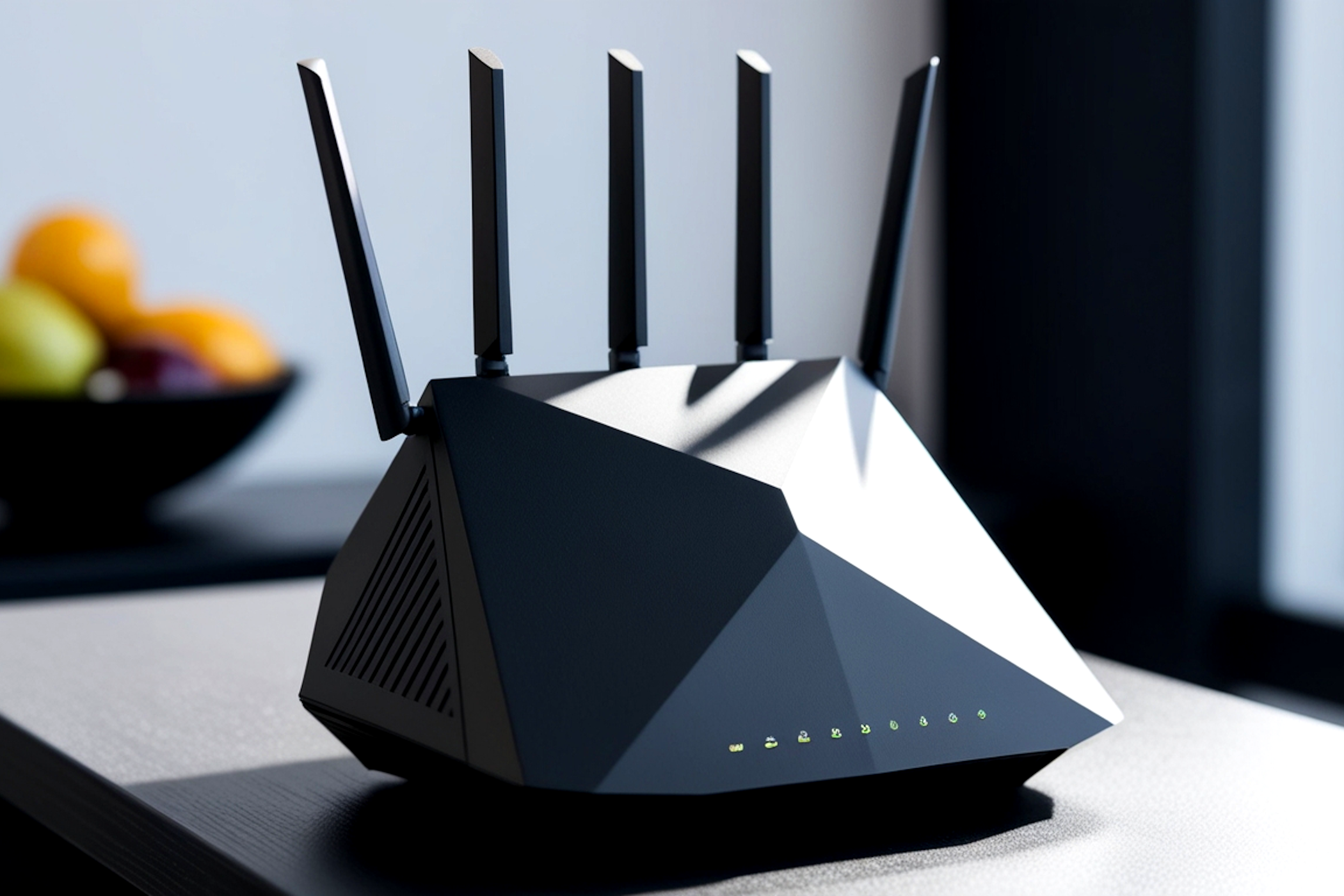
Даже самый продвинутый роутер будет хуже работать, если он стоит не в той точке. Самая важная простая настройка — разместить роутер в центральной части дома. Установка в подвале, на чердаке или в углу дома зачастую значительно снижает покрытие.
Рекомендации по размещению:
- Поставьте роутер ближе к центру жилища и выше от пола (на полке или столе).
- Избегайте размещения рядом с толстым кирпичом, металлическими предметами и бытовыми приборами (микроволновка, холодильник), которые ослабляют сигнал.
- Оставьте небольшой зазор вокруг устройства для теплоотвода.
- Если есть несколько антенн — расположите их под разными углами: хотя бы одна горизонтально, другая вертикально. Приёмники лучше работают, когда их ориентация совпадает с антенной.
Мини‑методология для выбора места (быстрая проверка):
- Шаг 1: Поместите роутер в предполагаемую центральную точку.
- Шаг 2: На каждом из этажей пройдитесь с мобильным устройством и замерьте коэффициент сигнала (RSSI) или скорость.
- Шаг 3: Перемещайте роутер ±1–2 м и повторяйте замеры, пока не получите оптимальное среднее значение.
Важное: при многоквартирной инфраструктуре окна и наружные стены чаще всего имеют больше помех — ориентируйтесь внутрь жилой зоны.
Смена стандартных настроек
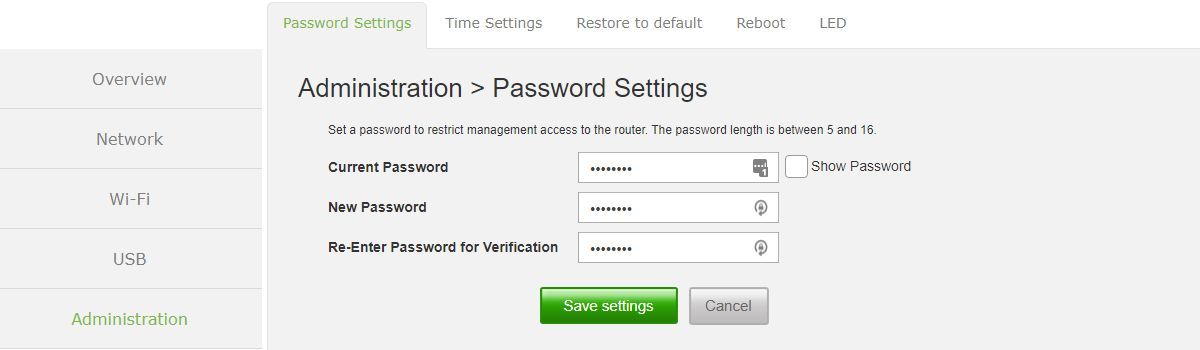
Если роутер работает «из коробки», это не повод оставлять заводские логин и SSID. Злоумышленники легко найдут стандартные учётные данные в публичных базах.
Что нужно сделать сразу после установки:
- Смените пароль администратора и SSID на уникальные имена, не указывающие адрес, фамилию или бренд устройства.
- Выключите WPS (Push‑button WPS), UPnP и NAT‑PMP, если они не нужны: эти сервисы удобны, но повышают риск компрометации.
- Создайте отдельную гостевую сеть для посетителей и IoT‑устройств с ограниченным доступом к локальной сети.
- Включите двухфакторную аутентификацию в web‑интерфейсе роутера, если производитель её поддерживает.
SOP: Быстрая последовательность безопасной начальной настройки
- Войдите в web‑консоль роутера по IP (обычно 192.168.0.1 или 192.168.1.1).
- Смените логин и надёжный пароль администратора.
- Смените SSID на нейтральное имя.
- Отключите WPS/UPnP/NAT‑PMP.
- Включите WPA2/WPA3 (см. раздел про шифрование).
- Включите обновления прошивки или настройте их автоматическую проверку.
Выбор диапазона Wi‑Fi
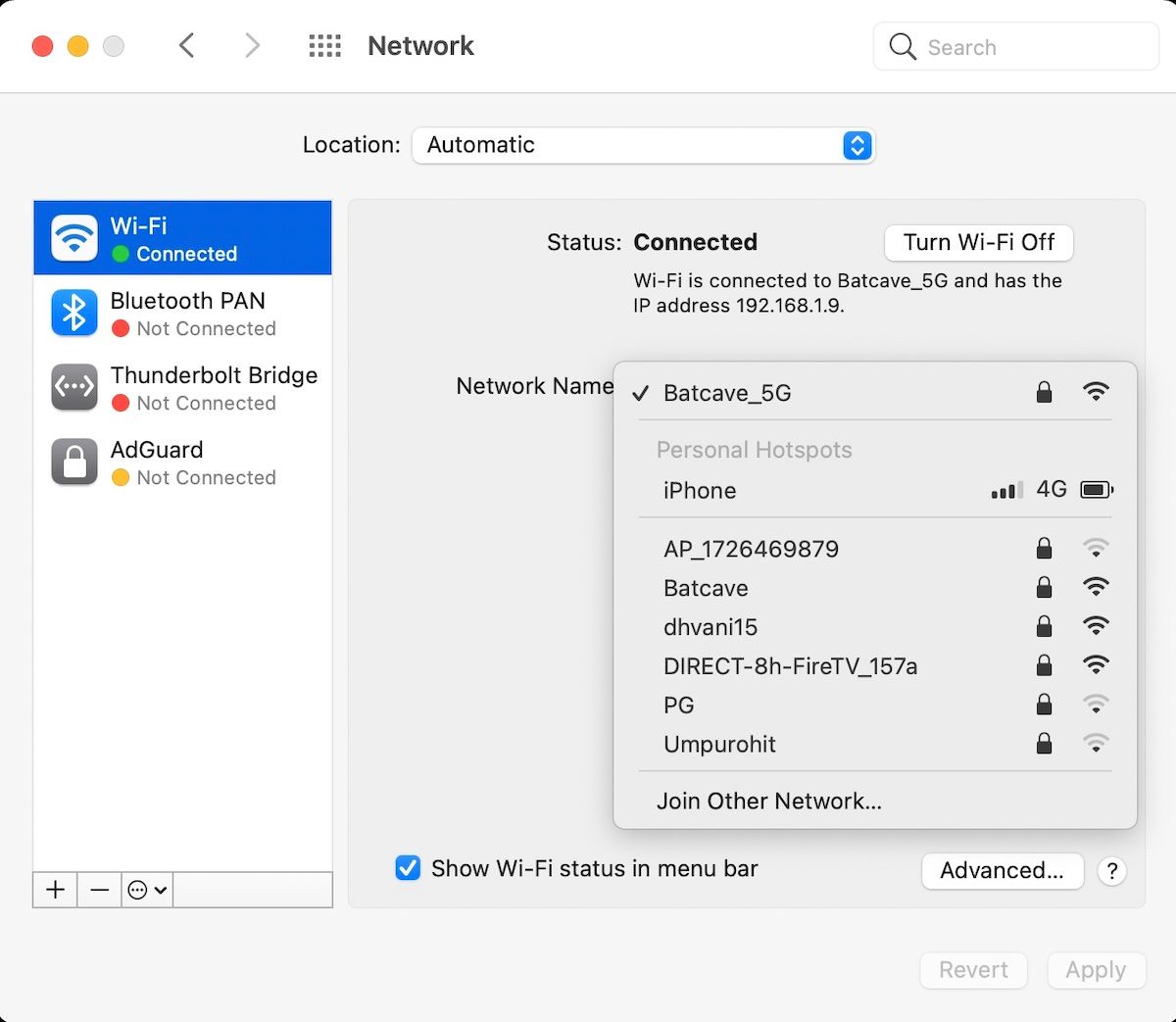
Современные роутеры оперируют несколькими диапазонами: 2.4 ГГц, 5 ГГц и 6 ГГц. Каждый диапазон имеет свои преимущества:
- 2.4 ГГц — лучше проходит через стены, но более загружен и медленнее.
- 5 ГГц — выше скорость, меньше интерференции, но меньший радиус действия.
- 6 ГГц — ещё больше пропускной способности и менее загруженные каналы (требует поддержки устройств).
Если ваш роутер поддерживает автоматический выбор диапазона (band steering), включите его: он поможет устройствам использовать оптимальный диапазон. Если же роутер создаёт отдельные SSID для каждого диапазона, мобильные устройства могут застревать на менее выгодном диапазоне — тогда некоторые клиенты потребуется вручную переключать.
Смена канала
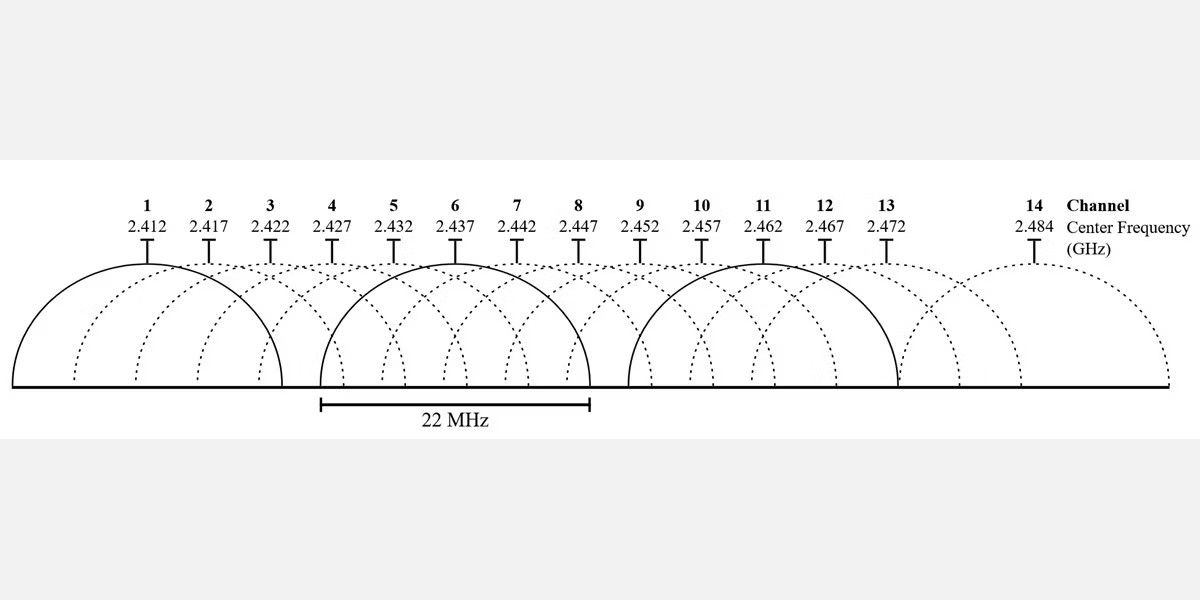
Каждый диапазон работает на каналах: 2.4 ГГц — 14 каналов, 5 ГГц — 34 канала, 6 ГГц — 59 каналов. В плотной застройке соседи могут использовать одни и те же каналы, что приводит к интерференции и падению скорости.
Как выбрать канал:
- Используйте встроенные функции роутера или сторонние анализаторы Wi‑Fi (мобильные приложения или десктоп‑утилиты), чтобы увидеть загруженность каналов.
- Если роутер не выбирает канал автоматически, вручную установите канал с наименьшей загрузкой.
- Для 2.4 ГГц предпочтительны неперекрывающиеся каналы 1, 6 и 11.
Когда смена канала неэффективна: если дом окружён десятками беспроводных точек доступа или существует сильное внешнее радиоизлучение (индустриальные источники), смена канала даёт ограниченный эффект — тогда рассматривайте альтернативы (mesh, проводной бэкап).
Quality of Service (QoS)
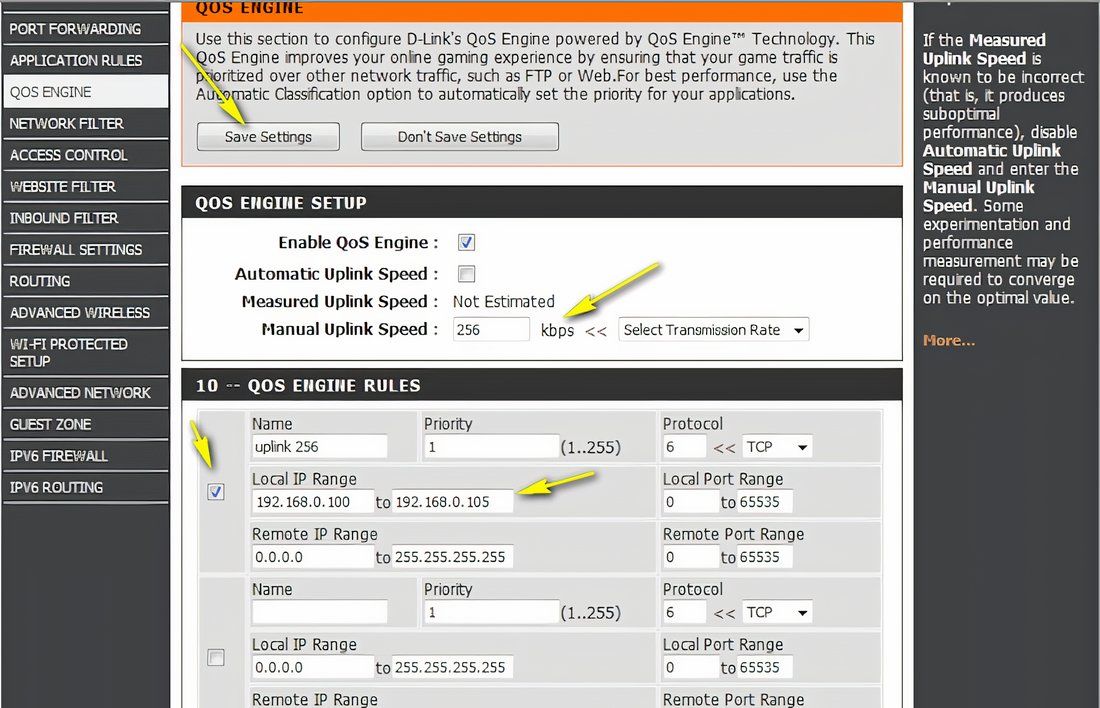
Не все устройства одинаково критичны. QoS позволяет задавать приоритеты: например, видеоконференции и игровые консоли — высокие приоритеты; загрузки обновлений — низкий.
Примеры правил QoS:
- Приоритет по типу трафика: VoIP и видеоконференции — высокий.
- Приоритет по устройствам: рабочий ноутбук — высокий в рабочее время.
- Ограничение скорости для фоновых обновлений ночью.
Критерии приёмки QoS:
- Видеозвонок без задержек и дропов при параллельной загрузке файлов > 10 МБ/с.
- Консоль держит пинговую задержку < 50 мс в игровых сессиях при активном стриминге в сети.
Уровни шифрования
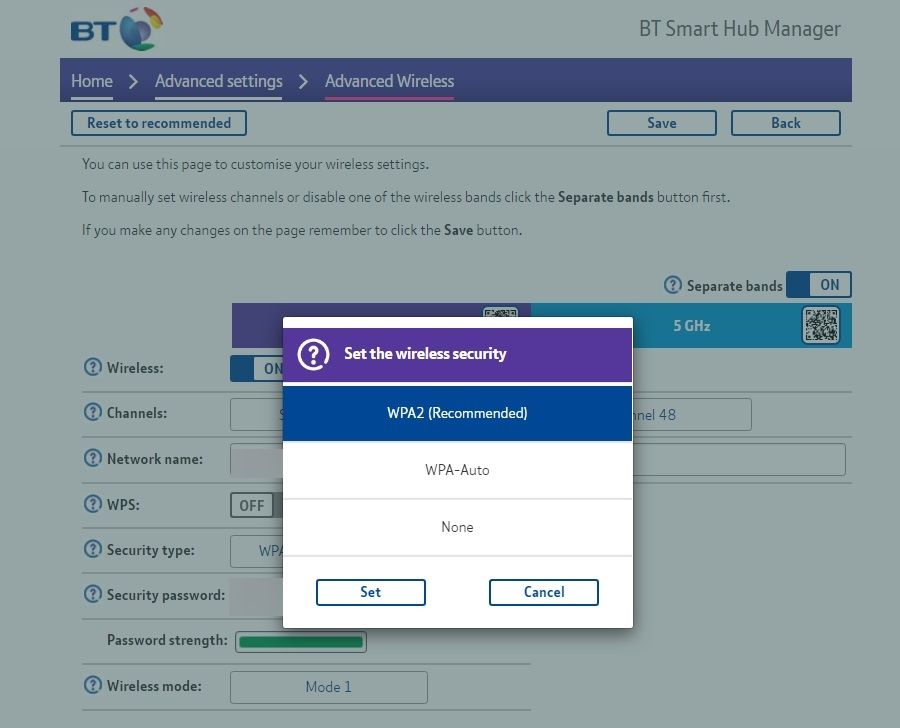
Большинство роутеров предлагают WPA2, WPA3 или гибридный режим. WEP и старые версии WPA более не считаются безопасными.
Рекомендации:
- Включите WPA3, если все устройства в сети его поддерживают.
- Иначе используйте WPA2 (AES) — безопасный и совместимый вариант.
- Никогда не возвращайтесь к WEP или старому WPA ради совместимости.
Замечание по совместимости: некоторые старые IoT‑устройства поддерживают только WEP или старый WPA. В этом случае создайте для них отдельную сеть с изолированным доступом.
Обновление прошивки
Прошивки улучшают безопасность и стабильность. Даже новый роутер может иметь старую версию ПО.
Что проверить:
- Настроен ли автоматический поиск обновлений?
- Есть ли на сайте производителя инструкции по обновлению вручную?
- Сохраняйте текущие конфигурации перед обновлением (экспорт конфигурации), чтобы быстро восстановить настройки при проблемах.
Важно: обновление прошивки влечёт перезагрузку устройства и кратковременные прерывания связи.
Альтернативные подходы и архитектуры
Если базовые улучшения не дают желаемого эффекта, рассмотрите архитектурные решения:
- Mesh‑система: несколько узлов с единым SSID и автоматическим роумингом. Хорошо для больших домов.
- Точечные репитеры/усилители: дешевле, но чаще создают отдельные SSID и ухудшают скорость.
- Проводной бэкап: прокладка Ethernet‑кабелей или использование Powerline адаптеров с Ethernet — самый стабильный вариант для важной техники.
- Разделение сети: отдельные VLAN/SSID для гостей и IoT.
Сравнение решений (кратко):
- Mesh — удобство и покрытие; дороже, возможна небольшая потеря скорости через «хоп».
- Репитер — дешёво; потенциальная деградация скорости.
- Powerline — зависит от качества электропроводки; иногда надёжнее, чем беспроводные решения.
Когда это не помогает: типичные причины провалов
- Проблема на стороне провайдера (плохой uplink, перегрузка магистрали).
- Аппаратное ограничение роутера: старые чипы не справляются с высокой нагрузкой.
- Электромагнитные помехи от сторонних источников.
- Физические барьеры: толстые бетонные стены, металлические конструкции.
Если после всех оптимизаций скорость и стабильность остаются низкими, выполните следующие шаги:
- Проверьте скорость напрямую через кабель (Ethernet) — если и она низкая, проблема у провайдера.
- Попробуйте заменить роутер на временный современный модель и сравнить.
- Привлеките техподдержку провайдера для проверки линии и модема.
Рольовые чеклисты
Чеклист для домашнего пользователя:
- Сменить пароль администратора и SSID.
- Включить WPA2/ WPA3.
- Отключить WPS/UPnP.
- Включить гостевую сеть.
- Обновить прошивку.
Чеклист для продвинутого пользователя / технаря:
- Настроить QoS по MAC/IP/типу трафика.
- Провести сканирование каналов и установить неперекрывающиеся.
- Настроить VLAN для IoT.
- Настроить мониторинг загрузки CPU/памяти роутера.
Чеклист для IT‑администратора многоквартирной сети:
- Логирование доступа и хранение логов.
- Централизованное обновление прошивок.
- Настройка SNMP/интеграции с системой мониторинга.
- Контроль доступа и сегментация сети.
Тесты и критерии приёмки
Тесты, которые можно провести после изменений:
- Тест скорости (speedtest.net) по Wi‑Fi и по Ethernet — результаты в пределах ожидаемой скорости тарифа.
- Тест покрытия: средний RSSI по ключевым точкам дома не хуже −65 dBm.
- Тест QoS: при конкурентной нагрузке критичный сервис остаётся без заметных задержек.
Критерии приёмки:
- Стабильный пинг < 50–100 мс для игровых/видеосервисов.
- Потеря пакетов < 1% при целевом использовании.
- Положительная обратная связь пользователей (отсутствие «лагов») в течение 48 часов после изменений.
Короткий глоссарий
- SSID — имя беспроводной сети.
- QoS — механизмы приоритетизации трафика.
- RSSI — индикатор силы принимаемого сигнала.
- WPA2/WPA3 — стандарты шифрования беспроводных сетей.
Факт‑бокс: важные числа
- Диапазоны: 2.4 ГГц, 5 ГГц, 6 ГГц.
- Каналы: 2.4 ГГц — 14 каналов; 5 ГГц — 34 канала; 6 ГГц — 59 каналов.
- RSSI: −30 dBm (отличный) до −90 dBm (недоступен).
Диагностика: простой поток принятия решения
flowchart TD
  A[Плохой Wi‑Fi] --> B{Проверить по кабелю}
  B -->|Низкая скорость по кабелю| C[Связаться с провайдером]
  B -->|Нормально по кабелю| D[Оптимизировать роутер]
  D --> E{Проблема покрытия?}
  E -->|Да| F[Рассмотреть Mesh/Powerline/репитер]
  E -->|Нет| G[Проверить QoS/каналы/шифрование/прошивку]
  G --> H[Если не помогло — заменить роутер]
Короткое резюме
Оптимизация роутера — это сочетание правильного размещения, базовой безопасности (смена пароля/SSID, отключение уязвимых сервисов), выбора диапазона и каналов, настройки QoS и регулярных обновлений прошивки. Если базовые меры не помогают, переходите к архитектурным решениям: mesh, Powerline или проводной бэкап.
Примечание: перед глобальными изменениями сохраняйте текущую конфигурацию роутера и имейте под рукой доступ к провайдеру на случай проблем с линией.

Похожие материалы

Несколько аккаунтов Skype: Multi Skype Launcher

Журнал для работы: повысить продуктивность

Персональные звуки уведомлений на Android

Скачивание шоу Hulu для офлайн‑просмотра

Microsoft Start: персонализированная новостная лента
