
Как расширить зону покрытия Wi‑Fi с помощью повторителя
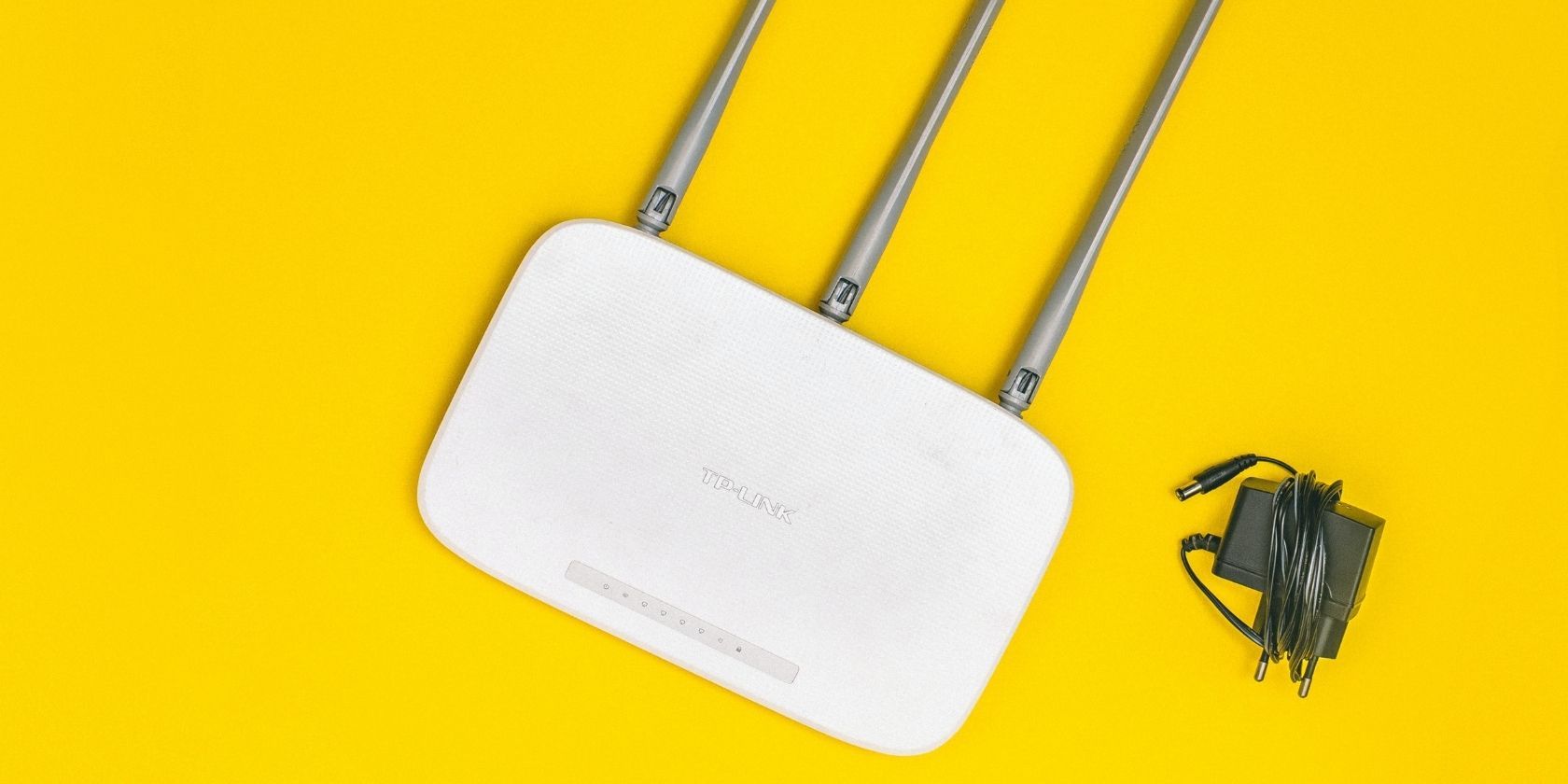
Повторитель Wi‑Fi захватывает сигнал роутера и ретранслирует его дальше — это недорогое решение для устранения «мертвых зон». Установите повторитель сначала рядом с роутером, затем перемещайте его в середину между роутером и зонами со слабым приёмом; используйте мобильное приложение или индикаторы сигнала для подбора оптимального места. Если нужно стабильное покрытие по всему дому, рассмотрите mesh‑систему или Powerline как альтернативы.
Зачем нужен повторитель и как он работает
Повторитель (репитер, range extender) подключается к вашей Wi‑Fi сети как клиент, принимает беспроводной сигнал и передаёт его дальше под тем же или отдельным SSID. Кратко:
- 2.4 GHz — длиннее дистанция, хуже скорость и больше помех.
- 5 GHz — выше скорость, меньше диапазон, лучше для стриминга и игр.
Определение в одну строку: повторитель — устройство, которое расширяет зону покрытия беспроводной сети, ретранслируя сигнал от основного роутера.
Подготовка к установке
- Обновите прошивку роутера и повторителя до последних версий. Это повышает стабильность и безопасность.
- Узнайте, поддерживает ли ваш повторитель режимы WPS и работу с двумя диапазонами (dual‑band). Если да — настройка будет проще.
- Имейте под рукой пароль Wi‑Fi и доступ к мобильному устройству или компьютеру для установки приложения повторителя.
Важное: не выключайте роутер и повторитель во время первой настройки.
Пошаговая настройка повторителя
- Поднесите повторитель максимально близко к роутеру. Это обеспечивает стабильный первоначальный канал связи.
- Подключите питание и дождитесь, пока индикаторы не покажут готовность.
- Подключитесь к Wi‑Fi сети повторителя с телефона или компьютера. Иногда сеть имеет название производителя — смотрите наклейку на устройстве.
- Если есть кнопка WPS на роутере и повторителе, нажмите её сначала на роутере, затем на повторителе в пределах 2 минут. Соединение произойдёт без ввода пароля.
- Если WPS нет, откройте веб‑интерфейс или приложение производителя и введите SSID и пароль вашей основной Wi‑Fi сети.
- Для dual‑band роутера привяжите повторитель отдельно к 2.4 GHz и к 5 GHz (если устройство поддерживает оба канала).
- Сохраните настройки и перезагрузите повторитель при необходимости.
Совет: если приложение предлагает объединить SSID роутера и повторителя, сделайте это только если устройство совместимо с «роумингом»; в противном случае удобнее иметь разные имена (например, HomeNet и HomeNet_EXT).
Как выбрать место для повторителя
Правильная позиция важнее мощности устройства. Принцип простой: повторитель должен «видеть» роутер хорошо, но быть ближе к зонам со слабым сигналом.
Хорошие практики:
- Ставьте повторитель на высоте 1–2 м, вдали от металлических предметов и бытовой техники. Металл и микроволновки сильно гасит сигнал.
- Избегайте размещения внутри шкафов и за бетонными стенами.
- Размещайте устройство примерно в середине между роутером и зоной с плохим покрытием, но ближе к роутеру для устойчивого входного сигнала.
- Используйте индикаторы приложения или светодиоды на корпусе: зелёный/полный сигнал — оптимально; красный — слишком далеко от роутера.
Практическое правило: если в месте установки сигнал от роутера слабый (1–2 деления), повторитель тоже не будет эффективен.
Тестирование и оптимизация покрытия
- Оставьте приложение открытым и перемещайте повторитель в разные места. Смотрите уровень приёма от роутера и скорость через встроенный тест.
- Пройдитесь по дому с ноутбуком или телефоном и измерьте скорость и уровень сигнала в проблемных комнатах.
- На стыке зон (где перекрываются сигналы роутера и повторителя) убедитесь, что скорость не падает критично. Иногда лучше сместить повторитель ближе к слабой зоне.
Инструменты: Speedtest‑приложения для смартфона, встроенные тесты в приложении повторителя.
Управление подключениями и переключение устройств
- На большинстве устройств переключение между роутером и повторителем нужно делать вручную через список доступных сетей.
- Некоторые современные повторители и роутеры поддерживают «умный роуминг» и переключают устройства автоматически по качеству сигнала.
- Если вы видите два SSID (один от роутера, другой от повторителя), можно назначить приоритет подключения на устройстве с особыми требованиями (например, игровая консоль — на 5 GHz).
Важно: при ручном переключении устройство может запоминать пароль только один раз после первичной настройки приложения.
Когда повторитель не решает проблему
Контрпример: если у вас толстые бетонные стены, металлические каркасы или большие расстояния в несколько этажей, повторитель может не помочь. В таких случаях:
- Mesh‑система даёт лучшие результаты благодаря распределённым нодам и централизованному управлению.
- Powerline‑адаптеры используют электропроводку и работают там, где беспроводная передача затруднена.
- Проводное подключение (Ethernet) всегда надёжнее для стационарных устройств.
Альтернативные подходы
- Mesh‑системы: лучше масштабируются и обычно дают бесшовный роуминг.
- Powerline Ethernet: хороши для домов с плотной электропроводкой, не подходят при старой или повреждённой сети.
- Дополнительный роутер в режиме точки доступа: потребуется Ethernet‑кабель, но это даёт стабильную скорость.
Ролевые чек‑листы
Для домашнего пользователя:
- Обновить прошивки роутера и повторителя.
- Подключить повторитель рядом с роутером и настроить через приложение.
- Переместить и протестировать в зоне с плохим сигналом.
Для геймера/стримера:
- Подключить критичные устройства к 5 GHz или по Ethernet.
- Использовать отдельный SSID для игрового устройства и задать приоритет трафика.
Для малого офиса:
- План покрытия по этажам.
- Предпочесть mesh или дополнительные точки доступа с Ethernet‑магистралями.
- Настроить VLAN или гостевую сеть для безопасности.
Быстрый план действий (SOP)
- Обновить прошивки.
- Поднести повторитель к роутеру и выполнить базовую настройку.
- Присоединить повторитель к каждому диапазону (2.4/5 GHz) при необходимости.
- Переместить на целевую позицию, замерить скорость и качество сигнала.
- Зафиксировать оптимальную позицию и при необходимости включить расписание питания или удалённый доступ.
Критерии приёмки
- В проблемной комнате минимальная скорость соответствует вашим задачам (стриминг 4K ≈ 25 Мбит/с, видеозвонки ≈ 2–5 Мбит/с). Не придумывайте точные минимумы — ориентируйтесь на требования сервисов.
- Устройство стабильно держит подключение в течение 24 часов без падений.
Безопасность и конфиденциальность
- Сразу после установки измените дефолтный пароль администратора у повторителя.
- Отключите открытые сети и включите WPA2 или WPA3 при поддержке.
- При использовании приложения провайдера проверьте, какие данные собираются; при необходимости отключите телеметрию.
Примечание о GDPR: если вы используете облачные функции и приложение хранит логи, убедитесь, что вы согласны с политикой приватности поставщика.
Устранение неисправностей
Проблема: повторитель показывает слабый сигнал даже рядом с роутером.
- Действие: перезагрузите оба устройства, проверьте обновления прошивки, попробуйте другой источник питания.
Проблема: устройства не переключаются автоматически между сетями.
- Действие: используйте единый SSID с поддержкой роуминга или вручную подключайте устройства к нужной сети.
Проблема: скорость упала вдвое при использовании повторителя.
- Причина: многие ретрансляторы работают в режиме половинной пропускной способности на одном радиоинтерфейсе. Решения: использовать dual‑band‑повторитель с ретрансляцией через один диапазон и передачей клиентам через другой, или перейти на mesh/точки доступа с Ethernet.
Глоссарий в одну строку
- SSID — имя беспроводной сети.
- WPS — упрощённая схема быстрого подключения устройств.
- Dual‑band — поддержка 2.4 GHz и 5 GHz.
- Mesh — система из нескольких нод для равномерного покрытия.
Итог
Повторитель — быстрый и недорогой способ расширить Wi‑Fi там, где роутер не достаёт. Правильная установка, тестирование и позиционирование решают большинство проблем. Если же дом большой или стены плотные, подумайте о mesh‑системе или кабельных решениях.
Ключевые слова для поиска: повторитель Wi‑Fi, расширение покрытия, усилитель сигнала, mesh‑система, Powerline.

Похожие материалы

Несколько аккаунтов Skype: Multi Skype Launcher

Журнал для работы: повысить продуктивность

Персональные звуки уведомлений на Android

Скачивание шоу Hulu для офлайн‑просмотра

Microsoft Start: персонализированная новостная лента
