
Как обойти сетевую настройку Windows 11 и создать локальную учётную запись
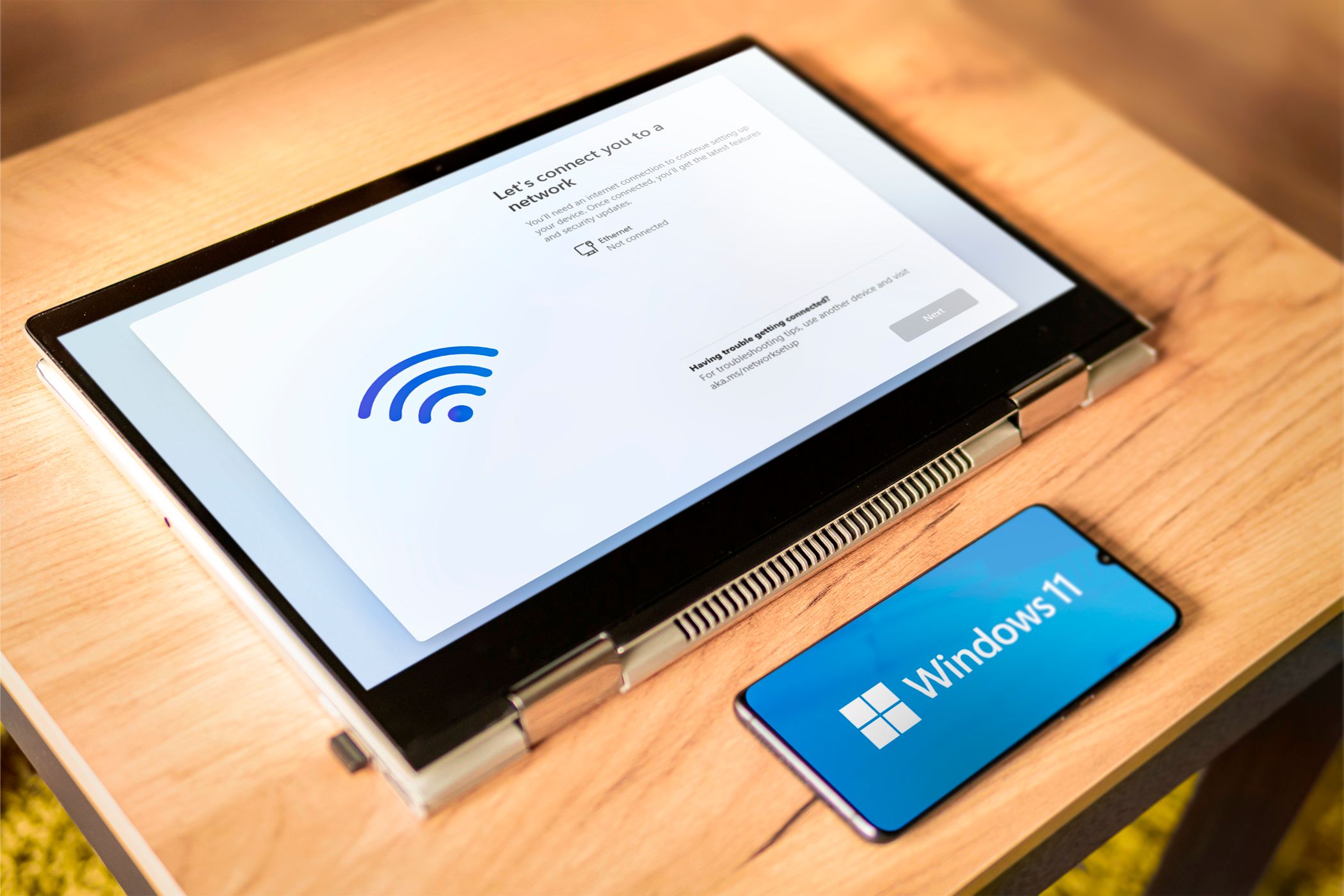
- Можно пропустить требование подключения к интернету в мастере установки (OOBE) Windows 11 с помощью команды OOBE\BYPASSNRO в Командной строке. Это позволяет продолжить установку и создать локальную учётную запись без сети.
- Альтернативно — открыть Диспетчер задач поверх мастера установки и завершить процесс Network Connection Flow (oobenetworkconnectionflow.exe), чтобы продолжить установку локально. Этот способ иногда перестаёт работать после обновлений Windows.
Введение
Windows 11 по умолчанию предлагает вход через учётную запись Microsoft во время первоначальной настройки. Если у вас нет интернета или вы предпочитаете локальную учётную запись, можно использовать несколько рабочих приёмов. В этой инструкции описаны два основных метода, дополненные советами по безопасности, чек-листами для разных ролей и вариантами на случай проблем.
Важно: эти методы изменяют поведение мастера установки. После завершения установки рекомендовано подключиться к интернету и установить обновления безопасности.
1. Обход требования интернета в OOBE через OOBE\BYPASSNRO
Когда мастер установки доходит до экрана «Let’s connect you to a network», вы можете запустить Командную строку и выполнить встроенный скрипт, который переводит процесс в режим «без сети». Этот метод часто работает для потребительских и профессиональных сборок Windows 11.
Шаги (подробно):
- Загрузите компьютер с носителя установки Windows (USB/DVD). Если вы уже на экране «Let’s connect you to a network», переходите к шагу 6.
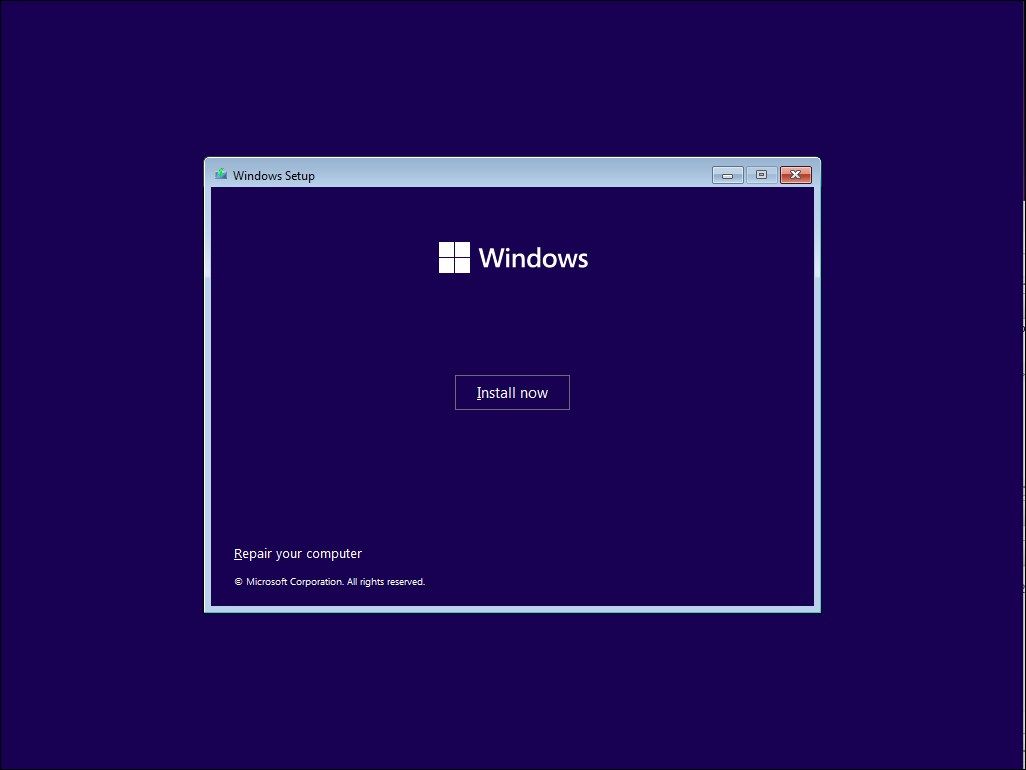
- При появлении окна “Windows Setup” выберите язык, формат времени и раскладку клавиатуры. Нажмите “Next”, затем “Install Now”.
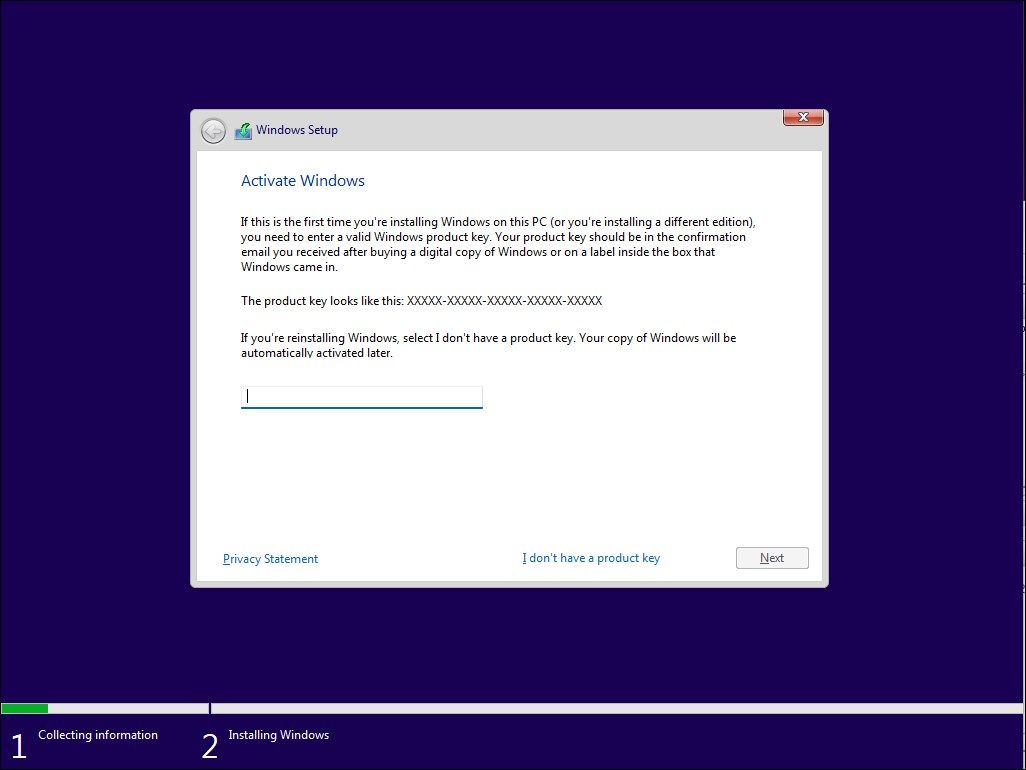
- Введите ключ продукта или нажмите ссылку “I don’t have a product key” если его нет. При апгрейде с ранее активированной Windows ключ может подтянуться автоматически.
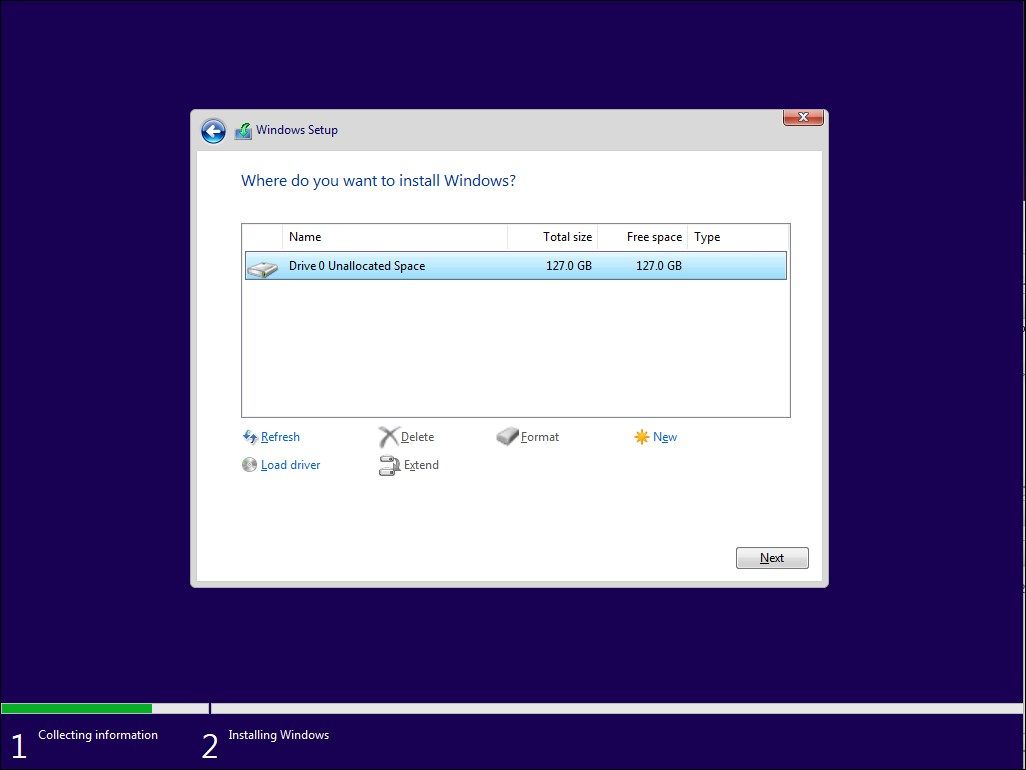
- Выберите редакцию Windows (если предлагается), примите лицензионное соглашение и выберите “Custom: Install Windows Only (Advanced)”.
- Выберите диск для установки и дождитесь завершения копирования файлов и перезагрузки. После перезагрузки укажите регион и раскладку клавиатуры.
- На экране “Let’s connect you to a network” нажмите Shift + F10, чтобы открыть Командную строку.
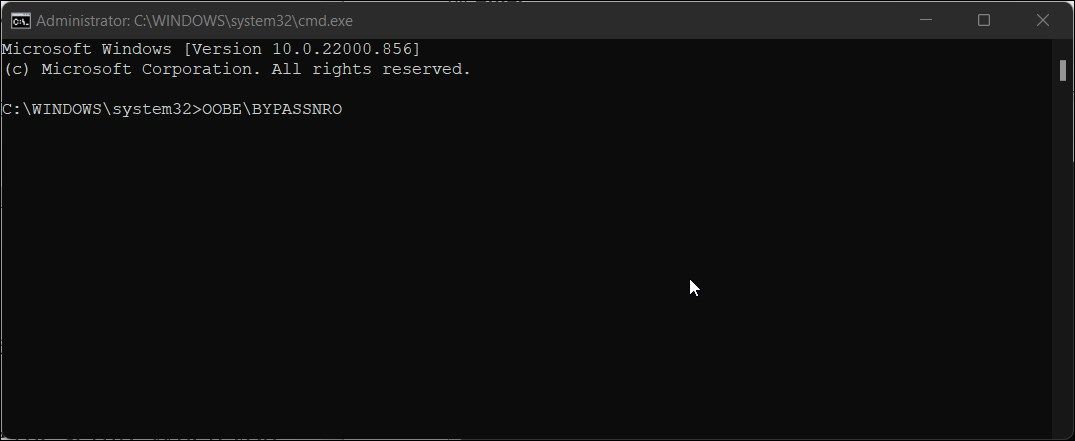
- В окне Командной строки введите и выполните:
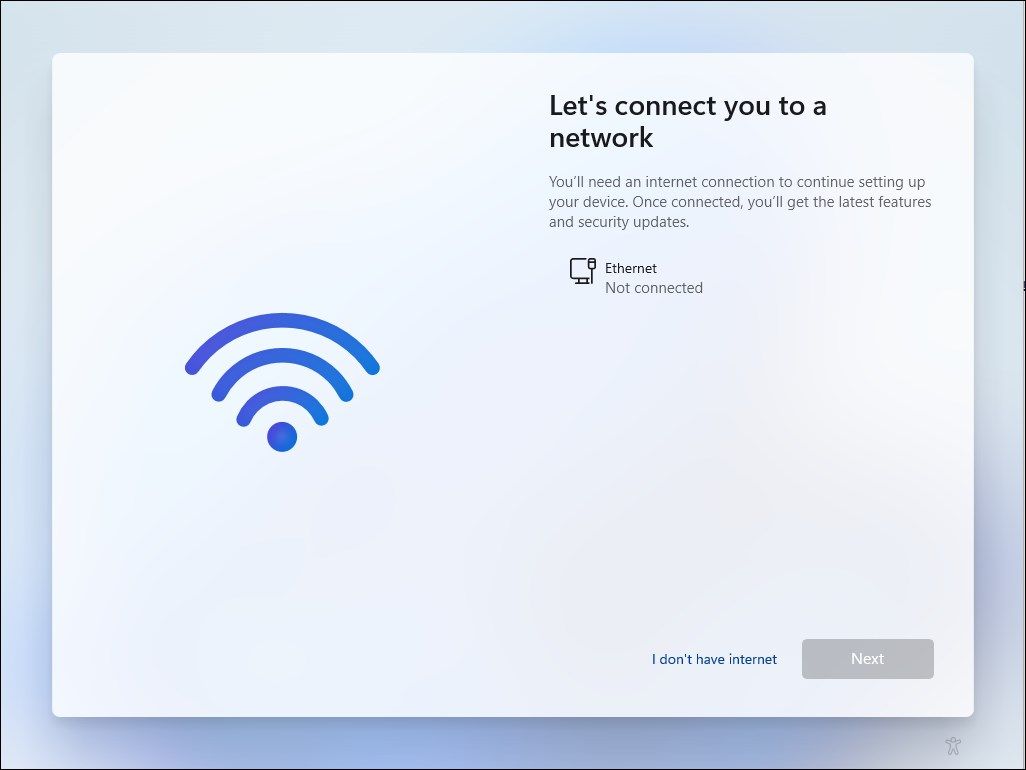
OOBE\BYPASSNRO- Система перезапустится и вернёт вас в мастер. На экране «Let’s connect you to a network» теперь нажмите «I don’t have Internet».
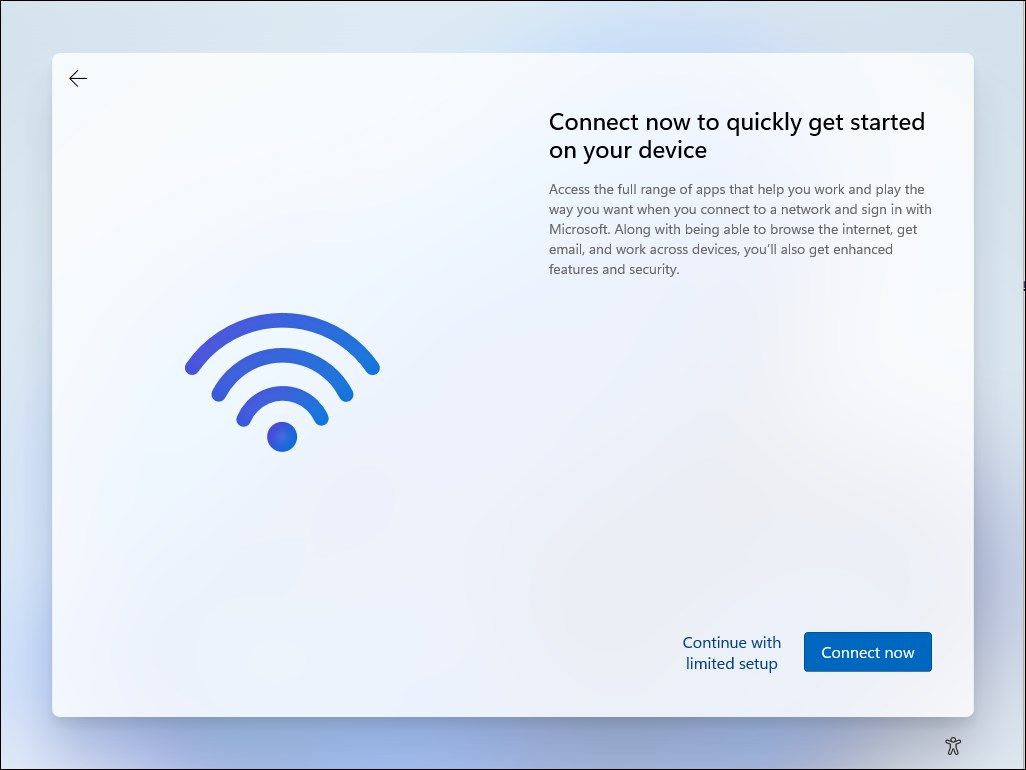
- Выберите “Continue with limited setup”. Примите пользовательское соглашение и создайте локальную учётную запись, задав имя и пароль.
Не забудьте добавить контрольные вопросы безопасности — они помогут восстановить доступ в случае, если вы забудете пароль.
Краткое объяснение: команда OOBE\BYPASSNRO вызывает встроенный скрипт bypassnro.cmd из System32, который изменяет параметры OOBE так, чтобы режим сетевого подключения считался необязательным.
2. Завершение процесса Network Connection Flow через Диспетчер задач
Если Windows уже установлена и вы видите экран подключения к сети в OOBE, можно запустить Диспетчер задач и принудительно завершить процесс, отвечающий за поток подключения. Это заставит мастер установки продолжить работу без сети.
Шаги:
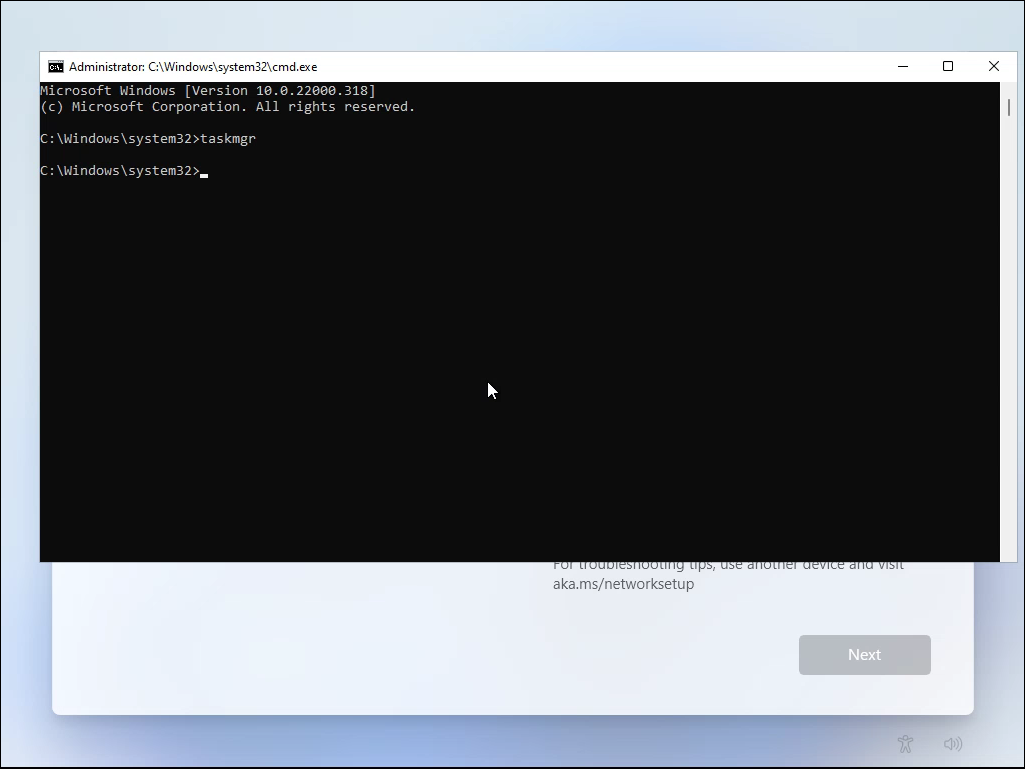
- На экране “Let’s connect you to a network” нажмите Shift + F10 для открытия Командной строки.
- Введите команду:
taskmgrили нажмите Ctrl + Shift + Esc для прямого запуска Диспетчера задач.
- Нажмите “More Details” для развёрнутого вида.
- Во вкладке “Processes” найдите процесс с именем “Network Connection Flow” или oobenetworkconnectionflow.exe.
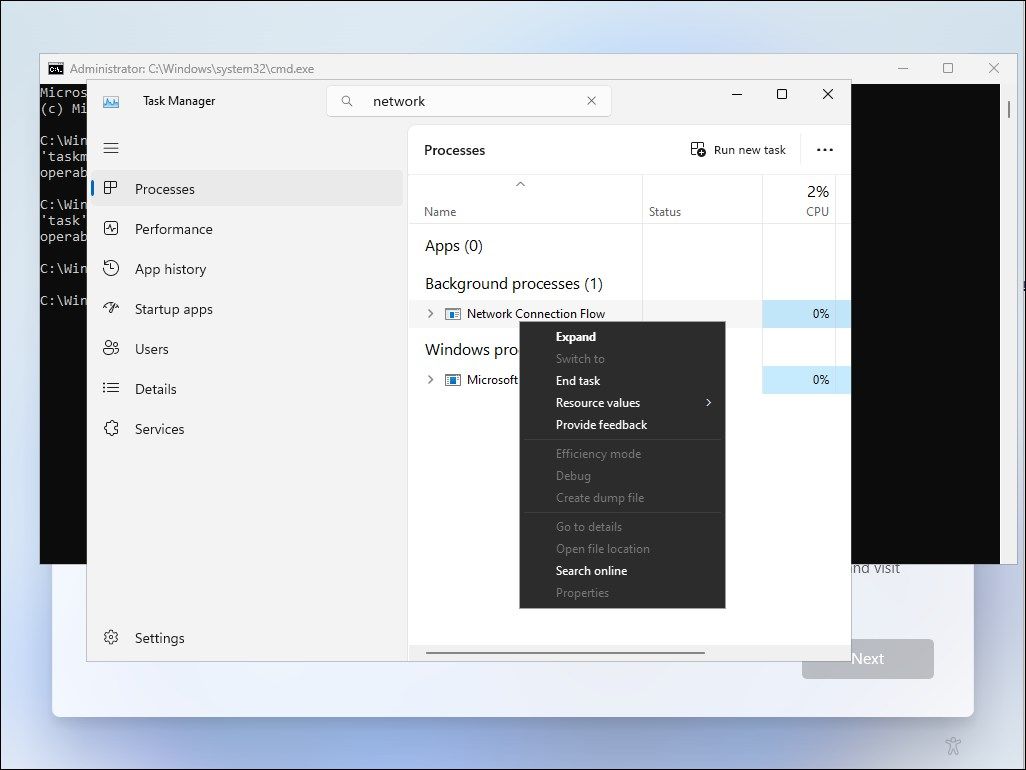
- Выберите процесс и нажмите “End task”. Закройте Диспетчер задач.
- В командной строке введите exit и нажмите Enter.
Мастер установки обновит состояние и продолжит. После этого вы сможете создать локальную учётную запись.
Примечание: этот способ может перестать работать после обновлений Windows, потому что Microsoft закрывает подобные обходы в новых сборках.
Когда эти методы не сработают (примеры и причины)
- Сборки Windows 11 с последними изменениями OOBE могут полностью блокировать BYPASSNRO и завершение процессов.
- Если установщик требует обязательной привязки к корпоративной политике (например, Autopilot, Azure AD) — локальная регистрация может быть недоступна.
- На некоторых OEM‑сборках производитель может изменить поведение мастера установки.
Если метод не работает, переходите к альтернативам (ниже).
Альтернативные подходы
- Временная точка доступа: создайте мобильный хотспот (смартфон) и подключитесь. После завершения установки вы сможете переключиться на локальную учётную запись, если это разрешено.
- Предустановленная локальная учётная запись: на этапе разметки диска можно применить ответный файл (unattend.xml) с заданием локальной учётной записи. Это метод для администраторов.
- Использование Microsoft учётной записи с последующей конвертацией в локальную: при наличии интернета войдите через Microsoft‑аккаунт, затем создайте локальную учётную запись в «Параметры» и удалите облачную.
Ментальные модели и эвристики (когда использовать каждый метод)
- Если вам важно завершить установку немедленно и вы предпочитаете локальную учётную запись — используйте OOBE\BYPASSNRO.
- Если вы работаете с одним ПК и не хотите подключать интернет — попробуйте завершение процесса через Диспетчер задач как быстрый вариант.
- Если вы — ИТ‑администратор и разворачиваете много систем, используйте unattended ответные файлы или инструменты управления конфигурацией (MDT, SCCM, Intune).
Чек-лист по ролям
Домашний пользователь:
- Подготовьте установочную флешку с Windows 11.
- Иметь физический доступ к клавиатуре для нажатия Shift+F10.
- Запишите локальную комбинацию логин/пароль и контрольные вопросы.
ИТ‑специалист:
- Проверьте совместимость образа и настройки OOBE.
- Подготовьте unattended.xml для массовой установки.
- Документируйте процесс для соответствия политике безопасности.
Сервисный техник:
- Перед началом сохраните резервную копию данных (если применимо).
- Убедитесь, что аппаратная активация (встройка ключа) не нарушится.
Пошаговый SOP — быстрый план действий для BYPASSNRO
- Подготовка: подключите установочный носитель, включите ПК.
- Запуск: загрузитесь с носителя и пройдите до экрана “Let’s connect you to a network”.
- Вызов CMD: нажмите Shift+F10.
- Выполнение: введите OOBE\BYPASSNRO и нажмите Enter.
- Перезапуск: дождитесь перезапуска и выберите “I don’t have Internet” → “Continue with limited setup”.
- Создание локальной учётной записи и контрольных вопросов.
- После входа: подключитесь к сети, обновите Windows и драйверы.
Критерии приёмки (как проверить, что всё прошло успешно)
- Мастер установки пропустил экран подключения к сети.
- Создана локальная учётная запись с паролем и контрольными вопросами.
- После первого входа система корректно загружает рабочий стол.
- После подключения к интернету Windows Update завершил установку критических обновлений.
Безопасность и твики после установки
- Сразу подключитесь к интернету и установите обновления: Settings > Windows Update.
- Включите защитник Windows или установите антивирус по стандартам вашей организации.
- Настройте резервное копирование (OneDrive по желанию, локальные решения для конфиденциальных данных).
- Если использовали временные обходы, проверьте отсутствие остаточных прав/скриптов в System32.
Тестовые случаи и приёмочные проверки
- Повторите установку на чистой виртуальной машине и проверьте, позволяет ли метод BYPASSNRO завершить OOBE без сети.
- Проверьте изменение реестра и наличие файла bypassnro.cmd в System32 до и после выполнения.
- Для метода с завершением процесса — убедитесь, что после End task мастер корректно продолжил работу.
Совместимость и ограничения
- Работоспособность методов зависит от версии сборки Windows 11. Новые накопительные обновления могут закрывать обходы.
- Корпоративные и OEM‑образы могут вести себя иначе.
Часто задаваемые вопросы
Можно ли использовать эти методы на всех редакциях Windows 11?
Часто — да для Home и Pro, но в корпоративных сценариях (Autopilot, Azure AD) поведение может отличаться.
Опасно ли выполнять OOBE\BYPASSNRO?
Сам по себе вызов встроенного скрипта безопасен для стандартной установки. Однако всегда делайте резервные копии важных данных до модификаций инсталлятора.
Что делать, если методы не работают?
Используйте временный хотспот, ответный файл unattend.xml или обратитесь к ИТ‑поддержке. Также проверьте версию образа и обновления.
Заключение
Описанные методы дают рабочие пути для завершения установки Windows 11 без подключения к интернету и создания локальной учётной записи. Первый способ — через OOBE\BYPASSNRO — более предсказуем, второй — через Диспетчер задач — служит быстрым обходом, но может ломаться после обновлений. После установки обязательно подключитесь к сети и обновите систему.
Важно
- Используйте эти методы только при необходимости и в рамках ваших локальных политик безопасности.
- После установки подключайтесь к интернету и устанавливайте обновления.
Краткое резюме
- BYPASSNRO в Командной строке — основной и рекомендуемый метод.
- Завершение процесса в Диспетчере задач — быстрый обход, возможна неустойчивость.
- Для массовых развёртываний используйте unattended‑файлы или инструменты управления.

Похожие материалы

Несколько аккаунтов Skype: Multi Skype Launcher

Журнал для работы: повысить продуктивность

Персональные звуки уведомлений на Android

Скачивание шоу Hulu для офлайн‑просмотра

Microsoft Start: персонализированная новостная лента
