
Как выбрать лучшее место для Wi‑Fi роутера в доме
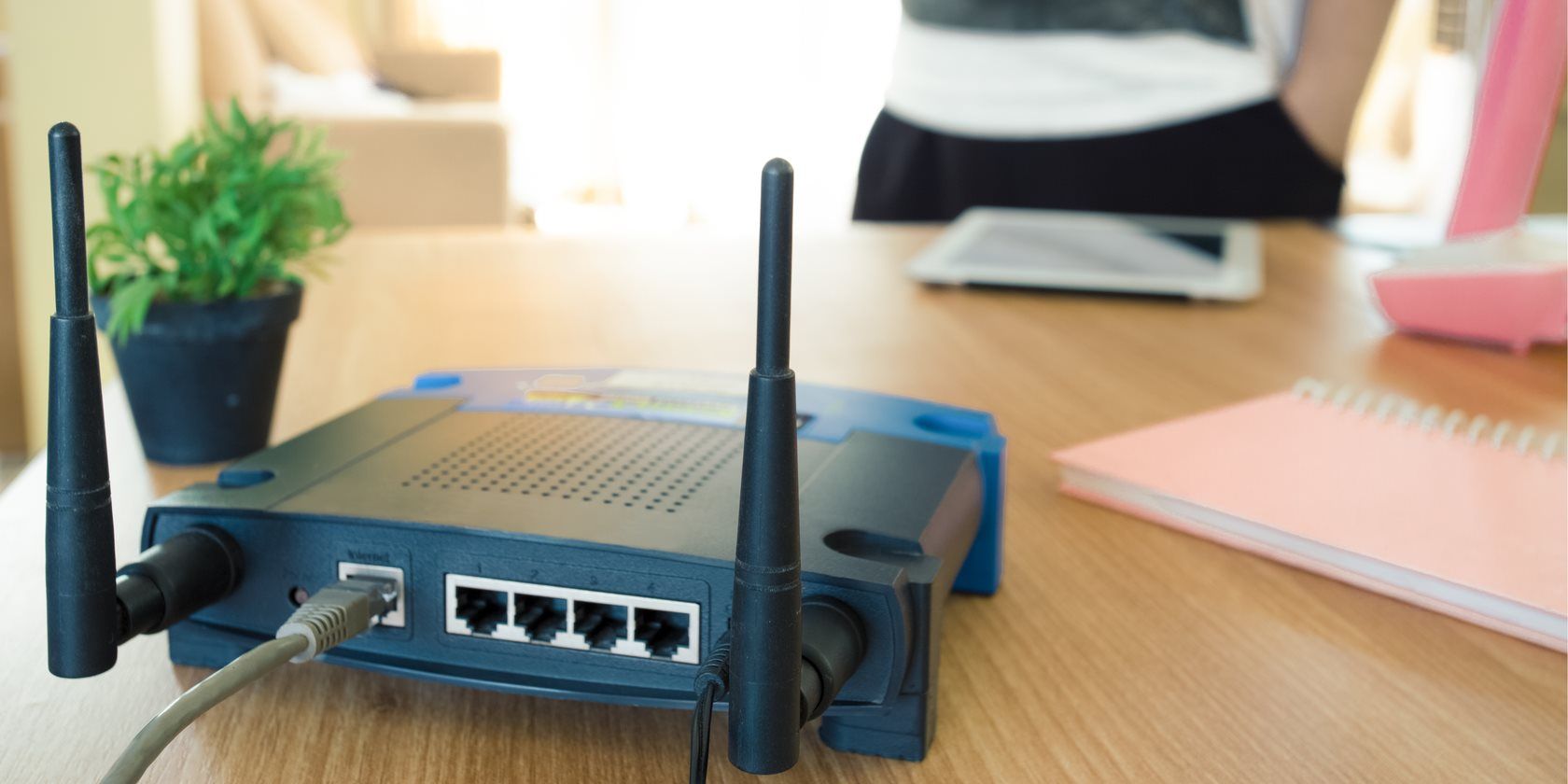
Ваш дом полон вещей и конструкций, которые ухудшают Wi‑Fi: разные стены, железобетонные блоки, электроприборы с наводками и источники радиочастотного шума. Если вы не найдёте оптимального места для роутера, сигнал будет слабым и нестабильным даже при высокой скорости интернет‑линии.
В этой статье — практическое руководство: общие принципы, пять ключевых правил по размещению, альтернативы для больших домов, метод проверки и готовые чек‑листы для владельцев и установщиков.
Принцип беспроводного «фэншуй»: как распространяется сигнал
Wi‑Fi — это радиоволны. Они распространяются от антенн роутера почти во всех направлениях, но взаимодействуют с окружением: отражаются, поглощаются, рассеиваются и интерферируют с другими источниками радиосигнала. Понимание этого — основа правильной расстановки устройств.
Краткое определение: радиочастотные помехи — любые внешние или внутренние источники энергии, которые ухудшают приём Wi‑Fi (например, микроволновая печь, беспроводные телефоны, соседские сети).
Главная идея: освободите роутер «от помех» и дайте сигналу возможность «дышать» во всех нужных направлениях. Это достигается сочетанием правильной позиции, высоты, ориентации антенн и устранения источников локальных помех.
Важно: размещение роутера — не панацея. В домах с толстыми железобетонными перекрытиями, свинцовыми покрытиями или крупными металлическими структурами единственным решением может стать изменение архитектуры Wi‑Fi: повторители, mesh‑сеть или проводные точки доступа.
Быстрое решение для больших домов: смена оборудования
Если у вас большой дом, иногда проще заменить роутер или перейти на систему с покрытием «всё домой». Многие вендоры предлагают комплекты для помещений площадью примерно 370–560 м² (4 000–6 000 sq ft). Это — ориентир, который стоит учитывать при выборе решения.
Пример: mesh‑система с тремя устройствами создаёт единый SSID и автоматически распределяет подключённые устройства по ближайшей точке доступа. Основная точка ставится ближе к входу интернет‑канала, а сателлиты — в местах, где сигнал слабый.
Альтернативы, если бюджет ограничен:
- Повторители (repeater) — просты в установке, но могут снизить пропускную способность при ретрансляции.
- Powerline‑адаптеры — используют электропроводку дома; хорошо работают при качественной проводке и на небольших расстояниях.
- Дополнительные проводные точки доступа — оптимально для стабильной производительности, но требует кабеля.
Если смена оборудования недоступна, продолжайте со следующими рекомендациями по позиции и тестированию.
Пять ключевых рекомендаций по позиционированию роутера
Чтобы улучшить Wi‑Fi по всему дому, обратите внимание на три группы проблем: непроницаемые стены, электромагнитные помехи и вертикальные преграды между этажами. Ниже — развёрнутые советы.
1. Избегайте массивных стен и преград
Материалы, которые особенно плохо пропускают радиоволны:
- Металл и металлические конструкции
- Железобетон, армированный бетон
- Плитка с металлическим слоем или свинцовая изоляция
Дополнительные препятствия: камины, большие холодильники, встроенные печи и аквариумы — вода сильно поглощает Wi‑Fi на типичных частотах 2,4 и 5 ГГц.
Практика: размещайте главный роутер в центральном помещении на прямой видимости к основным зонам активности. Большие арки и проёмы помогают сигналу обходить перегородки.
Когда это не работает: если дом имеет замкнутую «L‑образную» планировку с длинными коридорами или центральными лестницами из камня, центральное расположение может не покрыть удалённые крылья. Тогда потребуется mesh или проводное соединение.
2. Держите роутер подальше от источников электромагнитных помех
Многие домашние приборы создают радиочастотные помехи или заняты теми же частотными диапазонами. Главные виновники:
- Беспроводные телефоны и базовые станции DECT
- Радионяни, старые Bluetooth‑устройства
- Микроволновые печи (особенно при старом экране и поломке уплотнения дверцы)
- Электродвигатели: стиральные и посудомоечные машины, насосы
- Соседские роутеры и точки доступа (перекрывающиеся каналы)
Советы:
- Не ставьте роутер на или рядом с телевизором, микроволновкой, крупной кухонной техникой и источниками шума.
- При наличии нескольких Wi‑Fi сетей используйте сканер каналов (Wi‑Fi analyzer) и вручную выбирайте менее загруженный канал.
3. Не размещайте роутер в подвале или на чердаке
Подвал: стены и фундамент поглощают радиоволны, а размещение на внешней стене ещё хуже. Если роутер вынужден стоять в подвале, ставьте его в центре помещения, подальше от наружных стен и окон.
Чердак: сигнал часто теряется в полу и не доходит до жилых комнат; утеплитель, металлические листы и вентиляционные каналы создают дополнительные помехи.
Лучше: минимум — ставьте роутер на среднем этаже дома; идеал — центральное помещение на основном жилом уровне.
4. Не ставьте роутер рядом с внешними окнами
Роутер у большого внешнего окна отдает значительную часть сигнала наружу. Это не только неэффективно, но и может усилить риск несанкционированного доступа со стороны улицы при слабой защите сети.
Правило: держите основной блок от окна на расстоянии хотя бы 1–2 метра внутрь помещения.
5. Поднимите роутер повыше
Большинство источников помех находятся на уровне пола и мебели. Подняв роутер, вы уменьшите количество предметов между антенной и устройствами. Удачные места:
- Верхняя часть книжной полки (если она не металлическая)
- Над дверным проёмом
- Высокая шкафная полка, но не в нише
Ориентация антенн: проверьте документацию — некоторые модели рассчитаны на горизонтальное размещение. Сломанная ориентация антенн ухудшает диаграмму направленности и покрытие.
Практическая методология: как протестировать и настроить покрытие
Мини‑методология в 6 шагов:
- Схематически нарисуйте план дома и отметьте места устройств, электрощитов и массивных стен.
- Поставьте роутер в предполагаемое центральное место на высоте 1,5–2 м.
- Используйте мобильное приложение‑сканер (например, Wi‑Fi Analyzer, NetSpot или аналог) и пройдитесь по дому, отмечая уровень сигнала (RSSI) и перегруженность каналов.
- Измерьте скорость на типичных устройствах через Speedtest в проблемных зонах.
- Попробуйте поменять позицию: сдвиг на 1–2 м, изменение высоты, поворот антенн — и повторите измерения.
- Если улучшения нет — подключите вторую точку (mesh/провод) или powerline‑адаптер, затем снова протестируйте.
Критерии приёмки
- RSSI лучше −65 dBm в основных зонах — гарантирует стабильное соединение для потокового видео.
- Скорость загрузки и отдачи близка к выделенной линии в ключевых помещениях.
- Устройства автоматически держат соединение с главной точкой без частых переключений.
Инструменты для тестирования
- Мобильные приложения: NetSpot, Wi‑Fi Analyzer, Fing.
- Скорость: Speedtest.net или аналоги.
- Для продвинутых: спектральный анализатор радиочастот.
Когда простое размещение не помогает — варианты и рекомендации
- Mesh‑система: лучший выбор для больших домов с множеством перегородок.
- Powerline‑адаптеры: подходят, если проводка дома новее и не имеет громоздких фильтров на фазе.
- Проводные точки доступа: оптимально для высокой нагрузки и стабильности (к примеру, в рабочих кабинетах и медиазонах).
- Комбинированный подход: основной роутер + 1–2 mesh‑сателлита + настройка каналов.
Примерный выбор по ситуации
- Простая квартира 1–2 комнаты: правильное размещение + настройка каналов.
- Дом с металлическими перекрытиями: mesh или проводные точки доступа.
- Подвал как рабочая зона: powerline или отдельная точка доступа, подключённая кабелем.
Чек‑лист для владельца дома
- Роутер в центральной части дома, не у внешней стены или окна.
- Минимум 1,5–2 м от пола, не в нише или за мебелью.
- Не рядом с микроволновками, беспроводными телефонами, двигателями.
- Проверены каналы 2,4 ГГц и 5 ГГц; при необходимости переключите канал вручную.
- Сделано тестовое измерение RSSI и скорости в ключевых зонах.
- План B: есть повторитель, powerline или mesh для «тёмных зон».
Чек‑лист для инсталлятора или IT‑специалиста
- Анализ плана помещения и материалов конструкций.
- Измерения спектра при помощи анализатора.
- Настройка мощности передатчика и выбор каналов с минимальной загруженностью.
- План размещения дополнительных ТДП (точек доступа) с расчётом покрытия.
- Документация по конфигурации SSID и безопасности.
SOP: последовательность действий при установке и оптимизации
- Подготовка: соберите план этажа и схему электропроводки.
- Первичное размещение: центральная комната, высота 1,5–2 м, подальше от окон.
- Базовая настройка: включите оба диапазона (2,4 и 5 ГГц), задайте WPA2/WPA3, обновите прошивку.
- Замеры: пройдите с приложением, отметьте зоны с RSSI ниже −75 dBm.
- Улучшение: пробное перемещение, добавление сателлитов / powerline / проводных точек.
- Финальное тестирование и документация: оставьте план с отметками и сохраните конфигурацию роутера.
Тестовые случаи и критерии приёмки
- Нормальный режим: три устройства в гостиной и одно в спальне без потери пакетов — приемлемо.
- Потоковое видео 4K в гостиной и видеозвонок в кабинете одновременно — без пропаданий.
- Подключение в удалённой комнате: RSSI > −70 dBm и скорость не менее 50% от номинала — удовлетворительно.
Когда этот подход не сработает
- Если дом имеет толстые железобетонные плиты между этажами либо значительную металлическую обшивку, радиосигнал не может пробиться.
- Если электропроводка старая и шумная, powerline‑решения будут нестабильны.
- В агломерации с плотными соседскими сетями одного лишь изменения позиции может быть недостаточно — потребуется переход на 5 ГГц или деление на несколько SSID.
Быстрые советы по безопасности и конфиденциальности
- Обязательно используйте WPA2 или WPA3, установите сложный пароль.
- Отключите WPS, если не используете его активно.
- Разделите гостевую сеть от основной для защиты локальных устройств.
Короткий план действий на 15 минут (если нужно срочно улучшить сигнал)
- Поднимите роутер выше и поставьте в более центральное место.
- Отодвиньте на 1–2 м от кухонной техники и больших металлических устройств.
- Запустите приложение‑сканер и выберите менее загруженный канал.
- Перезагрузите роутер и проверьте качество соединения в проблемных зонах.
Заключение
Оптимальное размещение роутера начинается с простых шагов: центральная позиция, высота, удаление от источников помех и избегание внешних окон. Если после всех действий у вас остаются «чёрные зоны», целесообразно перейти на mesh‑систему, добавить проводные точки доступа или использовать powerline‑адаптеры.
Краткие выводы:
- Разместите роутер так, чтобы сигнал имел максимально свободный радиус распространения.
- Тестирование и повторные измерения важнее догадок — используйте простые инструменты и делайте заметки.
- Для больших или сложных по конструкции домов готовьте сетевую архитектуру: mesh, проводные AP или powerline.
Если хотите, могу помочь с адаптацией плана под ваш конкретный дом: пришлите план этажа или опишите материалы стен и этажность, и я предложу конкретные точки размещения и конфигурацию.
graph TD
  A[Выберите центральную комнату] --> B{Покрывает ли она все зоны?}
  B -- Да --> C[Оставьте роутер и протестируйте]
  B -- Нет --> D{Проблема в стенах/перекрытиях?}
  D -- Да --> E[Добавьте mesh или проводные точки]
  D -- Нет --> F[Проверьте помехи и каналы]
  F --> G[Переместите роутер/поднимите/поменяйте канал]
Похожие материалы

Несколько аккаунтов Skype: Multi Skype Launcher

Журнал для работы: повысить продуктивность

Персональные звуки уведомлений на Android

Скачивание шоу Hulu для офлайн‑просмотра

Microsoft Start: персонализированная новостная лента
