
Оптимизация Wi‑Fi роутера — скорость, покрытие и безопасность
Кратко: Разместите роутер в центре дома, смените стандартные логин/SSID и включите современные протоколы шифрования. Выполните простую проверку каналов, настройте QoS и обновите прошивку — это улучшит скорость, стабильность и безопасность сети.
Быстрые ссылки
- Расположение роутера
- Замена стандартных данных доступа
- Выбор диапазона Wi‑Fi
- Смена канала
- Настройка Quality of Service (QoS)
- Уровни шифрования
- Обновление прошивки
Краткое резюме
- Поместите роутер в центральную часть жилья для оптимального покрытия и силы сигнала.
- Немедленно измените стандартные настройки: пароль входа в роутер и SSID (имя сети), чтобы снизить риск взлома.
- Настройте автоматический выбор диапазона, оптимальный канал и приоритет устройств через QoS.

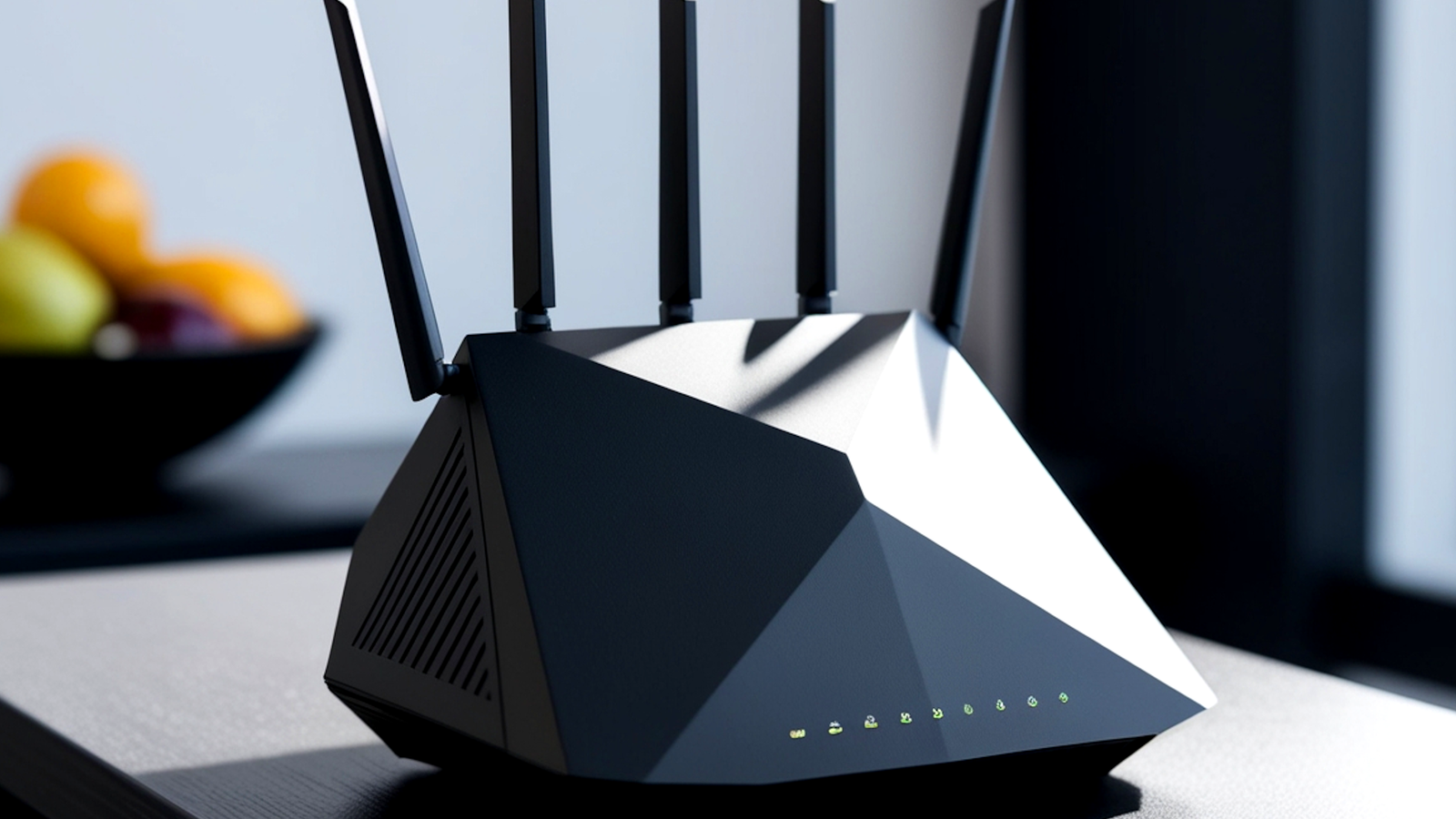
Изображение: роутер с пятью антеннами на фоне миски с фруктами для иллюстрации домашней установки.
Почему простого хорошего роутера иногда недостаточно
Даже современный роутер не гарантирует идеальной работы сети без оптимизации. Фирменные настройки часто ориентированы на совместимость, а не на производительность или безопасность в конкретном помещении. Небольшие настройки помогают повысить скорость, уменьшить задержки и защитить сеть от несанкционированного доступа.
Расположение роутера
Даже лучший роутер плохо покрывает дом при неправильном размещении. Основные рекомендации:
- Поместите роутер в центральной части жилья, ближе к месту, где вы чаще всего используете устройства.
- Не ставьте устройство на пол, в подвал или в чердак — высокая или низкая позиция и большие преграды ухудшают распространение сигнала.
- Держите роутер подальше от крупных металлических объектов, микроволновок, базовых станций беспроводных телефонов и других источников радиопомех.
- Разверните антенны в разные направления (вертикально + горизонтально), чтобы покрыть устройства с различной ориентацией приёмников.
Важно: «линия видимости» между роутером и приёмниками помогает, но полная видимость не всегда нужна — важно минимизировать толстые стены и металлические преграды.
Замена стандартных данных доступа

Изображение: интерфейс смены пароля роутера.
Стандартные логин/пароль и SSID часто доступны в интернете. Шаги по жёсткому укреплению доступа:
- Измените пароль администратора на сильный: минимум 12 символов, смесь букв, цифр и символов.
- Поменяйте SSID на нейтральное имя, не связанное с вашим адресом, фамилией или брендом роутера.
- Отключите WPS, UPnP и NAT‑PMP, если они не нужны; эти функции упрощают настройку, но создают векторы атаки.
- Отключите удалённое управление через WAN, если вы его не используете.
Примечание: Для доступа к настройкам используйте кабель Ethernet и подключение по локальному IP, а не облачные панели, если хотите полностью контролировать устройство.
Выбор диапазона Wi‑Fi

Изображение: переключение Wi‑Fi диапазона на компьютере.
Современные роутеры поддерживают 2.4 GHz, 5 GHz и 6 GHz. Коротко:
- 2.4 GHz: лучше проходит через стены, но более загружен и медленнее.
- 5 GHz: выше скорость, меньше радиопомех, но меньший радиус действия.
- 6 GHz: самый быстрый, но требует совместимых устройств и работает на наименьшем радиусе.
Совет: включите автоматический переход между диапазонами (band steering) — роутер сам направит устройство на оптимальный диапазон. Если роутер создаёт разные SSID для каждого диапазона, присмотрите за тем, чтобы устройства выбирали наиболее подходящий диапазон вручную при проблемах.
Смена канала

Изображение: схема частотных каналов Wi‑Fi.
Факт: Каждый диапазон имеет свои каналы — 2.4 GHz до 14 каналов, 5 GHz — около 34, 6 GHz — около 59 каналов.
Если вы живёте в многоквартирном доме, соседние сети могут использовать те же каналы и вызывать помехи. Советы:
- Включите автоматический выбор каналов (channel auto) — новее роутеры ориентируются на менее загруженные каналы.
- Если автоматический режим не помогает, используйте Wi‑Fi анализатор (мобильное приложение или утилита) и выберите свободный канал вручную.
- Для 2.4 GHz лучше использовать каналы 1, 6 или 11 (они не перекрываются); в 5/6 GHz ориентируйтесь на менее загруженные спектры.
Когда это не поможет: если проблемы вызваны физическими преградами (бетонные стены, толстые трубы) или источниками постоянного шума (промышленные устройства), смена канала даст малый эффект.
Настройка Quality of Service (QoS)

Изображение: интерфейс QoS на роутере D‑Link.
QoS позволяет выделять пропускную способность важным устройствам и приложениям:
- Приоритетируйте игровые консоли, видеозвонки и видеопотоки, чтобы уменьшить джиттер и буферизацию.
- Настройте правила по MAC‑адресу или по типу трафика (например, VoIP, стриминг).
- Не забывайте установить лимит для фоновых загрузок, чтобы они не «забивали» канал.
Мини‑методология настройки QoS:
- Определите критичные устройства и приложения.
- Включите QoS на роутере.
- Назначьте высокий приоритет для критичных целей и низкий для фоновых задач.
- Тестируйте производительность в пиковые часы и корректируйте правила.
Уровни шифрования

Изображение: выбор протокола беспроводной безопасности в настройках роутера.
Советы по шифрованию:
- Используйте WPA3, если все ваши устройства совместимы; в противном случае включите WPA2 (AES).
- Избегайте WEP и TKIP — они устарели и небезопасны.
- Проверьте, что гостьевая сеть использует отдельный SSID и ограниченный доступ к локальным ресурсам.
Важно: смена уровня шифрования может временно отключить старые устройства; заранее проверьте совместимость.
Обновление прошивки
Прошивка роутера часто включает исправления безопасности и улучшения стабильности. Рекомендации:
- Проверяйте обновления прошивки хотя бы раз в квартал.
- Если доступна автоматическая проверка и обновление — включите её, если доверяете производителю.
- Перед обновлением сделайте резервную копию текущих настроек на случай отката.
Примечание: обновление прошивки от неизвестного источника рискованно — используйте только официальные файлы от производителя.
Безопасное управление и приватность
Рекомендации по усилению безопасности и защите личных данных:
- Отключите облачные функции и удалённое управление, если они не нужны.
- Изучите политику конфиденциальности производителя — некоторые устройства отправляют телеметрию в облако.
- Включите двухфакторную аутентификацию для аккаунтов производителя, если она доступна.
- Создавайте отдельную гостевую сеть с ограничениями доступа и отдельным паролем.
Правовой аспект: если вы храните персональные данные других людей, убедитесь, что используемые облачные сервисы соответствуют местным требованиям по защите данных.
Когда оптимизация не помогает: типичные сценарии и альтернативы
- Проблема: сигнал не проходит через толстые железобетонные стены. Решение: добавьте проводные точки доступа (Powerline или Ethernet + точка доступа) или используйте Wi‑Fi mesh.
- Проблема: слишком много сетей в многоквартирном доме. Решение: 5/6 GHz или планирование каналов; при необходимости — направленная антенна или внешняя точка доступа.
- Проблема: устройство старое и не поддерживает современные стандарты. Решение: заменить сетевой адаптер на более новый или подключать по кабелю.
Альтернативные подходы:
- Mesh‑система для равномерного покрытия больших или неправильно спланированных помещений.
- Проводная сеть (Ethernet) для критичных по задержке устройств.
- Powerline‑адаптеры как промежуточный вариант там, где проложить кабель сложно.
SOP: Пошаговая инструкция по быстрой оптимизации роутера
- Подключитесь к роутеру кабелем и войдите в веб‑интерфейс.
- Сохраните текущие настройки в резервную копию.
- Смените пароль администратора и SSID.
- Отключите WPS, UPnP, удалённое управление.
- Включите WPA3/WPA2 (AES) для шифрования.
- Включите автоматический выбор диапазона и каналов; при проблемах выполните ручной анализ каналов.
- Настройте QoS для ключевых устройств.
- Проверьте и установите обновление прошивки.
- Тестируйте скорость и покрытие в разных точках дома.
- При необходимости добавьте репитеры, mesh или проводные точки доступа.
Ролевые чек‑листы
Для домашнего пользователя:
- Поместить роутер в центр.
- Сменить пароль администратора и SSID.
- Включить WPA2/WPA3.
- Обновить прошивку.
Для продвинутого пользователя / мелкого офиса:
- Настроить QoS и VLANы для гостевого трафика.
- Использовать расписание включения гостевой сети.
- Отключить ненужные службы и логировать доступы.
Для IT‑администратора:
- Внедрить мониторинг сети и SLI/SLO для критичных сервисов.
- Настроить централизованное управление прошивками и резервное копирование конфигурации.
- Проводить регулярные аудиты безопасности.
Критерии приёмки
- Сильный сигнал в целевых зонах (проверено мобильным анализатором).
- Отсутствие падений соединения при пиковых нагрузках.
- Гостевая сеть ограничена и не имеет доступа к локальным ресурсам.
- Прошивка обновлена, администраторский пароль изменён.
Краткое итоговое резюме
Оптимизация роутера — это сочетание правильного физического размещения, базовых настроек безопасности, выбора диапазонов и каналов, а также своевременных обновлений прошивки. Для большинства домашних сетей этого достаточно, но в сложных условиях следует рассмотреть mesh‑системы или проводные точки доступа.
Важное
Если вы не уверены в производителе или подозреваете, что устройство может собирать данные, отключите облачные функции и используйте локальное управление.
1‑строчная глоссарий
- SSID: имя беспроводной сети.
- QoS: механизм приоритезации трафика.
- WPS/UPnP: функции упрощённого подключения и автонастройки — удобно, но часто небезопасно.
Изображение: пример смены пароля администратора в панели роутера.
Дополнительные ресурсы
- Используйте приложения Wi‑Fi Analyzer для Android/iOS или встроенные утилиты в macOS/Windows для замеров.
- При серьёзных проблемах со стабильностью рассмотрите прокладку Ethernet‑кабеля для ключевых устройств.

Похожие материалы

Несколько аккаунтов Skype: Multi Skype Launcher

Журнал для работы: повысить продуктивность

Персональные звуки уведомлений на Android

Скачивание шоу Hulu для офлайн‑просмотра

Microsoft Start: персонализированная новостная лента
