
Отдельные SSID для 2.4/5/6 GHz: зачем и как
- Дайте каждой полосе вашего многодиапазонного роутера отдельное имя (SSID), чтобы устройства не «застревали» на медленной 2.4 GHz сети.
- Отключите Band Steering, если хотите управлять подключениями вручную.
- Настройте QoS и параметры канала, шифрование и мощность передачи для оптимального баланса скорости и покрытия.
Quick Links
Why You Should Set Up Different SSIDs for Each Band
Setting Up Multiple SSIDs
Краткое содержание
- Отдельные SSID для разных диапазонов помогают избежать падения скорости и обеспечивают резервную 2.4 GHz сеть для дальних или старых устройств.
- QoS (приоритизация трафика) позволяет отдавать предпочтение 5/6 GHz для потокового видео и игр.
- Правильные настройки безопасности, шифрования, ширины канала и мощности передачи повышают стабильность и производительность сети.
Обновление до двух- или трёхдиапазонного роутера — отличный способ улучшить интернет-соединение. Но если все диапазоны вещают под одним именем сети, устройства могут не использовать быстрые диапазоны так эффективно, как могли бы. Присвоение каждому диапазону отдельного SSID даёт контроль и предсказуемость подключений.
Почему стоит задавать разные SSID для каждой полосы Wi‑Fi
Помимо очевидной возможности сразу видеть, к какому диапазону вы подключаетесь, уникальные имена для 2.4, 5 и 6 GHz дают несколько практических преимуществ.

Если вы используете единый SSID на многодиапазонном устройстве, операционная система и роутер будут автоматически выбирать «лучший» диапазон. В большинстве случаев это работает, но иногда устройства «прилипают» к 2.4 GHz — как правило, из‑за более сильного сигнала в удалённых точках — и не возвращаются на 5/6 GHz, когда это выгодно.
Разделение SSID упрощает применение QoS: вы можете приоритизировать трафик на 5/6 GHz для приложений с высокой пропускной способностью, одновременно сохранив 2.4 GHz для IoT и устройств с низкой требовательностью.
Важно: если у вас не получается задать отдельные имена, проверьте настройку Band Steering. Эта функция объединяет диапазоны в один SSID и автоматически перемещает устройства между ними — удобно, но мешает ручному управлению подключениями.
Настройка нескольких SSID: что и где менять
Настройки зависят от производителя и модели роутера, но обычно находятся в разделе «Wireless» или «Беспроводная сеть». Ниже — типичные параметры и рекомендации.
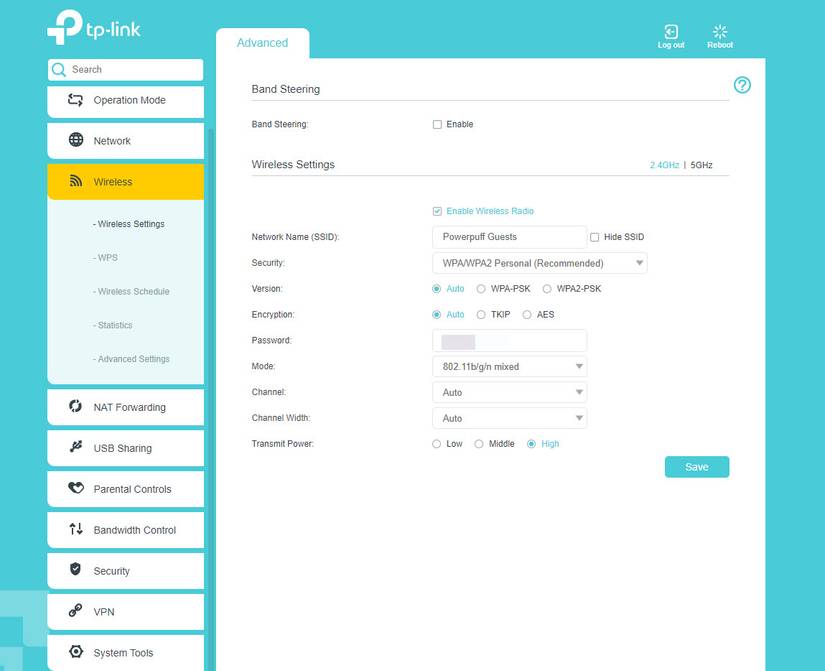
- Сетевое имя (SSID): уникальное имя для каждой полосы — например, HomeNet-2.4, HomeNet-5, HomeNet-6.
- Безопасность: выбирайте WPA2/WPA3 (если роутер и устройства поддерживают WPA3, используйте WPA3 или режим WPA2/WPA3 mixed).
- Шифрование: AES предпочтительнее. TKIP устарел и снижает производительность.
- Пароль: надёжный ключ доступа; длина и сложность зависят от вас, но минимум 12 символов с сочетанием букв и цифр — хорошая практика.
- Режим (Mode): выбирайте последний поддерживаемый стандарт (например, 802.11ac/ax) или смешанный режим, если у вас старые устройства.
- Канал: вручную выбирайте наименее загруженный канал; для 2.4 GHz это обычно 1/6/11, для 5/6 GHz — подбор по результатам сканирования.
- Ширина канала: большая ширина (40/80/160 MHz) повышает скорость, но уменьшает дальность и увеличивает риск помех. Для 2.4 GHz обычно 20 MHz.
- Мощность передачи (Transmit Power): увеличивает зону покрытия, но может усилить помехи; обычно рекомендую максимальную для дома.
Если что‑то непонятно — установите Auto/Автоматический режим. Роутер сам подберёт параметры, и вы всё равно получите преимущество от отдельных SSID.
Пошаговая методика: как быстро создать отдельные SSID
- Подключитесь к веб‑интерфейсу роутера (обычно 192.168.0.1 или 192.168.1.1) или используйте официальное приложение.
- Перейдите в раздел Wireless / Беспроводная сеть.
- Для каждой полосы (2.4, 5, 6 GHz) включите вещание и задайте уникальный SSID.
- Выберите безопасность: WPA2/WPA3, AES.
- Установите пароль и сохраните настройки.
- Отключите Band Steering, если хотите вручную управлять подключениями.
- Проверьте подключение с разных устройств: ноутбук, телефон, устройство IoT.
- При необходимости скорректируйте канал и ширину канала.
Примеры настроек по сценариям
- Дом: HomeNet-2.4 (IoT, принтеры), HomeNet-5 (смартфоны, ноутбуки), HomeNet-6 (новые устройства, если поддерживают).
- Малый офис: один SSID для сотрудников (5 GHz), отдельный гость (2.4 GHz с ограничением скорости), IoT/сканеры — отдельный сегмент.
- IT‑администратор: VLAN‑ы для каждого диапазона, строгая политика WPA3 Enterprise при наличии RADIUS.
Когда разделение SSID не помогает (и альтернативы)
- Устаревшие устройства не поддерживают 5/6 GHz: в этом случае отдельный SSID не даст преимуществ для таких устройств; следует оставить 2.4 GHz для них.
- Плотная среда с множеством соседних сетей: увеличение ширины канала может ухудшить ситуацию. Альтернатива — тонкая настройка каналов или переход на 6 GHz, если он доступен.
- Если у вас централизованная система Wi‑Fi (mesh с управлением), Band Steering может работать лучше чем ручная настройка — иногда оставляют объединённый SSID и полагаются на управление mesh.
Альтернативные подходы:
- Использовать единую сеть и полагаться на Band Steering/mobility‑функции mesh‑системы.
- Настроить политику по MAC‑адресам и статические привязки к диапазону (если роутер поддерживает).
QoS, безопасность и конфиденциальность
- QoS: назначьте приоритет 5/6 GHz для потокового видео, VoIP и игр; резервируйте 2.4 GHz для фоновых задач.
- Безопасность: отключите WPS, используйте WPA2/WPA3 и обновляйте прошивку роутера.
- Конфиденциальность: гостьевые сети должны иметь изолированный доступ в интернет (Guest Isolation) и ограничение скорости по необходимости.
Примечание: при работе с персональными данными убедитесь, что устройства и прошивка роутера соответствуют требованиям безопасности вашей организации и стандартам защиты данных.
Быстрые рекомендации и контроль качества
- Тестирование: используйте приложение для анализа Wi‑Fi (пинг, скорость, уровень сигнала) в нескольких местах квартиры/офиса.
- Критерии приёмки
- Устройства, требующие высокой скорости, подключаются к 5/6 GHz и держат стабильный throughput.
- IoT и дальние устройства надёжно соединяются с 2.4 GHz.
- Band Steering отключён, если вы используете отдельные SSID.
Руководство для ролей (коротко)
- Домашний пользователь: создайте 2–3 SSID, включите WPA2/WPA3, отключите Band Steering, протестируйте скорость.
- Малый офис: добавьте гостевую сеть с ограничениями, настройте QoS и приоритеты приложений.
- IT‑админ: используйте VLAN, 802.1X (RADIUS) для критичных сегментов, мониторьте помехи и логи подключения.
Факты и опорные точки
- Диапазоны: 2.4 GHz — лучше проникновение через стены; 5 GHz — выше скорость, меньше дальность; 6 GHz — ещё меньше помех, но короче радиус действия.
- Каналы 2.4 GHz: обычно 1, 6 и 11 минимизируют перекрытие.
- Шифрование: AES предпочтительнее для производительности и безопасности.
Важно: не придумывайте статистику; ориентируйтесь на поведение устройств в вашей среде и тесты на месте.
Диаграмма принятия решения
flowchart TD
  A[Есть многодиапазонный роутер?] -->|Нет| B[Оставьте один SSID]
  A -->|Да| C[Нужен ручной контроль?]
  C -->|Да| D[Создать отдельные SSID для 2.4/5/6 GHz]
  C -->|Нет| E[Включить Band Steering и единый SSID]
  D --> F[Отключить Band Steering]
  D --> G[Настроить QoS и безопасность]
  F --> H[Тестировать скорость и покрытие]
  G --> H
  E --> I[Мониторить поведение клиентов]
Тестовые сценарии и приёмка
- Проверка перемещения: подключитесь к 2.4 GHz в удалённой комнате, переместитесь ближе к роутеру и убедитесь, что устройство переключается на 5/6 GHz при необходимости.
- Нагрузочный тест: запустите потоковое видео и загрузку файлов с разных устройств, проверьте, что QoS сохраняет приоритет для важных приложений.
- Безопасность: попытка подключения с устаревшим шифрованием должна быть отклонена, если включён только AES/WPA3.
Итог
Разделение SSID по диапазонам — простая и эффективная практика для повышения предсказуемости и производительности домашней или офисной сети. Это даёт вам контроль над тем, какие устройства используют быстрые диапазоны, а какие — работают в резерве на 2.4 GHz. Настройте безопасность, QoS и каналы, протестируйте поведение в реальных условиях и скорректируйте параметры по необходимости.
Ключевые действия: присвойте уникальные SSID, отключите Band Steering (если нужно ручное управление), настройте WPA2/WPA3 и проверьте QoS. Уделите 10–20 минут — и сеть станет заметно стабильнее.

Похожие материалы

Несколько аккаунтов Skype: Multi Skype Launcher

Журнал для работы: повысить продуктивность

Персональные звуки уведомлений на Android

Скачивание шоу Hulu для офлайн‑просмотра

Microsoft Start: персонализированная новостная лента
