Как очистить кэш в Windows 11 быстро
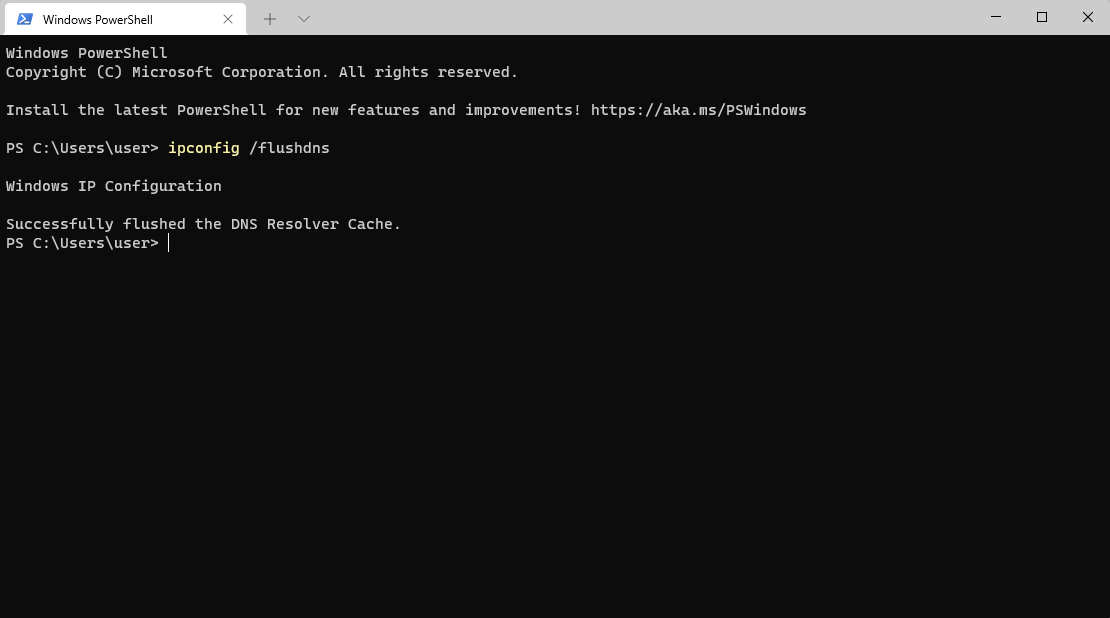
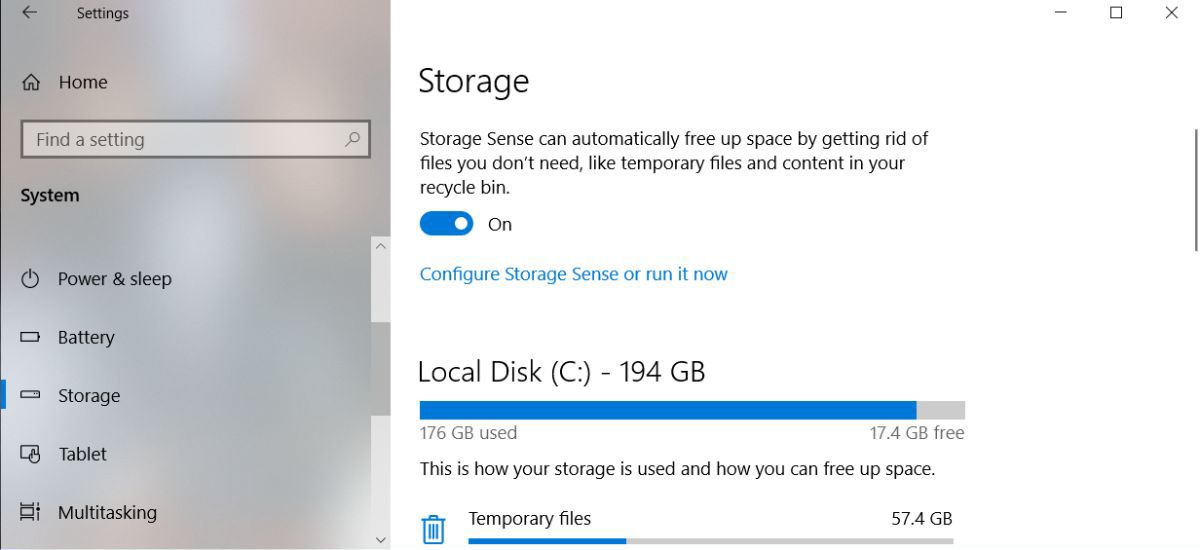
Кэш — это временные файлы, которые ускоряют работу, но занимают место. Очистите кэш через Disk Cleanup, ipconfig /flushdns, wsreset.exe и настройки браузера. Настройте Storage Sense для автоматической очистки.
Вы можете добавить старые скринсейверы Windows 95/98/XP в Windows 11: скачайте ZIP с пакетом (10 файлов), распакуйте, скопируйте нужные .scr в C:\Windows\System32 (требуются права администратора), затем выберите их в параметрах скринсейвера. Если появятся ошибки, проверьте 64/32‑битную совместимость и права доступа.
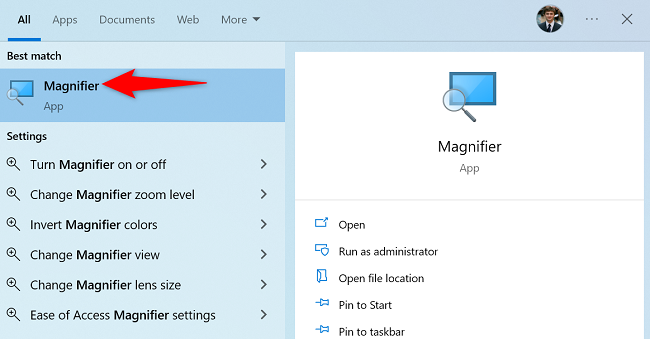
В Windows есть несколько способов увеличить масштаб — системная Лупа (Magnifier) для любого содержимого, масштаб в браузере для сайтов, приложение «Фотографии» для картинок и VLC для видео. В статье — шаги, сочетания клавиш, советы по устранению проблем и альтернативы.
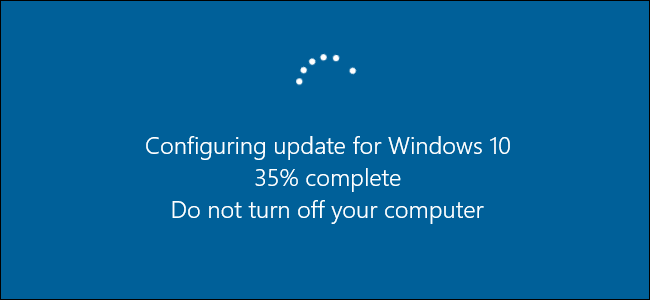
Если нужно быстро уйти, используйте Alt+F4 на рабочем столе, кнопку питания на экране входа или команду shutdown -s -t 0. Помните: иногда Microsoft меняет поведение обновлений, и обходы могут перестать работать.
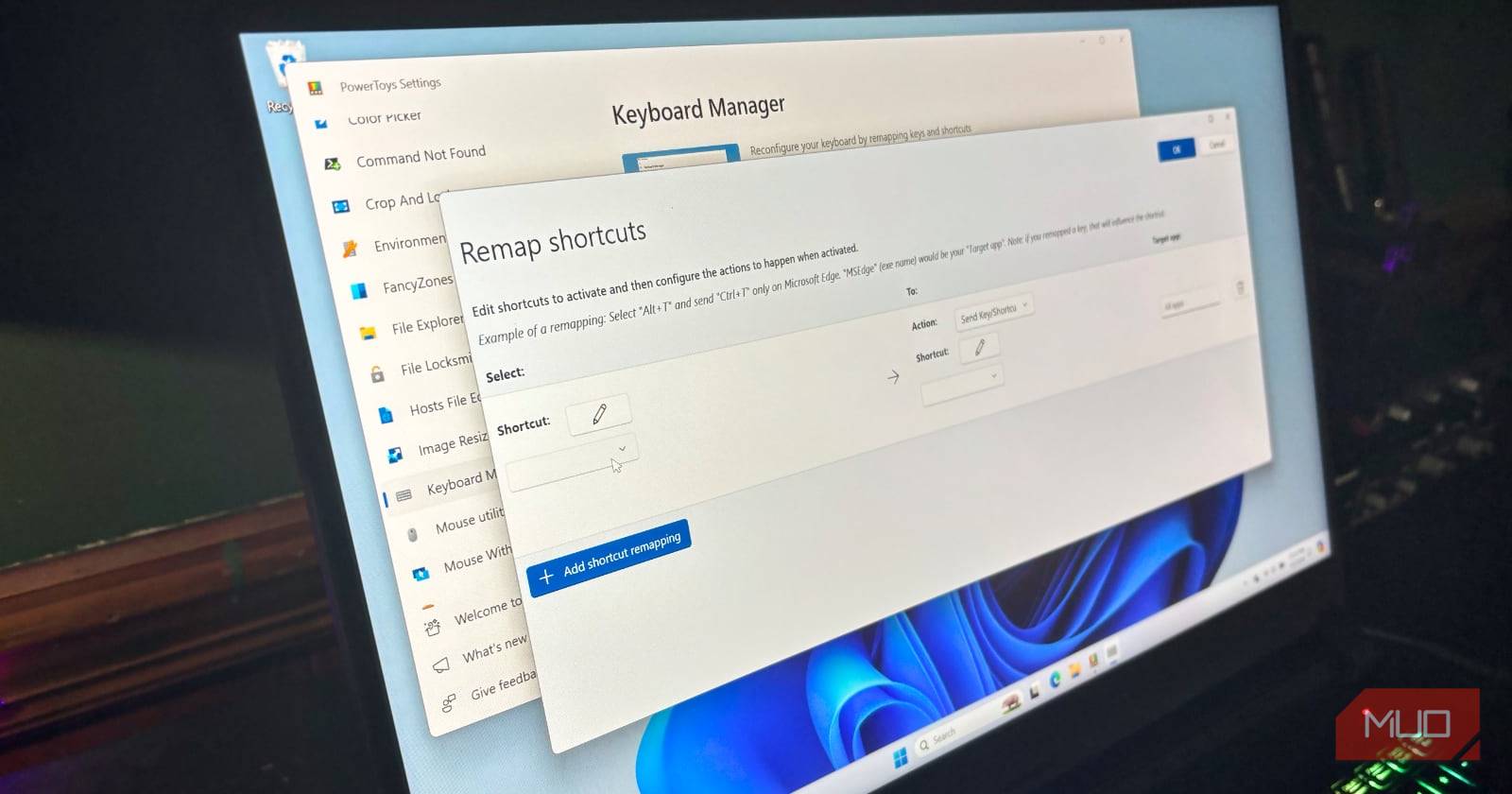
Вы можете быстро открыть любую программу в Windows, назначив сочетание клавиш для ярлыка на Рабочем столе, в меню Пуск или на Панели задач. Для максимальной гибкости используйте Microsoft PowerToys — модуль Keyboard Manager позволяет назначать сочетания для любых приложений и действий.
Если текст нельзя выделить — используйте встроенные трюки и инструменты: для окон с ошибками щёлкните по заголовку окна и нажмите Ctrl+C; для приложений — Textify; для изображений и видео — OCR (PowerToys или Capture2Text); для сайтов — расширения или комбинация методов.
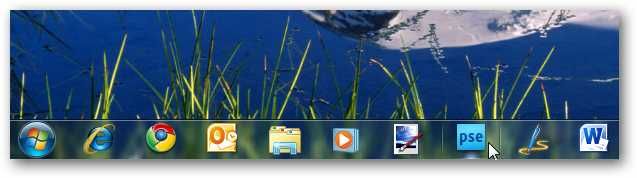
Этот приём позволяет создать невидимые «разделители» на панели задач Windows 7 — создаются пустые исполняемые файлы и ярлыки с прозрачным значком, которые закрепляются для визуального разделения групп программ. Быстро, безопасно и без сторонних программ; подойдёт для упорядочивания множества ярлыков.
Нажмите Ctrl + Numpad + для автоподбора ширины всех столбцов; для ноутбуков без Numpad используйте AutoHotkey и простое переназначение.
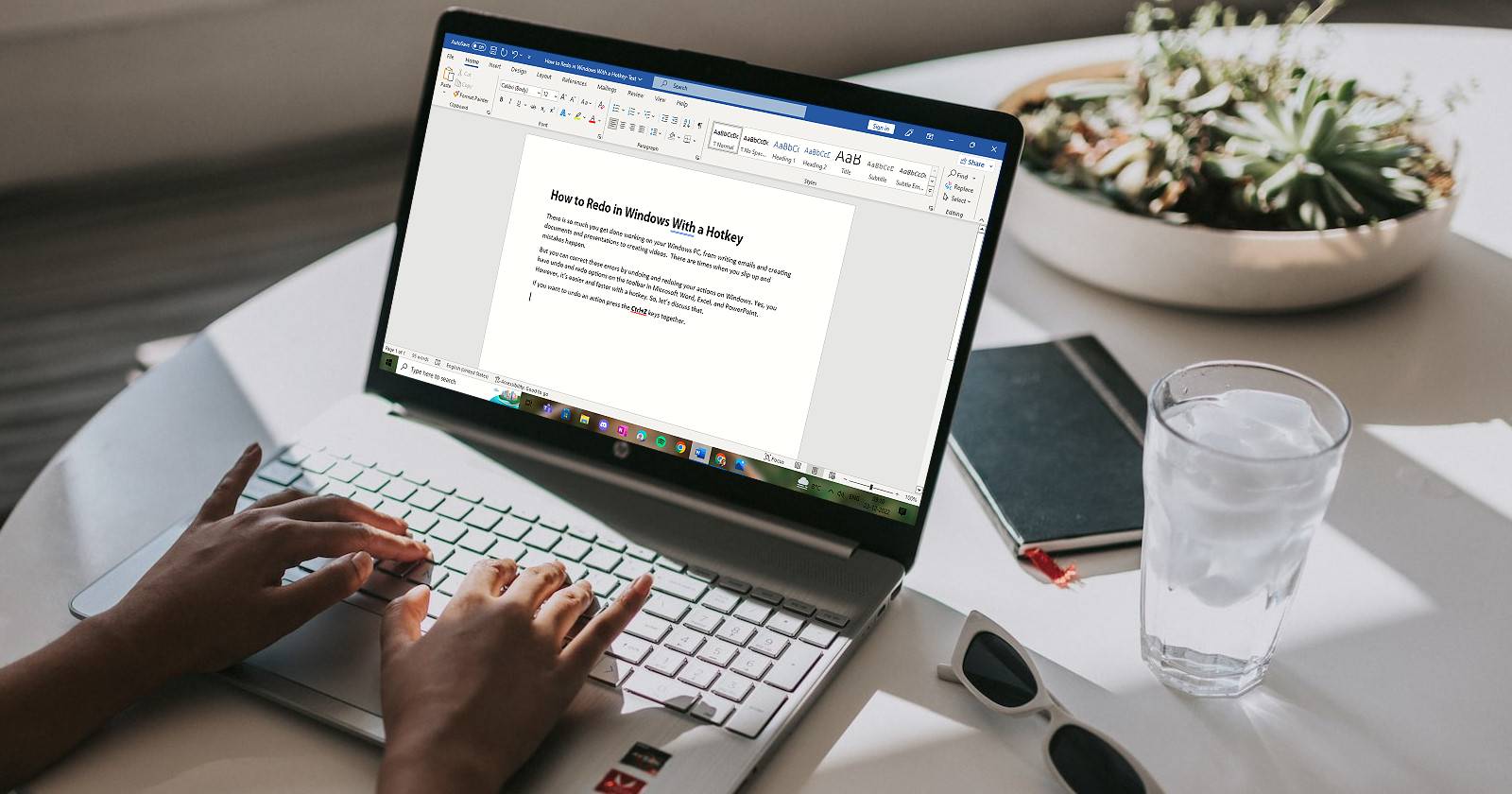
Отмена откатывает последнее действие (Ctrl+Z). Повтор восстанавливает отменённое или повторяет последнее действие (Ctrl+Y или F4). В Office удобна панель быстрого доступа и список действий.