
Как выключить Windows без установки ожидающих обновлений
Короткое объяснение
Если Windows предлагает установить обновления при завершении работы, это обычно окно выбора «Установить и завершить работу / Установить и перезагрузить». Описанные ниже способы обойдут этот диалог, позволяя выключить ПК немедленно. Эти приёмы не меняют политику обновлений — они просто дают быстрый обход в момент завершения работы.
Важно: похоже, Microsoft частично закрыла некоторые «лазейки» в новых версиях Windows. Если методы не работают на вашей системе, проверьте параметры обновлений и политику организации.
Быстрые методы
1) Alt+F4 на рабочем столе
- Убедитесь, что рабочий стол в фокусе: кликните по свободной области или нажмите Windows+D.
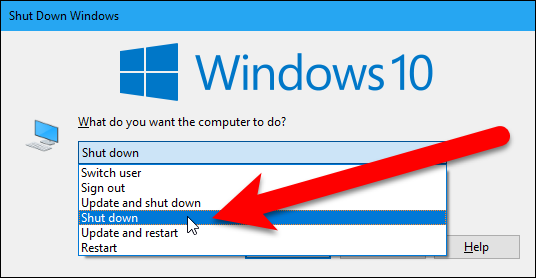
- Нажмите Alt+F4 — откроется диалог «Завершение работы Windows».
- В списке выберите «Завершение работы» (Shut down) и нажмите “OK”.
2) Кнопка питания на экране входа
- Нажмите Windows+L, чтобы заблокировать экран, или выйдите из учётной записи.
- В нижнем правом углу экрана входа нажмите кнопку питания и выберите «Завершение работы».

3) Командная строка (скрипт)
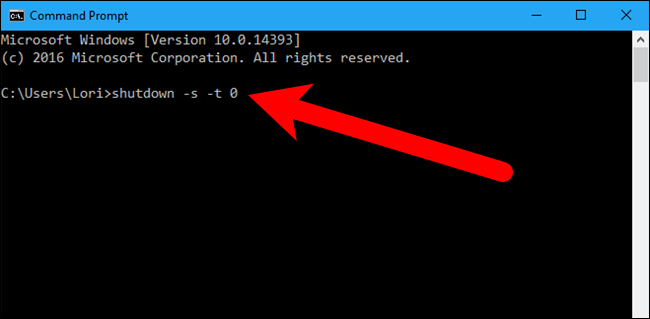
Откройте Командную строку (cmd) и выполните команду (последний символ — цифра ноль):
shutdown -s -t 0Эта команда немедленно инициирует завершение работы без установки ожидающих обновлений.
Когда эти методы не сработают
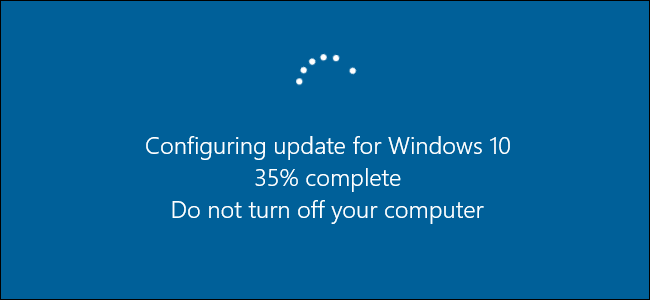
- Если обновление уже в процессе установки (например, «Configuring updates») — остановить нельзя без риска повреждения системы.
- В системах с корпоративной политикой (Group Policy) администраторы могут принудительно применять обновления при завершении работы.
- В последних сборках Windows Microsoft может блокировать обходы; периодически функциональность меняется.
Альтернативные подходы (долгосрочные)
- Настройте «Активные часы» в Параметрах → Обновление и безопасность → Центр обновления Windows, чтобы сбросить время перезагрузок.
- Временно приостановите обновления: Параметры → Центр обновления Windows → Приостановить обновления (включая выбор периода).
- Для продвинутых пользователей: настройка через Group Policy или изменение службы Windows Update — только если вы понимаете последствия.
Мини‑методология: как выбрать способ
- Нужно уйти через минуту — используйте Alt+F4 или shutdown -s -t 0.
- На чужом компьютере/без доступа к рабочему столу — используйте экран входа (Windows+L).
- Хочется избежать проблем в будущем — настройте «Активные часы» и приостановку обновлений.
flowchart TD
    A[Нужно немедленно уйти?] -->|Да| B{Есть доступ к рабочему столу?}
    B -->|Да| C[Alt+F4 -> Завершение работы]
    B -->|Нет| D{Можно заблокировать экран?}
    D -->|Да| E[Win+L -> Кнопка питания -> Завершение работы]
    D -->|Нет| F[Использовать shutdown -s -t 0 в cmd]
    A -->|Нет| G[Запланировать и настроить активные часы]
Риски и рекомендации по безопасности
- Частое принудительное пропускание обновлений увеличивает риск уязвимостей и совместимости. Обновления содержат исправления безопасности — их откладывать стоит только временно.
- Не прерывайте уже начатую установку обновлений — это может привести к повреждению системы.
Роль‑ориентированные чек-листы
- Обычный пользователь:
- Проверить активные часы.
- Использовать Alt+F4 или экран входа для быстрого выключения.
- Планировать обновления на удобное время.
- Администратор/ИТ‑специалист:
- Настроить политику обновлений для организации.
- Дать инструкции пользователям о безопасных обходах и сценариях отката.
- Продвинутый пользователь:
- Использовать приостановку обновлений или настройку областей обновлений.
- Автоматизировать выключение в скриптах с shutdown.
Краткое руководство по приёму (Критерии приёмки)
- Метод выполняет немедленное выключение без показа «Установить и завершить работу».
- Система цела после включения и не показывает признаков прерывания установки обновлений.
Глоссарий — 1 строка
- Active Hours: период, в который Windows избегает автоматических перезагрузок.
- Windows Update: служба, управляющая загрузкой и установкой обновлений Windows.
Итог
Эти приёмы помогают быстро выключить компьютер, не дожидаясь установки обновлений. Помните о безопасности: регулярно устанавливайте обновления в удобное для вас время и не прерывайте уже запущенные установки.
Экстренная памятка: Alt+F4 на рабочем столе, кнопка питания на экране входа, или shutdown -s -t 0 в командной строке — три быстрых способа отключиться.
Сводка:
- Alt+F4: быстрый и удобный приём.
- Экран входа: работает, если вы не на рабочем столе.
- shutdown: подходит для скриптов и автоматизации.

Похожие материалы

Несколько аккаунтов Skype: Multi Skype Launcher

Журнал для работы: повысить продуктивность

Персональные звуки уведомлений на Android

Скачивание шоу Hulu для офлайн‑просмотра

Microsoft Start: персонализированная новостная лента
