
Как назначить клавиатурные сочетания в Windows (включая Microsoft PowerToys)
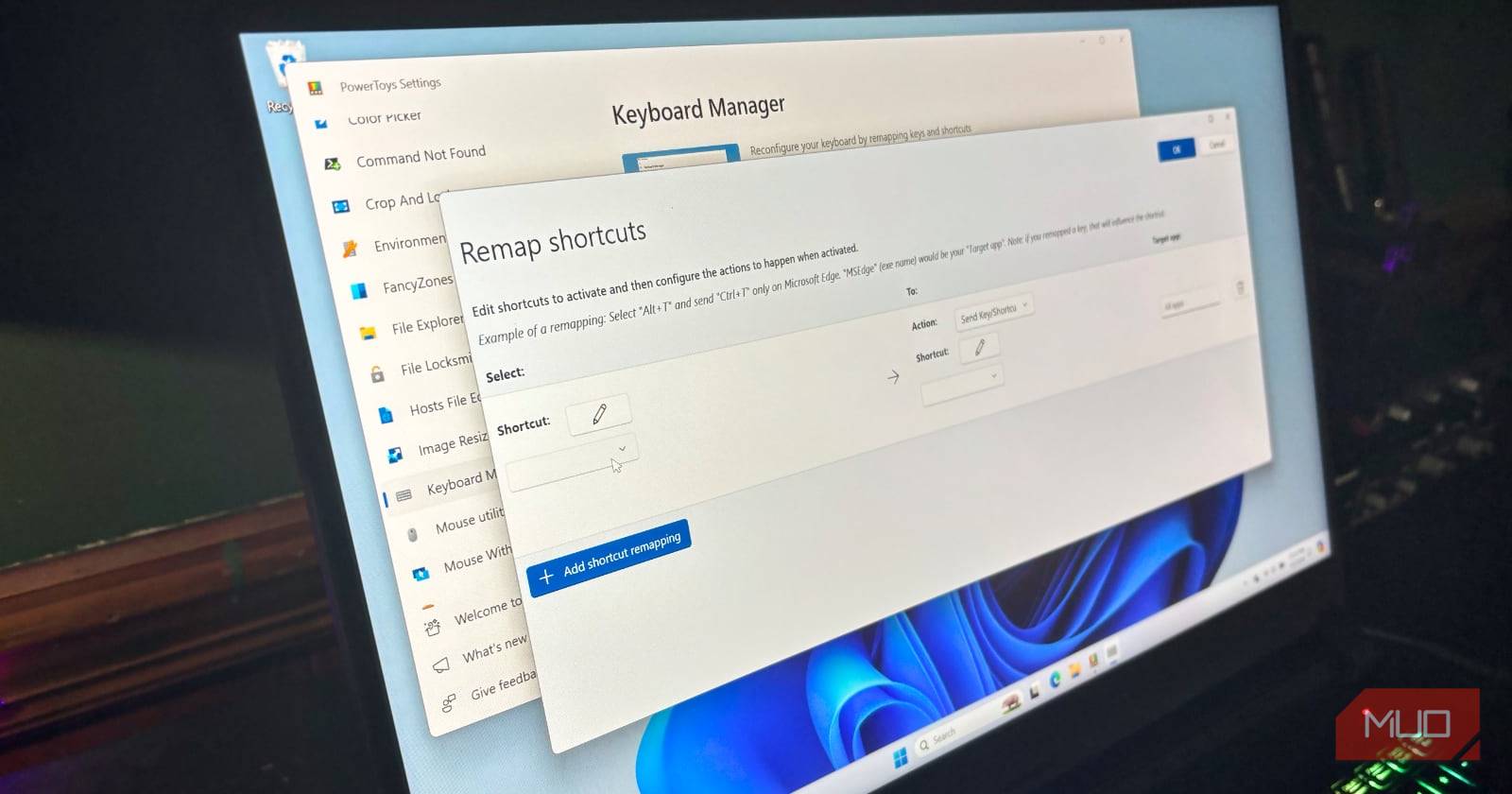
Кратко
О чем статья
- Простые способы назначить сочетания клавиш для ярлыков на Рабочем столе, в меню Пуск и на Панели задач.
- Как удалить назначенные сочетания.
- Как настроить сочетания для абсолютно любой программы с помощью Microsoft PowerToys (версия 0.79 и новее).
- Практические советы, сценарии использования, альтернативы и чек-листы для внедрения на личном компьютере или в организации.
Важно: инструкции приведены для Windows 10 и Windows 11. Названия меню и элементов могут немного отличаться в зависимости от версии ОС.
Почему это полезно
Назначение сочетаний клавиш экономит время и убирает лишние клики. Быстрая клавиша запуска приложения полезна, если вы часто переключаетесь между инструментами: редактор кода, терминал, браузер, мессенджер или специализированные утилиты.
Ключевые преимущества:
- Меньше отвлечений: одна комбинация вместо поиска ярлыка.
- Универсальность: сочетания работают из любой открытой программы (в зависимости от метода).
- Централизация: PowerToys даёт гибкость и дополнительные опции поведения.
1. Как назначить сочетание клавиш для ярлыка на Рабочем столе
- Выберите ярлык нужной программы на Рабочем столе.
- Щёлкните его правой кнопкой мыши и выберите “Свойства”.
- На вкладке “Ярлык” найдите поле “Клавиша:” (Shortcut key / Shortcut key).
- Нажмите в поле и затем нажмите желаемую комбинацию клавиш. Часто Windows автоматически добавляет Ctrl + Alt. Нажмите “ОК”.

Стандартные допустимые формы сочетаний в Windows:
- Ctrl + Alt + [клавиша]
- Ctrl + Shift + [клавиша]
- Ctrl + Shift + Alt + [клавиша]
После назначения при вводе комбинации выбранная программа запускается.
2. Как назначить сочетание клавиш для ярлыка в меню Пуск
- Откройте меню Пуск.
- Найдите приложение, для которого требуется сочетание.
- Щёлкните правой кнопкой мыши по элементу, выберите “Дополнительно” > “Открыть расположение файла”.
- В открывшейся папке найдите ярлык приложения, затем щёлкните по нему правой кнопкой и выберите “Свойства”.
- На вкладке “Ярлык” задайте “Клавиша:” так же, как для ярлыка на Рабочем столе.

Совет: некоторые приложения, установленные в Microsoft Store, не создают стандартные ярлыки в папках — в этом случае используйте PowerToys или AutoHotkey.
3. Как назначить сочетание для элемента на Панели задач
- На Панели задач щёлкните правой кнопкой мыши по нужному значку.
- Если появилось выпадающее меню, снова щёлкните правой кнопкой на названии приложения и выберите “Свойства”.
- На вкладке “Ярлык” задайте “Клавиша:”.

Примечание: поведение сочетания может зависеть от того, закреплён ли ярлык как отдельный исполняемый файл или является пунктом меню.
4. Как удалить ранее назначённое сочетание клавиш
Чтобы убрать сочетание, откройте свойства соответствующего ярлыка и очистите поле “Клавиша:” (или установите значение “Нет”). Нажмите “ОК”. Это восстановит стандартное поведение.
5. Как добавить сочетание для любой программы с помощью Microsoft PowerToys
Microsoft PowerToys — набор инструментов для продвинутых пользователей. В версии 0.79 и новее есть возможность назначать сочетания для любых программ и действий.
Как установить PowerToys:
- Скачайте релиз с официальной страницы Microsoft PowerToys на GitHub или установите из Microsoft Store.
- Можно также установить через Windows Package Manager (winget).
Настройка сочетания через Keyboard Manager:
- Установите и запустите PowerToys.
- В левой колонке выберите “Keyboard Manager”.
- Включите переключатель “Enable Keyboard Manager”.
- Нажмите “Remap a shortcut”.
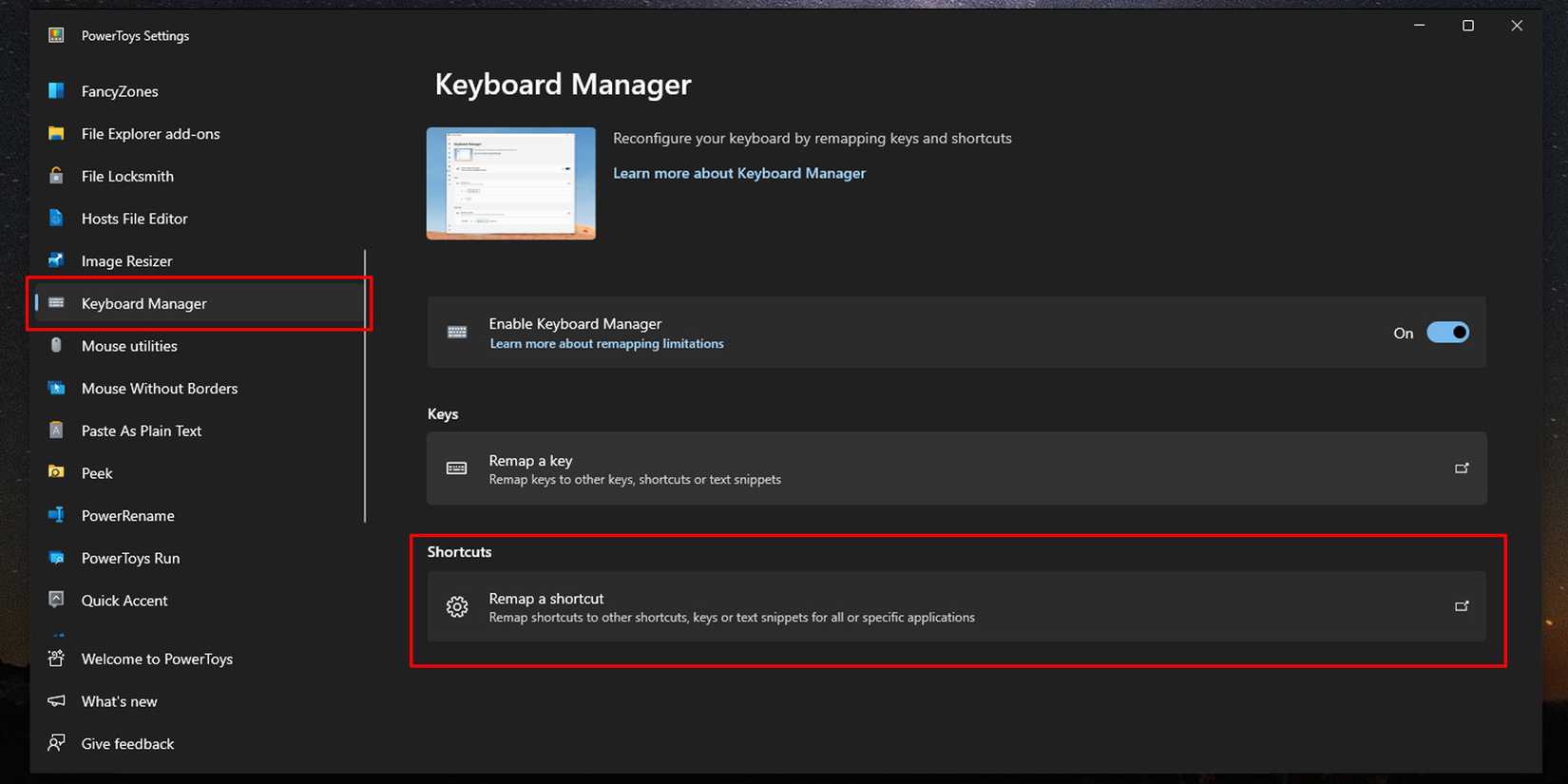
- Нажмите кнопку “Add shortcut mapping”.

- В колонке “Shortcut” нажмите на кнопку с иконкой пера и введите желаемую комбинацию.

- В колонке “Action” в выпадающем списке выберите “Run Program”.

- В поле “App” введите полный путь к .exe файлу программы или нажмите “Select program” и найдите нужное приложение.

- Поле “Start in” можно оставить пустым — тогда сочетание сработает глобально. Если указать папку, сочетание будет работать в контексте этого пути.
- Поле “If running” определяет поведение, если приложение уже открыто: перейти к открытому окну, открыть новый экземпляр (если поддерживается), закрыть, ничего не делать или завершить процесс.
Чтобы удалить правило в PowerToys, откройте “Remap a shortcut” и нажмите иконку корзины справа от нужной записи.
Когда этот подход не подходит
- Если приложение блокирует глобальные сочетания или перехватывает клавиши локально.
- Для UWP-приложений из Microsoft Store может потребоваться обходной путь — ярлык в файловой системе или PowerToys.
- На корпоративных компьютерах политика безопасности может запрещать установку PowerToys.
Альтернативы и когда их выбирать
- AutoHotkey: гибкий скриптовый инструмент для сложных сценариев автоматизации и макросов. Подходит, если нужно сочетать последовательности действий или условную логику.
- Сторонние лаунчеры (например, Keypirinha, Launchy): удобны для быстрого поиска и запуска приложений комбинацией клавиш (обычно без явного привязывания к ярлыку).
- Встроенные сочетания Windows: Win+[число] открывает приложение, закреплённое в панели задач (где число — позиция).
Ментальные модели и рекомендации по проектированию сочетаний
- Соглашение: используйте одни и те же модификаторы для похожих задач (например, Ctrl+Alt+[буква] — для часто используемых приложений).
- Небольшой набор: не назначайте слишком много глобальных сочетаний — это конфликтует с приложениями.
- Приоритеты: назначайте сочетания для тех приложений, которые вы открываете >5 раз в день.
Чек-лист перед назначением в рабочем окружении
- Проверьте конфликты с существующими сочетаниями ОС и приложений.
- Убедитесь, что сочетание удобно для одной руки (при необходимости).
- Документируйте назначенные сочетания в общем реестре команд.
- Для командных машин согласуйте схему сочетаний и правила с администратором.
Пошаговый план внедрения для команды (Playbook)
- Соберите список наиболее используемых приложений у команды.
- Предложите схему сочетаний (максимум 8–12 глобальных комбинаций).
- Тестируйте на паре рабочих станций, фиксируя конфликты.
- Разверните инструкцию: как установить PowerToys, как импортировать правила (см. примечание ниже).
- Поддержка: создайте файл с часто задаваемыми вопросами и стандартными способами удаления конфликтов.
Примечание: PowerToys поддерживает экспорт и импорт настроек — используйте это для массового развёртывания.
Критерии приёмки
- Назначенные сочетания запускают целевые приложения в 95% сценариев использования (исключая блокировки OS).
- Отсутствие конфликтов с основными рабочими приложениями (IDE, виртуальные машины, терминалы).
- Пользователи подтверждают улучшение скорости запуска приложений.
Тесты и случаи использования
- Тест 1: Нажать сочетание при закрытом приложении — приложение должно запуститься.
- Тест 2: Нажать сочетание при уже запущенном приложении — поведение соответствует опции “If running”.
- Тест 3: Проверить сочетание в разных пользовательских сессиях и в полноэкранных приложениях.
Безопасность и приватность
- PowerToys не должен запускаться с повышенными правами без необходимости. Избегайте назначения сочетаний, которые автоматически выполняют команды с правами администратора.
- Не храните пароли или секретные команды в открытом виде в скриптах запуска.
- В корпоративной сети согласуйте использование PowerToys с политиками безопасности.
Сравнение подходов (микро-матрица)
- Ярлык на Рабочем столе: прост в настройке, ограничен стандартными формами сочетаний.
- Ярлык в меню Пуск: аналогично рабочему столу, полезно для приложений без видимого ярлыка.
- Панель задач: быстро для закреплённых приложений, но ограничено позицией ярлыка.
- PowerToys: гибко, поддерживает любые приложения и поведение, требует установки.
- AutoHotkey: максимально гибко, требует написания и поддержки скриптов.
Шпаргалка сочетаний и примеры
- Ctrl + Alt + B — открыть браузер
- Ctrl + Alt + T — открыть терминал
- Ctrl + Alt + E — открыть редактор кода
(Назначайте только те комбинации, которые не конфликтуют с часто используемыми сочетаниями в вашей ОС или приложении.)
Роли и чек-листы
Для конечного пользователя:
- Выбрать 3–6 ключевых приложений.
- Назначить сочетания и протестировать.
- Записать и сохранить карту сочетаний.
Для системного администратора:
- Проверить соответствие политике безопасности.
- Подготовить пакет установщиков/настроек для массового развёртывания.
- Настроить резервное копирование конфигураций PowerToys.
Для power user / разработчика:
- Оценить AutoHotkey для сложных сценариев.
- Экспортировать настройки и делиться шаблонами.
Частые проблемы и способы устранения
- Сочетание не работает: проверьте, не заблокировано ли оно приложением; убедитесь, что ярлык указывает на .exe, а не на ссылку.
- PowerToys не реагирует: перезапустите PowerToys или компьютер; проверьте, включён ли Keyboard Manager.
- Конфликт сочетаний: выберите менее распространённую клавишу-модификатор (например, Ctrl+Shift вместо Ctrl+Alt).
Короткое объявление для команды (100–200 слов)
Microsoft PowerToys упрощает назначение глобальных сочетаний клавиш для запуска приложений. Мы рекомендуем использовать PowerToys (версия 0.79 и новее) для настройки единых, удобных комбинаций на рабочих станциях. Это ускорит доступ к редакторам, терминалам и специализированным утилитам. Перед массовым развёртыванием проверьте конфликты с основными рабочими приложениями и согласуйте список сочетаний. Для сценариев с условной логикой рассмотрите AutoHotkey. Администраторам следует подготовить руководство по установке и шаблоны конфигураций.
Сводка
- Назначать сочетания для ярлыков просто: свойства ярлыка → вкладка “Ярлык” → поле “Клавиша”.
- Для любой программы используйте PowerToys Keyboard Manager — он даёт гибкость и дополнительные опции поведения.
- Проверяйте конфликты и документируйте назначенные сочетания.
Ключевые рекомендации: начинайте с небольшого набора сочетаний, документируйте их и используйте экспорт конфигураций для развёртывания.

Похожие материалы

Несколько аккаунтов Skype: Multi Skype Launcher

Журнал для работы: повысить продуктивность

Персональные звуки уведомлений на Android

Скачивание шоу Hulu для офлайн‑просмотра

Microsoft Start: персонализированная новостная лента
