
Ссылки на ячейки и листы в Google Таблицах

Быстрые ссылки
- Как создать ссылку на группу ячеек
- Как создать ссылку на именованный диапазон
- Как создать ссылку на другой лист
- Как скопировать, изменить или удалить ссылку
Для простой навигации по большому документу используйте гиперссылки: это удобный способ ссылаться на данные, к которым можно перейти одним кликом. Ниже — пошаговые инструкции и дополнительные советы по надёжной работе с ссылками в Google Таблицах.
Как создать ссылку на группу ячеек
Если у вас большой документ, удобнее ссылаться не на отдельную ячейку, а на диапазон. Это позволяет быстро перейти к нужной области.
- Выберите ячейку, в которой хотите поместить ссылку. В неё можно заранее ввести текст, который станет текстом ссылки, или ввести его позже в окне вставки.
- В меню выберите Insert > Insert Link.
- В появившемся окне нажмите «Листы и именованные диапазоны» внизу.
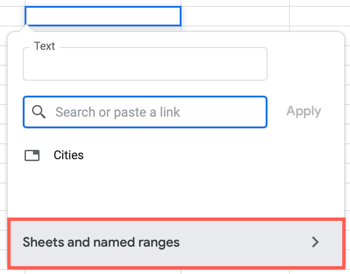
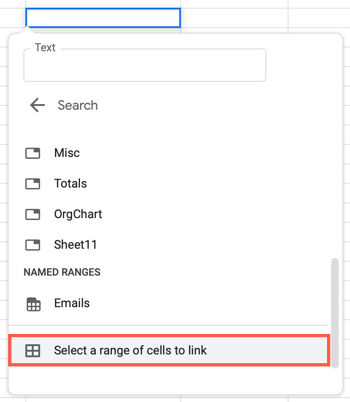
- Прокрутите список и нажмите «Выбрать диапазон ячеек для ссылки».
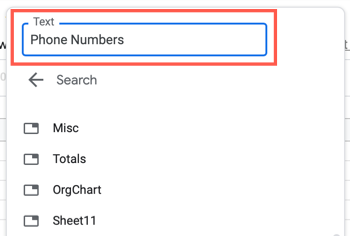
- В поле «Текст» можно добавить нужную подпись для ссылки, если вы этого не сделали в ячейке.
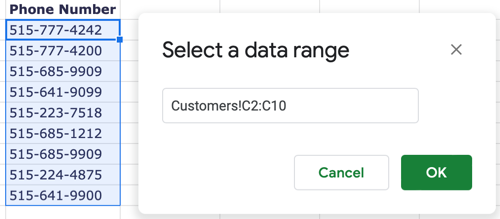
- В окне «Выбрать диапазон данных» введите адрес диапазона (например A10:C20) или выделите нужную область мышью. Нажмите «ОК».
- В ячейке появится гиперссылка. Нажмите на ячейку, затем на ссылку во всплывающем окне — и вы попадёте в указанный диапазон.
Важно: при вставке диапазона проверьте, что ссылка ссылается на тот лист, который вам нужен — в сложных книгах с одинаковыми диапазонами на разных листах можно легко ошибиться.
Как создать ссылку на именованный диапазон
Если вы заранее создали именованный диапазон (Named Range), ссылаться на него ещё проще.
Выберите ячейку для ссылки и откройте Insert > Insert Link.
Нажмите «Листы и именованные диапазоны».
В разделе «Именованные диапазоны» выберите нужное имя.
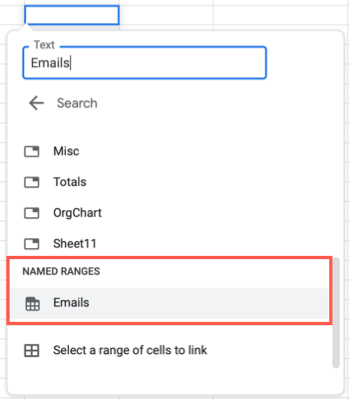
- При необходимости укажите текст ссылки сверху и подтвердите.
Преимущества именованных диапазонов: если вы перенесли или изменили диапазон внутри листа, ссылка по имени останется валидной, пока имя не удалят или не переопределят.
Как создать ссылку на другой лист
Ссылка на лист помогает переходить между вкладками в одной рабочей книге.
Выберите ячейку и откройте Insert > Insert Link.
Если нужный лист виден в списке — выберите его, иначе нажмите «Листы и именованные диапазоны».
В списке листов выберите нужный лист.
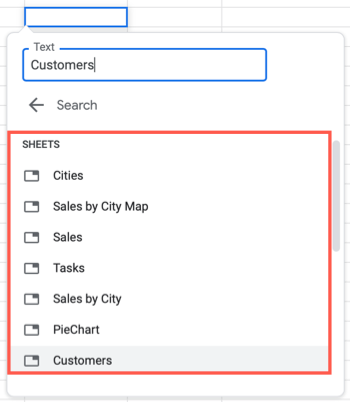
- Добавьте текст ссылки при желании и подтвердите.
Примечание: ссылка ведёт к верхней левой видимой ячейке листа. Если нужно перейти к конкретному участку на другом листе — используйте ссылку на диапазон или именованный диапазон.
Как скопировать, изменить или удалить ссылку
После создания ссылки нажмите на ячейку с гиперссылкой. Во всплывающем окне справа доступны действия: копировать ссылку, редактировать или удалить её.
- Копирование: даст URL-адрес ссылки, который можно вставить в письмо или чат.
- Редактирование: позволяет поменять текст или целевой диапазон/лист.
- Удаление: удаляет гиперссылку, оставляя текст в ячейке (если текст был).
Если вы используете Excel параллельно, обратите внимание на отличия в обработке ссылок и именованных диапазонов при экспорте/импорте между форматами.
Альтернативные методы и полезные приёмы
- Формула HYPERLINK: =HYPERLINK(“#gid=0&range=A1:B10”,”Перейти к диапазону”) — создаёт ссылку из формулы. Полезно при динамическом формировании ссылок.
- Скрипты Apps Script: можно массово создавать ссылки, сопоставлять ссылки с бизнес-логикой или генерировать ссылки по шаблону.
- Использование якорей внешних URL: при необходимости ссылаться на внешний документ используйте прямой URL или функцию HYPERLINK с внешним адресом.
Когда эти методы не подходят:
- При запрете доступа: если у пользователя нет доступа к документу/листу, переход по ссылке будет недоступен.
- При миграции между аккаунтами: ссылки, содержащие gid/ID документа, перестанут работать после копирования файла в другой аккаунт.
Быстрый чек-лист по созданию рабочих ссылок
- Выбрали правильную ячейку для ссылки.
- Указали понятный текст ссылки.
- Проверили, что выбран нужный лист или диапазон.
- Для часто меняемых областей создали именованный диапазон.
- При совместном доступе проверили права у получателей.
Роли и обязанности (кратко):
- Авторы: создают именованные диапазоны и документируют место назначения ссылок.
- Редакторы: проверяют и тестируют ссылки после правок таблицы.
- Потребители: сообщают о битых ссылках и проблемах с доступом.
Критерии приёмки
- Ссылка ведёт на ожидаемый диапазон или лист.
- Текст ссылки читаем и описывает цель перехода.
- Права доступа позволяют пользователям переходить по ссылке.
- При изменениях таблицы ссылка остаётся валидной (для именованных диапазонов).
Советы по локализации и безопасности
- При распространении документов внутри компании используйте описательные тексты ссылки на том языке, который понимают пользователи.
- Не вставляйте в текст ссылки чувствительные данные (пароли, личные данные).
- При публикации документа внешне установите права доступа и проверьте видимость ссылок.
Краткий глоссарий
- Именованный диапазон: заданное имя для области ячеек, которое можно использовать в формулах и ссылках.
- gid: внутренний идентификатор листа в URL Google Таблицы.
- HYPERLINK: функция для создания кликабельной ссылки в ячейке.
Часто задаваемые вопросы
Как быстро перейти к диапазону с клавиатуры?
Можно выбрать ячейку со ссылкой и нажать Enter или кликнуть по появившейся ссылке во всплывающем окне. Прямой комбинации клавиш для открытия ссылок в Google Таблицах нет.
Что делать, если ссылка ведёт не туда после переименования листа?
Переименование листа не ломает ссылки внутри той же книги, но если вы копировали лист или делали экспорт/импорт, проверьте правильность целевого gid и диапазона. Именованные диапазоны надёжнее при реорганизации.
Можно ли ссылаться на диапазон в другом файле Google Таблиц?
Прямой внутренней ссылки на диапазон в другом файле не создаётся через интерфейс как единый шаг; вместо этого используйте URL внешнего документа или функцию HYPERLINK с полным URL и, при необходимости, указанием места в документе.
Итог
Гиперссылки в Google Таблицах ускоряют навигацию и улучшают читаемость больших документов. Для стабильности используйте именованные диапазоны, подписывайте ссылки понятным текстом и проверяйте права доступа у получателей.
Важно: перед массовой рассылкой документа убедитесь, что все ссылки проверены и рабочие.

Похожие материалы

Несколько аккаунтов Skype: Multi Skype Launcher

Журнал для работы: повысить продуктивность

Персональные звуки уведомлений на Android

Скачивание шоу Hulu для офлайн‑просмотра

Microsoft Start: персонализированная новостная лента
