
Как передавать фото и видео с iPhone: все способы
Быстрые ссылки
- Поделиться файлами через AirDrop
- Отправить через Сообщения, Почту или другие приложения
- Поделиться ссылкой iCloud
- Использовать функцию Рекомендации для совместного доступа
- Использовать WeTransfer
Хотите поделиться фото и видео с отпуска с друзьями и семьёй? Существует несколько способов передать файлы в полном разрешении — локально или через интернет. Ниже описаны пошаговые инструкции, варианты для разных сценариев, советы по качеству, безопасность и краткие памятки для отправителя и получателя.
1. Поделиться файлами через AirDrop
Когда человек находится рядом и использует iPhone или iPad, самый простой способ — AirDrop.
AirDrop — это защищённый режим одноранговой беспроводной передачи данных от Apple. Дополнительных приложений не требуется, интернет‑соединение не обязательно.
Связанные материалы: Если AirDrop не работает, проверьте настройки Bluetooth и Wi‑Fi, а также видимость устройства.
Как включить AirDrop и передать файлы:
Откройте Центр управления на iPhone и нажмите и удерживайте секцию переключателей.
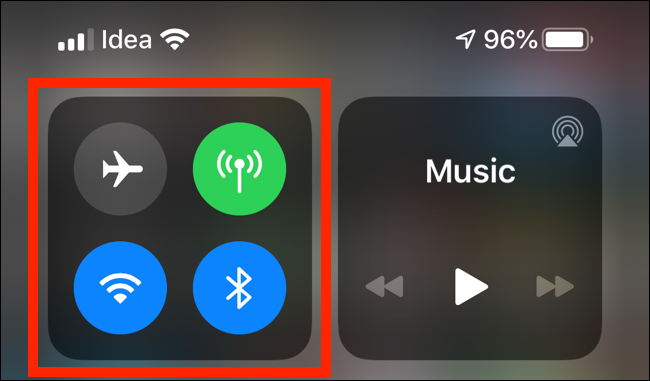
Нажмите и удерживайте кнопку «AirDrop».
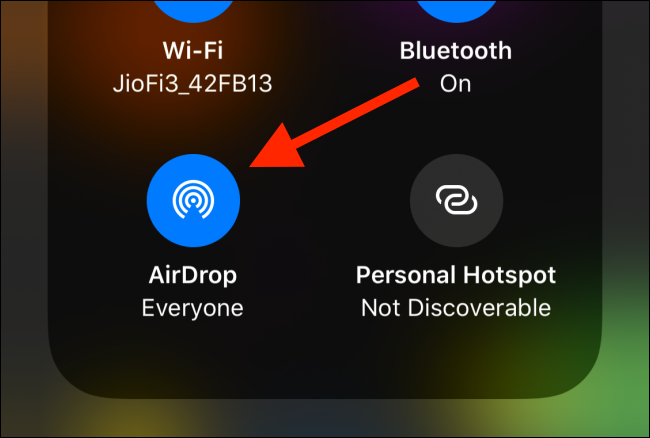
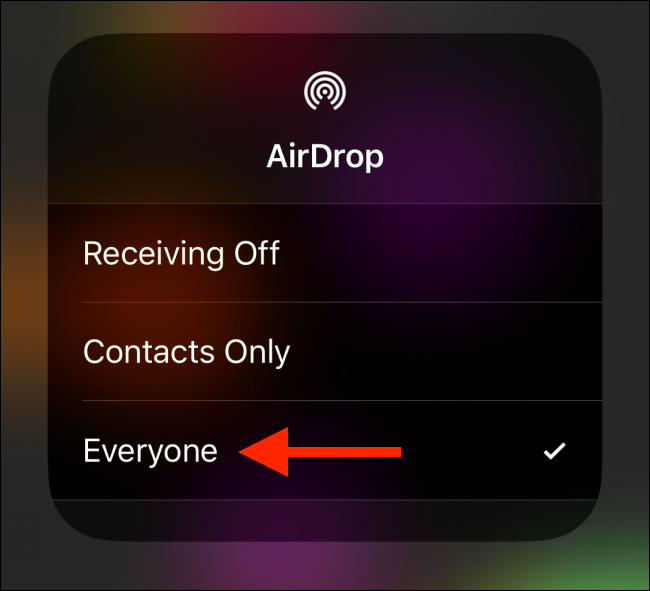
Выберите «Все» и попросите собеседника сделать то же самое на своём устройстве.
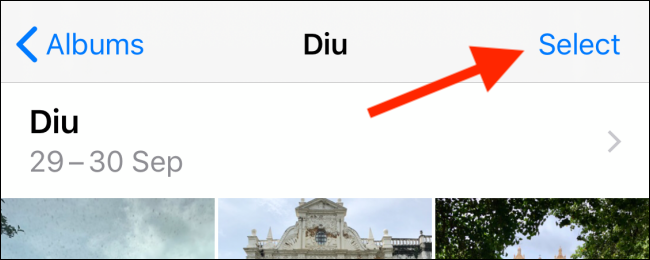
Откройте приложение Фото, перейдите в альбом с нужными изображениями, нажмите «Выбрать» и отметьте файлы.
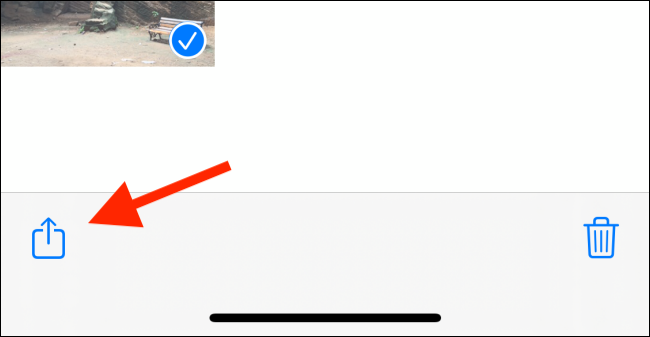
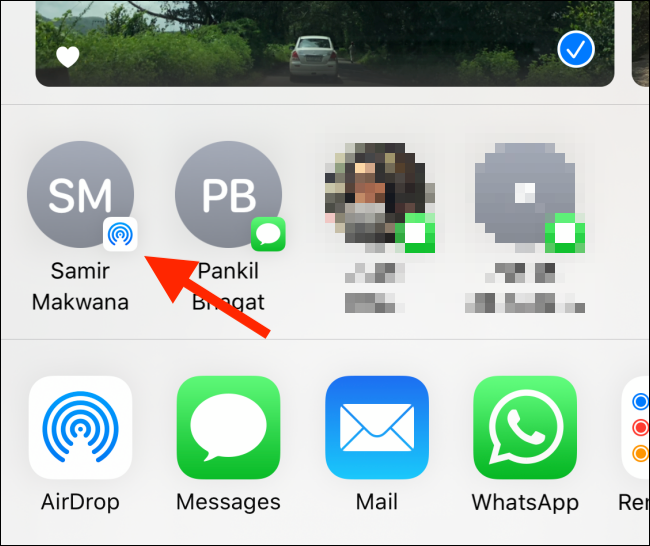
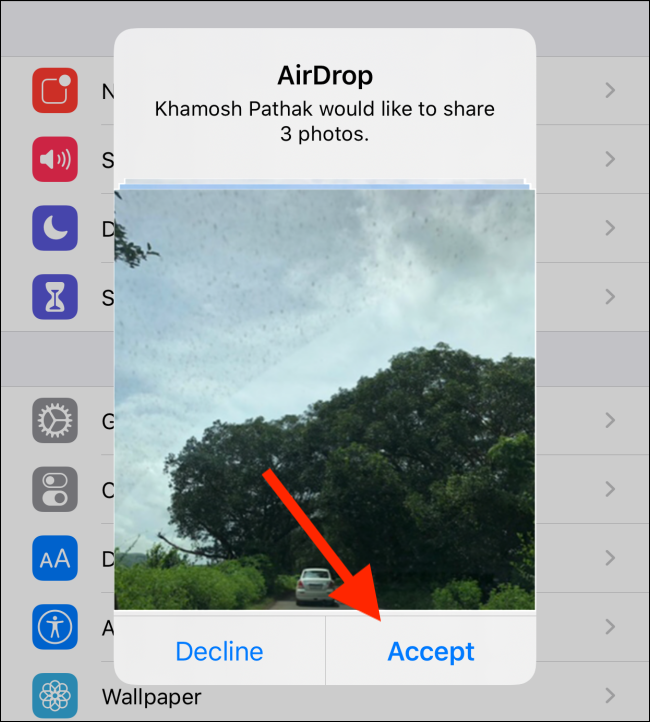
Нажмите кнопку «Поделиться», выберите контакт или устройство AirDrop в верхней части меню и дождитесь принятия запроса.
Когда это лучше:
- Когда получатель рядом и у него iPhone/iPad.
- Для быстрой передачи одного или нескольких файлов в полном разрешении без интернета.
Когда это не сработает:
- Если устройства далеко друг от друга.
- Если один из участников использует Android или старую модель без поддержки AirDrop.
- При проблемах с Bluetooth/Wi‑Fi или ограничениях корпоративной сети.
Советы по устранению проблем:
- Включите и выключите Bluetooth и Wi‑Fi на обоих устройствах.
- Убедитесь, что экран получателя разблокирован и видимость AirDrop — «Все» или «Только контакты» (в зависимости от ситуации).
- Если передача проходит медленно, попробуйте переместиться в зону с меньшими помехами или перезапустить оба устройства.
2. Отправить через Сообщения, Почту или другие приложения
Если получатель не рядом, используйте системные приложения Apple (Сообщения, Почта) или сторонние (WhatsApp, Telegram, Messenger). Качество и сохранение исходного разрешения зависят от приложения.
Короткая памятка по качеству:
- Сообщения (iMessage): фотографии отправляются в высоком разрешении для пользователей Apple и отображаются прямо в чате.
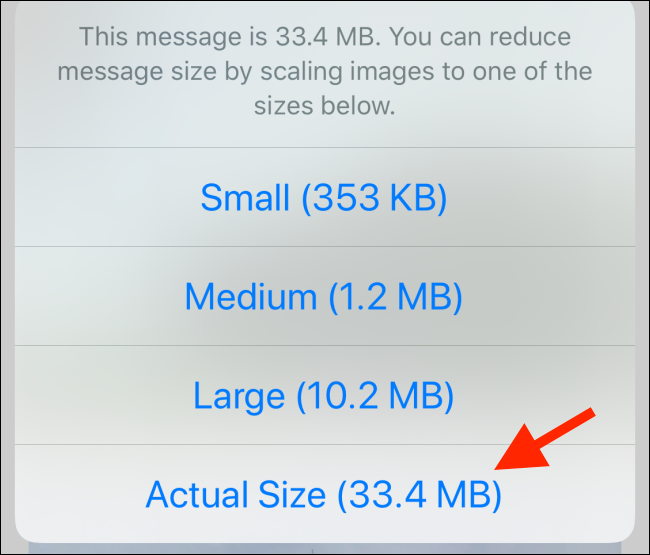
- Почта: позволяет выбрать размер вложений; для полного качества выберите «Реальный размер»/«Actual Size».
- Сторонние мессенджеры (WhatsApp): обычно применяют сильную компрессию и уменьшают разрешение.
Пошагово (пример для Сообщений и Почты):
Откройте Фото, нажмите «Выбрать», отметьте изображения.
Нажмите «Поделиться».
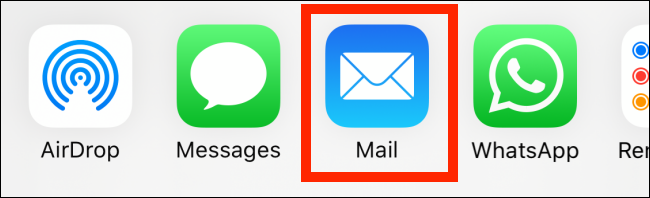
В строке приложений выберите «Сообщения», «Почта» или стороннее приложение.
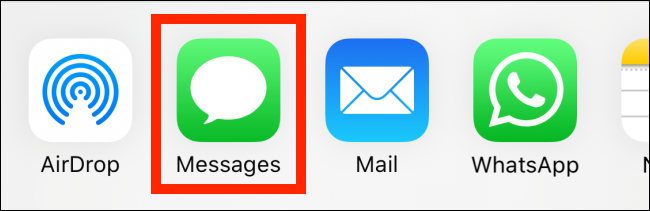
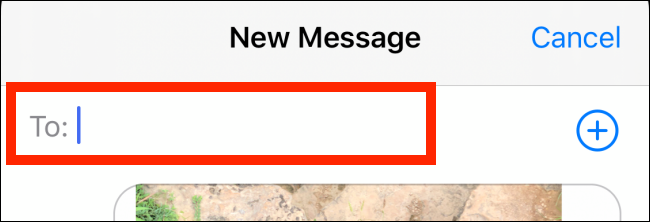
Для Сообщений: в поле «Кому» введите контакт и нажмите Отправить.

Для Почты: добавьте адреса, тему и сообщение. Когда появится запрос о размере вложений, выберите «Реальный размер», чтобы отправить файлы в полном разрешении.

Когда это лучше:
- Если получатель далеко и вы хотите контролировать качество (Почта — лучший выбор для полного разрешения).
- Для отправки не очень больших наборов файлов.
Когда это не сработает:
- Для очень больших архивов (сотни фото или видео высокого разрешения) почта может не принять вложение по размеру.
- Для Android-получателей iMessage не доступен; используйте SMS/MMS (не рекомендуется для больших файлов), почту или ссылку iCloud/облако.
Советы по экономии трафика и места:
- Для почты используйте сжатие архивов (ZIP) для нескольких файлов.
- Если несколько больших видео, лучше загрузить их в облако и отправить ссылку.
3. Поделиться iCloud‑ссылкой
Если нужно поделиться медиа с Android‑пользователем или отправить много файлов, используйте iCloud‑ссылку (iOS 12 и выше).
Как создать iCloud‑ссылку:
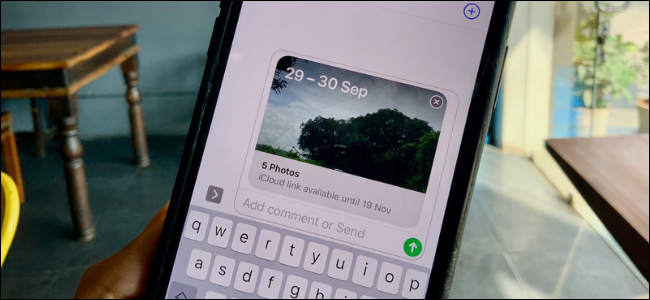
В Фото нажмите «Выбрать» и отметьте нужные файлы.
Нажмите «Поделиться», затем «Копировать ссылку iCloud».
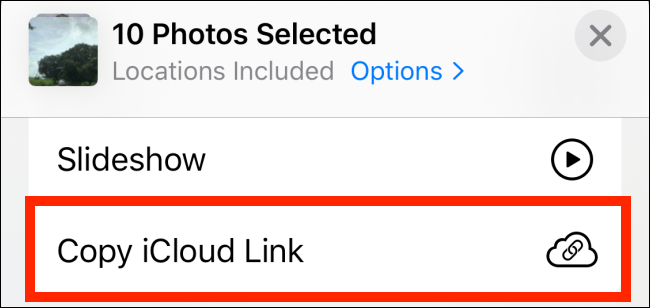
Ссылка скопирована в буфер обмена — вставьте её в любое сообщение и отправьте получателю.
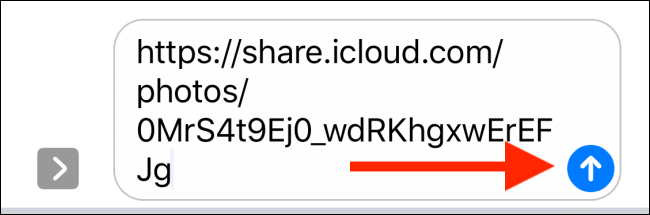
Получатель сможет просмотреть и скачать все фото и видео в полном разрешении. iCloud‑ссылка действует один месяц.
Когда это лучше:
- Когда получатель использует Android или вы хотите отправить большое количество файлов одной ссылкой.
- Когда вам важна возможность просмотра/скачивания в исходном качестве.
Ограничения и безопасность:
- Ссылка даёт доступ к выбранным файлам тем, у кого есть URL; не ставьте её в публичные места, если контент приватный.
- iCloud‑ссылка истекает через месяц — для постоянного доступа используйте облачные диски с контролем доступа (Dropbox, Google Drive).
4. Рекомендации по совместному доступу из раздела Предложения
В iOS появилась функция «Рекомендации для совместного доступа» (Sharing Suggestions), которая анализирует фото‑галы и предлагает наборы для отправки через Сообщения или iCloud‑ссылку.
Как пользоваться:
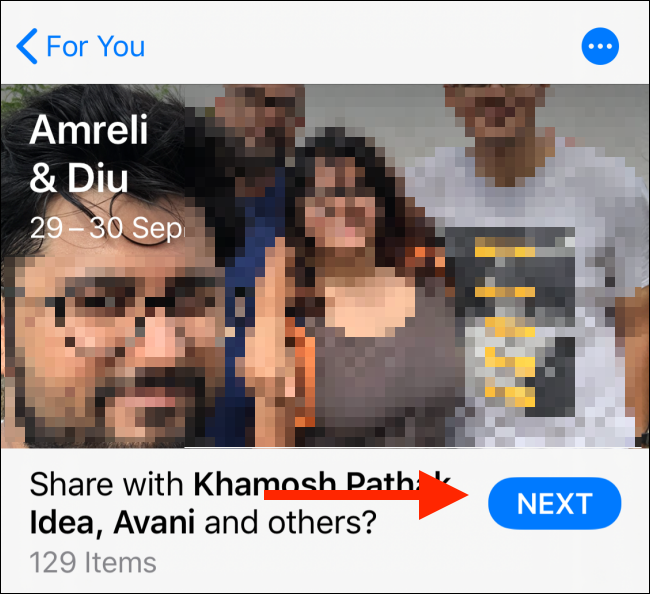
Откройте Фото и вкладку «Для вас», прокрутите до «Рекомендации для совместного доступа».

Нажмите предложение, просмотрите файлы, выберите нужные и нажмите «Далее».
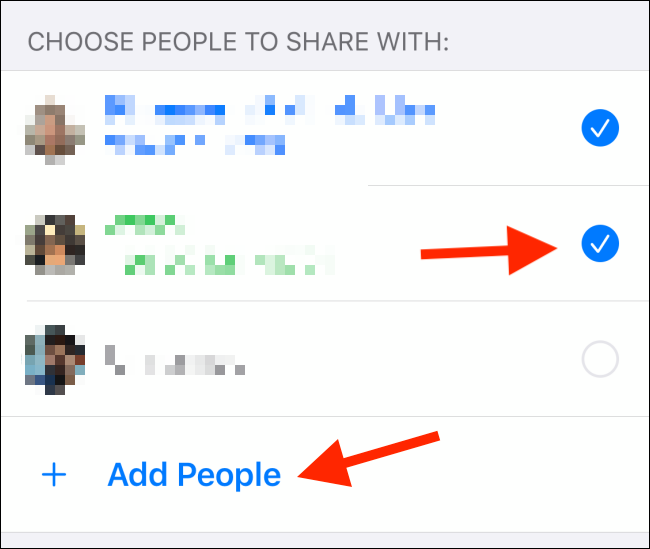
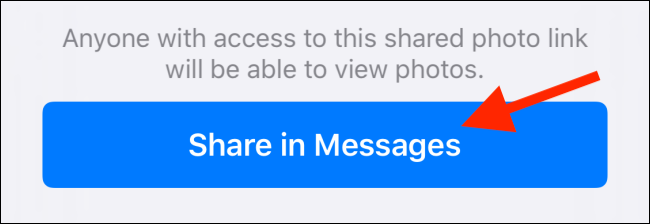
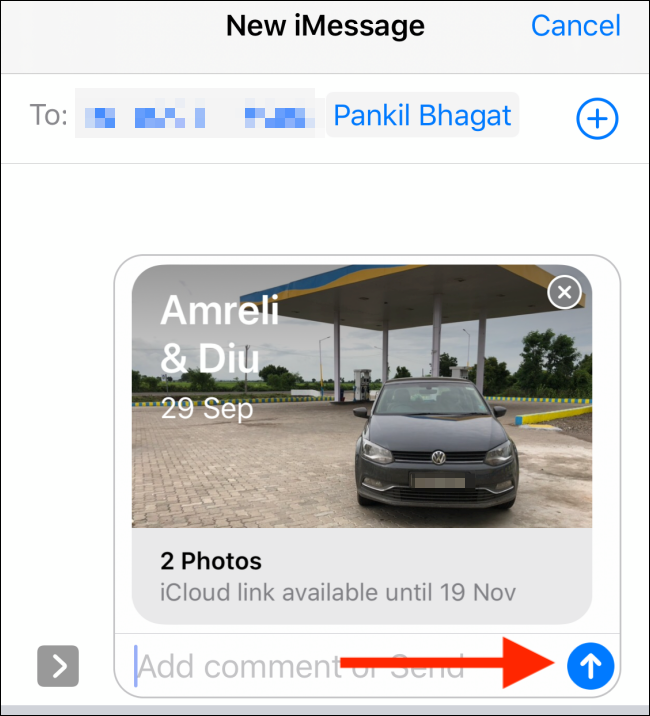
Добавьте людей, с которыми хотите поделиться, нажмите «Поделиться в Сообщениях» и отправьте iCloud‑ссылку.
Когда это полезно:
- Когда вы не хотите вручную выбирать фото после поездки или события — система самоорганизует подборку.
Ограничения:
- Функция опирается на распознавание лиц и сцен; могут быть ложные срабатывания или неправильные предложения.
5. Использовать WeTransfer и другие сервисы для больших наборов файлов
Для передачи более 10 фотографий или тяжёлых видео удобнее использовать бесплатные сервисы: WeTransfer, Dropbox, Google Drive. WeTransfer не требует учётной записи: загрузили файлы — получили ссылку на скачивание (обычно ссылка живёт 7 дней).
Пошагово с WeTransfer через Safari:
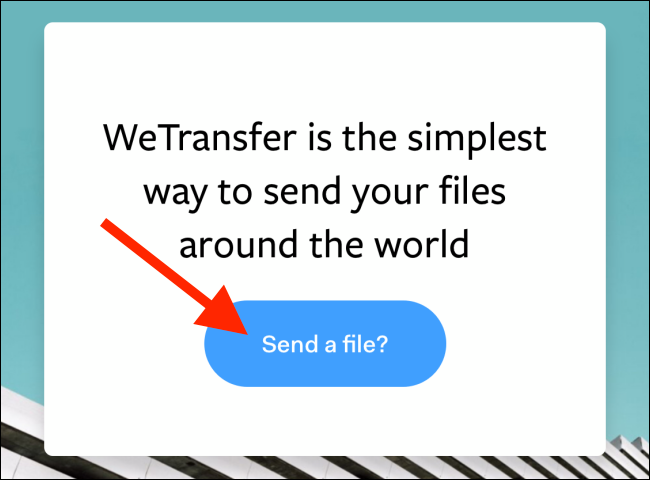
Откройте Safari и перейдите на сайт WeTransfer. Нажмите «Send a file?».
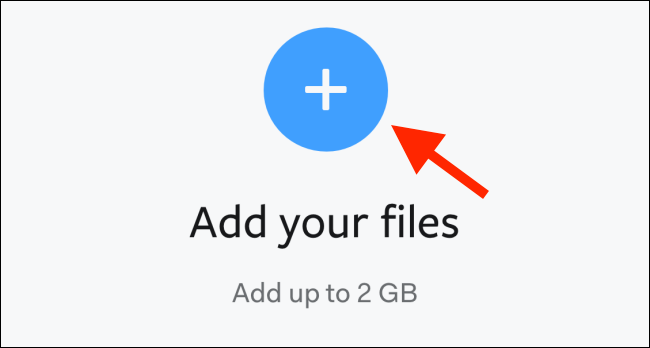
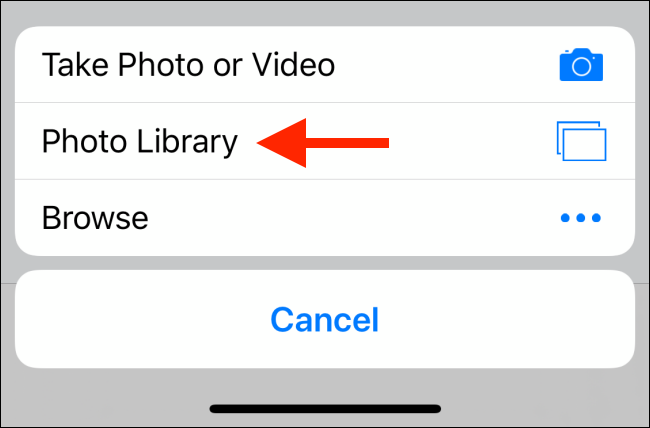
Нажмите плюс (+) и выберите «Photo Library» в появившемся меню.
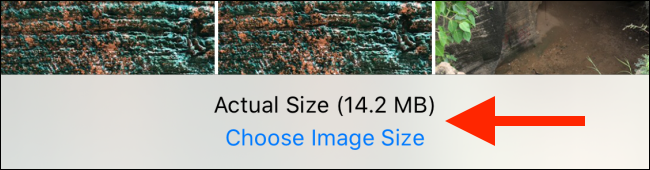
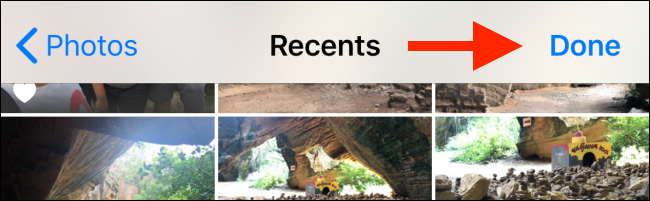
Выберите фото, нажмите «Choose Image Size», выберите «Full Size» или другой вариант и подтвердите «Done».

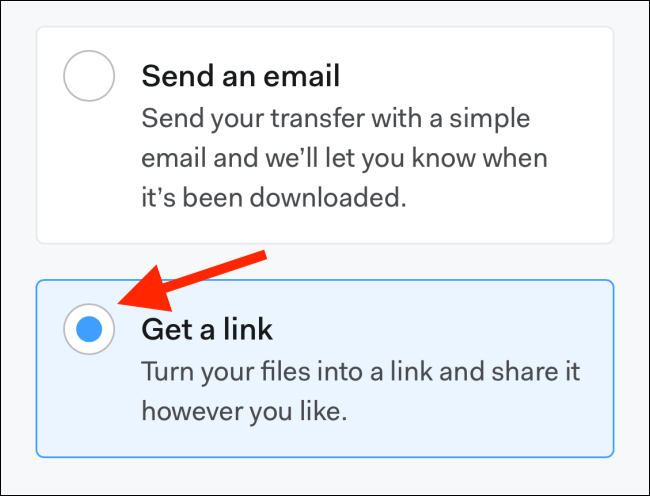
Нажмите «Next», затем «Get a Link», «Transfer» и скопируйте сгенерированную ссылку для отправки.


Получатель увидит список файлов с их размерами и сможет скачать ZIP‑архив.
Когда это лучше:
- Для больших наборов фото/видео, когда почта не подходит.
- Когда нужно предоставить ссылку для скачивания нескольким людям.
Ограничения:
- Бесплатные ссылки имеют срок действия и ограничения по объёму.
- Конфиденциальность зависит от сервиса — внимательно читайте условия и политику хранения данных.
Как выбрать подходящий способ: простая методика
- Определите дистанцию: рядом — AirDrop; удалённо — Сообщения/Почта/Облако.
- Оцените объём и размер файлов: до нескольких файлов — Почта/Сообщения; десятки или видео — Облако/WeTransfer.
- Учтите платформу получателя: iPhone/iPad — iMessage/AirDrop; Android/веб — iCloud ссылка или облако.
- Подумайте о конфиденциальности: если контент приватный — используйте защищённые облачные хранилища с управлением доступом.
Мини‑чеклист перед отправкой:
- Отправитель: проверьте доступность Wi‑Fi/Bluetooth, заряд аккумулятора, свободное место и настройку видимости AirDrop.
- Получатель: проверьте, что устройство разблокировано и имеет активный приём (iMessage/видимость AirDrop).
Роль‑ориентированные памятки
Отправитель (быстро и надёжно):
- Для быстрой передачи вблизи — AirDrop, видимость «Все».
- Для высокого качества на расстоянии — Почта с «Реальным размером» или iCloud‑ссылка.
- Для больших наборов — WeTransfer/Dropbox/Google Drive.
Получатель (приём и сохранение):
- При использовании iMessage проверьте, что сообщения загружены, и сохраните фото в «Фото».
- При получении iCloud‑ссылки скачайте файлы в безопасное место и удалите ссылку, если хотите ограничить доступ.
Администратор корпоративной сети:
- Если AirDrop и облачные сервисы блокируются, используйте утверждённые корпоративные решения для обмена файлами и придерживайтесь политики компании по передаче данных.
Важные замечания по конфиденциальности и безопасности
- Любая сгенерированная ссылка (iCloud, WeTransfer) даёт доступ тем, кто её получил. Не публикуйте такие ссылки в общедоступных местах.
- При обмене фотографиями с личными данными учитывайте правила GDPR и локальные законы о защите персональных данных: перед отправкой убедитесь, что у вас есть разрешение людей на распространение их изображений.
- Для особенно чувствительного контента используйте зашифрованные хранилища и делитесь файлами через защищённые каналы с контролем доступа.
Советы по сохранению качества
- Всегда выбирайте «Реальный размер»/Full Size, если хотите сохранить исходное разрешение.
- Избегайте пересылки через мессенджеры с агрессивной компрессией (например, WhatsApp) если важна детализация.
- Для массовой передачи используйте архивы (ZIP) — это не только удобнее, но и иногда чуть снижает общий объём за счёт минимального сжатия.
Совместимость и требования
- AirDrop: iOS устройства с поддержкой AirDrop; Bluetooth и Wi‑Fi должны быть включены.
- iCloud‑ссылки: iOS 12 и выше для создания; получать ссылку можно на любом устройстве с браузером.
- WeTransfer и облачные диски: требуется интернет‑соединение и браузер или приложение сервиса.
Критерии приёмки
Перед закрытием задачи по отправке подтвердите следующие пункты:
- Файлы дошли до получателя и открываются.
- Качество изображений соответствует ожиданиям (проверить пару файлов на месте).
- При необходимости получатель сохранил файлы в своём хранилище.
- Если использовалась ссылка — ссылка действительна и не опубликована публично.
Быстрая диагностика проблем
- Если AirDrop не видит устройство: включите и выключите Bluetooth и Wi‑Fi, проверьте видимость AirDrop и перезагрузите устройства.
- Если фото в сообщениях выглядят размытыми: это может быть компрессия приложения. Проверьте отправку через Почту с «Реальным размером».
- Если ссылка iCloud не открывается: убедитесь, что срок действия не истёк и что получатель использует современный браузер.
Краткий справочник терминов
- AirDrop — беспроводная одноранговая передача файлов между устройствами Apple.
- iCloud‑ссылка — временная URL для просмотра и скачивания выбранных файлов из iCloud.
- WeTransfer — сервис для удобной отправки больших файлов без учётной записи (срок действия ссылок ограничен).
Факто‑бокс
- iCloud‑ссылки действуют 1 месяц.
- WeTransfer‑ссылки в бесплатной версии обычно живут 7 дней.
- Почта позволяет выбирать размер вложений и отправлять фотографии в полном разрешении при выборе «Реальный размер».
Короткое объявление (для рассылки или поста, 100–200 слов):
Нужно быстро отправить фотографии с iPhone в полном качестве? У нас есть удобные решения: AirDrop — мгновенная передача на устройства Apple рядом, Почта и iMessage — простой способ отправки в высоком разрешении на расстоянии, iCloud‑ссылка — идеальна для обмена с Android и для массовых наборов, а WeTransfer поможет переслать большие партии фото и видео без регистрации. Выберите метод по расстоянию, объёму и требуемой конфиденциальности. В статье — пошаговые инструкции, чек‑листы для отправителя и получателя, советы по качеству и безопасность. Сохраните ссылку и пользуйтесь тем способом, который лучше всего подходит вашей задаче.
Итог
- AirDrop — лучший вариант для передачи рядом и в полном качестве.
- Почта и iMessage — удобны для отдельных получателей; почта даёт контроль над размером.
- iCloud‑ссылка и WeTransfer — подходят для обмена с Android и для больших наборов файлов.
Важно: всегда учитывайте конфиденциальность и платёжные/политические ограничения сервиса, если передаёте данные третьих лиц.

Похожие материалы

Несколько аккаунтов Skype: Multi Skype Launcher

Журнал для работы: повысить продуктивность

Персональные звуки уведомлений на Android

Скачивание шоу Hulu для офлайн‑просмотра

Microsoft Start: персонализированная новостная лента
