
Как очистить кэш в Windows 11 быстро и безопасно
Кэш — это временные файлы, которые ускоряют работу программ, но со временем занимают место и могут вызывать ошибки. В Windows 11 кэш можно очистить вручную через Disk Cleanup, командой для DNS, сбросом кеша Microsoft Store и очисткой браузера; можно настроить автоматическую очистку через Storage Sense. В статье — пошаговые инструкции, чек-листы для пользователей и администраторов, сценарии тестирования и дерево решений для выбора метода.
Что такое кэш и зачем его очищать
Кэш — это набор временных файлов, которые программы и сайты создают для ускорения последующего доступа к данным. Проще: кэш — это быстрый «резерв памяти», откуда система берет часто используемую информацию.
Преимущества кэша:
- Ускоряет загрузку приложений и веб-страниц.
- Уменьшает трафик и время ожидания при повторных запросах.
Недостатки и риски:
- Большой объём кэша занимает место на диске.
- Повреждённые записи в кэше могут вызывать сбои и ошибки приложений.
- В редких случаях возможна DNS-«отравление» кэша, приводящая к перенаправлению на вредоносные ресурсы.
Важно: регулярная очистка кэша помогает освободить место и устранить ошибки, но не всегда необходима слишком часто — достаточно раз в несколько месяцев или при появлении проблем.
Быстрая проверка перед очисткой
Перед удалением кэша выполните простую проверку:
- Сколько свободного места на системном диске C:? Откройте Проводник и посмотрите объём.
- Есть ли проблемы с конкретными приложениями (браузер, Microsoft Store, почтовый клиент)?
- Менялись ли недавно сетевые настройки или DNS-серверы?
Если проблема локализована (например, тормозит только браузер), начните с очистки только соответствующего кэша.
Как очистить кэш с помощью Disk Cleanup
Windows содержит встроенный помощник Disk Cleanup (Очистка диска), который удаляет системный кэш и временные файлы.
- Откройте меню Пуск. Введите disk cleanup и выберите лучший результат.
- Выберите диск, который хотите очистить, и нажмите ОК.
- В окне нажмите Clean up system files (Очистить системные файлы).
- После перезапуска окна отметьте все виды файлов, которые хотите удалить, и нажмите OK, затем Delete files (Удалить файлы).
Совет: если вы недавно обновляли Windows, в списке может быть пункт «Windows 10 files» или «Previous Windows installations» — удаление освободит много места, но сделает невозможным откат к предыдущей версии ОС.
Важно: Disk Cleanup удаляет общие системные временные файлы, кэши установщиков и миниатюр. Этот способ безопасен для большинства пользователей.
Как очистить DNS-кэш
ОС хранит историю DNS-запросов. Бывает полезно очистить DNS-кэш, если сайты не загружаются или вы подозреваете проблемы с перенаправлением.
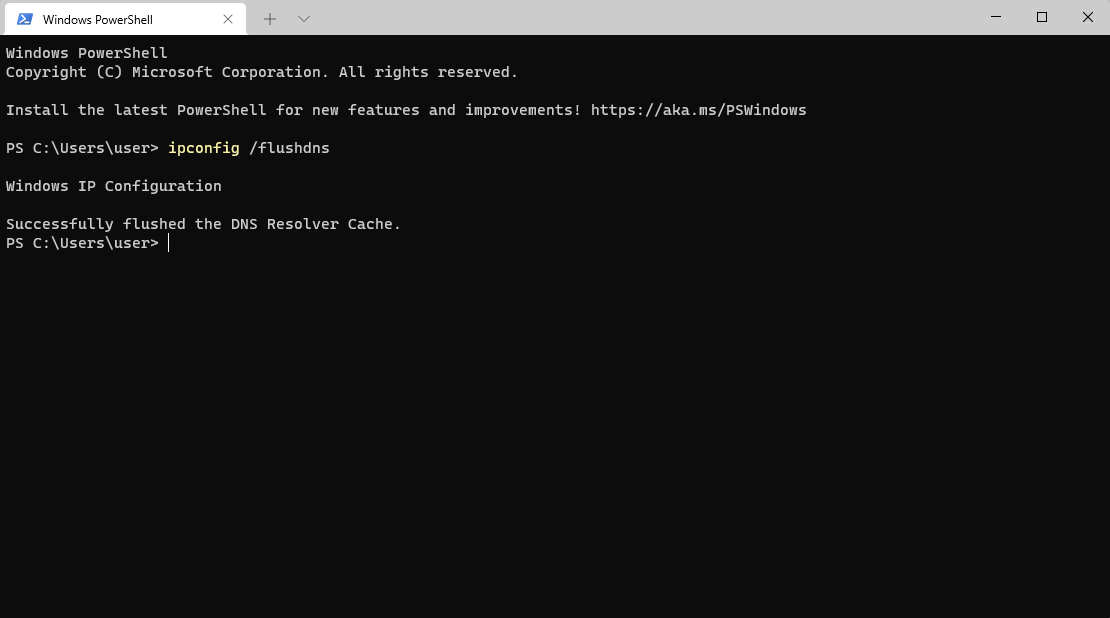
- Запустите Windows Terminal (или PowerShell/Command Prompt).
- Введите команду и нажмите Enter:
ipconfig /flushdnsПосле успешного выполнения вы увидите сообщение: Successfully flushed the DNS Resolver Cache.
Изображение:
Примечание: команда не удаляет какие-либо пользовательские данные — только кеш DNS-запросов.
Как очистить кеш Microsoft Store
Если вы получаете ошибку «Windows Store cache may be damaged» или хотите освободить место, выполните сброс кеша магазина:
- Нажмите Win + R.
- В поле введите wsreset.exe и нажмите Enter.
- Откроется пустое окно, затем автоматически закроется — кеш Microsoft Store очищен.
Этот метод безопасен и не удаляет установленные приложения.
Как очистить кэш браузера
Кэш браузера хранит изображения, скрипты и другие ресурсы сайтов. Периодическая очистка решает проблемы с некорректной загрузкой страниц и освобождает место.
Google Chrome / Microsoft Edge:
- Нажмите Ctrl + Shift + Delete.
- Выберите Cached images and files (Кэшированные изображения и файлы).
- Нажмите Clear data (Очистить данные).
Edge: можно настроить автоматическую очистку при закрытии браузера:
- После Ctrl + Shift + Delete нажмите Cancel.
- Перейдите в Choose what to clear every time you close the browser (Выбрать, что очищать при закрытии).
- Включите Cached images and files.
Firefox:
- Откройте меню (три полоски) > Настройки > Конфиденциальность и безопасность.
- В разделе Cookies and Site Data нажмите Clear Data.
- Выберите Cached Web Content и нажмите Clear.
Изображение: 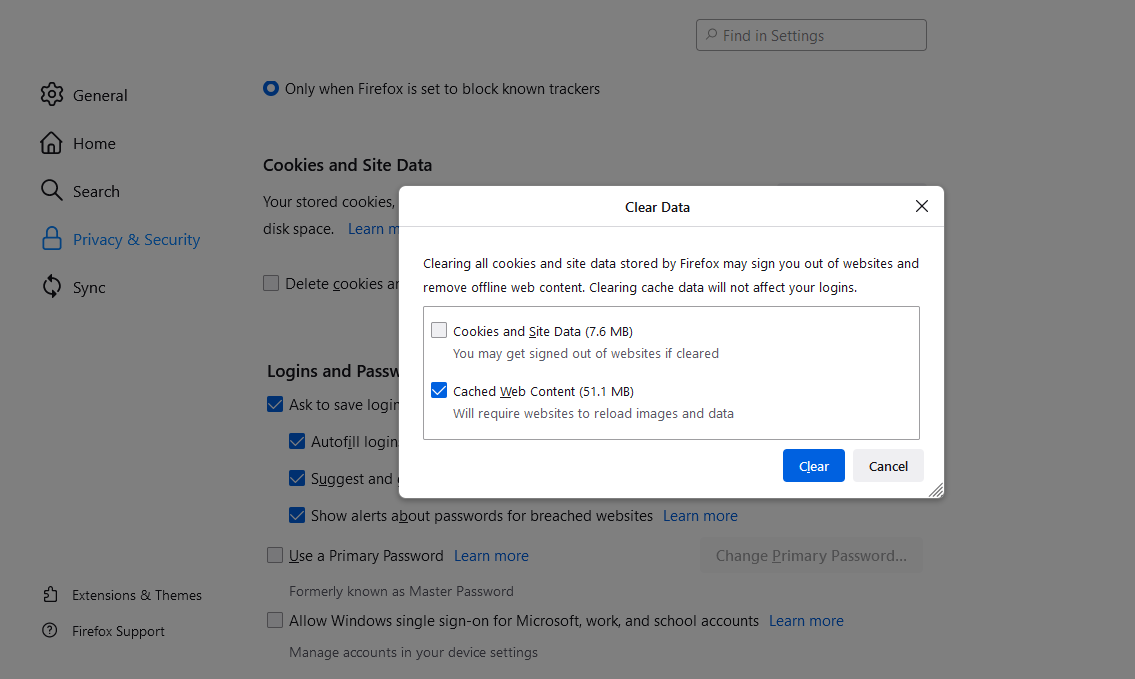
Совет: если вы хотите сохранить логин на сайтах, не удаляйте Cookies; для безопасности удаляйте только кэшированные файлы.
Как очистить историю местоположений
Windows сохраняет историю местоположений. Если вы хотите удалить её:
- Нажмите Win + I, чтобы открыть Параметры.
- Перейдите в Конфиденциальность и безопасность > Местоположение.
- Найдите Location history (История местоположений) и нажмите Clear (Очистить).
Это удалит локальные записи истории местоположений, которые использует ОС и приложения.
Автоматическая очистка через Storage Sense
Storage Sense (Освобождение места) позволяет автоматически удалять временные файлы по расписанию.
- Win + I > Система > Хранилище > Storage Sense.
- Включите Automatic User content cleanup (Автоматическая очистка пользовательского контента).
- Настройте: частоту запуска, удаление файлов из корзины и папки «Загрузки».
- Для немедленного запуска нажмите Run Storage Sense Now.
Изображение:
Storage Sense удобно использовать на ноутбуках и устройствах с небольшим дисковым пространством.
Дополнительные места, где может быть кэш
- Папка Temp: %TEMP% и C:\Windows\Temp — можно удалить содержимое (после закрытия программ).
- Thumbnail cache: в папке пользователя могут накапливаться миниатюры изображений.
- Microsoft Edge / Chrome profiles: профили хранят локальные данные и расширения.
- Кэш обновлений Windows: SoftwareDistribution\Download — безопасно очищать при наличии проблем с обновлениями.
Инструкция для папки Temp:
- Нажмите Win + R, введите %TEMP% и нажмите Enter.
- Выделите все файлы и удалите. Некоторые файлы могут быть заняты — пропустите их.
Предупреждение: удаляйте системные файлы аккуратно. Если вы не уверены, создайте точку восстановления перед массовой очисткой.
Когда удаление кэша не решает проблему
Кэш не всегда является причиной замедления или ошибок. Проверьте другие причины:
- Недостаточно оперативной памяти (RAM) — закрывайте фоновые приложения.
- Низкая скорость диска — проверьте состояние SSD/HDD и занятость ввода/вывода.
- Вредоносное ПО — выполните сканирование антивирусом.
- Сетевые проблемы — проверьте маршрутизатор и провайдера.
Если после очистки кэша проблема сохраняется, переходите к диагностике оборудования и сетевого стека.
Альтернативные подходы и инструменты
- Сторонние очистители: CCleaner, BleachBit — дают расширенные возможности, но требовательны к доверию и настройкам.
- Обновление/переустановка приложения: иногда проще переустановить проблемное приложение.
- Использование профилей браузера: создайте новый профиль для изоляции проблем.
Замечание: сторонние чистильщики удобны, но внимательно изучайте права доступа и опции удаления.
Пошаговый SOP для безопасной очистки кэша (универсальный Playbook)
- Создать точку восстановления системы.
- Проверить свободное место на диске C:. Записать текущее значение.
- Закрыть все приложения, особенно браузеры и клиенты облачных хранилищ.
- Выполнить Disk Cleanup с опцией очистки системных файлов.
- Очистить кэш браузера того браузера, который вы используете.
- Выполнить ipconfig /flushdns в терминале.
- Перезапустить систему и проверить поведение приложений.
- Если проблема не исчезла — перейти к логам приложений и диагностики оборудования.
Критерии приёмки
- Освобождено не менее X МБ/ГБ дискового пространства (ориентируйтесь на заметную разницу).
- Приложение, ранее давшее сбой, запускается корректно.
- Нет критических ошибок в журнале событий Windows после перезагрузки.
Примечание: не указываем точных чисел для X, так как объём зависит от устройства.
Ролевые чек-листы
Пользователь
- Сделать резервную копию важных файлов.
- Очистить кэш браузера и выполнить wsreset.exe.
- Запустить ipconfig /flushdns.
- Перезагрузить ПК.
Системный администратор
- Проверить точки восстановления и бэкапы перед массовой очисткой.
- Очистить SoftwareDistribution и проверить логи Windows Update.
- Настроить Storage Sense с подходящим расписанием.
- Проверить политику групп (GPO), не запрещает ли она очистку.
Техподдержка
- Запросить отчёт о проблеме и лог ошибок.
- Выполнить пошаговый SOP и проверить регресс после каждой операции.
- Если проблема повторяемая, собрать дампы и передать разработчикам.
Дерево решений для выбора метода очистки
flowchart TD
  A[Проблема: медл. работа или ошибки] --> B{Только браузер?}
  B -- Да --> C[Очистить кэш браузера]
  B -- Нет --> D{Проблемы с магазином или приложением?}
  D -- Магазин --> E[wsreset.exe]
  D -- Приложение --> F[Disk Cleanup -> Clean system files]
  D -- Сеть --> G[ipconfig /flushdns]
  F --> H[Перезагрузка]
  G --> H
  E --> H
  H --> I{Проблема решена?}
  I -- Да --> J[Мониторинг и расписание Storage Sense]
  I -- Нет --> K[Диагностика оборудования и логи]
Тестовые сценарии и критерии приёмки
Тест 1: Очистка кэша браузера
- Шаги: Очистить кеш, перезапустить браузер.
- Ожидаемый результат: проблемные страницы загружаются корректно, время загрузки снижается.
Тест 2: Сброс DNS
- Шаги: Выполнить ipconfig /flushdns, открыть проблемный сайт.
- Ожидаемый результат: сайт доступен, DNS-запросы идут к актуальному серверу.
Тест 3: Storage Sense
- Шаги: Включить Storage Sense, настроить ежедневный/еженедельный режим, запустить вручную.
- Ожидаемый результат: временные файлы удалены по расписанию, место освобождено.
Критерии приёмки в целом: отсутствуют повторяющиеся ошибки, система загружается без критических задержек, свободного места достаточно для нормальной работы.
Примеры случаев, когда очистка кэша может навредить
- Вы удалили папку с временными файлами во время установки обновления — установка может прерваться.
- Удаление «Previous Windows installations» делает невозможным откат после обновления.
- Некорректная очистка профиля браузера приведёт к потере локальных сессий и настроек.
Всегда создавайте точку восстановления перед глубокими изменениями.
Короткое объявление для команды или пользователей (100–200 слов)
Если вам не хватает места или приложения ведут себя нестабильно, вы можете безопасно очистить кэш в Windows 11. Начните с встроенного инструмента Disk Cleanup и сброса кэша браузера. Для проблем с загрузкой сайтов выполните ipconfig /flushdns. Чтобы не делать это вручную, настройте Storage Sense: он будет автоматически удалять временные файлы и очистит папку «Загрузки» и корзину по расписанию. Для Microsoft Store выполните wsreset.exe. Перед массовой очисткой создайте точку восстановления и закройте все приложения. Если после очистки проблема остаётся — выполните диагностику оборудования и сетевого подключения.
Итог и рекомендации
- Начните с самого простого: очистите кэш браузера и выполните ipconfig /flushdns.
- Для системной очистки используйте Disk Cleanup с опцией системных файлов.
- Настройте Storage Sense, если хотите автоматизировать процесс.
- Создавайте точки восстановления перед серьёзными изменениями.
Важно: кэш ускоряет работу — не нужно удалять его слишком часто без причины. Очищайте по необходимости или по расписанию, если у вас мало места.
Полезные команды и ссылки
- ipconfig /flushdns — очистить DNS-кэш.
- wsreset.exe — сброс кеша Microsoft Store.
- %TEMP% — открыть временную папку пользователя.
Изображение: 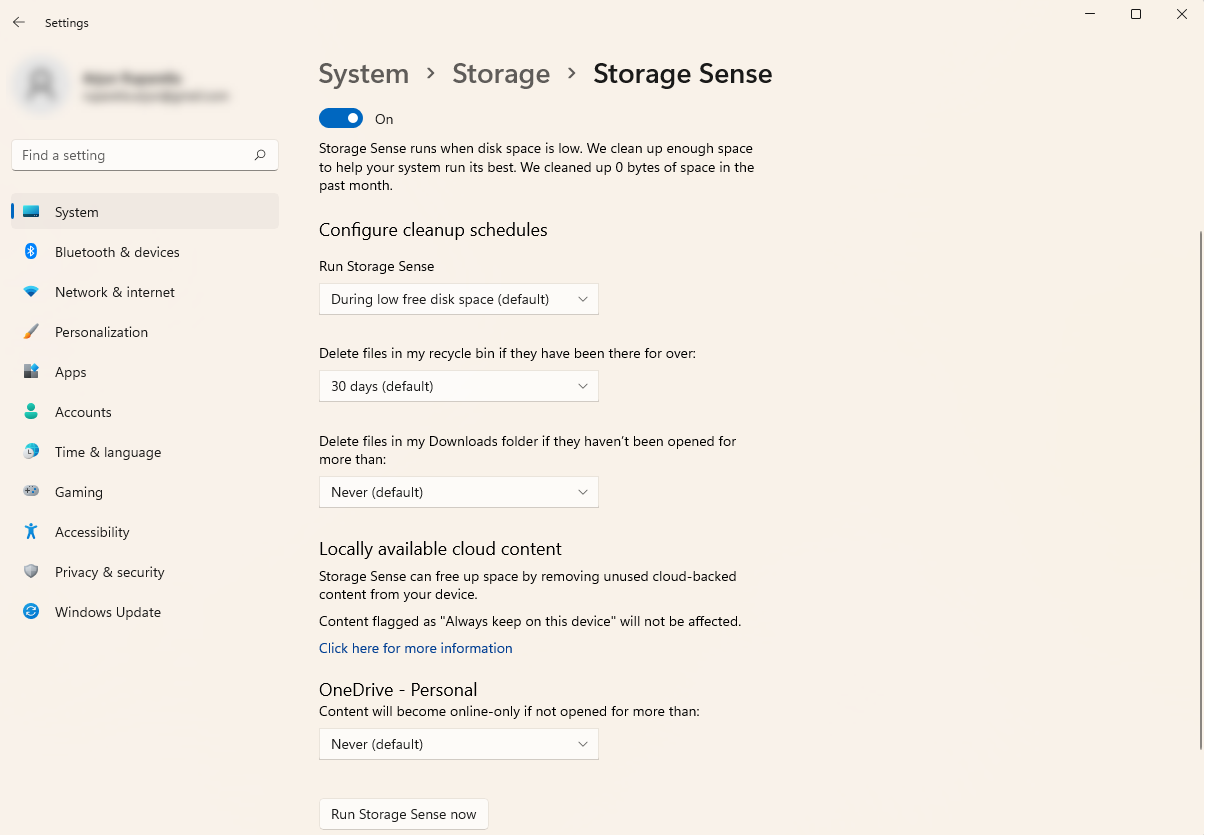

Похожие материалы

Несколько аккаунтов Skype: Multi Skype Launcher

Журнал для работы: повысить продуктивность

Персональные звуки уведомлений на Android

Скачивание шоу Hulu для офлайн‑просмотра

Microsoft Start: персонализированная новостная лента
