
Как увеличить масштаб экрана в Windows
Быстрые ссылки
Use Magnifier to Zoom In Everywhere on Windows
Use Your Web Browser to Zoom In on Web Pages
Use the Photos App to Zoom In on Pictures
Use VLC Media Player to Zoom In on Videos
Windows предлагает несколько способов увеличить отдельные элементы на экране или весь экран целиком. В этой статье показано, как увеличить и уменьшить масштаб для фотографий, видео, веб‑страниц и общего содержимого на ПК с Windows 10 и Windows 11. Инструкции максимально простые, шаг за шагом.
Важно: короткая шпаргалка по терминам: Лупа (Magnifier) — встроенное приложение Windows для увеличения части экрана; масштаб в приложении — внутренняя функция конкретного приложения (браузер, Фото, VLC).
Используйте Лупу, чтобы увеличить любой экран в Windows
Чтобы увеличить любую область экрана на компьютере, подойдет встроенное приложение «Лупа» (Magnifier). Оно увеличивает значки, меню и любые элементы интерфейса независимо от приложения.
Как открыть Лупу:
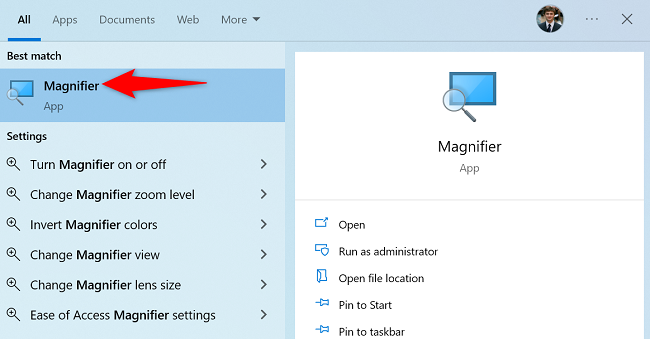
- Откройте меню «Пуск» и введите Magnifier или «Лупа», затем выберите приложение в результатах поиска.
- После запуска Лупа автоматически увеличит текущую область экрана. Перемещайте курсор, чтобы просмотреть разные участки экрана.
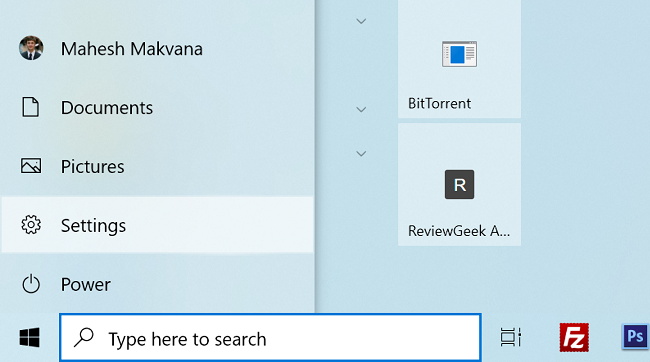
Как регулировать масштаб в Лупе:
- Нажмите на знак «−» внутри окна Лупы, чтобы уменьшить масштаб.
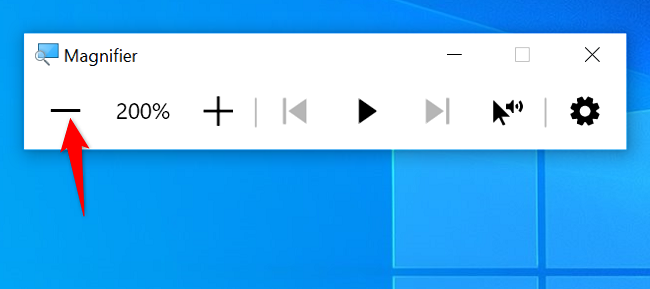
- Чтобы полностью закрыть увеличение, просто закройте приложение Лупа.
Полезные сочетания клавиш для Лупы (универсальные в Windows):
- Win + + — открыть Лупу и увеличить
- Win + - — уменьшить масштаб в Лупе
- Win + Esc — выйти из Лупы
Совет: Лупа поддерживает различные режимы отображения (увеличение всего экрана, лупа‑окно, следование за курсором). Меняйте режим через настройки Лупы, если рабочие места различаются.
Увеличение страниц в веб‑браузере
Большинство браузеров поддерживают встроенное масштабирование страницы. Это удобно для чтения или при просмотре мелкого текста.
Как увеличить масштаб в веб‑браузере:
- Откройте страницу в браузере.
- Нажмите Ctrl и клавишу + (плюс), чтобы увеличить масштаб. Повторное нажатие увеличит ещё больше.

- Чтобы уменьшить масштаб, нажмите Ctrl и − (минус).
Если предпочитаете графику: откройте меню браузера (обычно в правом верхнем углу) и используйте кнопки + и − рядом со значением масштаба.
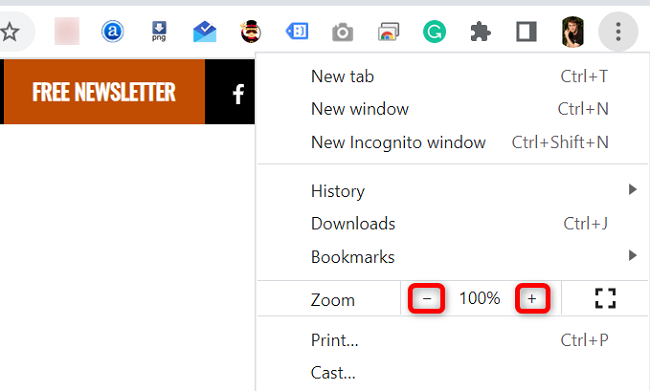
Совет: в настройках браузера можно установить масштаб по умолчанию для всех сайтов или для отдельных доменов.
Увеличение фотографий в приложении «Фотографии»
Если нужно рассмотреть детали на изображении, используйте стандартное приложение «Фотографии».
- В Проводнике щёлкните правой кнопкой по изображению и выберите Открыть с помощью > Photos (или «Фотографии»).
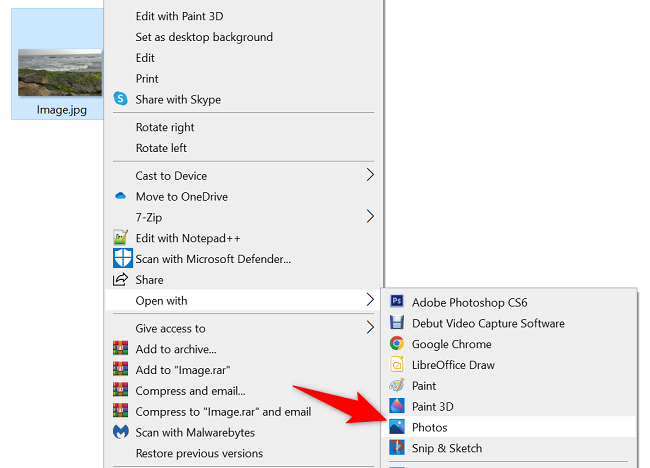
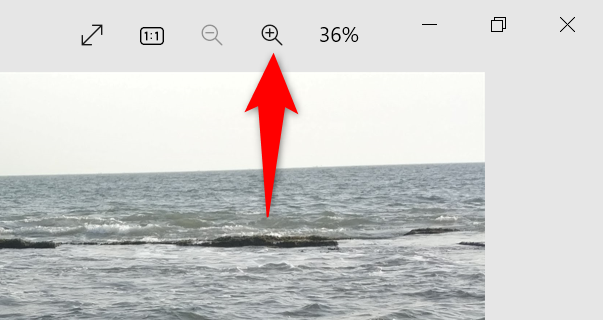
- На странице с фотографией нажмите значок лупы с «+» для увеличения.
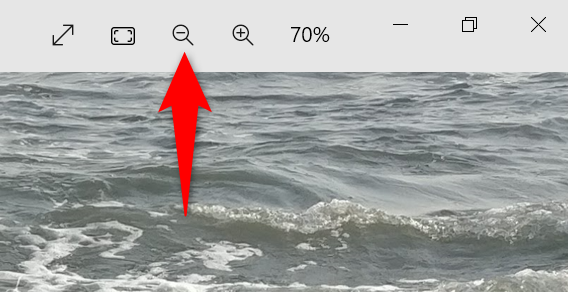
- Для уменьшения нажмите значок лупы с «−».
Альтернативные способы:
- Ctrl и + / − для масштабирования
- Колёсико мыши при зажатой клавише Ctrl
Совет: в приложении «Фотографии» есть режимы просмотра и обрезки — используйте их, чтобы подчеркнуть интересующую область перед увеличением.
Увеличение видео с помощью VLC Media Player
VLC — бесплатный медиаплеер с функцией интерактивного увеличения, которая позволяет выбрать область видео и просмотреть её в увеличенном окне.
Как включить интерактивное увеличение в VLC:
- Установите и запустите VLC, затем откройте видео.
- В меню выберите Tools > Effects and Filters.
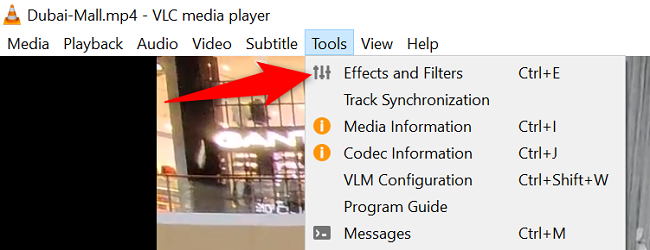
- В окне “Adjustments and Effects” перейдите на вкладку “Video Effects” и подпункт “Geometry”.
- Включите опцию “Interactive Zoom” и нажмите Save, затем Close.
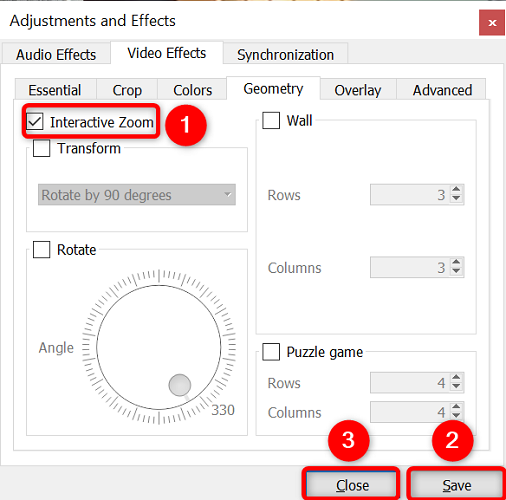
- На странице с видео сверху слева появится миниатюра. Выделите мышью область миниатюры — эта область отобразится увеличенной в основном окне.
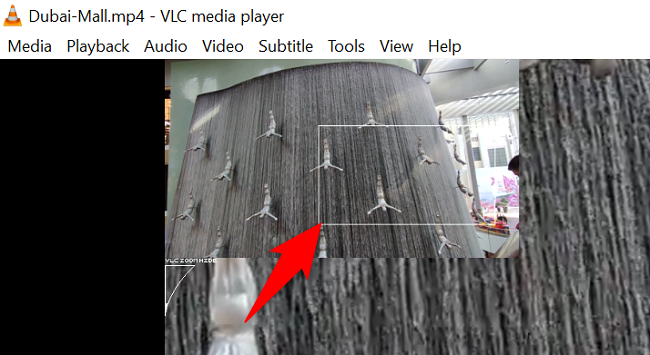
Чтобы отключить масштаб, вернитесь в настройки и снимите галочку “Interactive Zoom”.
Совет: интерактивное увеличение удобно при анализе деталей кадра, но может снижать производительность на слабых системах.
Быстрая таблица — сочетания клавиш и советы
| Действие | Сочетание клавиш | Где работает |
|---|---|---|
| Открыть/увеличить Лупу | Win + + | Система (везде) |
| Уменьшить/увеличить в Лупе | Win + - / Win + + | Лупа |
| Выйти из Лупы | Win + Esc | Лупа |
| Масштаб страницы | Ctrl + + / Ctrl + - | Веб‑браузеры |
| Масштаб в «Фотографии» | Ctrl + + / Ctrl + - / колёсико | Приложение «Фотографии» |
Примечание: в разных приложениях могут быть дополнительные сочетания и жесты тачпада.
Когда методы не работают (советы по устранению проблем)
- Лупа не увеличивает: убедитесь, что приложение действительно запущено; попробуйте сочетание Win + +. Иногда помогает закрыть и снова открыть Лупу.
- Черный экран или «мигающий» эффект при увеличении: обновите драйвер видеокарты и проверьте аппаратное ускорение в настройках видеоадаптера.
- Браузер игнорирует Ctrl ++/−: проверьте, не перехватывает ли сочетание расширение; попробуйте открыть режим инкогнито или отключить расширения.
- VLC не показывает миниатюру: убедитесь, что в списке эффектов выбрана вкладка Video Effects → Geometry и поставлен флажок Interactive Zoom.
Если проблема сохраняется: перезагрузите систему и проверьте обновления Windows.
Альтернативные подходы и сторонние инструменты
- ZoomIt (утилита от Microsoft Sysinternals) — простая программа для увеличения части экрана и аннотаций во время презентаций.
- Браузерные расширения для управления масштабом — позволяют задать масштаб по умолчанию для отдельных сайтов.
- Специальные экранные лупы и программное обеспечение для людей с нарушениями зрения — ищите решения с поддержкой скринридеров и масштабирования текста.
Выбор зависит от задачи: если нужно временно показать деталь — ZoomIt или Лупа; если требуется постоянный рабочий масштаб — настройки приложения или системный масштаб дисплея.
Ментальные модели: когда использовать что
- Если нужно увеличить интерфейс всей системы (контекст меню, рабочий стол) — используйте Лупу.
- Если нужно временно увеличить документ или веб‑страницу — масштаб в браузере или приложении.
- Для фотографий используйте приложение «Фотографии» или редактор изображений, если требуется детальная цветокоррекция.
- Для видео — используйте VLC или специализированные видеоредакторы.
Эта простая классификация помогает быстро выбрать инструмент под задачу.
Чек‑лист для ролей
Для поддержки (helpdesk):
- Уточните ОС и версию Windows.
- Предложите Win + + и Win + Esc как быстрые решения.
- Проверьте драйверы GPU и сторонние расширения в браузере.
Для сотрудника по доступности (accessibility coordinator):
- Настройте Лупу и сохраните предпочтительные режимы.
- Проверьте доступность приложений с помощью скринридеров и тестовых пользователей.
Для обычного пользователя:
- Выберите наиболее простой метод (Лупа/браузер/Фотографии/VLC).
- Запомните одно‑два сочетания клавиш.
- Сохраните инструкцию в заметках.
Короткая методология внедрения (mini‑SOP)
- Определите цель (постоянный масштаб, временное увеличение, презентация).
- Выберите инструмент (Лупа, браузер, Приложение «Фотографии», VLC, ZoomIt).
- Настройте сочетания клавиш и протестируйте на типичных файлах/страницах.
- Документируйте выбранный процесс и обучите пользователей.
Критерии приёмки
- Пользователь может увеличить интересующую область и вернуться к нормальному виду за одно действие (например, Win + Esc).
- Масштабирование не мешает основным рабочим функциям (ввод текста, навигация курсором).
- Решение работоспособно на целевой версии Windows и в ключевых приложениях.
Краткий словарь
- Лупа — встроенный инструмент Windows для увеличения экрана.
- Масштаб — изменение размера отображаемого содержимого.
- Интерактивное увеличение — режим, где выбирается область кадра для увеличенного показа.
Итог
Windows предоставляет гибкие способы увеличения: системная Лупа для общего увеличения, масштабирование в браузерах и приложениях для отдельных задач и интерактивное увеличение в VLC для видео. Выберите инструмент по задаче, запомните одно‑два сочетания клавиш и сохраните инструкцию для себя или коллег.
Важно: если масштабирование вызывает артефакты или проблемы с производительностью, начните с обновления драйверов и проверки аппаратного ускорения.

Похожие материалы

Несколько аккаунтов Skype: Multi Skype Launcher

Журнал для работы: повысить продуктивность

Персональные звуки уведомлений на Android

Скачивание шоу Hulu для офлайн‑просмотра

Microsoft Start: персонализированная новостная лента
