
Как сделать прозрачные разделители на панели задач Windows 7
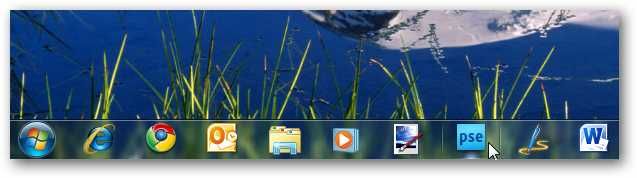
Зачем это нужно
Панель задач Windows 7 удобна для быстрого доступа к любимым программам, но при большом количестве значков найти нужное приложение становится сложнее. Прозрачные разделители дают визуальные «пробелы» между группами (офис, браузеры, дизайн и т. д.), что ускоряет навигацию и делает панель аккуратнее.
Важно: приём не создаёт реальной программы — это пустой файл с расширением .exe и ярлык на него. При случайном запуске Windows покажет сообщение об ошибке; это ожидаемое поведение.
Что понадобится
- Учётная запись с правами обычного пользователя (администратора не требуется для основной техники).
- Папка на диске, в которой вы не будете случайно удалять созданные файлы (например, \Downloads\Taskbar-Spacers или любая другая). Сохраняйте их в месте, где будете помнить о них.
- Прозрачный ICO-файл (можно создать самостоятельно в редакторе изображений, поддерживающем сохранение в .ico, или скачать понравившийся прозрачный значок).
Обзор метода в один абзац
Создаём пустой файл в выбранной папке, переименовываем его в что-то.exe, затем создаём ярлык на этот файл и меняем значок ярлыка на прозрачный ICO. Закрепляем созданный ярлык на панели задач — получаем невидимую «пустую» позицию, как разделитель. Повторяем для нужного числа разделителей и перетаскиваем значки приложений для группировки.
Подробные шаги
1. Создайте папку для ваших «разделителей»
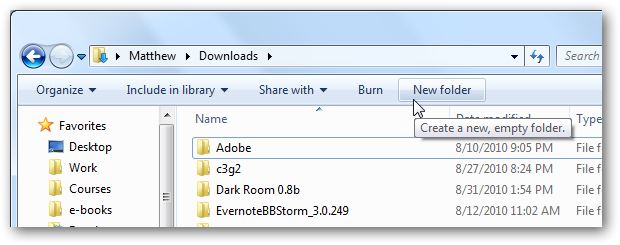
Создайте новую папку в удобном месте — например, «Taskbar-Spacers» в «Загрузках» или на рабочем столе. Это нужно, чтобы файлы не удалились случайно.
2. Создайте новый файл
В этой папке создайте новый текстовый документ или любой другой файл (но не папку и не ярлык). Подойдёт .txt, .dat или пустой файл, созданный через Проводник.
3. Переименуйте файл в .exe
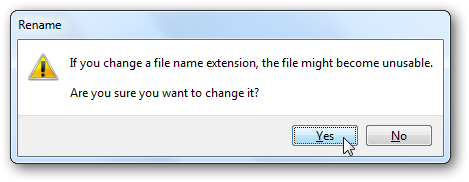
Переименуйте файл, дав ему уникальное имя, и измените расширение на .exe. Windows предупредит о смене расширения — согласитесь (Да).
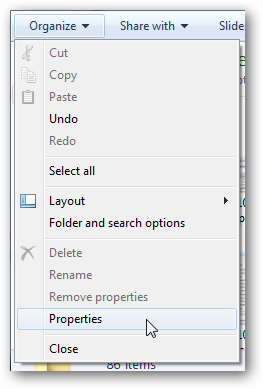
Если вы не видите расширения файлов (например, файл называется “document”, без “.txt”), включите их отображение:
- В Проводнике выберите меню Упорядочить → Свойства папки (или «Свойства»).
- Во вкладке Вид снимите галочку «Скрывать расширения для зарегистрированных типов файлов» и нажмите ОК.

4. Создайте ярлык на «фальшивую» программу
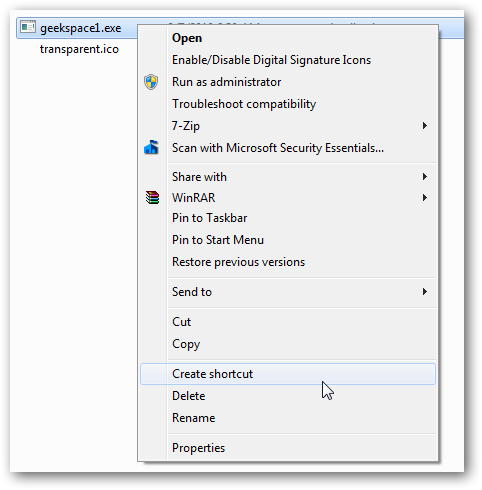
Правой кнопкой по новому .exe → Создать ярлык. У вас появится ярлык, указывающий на этот пустой файл.
5. Измените значок ярлыка на прозрачный
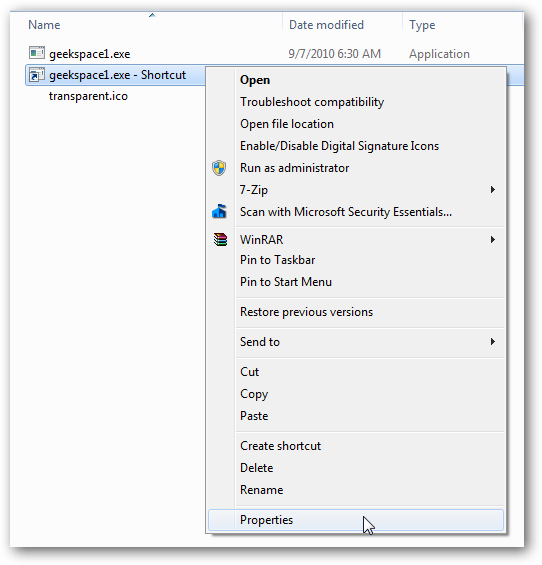
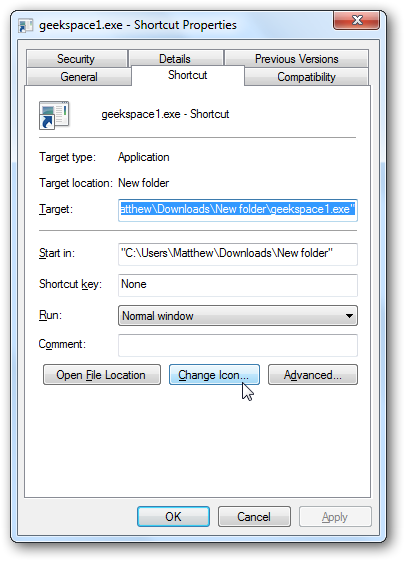
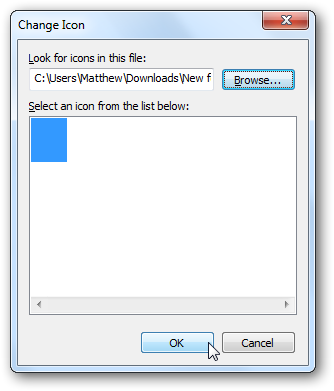
Откройте свойства ярлыка (правый клик → Свойства), вкладка Ярлык → Изменить значок. Укажите путь к вашему прозрачному ICO и примените изменения.
Вы увидите в списке новый (прозрачный) значок — выберите его и подтвердите.
6. Закрепите ярлык на панели задач
Перетащите ярлык на панель задач или щёлкните правой кнопкой и выберите “Закрепить на панели задач”. Там появится «пустая» зона — прозрачный разделитель между программами.

Если вы видите видимый прозрачный элемент (маленькая точка вверху), это нормально — с экрана он выглядит как пробел.
7. Повторите для дополнительных разделителей и сгруппируйте значки
Создавайте нужное количество разделителей и перетаскивайте значки приложений, формируя логические группы: Office, браузеры, сайты, творчество и т. д.

8. Дополнительные настройки отображения
- Чтобы поместить больше значков на панель, включите маленькие значки панели задач: правый клик по панели задач → Свойства → Использовать маленькие кнопки панели задач.
- Чтобы увеличить высоту панели и уместить больше рядов значков, снимите галочку Закрепить панель задач (правый клик по панели задач → снять “Закрепить панель задач”), затем потяните верхний край панели вверх.

Что произойдёт при клике на разделитель
Поскольку файл-«разделитель» не является настоящим приложением, попытка запустить его вызовет сообщение об ошибке, предлагающее удалить ярлык. Выберите “Нет”, чтобы ничего не менять — ярлык останется в том же виде.


Когда этот метод не подходит
- Если в вашей организации действуют политики безопасности, запрещающие создание файлов .exe вручную.
- Если антивирус по умолчанию блокирует или помечает пустые/нестандартные .exe — в этом случае используйте альтернативы (см. раздел ниже).
- На других версиях Windows поведение может не совпадать (Windows 10/11 и их интерфейсы отличаются), поэтому метод проверен преимущественно для Windows 7.
Альтернативные подходы
- Использовать сторонние утилиты для управления панелью задач (например, 7+ Taskbar Tweaker) для более гибкой группировки и настройки. Такие инструменты дают дополнительные функции, но требуют загрузки и установки от третьей стороны.
- Создать папки с ярлыками и закрепить их на панели задач как панели инструментов: правый клик по панели задач → Панели инструментов → Новая панель инструментов… — укажите папку с ярлыками. Это создаст выпадаемую панель с группой ярлыков, но визуальные пробелы между группами не появятся.
- Использовать отдельные панели задач второго монитора или сторонние лаунчеры, если нужна комплексная организация приложений.
Безопасность и рекомендации
- Храните созданные .exe и прозрачные ICO в папке, где вы контролируете доступ и не удаляете их случайно.
- Если скачиваете прозрачный значок из интернета, используйте проверенные сайты и антивирусную проверку файла ICO.
- Не давайте такие файлы в общедоступные папки; на общих компьютерах обсудите метод с ИТ-отделом.
Примечание: если антивирус реагирует на пустые .exe, можно вместо .exe использовать другой тип файла, превращаемый в ярлык, но это менее универсально для закрепления. В таком случае удобнее воспользоваться методом с панелями инструментов.
Контроль качества и критерии приёмки
Критерии приёмки:
- На панели задач видны визуальные пробелы между логическими группами значков.
- Нажатие на пробел не вызывает удаления других ярлыков и не запускает сторонних программ.
- Разделители не мешают работе панели задач и её интерактивности (значки программ кликабельны и запускаются как обычно).
Чек-листы
Чек-лист для самостоятельной настройки:
- Создана отдельная папка для разделителей.
- Создан файл и переименован в .exe.
- Создан ярлык и назначен прозрачный значок.
- Ярлык закреплён на панели задач.
- Разместил(а) и проверил(а) группы значков.
Чек-лист для IT, готовящего компьютер для другого пользователя:
- Папка с разделителями защищена от случайного удаления.
- Обновлён список инструкций для пользователя о том, что происходит при клике по разделителю.
- Проведена проверка антивируса на совместимость с пустыми .exe.
Быстрая методология (мини-процесс)
- Подготовка: создайте папку. 2. Создание: новый файл → переименовать → .exe. 3. Ярлык: создать ярлык → изменить значок на прозрачный. 4. Размещение: закрепить на панели задач и сгруппировать.
1‑строчный глоссарий
- Ярлык — ссылка на файл/программу, используемая для быстрого запуска.
- ICO — формат значка Windows.
- Панель задач — нижняя панель Windows, где закрепляются приложения.
- Разделитель — созданный нами прозрачный ярлык, визуально отделяющий группы приложений.
Рекомендации по локализации UI-меток (русская Windows)
- Упорядочить → Свойства папки (в Проводнике)
- Вид → Скрывать расширения для зарегистрированных типов файлов
- Ярлык → Изменить значок
- Закрепить панель задач (снять галочку, чтобы изменить высоту)
Что ещё можно сделать
- Назвать разделитель, чтобы отобразить всплывающую подсказку с именем группы — полезно для людей, которым труднее распознавать значки.
- Сохранять резервную копию папки с разделителями, если на компьютере часто чистят файлы.
Итог
Этот простой приём даёт чистый и визуально организованный вид панели задач Windows 7 без сложных настроек и сторонних программ. Он особенно полезен для пользователей с большим количеством закреплённых приложений — помогает быстрее находить нужное и держать рабочее пространство аккуратным.
Короткие ресурсы
- Скачать прозрачный значок для ярлыков
- Расширение Paint.NET для создания ICO-файлов
Сводка
- Создайте папку и пустой файл, переименуйте в .exe.
- Сделайте ярлык и поставьте прозрачный ICO.
- Закрепите ярлык на панели задач и сгруппируйте приложения.
Спасибо — теперь ваша панель задач будет чище и удобнее!

Похожие материалы

Несколько аккаунтов Skype: Multi Skype Launcher

Журнал для работы: повысить продуктивность

Персональные звуки уведомлений на Android

Скачивание шоу Hulu для офлайн‑просмотра

Microsoft Start: персонализированная новостная лента
